
Mărește limita de memorie WordPress
Mesajele Allowed memory size exhausted și Out of memory arată că procesul PHP a atins limita de memorie. Copiază mesajul complet: conține limita atinsă și fișierul în care execuția s-a oprit.
Pentru a crește limita de memorie WordPress, adaugă în wp-config.php:
define( 'WP_MEMORY_LIMIT', '256M' );
Înlocuiește 256M cu valoarea dorită. Pașii detaliați urmează mai jos.
Ce este limita de memorie WordPress?
Secțiune intitulată „Ce este limita de memorie WordPress?”Limita de memorie WordPress este cantitatea maximă de memorie pe care WordPress o poate folosi pentru a executa scripturi și a gestiona request-urile PHP.
Limita de memorie WordPress nu este același lucru cu limita de memorie PHP.
Limita de memorie PHP definește câtă memorie poate consuma un script PHP în timpul execuției. Este setată în php.ini și controlează consumul total pentru orice script PHP de pe server, inclusiv WordPress.
Limita de memorie WordPress este o setare specifică WordPress care definește câtă memorie poate folosi platforma în interiorul limitei impuse de PHP.
Gândește-te la ea ca la un buget intern stabilit de WordPress, care nu poate depăși plafonul din php.ini. Dacă WordPress încearcă să aloce mai mult decât permite PHP, este blocat de această limitare.
WordPress alocă în mod implicit:
- 40 MB pentru operațiunile de front-end
- 256 MB pentru wp-admin (sau valoarea
memory_limitdinphp.ini, dacă aceasta este mai mare)
Dacă site-ul rulează pluginuri complexe, interogări grele sau alte operațiuni intense, o limită mai mare poate preveni erorile de tip „Allowed memory size exhausted”.
Cum verifici limita de memorie WordPress?
Secțiune intitulată „Cum verifici limita de memorie WordPress?”Folosește uneltele din WordPress:
- Mergi la Instrumente → Sănătate site din panoul de administrare.
- Deschide fila Informații, apoi extinde secțiunea Constante WordPress.
- Verifică valorile
WP_MEMORY_LIMITșiWP_MAX_MEMORY_LIMIT- memoria maximă alocată pentru front-end și back-end.
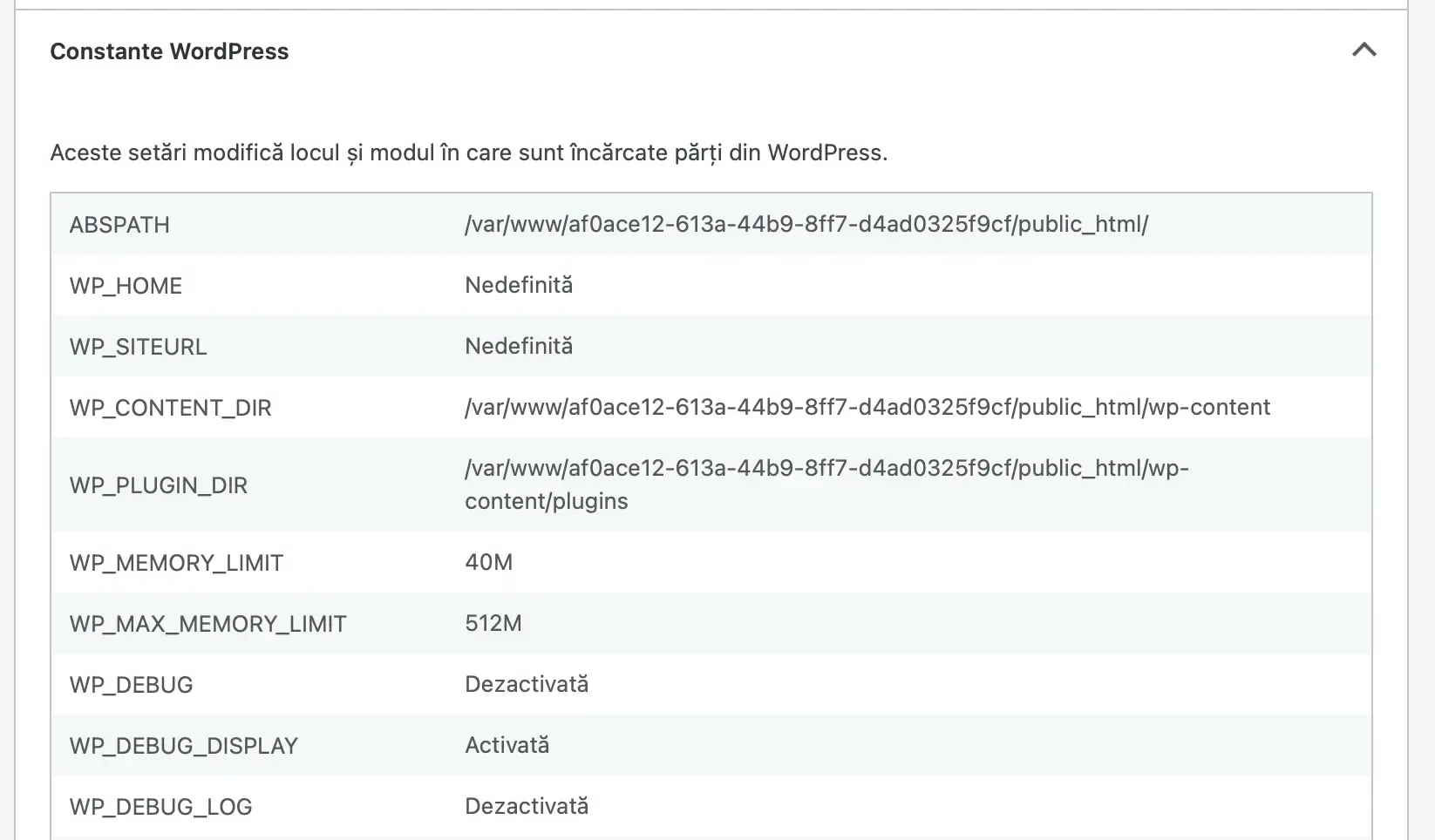
În captura de mai sus, limita pentru front-end este 40 MB, iar cea pentru wp-admin este 512 MB. Serverul permite până la 512 MB în php.ini, iar WordPress adoptă această valoare deoarece este mai mare decât limita sa implicită de 256 MB pentru admin.
Crește limita din wp-config.php
Secțiune intitulată „Crește limita din wp-config.php”Dacă întâlnești Fatal error: Allowed memory size of xxxxx bytes exhausted sau Fatal error: Out of memory, poți modifica wp-config.php pentru a seta o limită mai mare.
Copiază acest cod
Secțiune intitulată „Copiază acest cod”define( 'WP_MEMORY_LIMIT', '256M' );
Găsește fișierul wp-config.php
Secțiune intitulată „Găsește fișierul wp-config.php”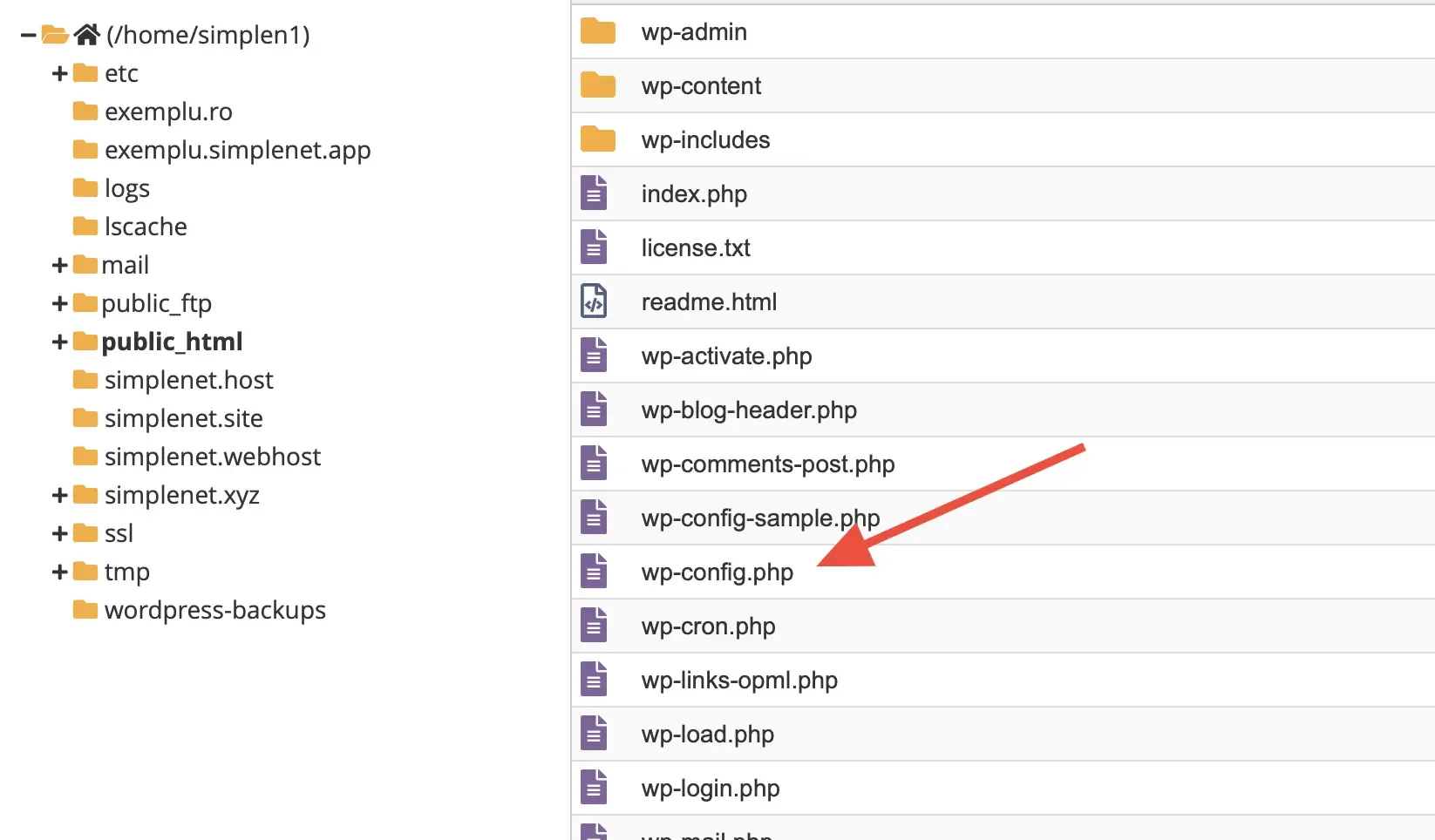
Fișierul se află în folderul rădăcină al site-ului, acolo unde este instalat WordPress. Pe găzduirea shared cPanel la Simplenet, îl găsești de obicei în public_html.
Poți edita fișierul din:
- File Manager în cPanel
- File Manager în Enhance, pentru pachetele de găzduire web premium
Pași tipici în cPanel:
- Autentifică-te în cPanel.
- Deschide File Manager.
- Intră în folderul rădăcină al site-ului (
public_htmlsau subfolderul domeniului). - Selectează
wp-config.php, apoi Edit. - Înainte de editare, descarcă o copie de rezervă a fișierului.
Adaugă codul în wp-config.php
Secțiune intitulată „Adaugă codul în wp-config.php”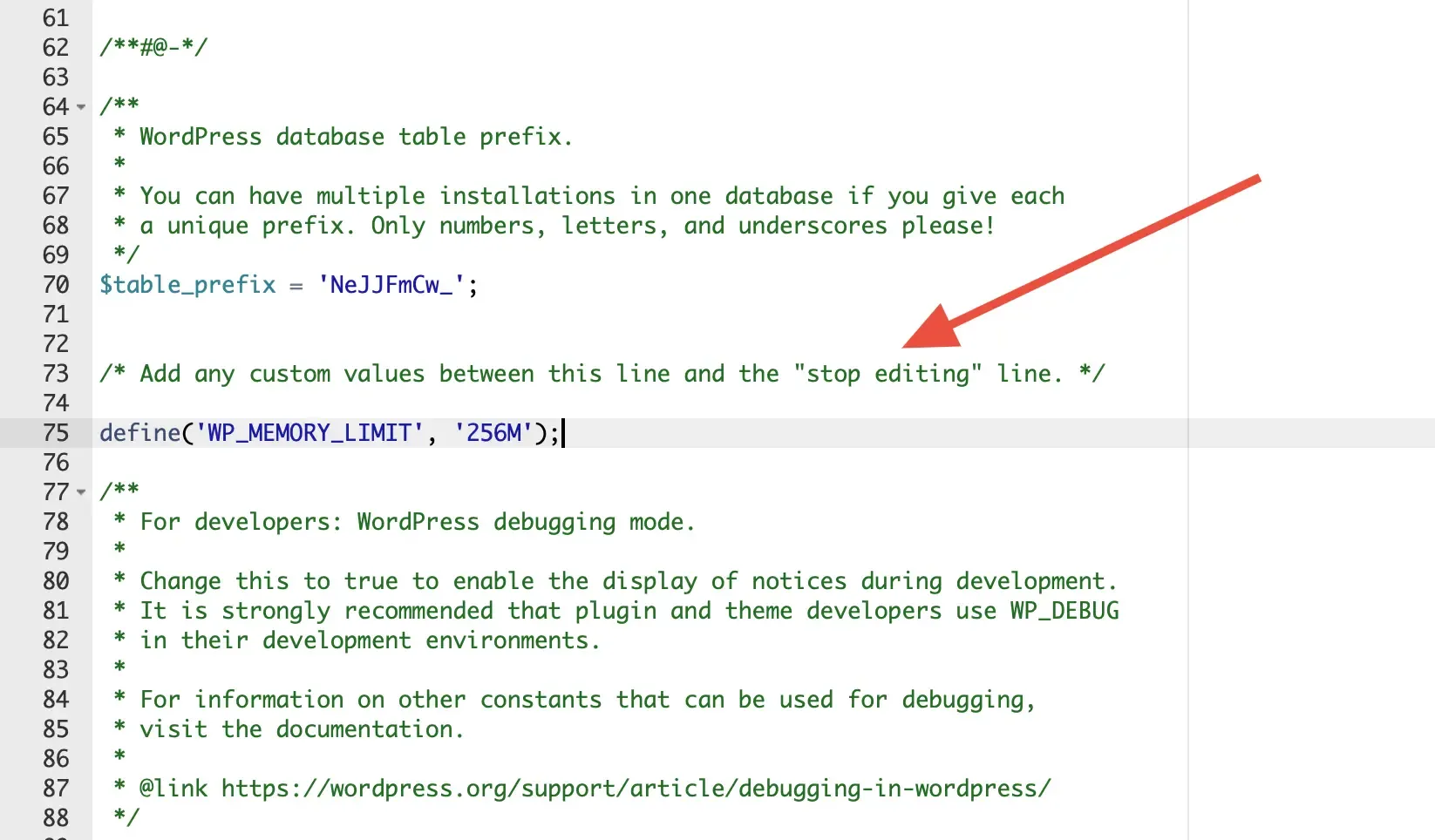
În wp-config.php, găsește linia:
/* Add any custom values between this line and the "stop editing" line. */
sau, pe instalări mai noi, linia:
/* That's all, stop editing! Happy publishing. */
Adaugă define( 'WP_MEMORY_LIMIT', '256M' ); imediat după zona de valori personalizate (sau imediat înainte de linia „That’s all, stop editing”). Înlocuiește 256M cu valoarea dorită.
Salvează fișierul
Secțiune intitulată „Salvează fișierul”Apasă Save Changes, închide editorul și repetă operația care a produs eroarea.
WP_MEMORY_LIMIT nu poate depăși memoria permisă procesului PHP de configurația serverului. Dacă eroarea raportează aceeași valoare după modificare, nu continua să mărești numărul. Deschide un tichet de suport și include mesajul complet.
O mențiune legată de limita de memorie PHP
Secțiune intitulată „O mențiune legată de limita de memorie PHP”Pe serverele shared cu cPanel la Simplenet, limita implicită de memorie PHP este de 2048 MB. Indiferent ce valoare adaugi în wp-config.php, nu poți depăși acest plafon.
Dacă ai nevoie de mai multă memorie, ori există o problemă de consum excesiv al unui plugin sau al unei teme, ori găzduirea shared nu mai este potrivită. În acel caz, merită o găzduire web premium sau un server VPS.
De cele mai multe ori WordPress nu are nevoie de mai multă memorie, ci de înlocuirea unor pluginuri făcute prost. Vezi și De ce n-ai nevoie de memory_limit mare.
După ce site-ul funcționează din nou, verifică pluginul sau operația care a consumat memoria. Actualizările masive, importurile și generarea de imagini pot avea un vârf legitim. O eroare repetată la fiecare acces indică de obicei o problemă de cod sau de configurație.
Dacă te lovești de erori de tip „memory exhausted”, cel mai bine e să investigăm cauza împreună, nu doar să arunci cu mai multă memorie în problemă. Contactează suportul Simplenet.