Backupuri în cPanel
Unealta Backup din Files permite descărcarea unei copii complete a contului sau a unor copii parțiale pentru directorul Home, baze de date și reguli de redirecționare ori filtrare email. Este unealta nativă cPanel. Pentru copiile oferite prin Acronis, vezi Acronis Backup. Copia unui singur site WordPress se gestionează din Administrare WordPress.
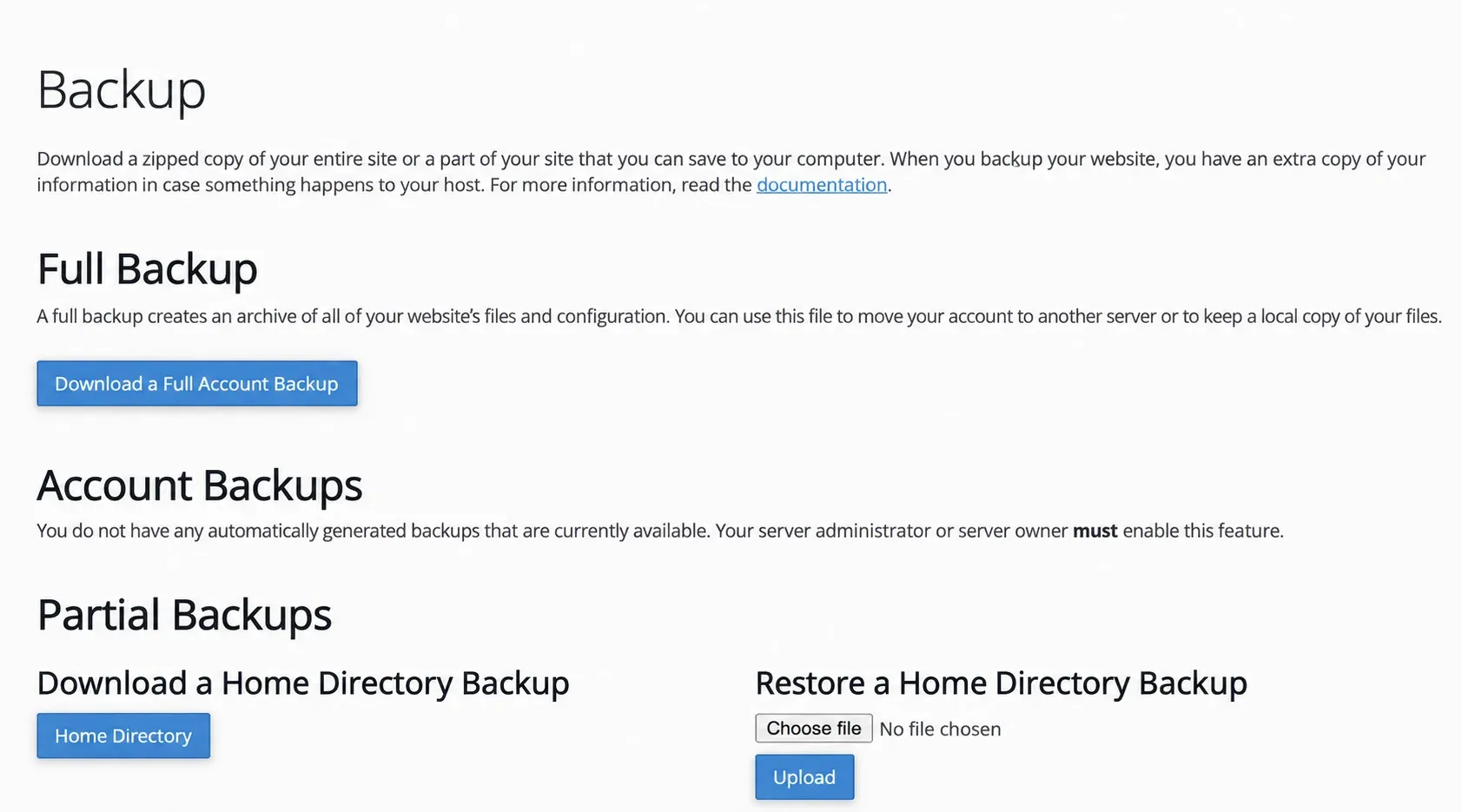
Descarcă un backup
Secțiune intitulată „Descarcă un backup”Backup complet al contului
Secțiune intitulată „Backup complet al contului”Folosește-l când muți tot contul la alt furnizor cPanel, nu ca rutină zilnică. Generarea consumă CPU și spațiu. Pe un cont aproape de cotă, procesul poate eșua pentru că sistemul nu mai poate scrie fișierele de lock.
- Autentifică-te în cPanel.
- În Files, deschide Backup.
- Apasă Download a Full Account Backup.
- Lasă Backup Destination pe Home Directory.
- Dacă nu vrei notificare, alege Do not send email notification of backup completion.
- Lasă nebifată opțiunea Include integration links, care poate include acreditări ale unor conturi externe în arhivă.
- Apasă Generate Backup.
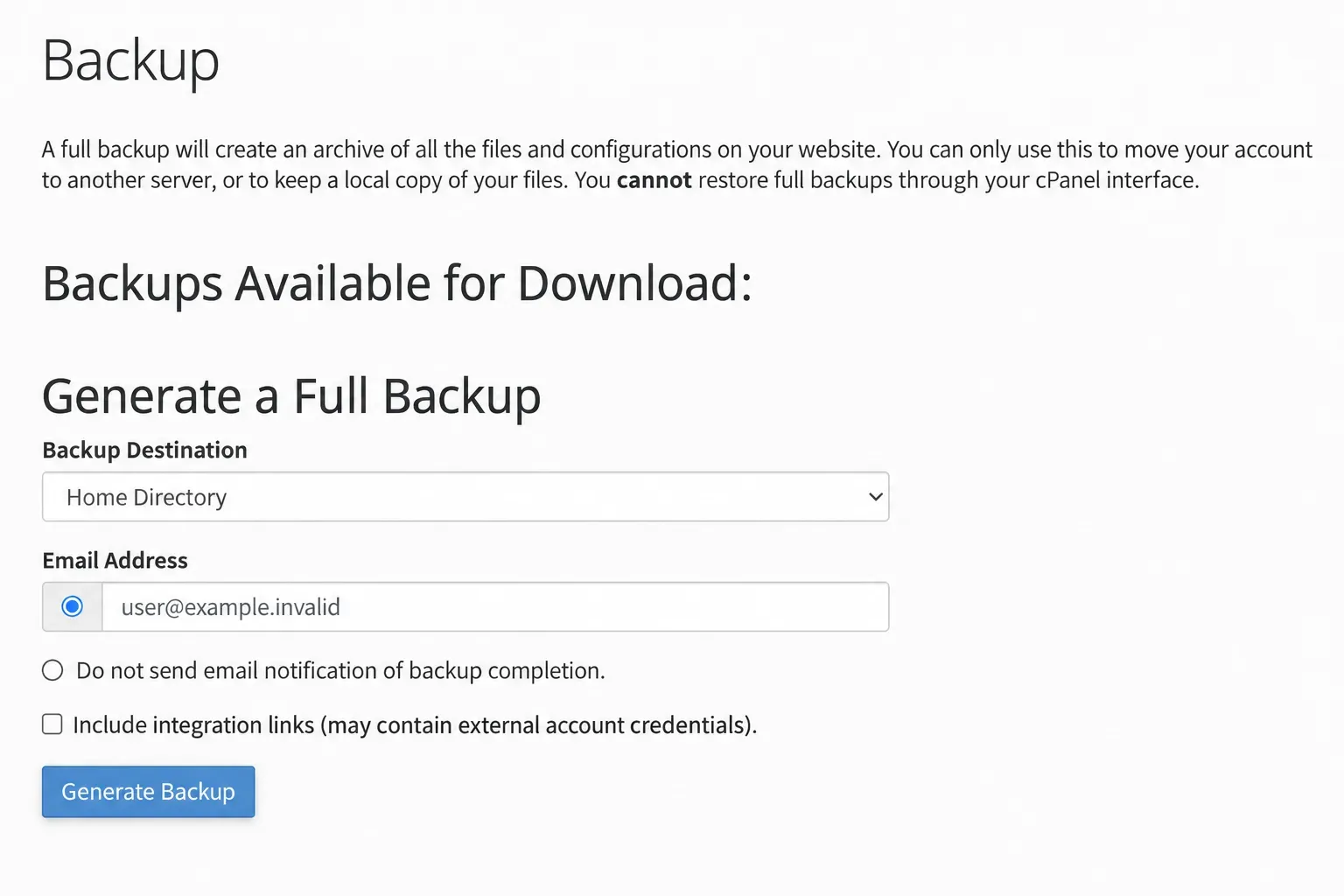
Pentru destinația Home Directory, copia generată apare în Backups Available for Download, conform documentației cPanel. După încheierea generării, apasă numele arhivei pentru a descărca fișierul .tar.gz pe calculator.
Backup parțial
Secțiune intitulată „Backup parțial”Din aceeași pagină Backup, fără să generezi arhiva completă:
Directorul Home
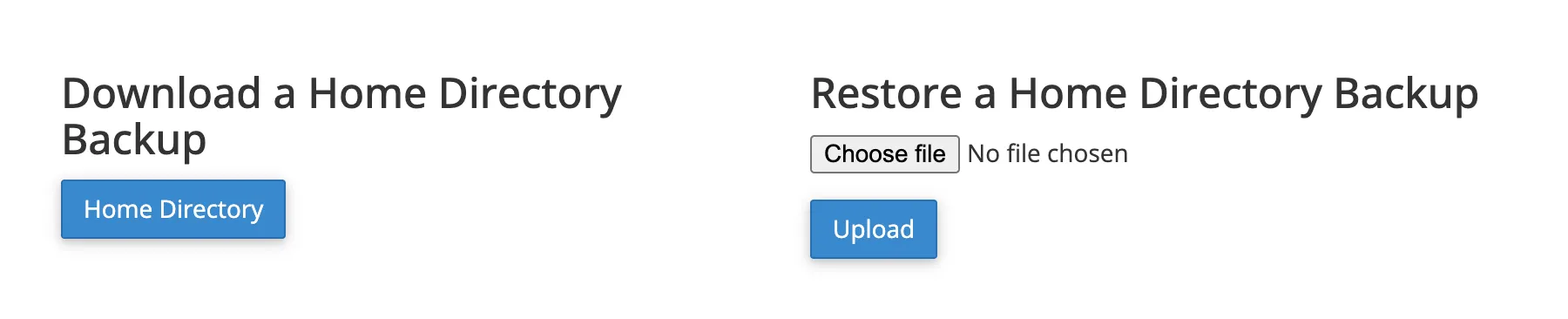
Secțiune intitulată „Directorul Home”În Download a Home Directory Backup, apasă Home Directory pentru a descărca fișierele contului, inclusiv public_html și emailul domeniilor din cont. Această copie nu înlocuiește exportul separat al bazelor de date.
Baze de date
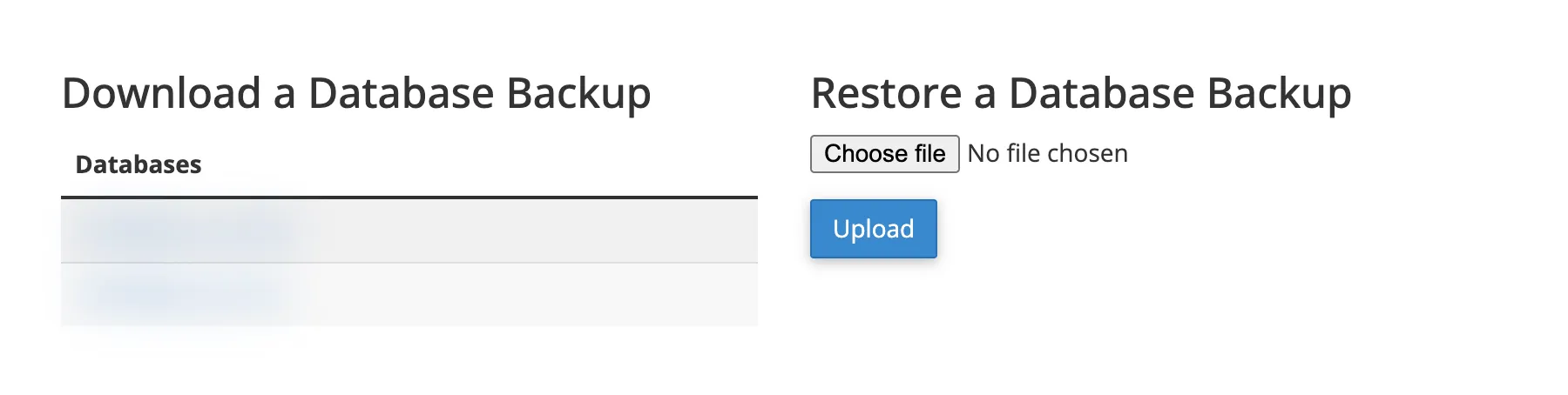
Secțiune intitulată „Baze de date”În Download a Database Backup, apasă numele bazei din tabelul Databases. Fiecare nume descarcă un dump separat, în format .sql.gz. Repetă pentru celelalte baze de care ai nevoie.
Redirecționări email
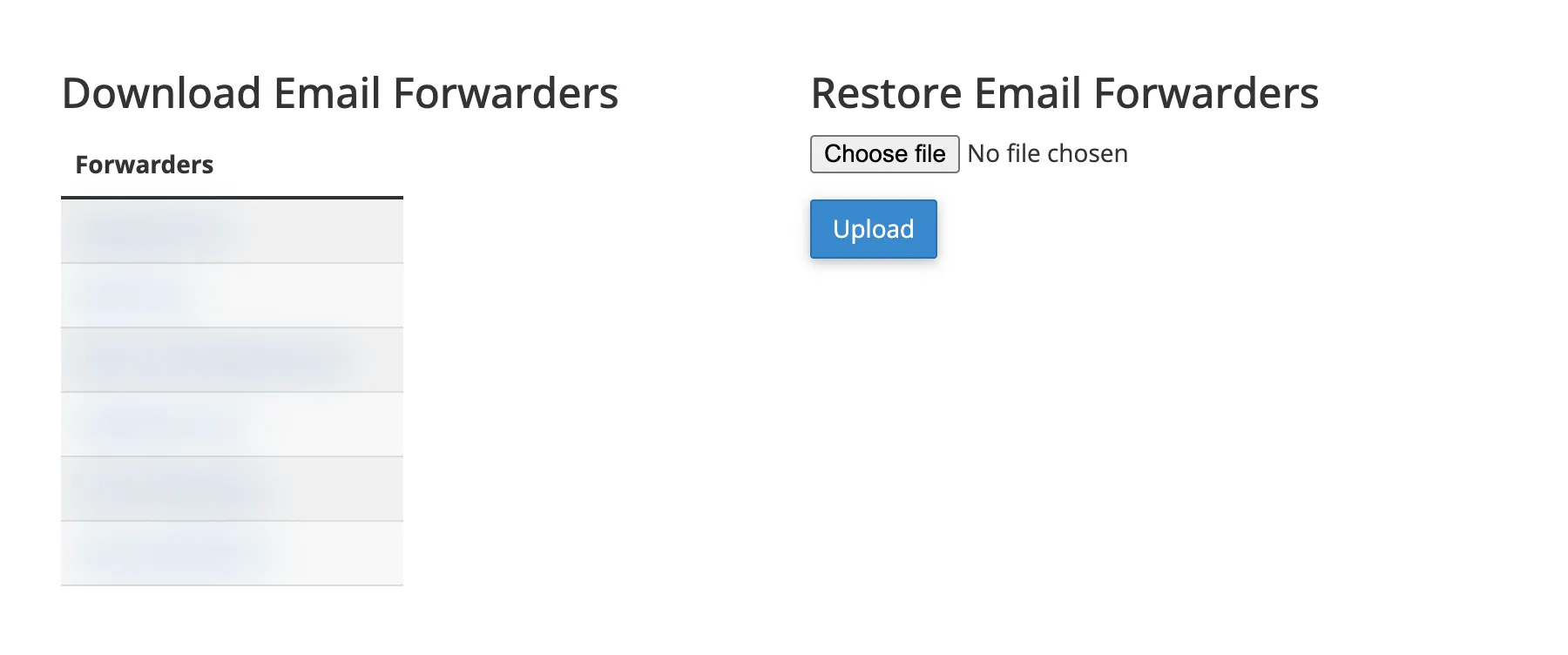
Secțiune intitulată „Redirecționări email”În Download Email Forwarders, apasă domeniul dorit din tabelul Forwarders. Descarcă separat copia pentru fiecare domeniu de care ai nevoie.
Filtre email
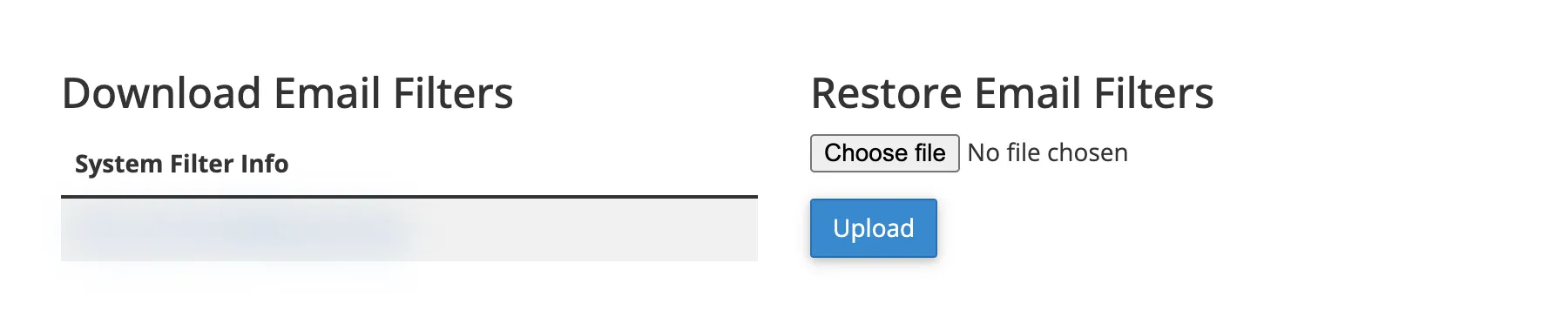
Secțiune intitulată „Filtre email”În Download Email Filters, apasă fișierul din tabelul System Filter Info. Conform documentației cPanel, copia conține regulile din Global Email Filters, nu filtrele individuale ale căsuțelor din Email Filters.
Restaurează o copie parțială
Secțiune intitulată „Restaurează o copie parțială”Formularele de restaurare apar în dreapta fiecărui tip de export, în capturile de mai sus.
- Verifică data și conținutul copiei înainte de încărcare. Datele curente pot fi suprascrise.
- Găsește formularul corespunzător: Restore a Home Directory Backup, Restore a Database Backup, Restore Email Forwarders sau Restore Email Filters.
- Apasă Choose file din acel formular și selectează copia potrivită de pe calculator. Verifică numele fișierului ales înainte de a continua.
- Apasă Upload numai când vrei să pornești restaurarea.
Nu încărca un backup complet al contului în aceste formulare. Pentru restaurarea lui, contactează suportul.
Când folosești ce
Secțiune intitulată „Când folosești ce”- Backup nativ: export la cerere, migrare, o copie locală înainte de o schimbare riscantă.
- Acronis: revenire la o dată anterioară, fișier cu fișier sau bază cu bază, fără să generezi tu arhiva.
- Administrare WordPress: un singur site (fișiere + baza lui), fără emailul restului de cont.
Nu ține arhive mari în cont după ce le-ai descărcat. Ele ocupă spațiu la fel ca site-ul.