
Verifică resursele consumate în cPanel
Dacă site-ul se încarcă lent sau primești erori 503, verifică dacă au fost atinse limitele contului în cPanel → Metrics → Resource Usage.
Unealta este furnizată de CloudLinux. În contul verificat are filele Dashboard, Current usage, Snapshot și Options. Compară ora incidentului cu datele de aici înainte să schimbi configurația site-ului.
Autentifică-te în cPanel
Secțiune intitulată „Autentifică-te în cPanel”Intră în cPanel cu datele primite de la Simplenet. Adresa de acces este, de obicei, de forma https://nume-server:2083 sau https://domeniul-tau.ro/cpanel.
Dacă nu mai știi datele de autentificare, contactează suportul.
Caută secțiunea Resource Usage
Secțiune intitulată „Caută secțiunea Resource Usage”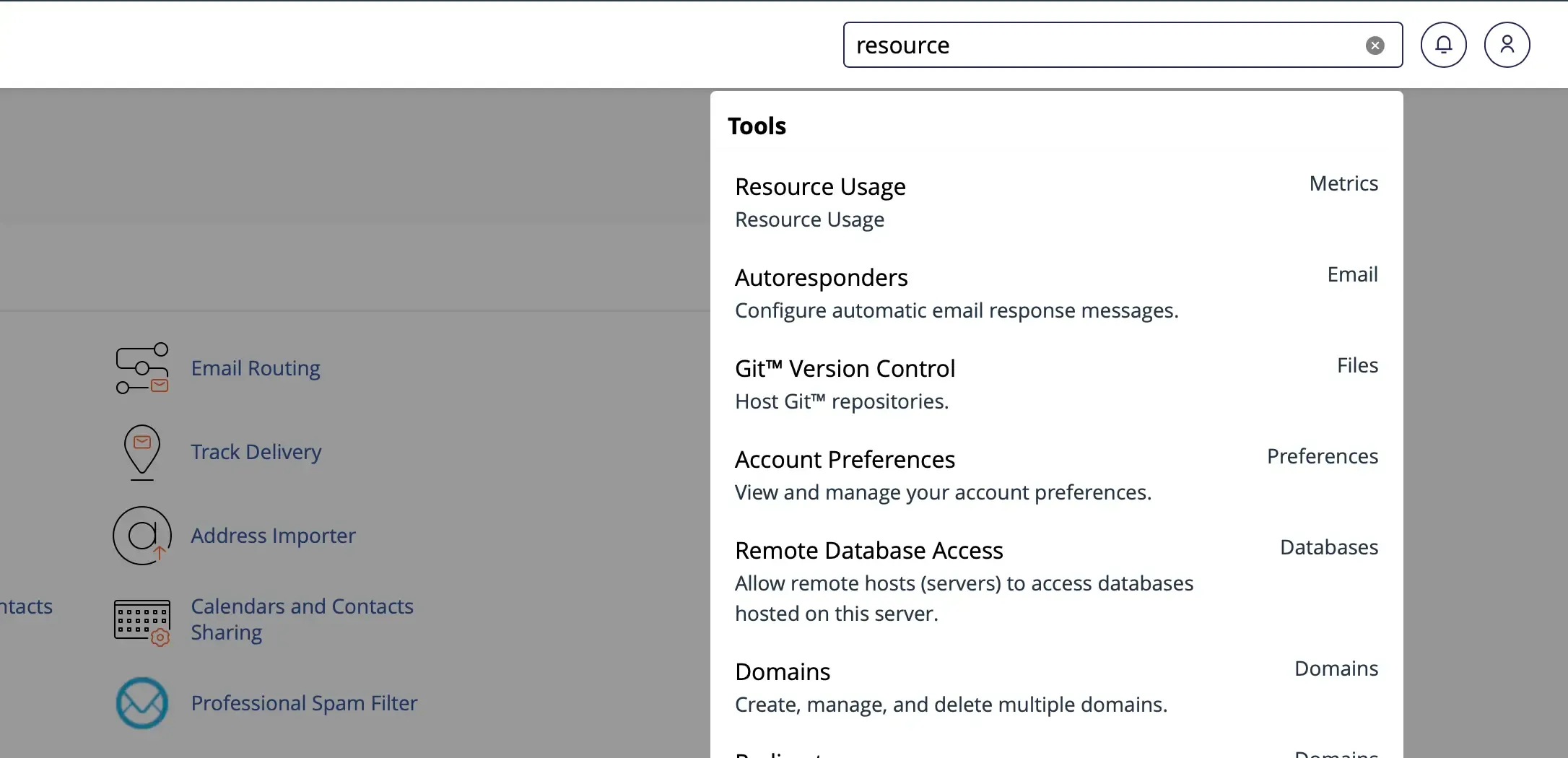
Odată autentificat, derulează până la grupul Metrics sau folosește bara de căutare din dreapta sus și scrie resource.
Apasă Resource Usage. Se deschide fila Dashboard, cu starea recentă a contului.
Verifică mesajul principal (Status)
Secțiune intitulată „Verifică mesajul principal (Status)”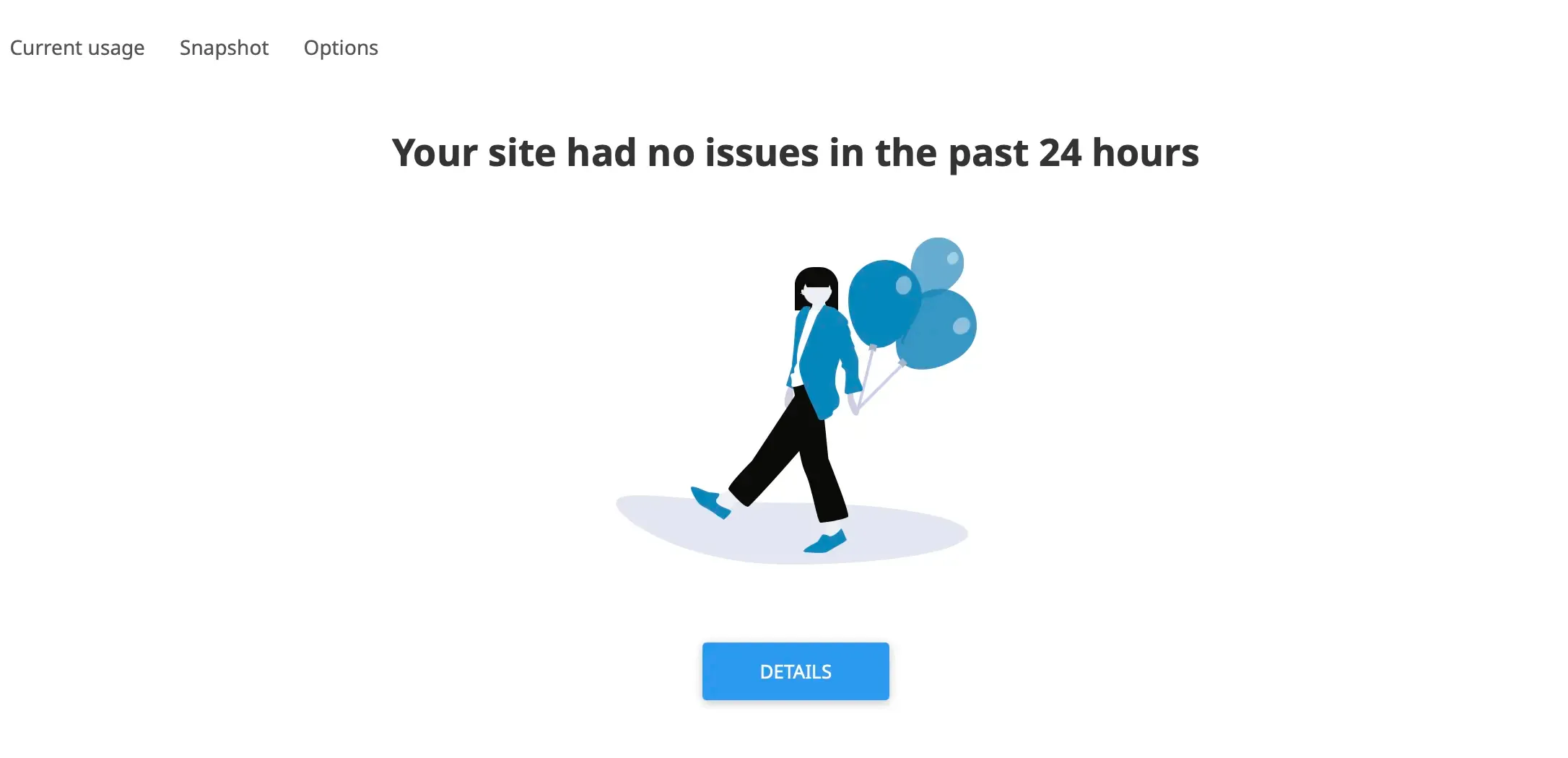
În partea de sus vei vedea un mesaj clar, de exemplu:
- Your site had no issues in the past 24 hours - contul nu a fost limitat în ultima perioadă.
- Your site has been limited within the past 24 hours - au existat limitări recente; merită investigat.
Apasă Details sau fila Current usage pentru consumul detaliat. Mesajul „no issues” se referă la limitele monitorizate în perioada indicată; nu exclude alte cauze ale unei erori pe site.
Analizează graficele de utilizare
Secțiune intitulată „Analizează graficele de utilizare”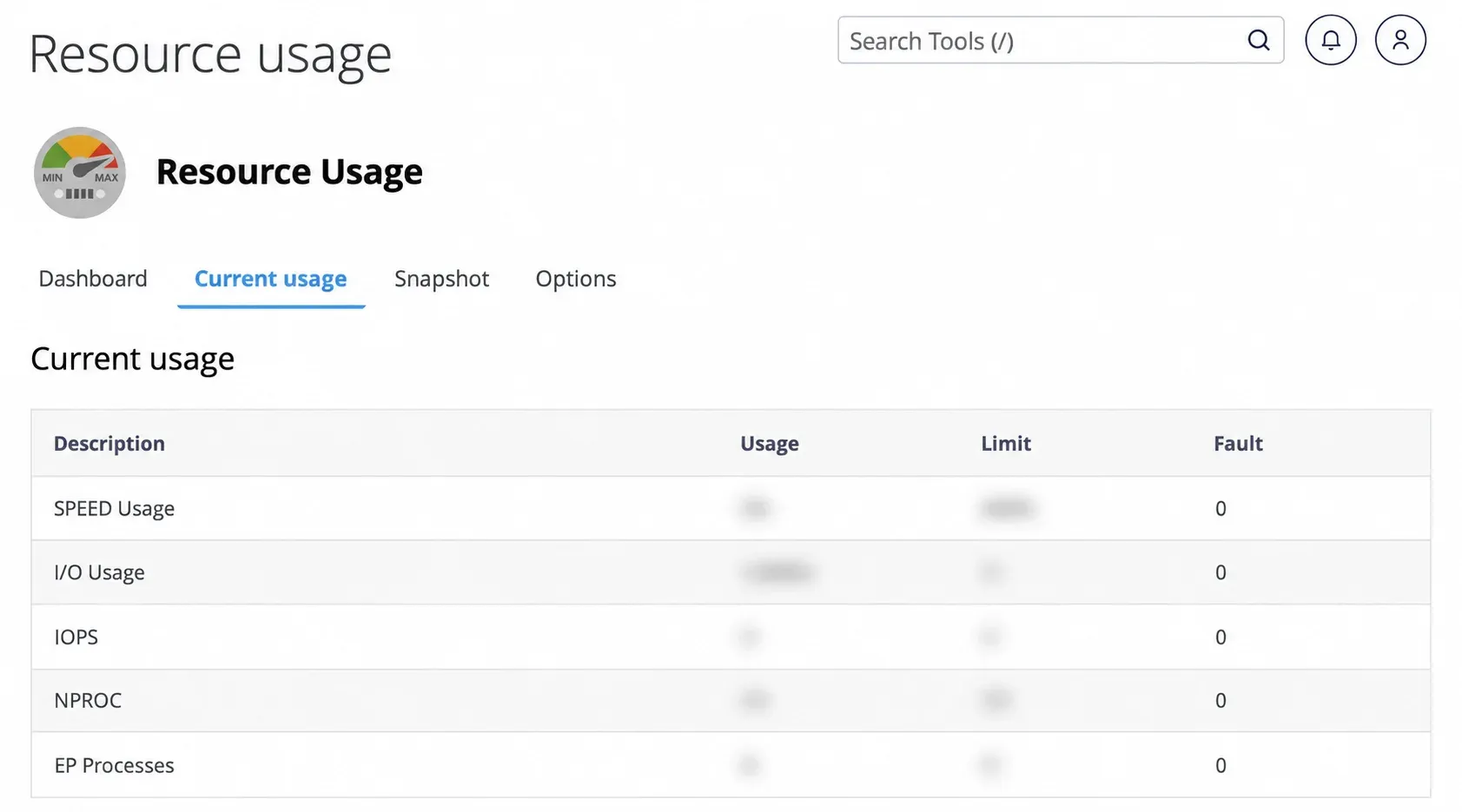
Pe fila Current usage, selectează intervalul din Timeframe și granularitatea din Time Unit. Pentru fiecare resursă, compară Usage cu Limit și verifică Fault, care indică atingerea limitei. Sunt afișate, între altele:
- CPU Usage - puterea de procesare folosită de cont
- Memory Usage (RAM) - memoria ocupată de procese
- Entry Processes - cererile web care rulează simultan
- NPROC - numărul de procese active
- IO Usage - intensitatea citirii/scrierii pe disc
- IOPS - operații pe secundă pe disc
Nu interpreta orice procent față de 100%: folosește limita afișată lângă resursa respectivă. O atingere scurtă a limitei nu înseamnă automat că pachetul e prea mic. Corelează ora cu un import, backup, scanare, vârf de trafic sau sarcină cron.
Valorile limitelor diferă între pachete. Compară graficele cu limitele afișate în propriul cont, nu cu o captură din alt cont.
Analizează secțiunea Snapshots
Secțiune intitulată „Analizează secțiunea Snapshots”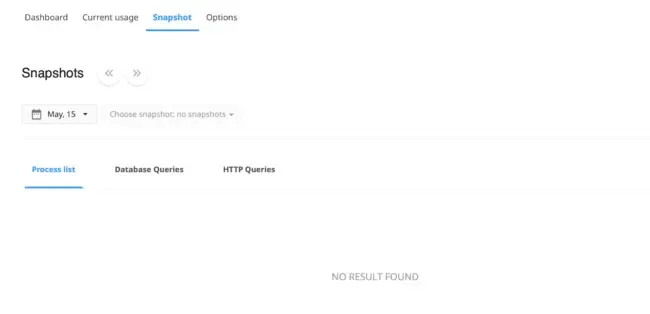
Dacă există un instantaneu pentru momentul incidentului, deschide fila Snapshot și selectează data disponibilă. Aceasta poate arăta procesele și cererile de atunci. Dacă fila nu are înregistrări, detaliile incidentului nu sunt disponibile aici.
Fila include Process list, Database Queries și HTTP Queries. Conținutul lor depinde de instantaneul disponibil.
1. Process List
Secțiune intitulată „1. Process List”Afișează procesele active la momentul incidentului - ce scripturi PHP rulau, de unde și cât CPU sau memorie consumau.
Exemple utile:
index.php- consum generat de instanța WordPressadmin-ajax.php- request-uri non-cacheable de la un plugin sau temăxmlrpc.php- posibil atac asupra acestui endpoint
2. Database Queries
Secțiune intitulată „2. Database Queries”Interogările de bază de date înregistrate în instantaneu. Caută durate mari sau interogări repetate și corelează-le cu procesele active; fila poate fi goală.
3. HTTP Queries
Secțiune intitulată „3. HTTP Queries”Cererile HTTP înregistrate în instantaneu pot arăta ce URL-uri au fost accesate, inclusiv IP-uri. Repetarea aceluiași URL poate orienta investigația, dar nu dovedește singură un atac.
Ce poți face mai departe
Secțiune intitulată „Ce poți face mai departe”Dacă observi spike-uri frecvente sau consum constant aproape de limită:
- implementează full page cache
- fă un audit de performanță / optimizează site-ul
- pune Cloudflare în fața site-ului
- evaluează un plan de găzduire superior
Full Page Cache
Secțiune intitulată „Full Page Cache”Instalează și activează LiteSpeed Cache pe site-urile de pe contul cPanel.
Dacă există deja cache, e posibil să ai trafic prea mare pentru pachet sau un plugin cu probleme de performanță.
Audit performanță
Secțiune intitulată „Audit performanță”Folosește Query Monitor ca să vezi memoria consumată, timpii interogărilor și ce script le face.
În folderele site-urilor se generează automat error_log cu erorile PHP - și acestea pot cauza consum ridicat.
În consola browserului, la Network, verifică request-uri non-cacheable către PHP (de exemplu admin-ajax.php) pe frontend. Găsește pluginul care le face și înlocuiește-l dacă e cazul.
Contactează suportul dacă vrei un audit plătit de performanță WordPress. Dacă preferi să începi singur, vezi ghidul de pe blog: Optimizare WordPress.
Cloudflare
Secțiune intitulată „Cloudflare”Cloudflare (planul gratuit e suficient ca start) filtrează trafic malițios sau de la boți și poate livra assets statice (imagini, JS, CSS, fonturi) din CDN.
Upgrade găzduire
Secțiune intitulată „Upgrade găzduire”Dacă traficul a crescut și limitele sunt atinse zilnic în trafic normal, ia în calcul un plan superior pe găzduire cPanel sau o găzduire web premium.
Un plugin sau un URL repetat cere investigație la nivelul aplicației. Un backup sau import explică un vârf temporar - reprogramează operația în afara orelor aglomerate.