
Activează depanarea în WordPress
Modul debug din WordPress afișează sau înregistrează erori PHP, notificări și avertismente. Îl folosești când vezi ecran alb, eroare 500 sau o funcție care nu mai răspunde.
Poți activa depanarea:
- din panoul Enhance (găzduire premium / VPS)
- din WordPress Management în cPanel
- manual, din
wp-config.php
Pe un site public, scrie mesajele în jurnal și nu le afișa în pagină. Dezactivează depanarea după ce ai terminat.
Din panoul Enhance
Secțiune intitulată „Din panoul Enhance”- Intră în panoul de control din zona de client cu Login to Panel, sau deschide direct panoul serviciului.
- Selectează site-ul.
- În Applications Installed, apasă Manage.
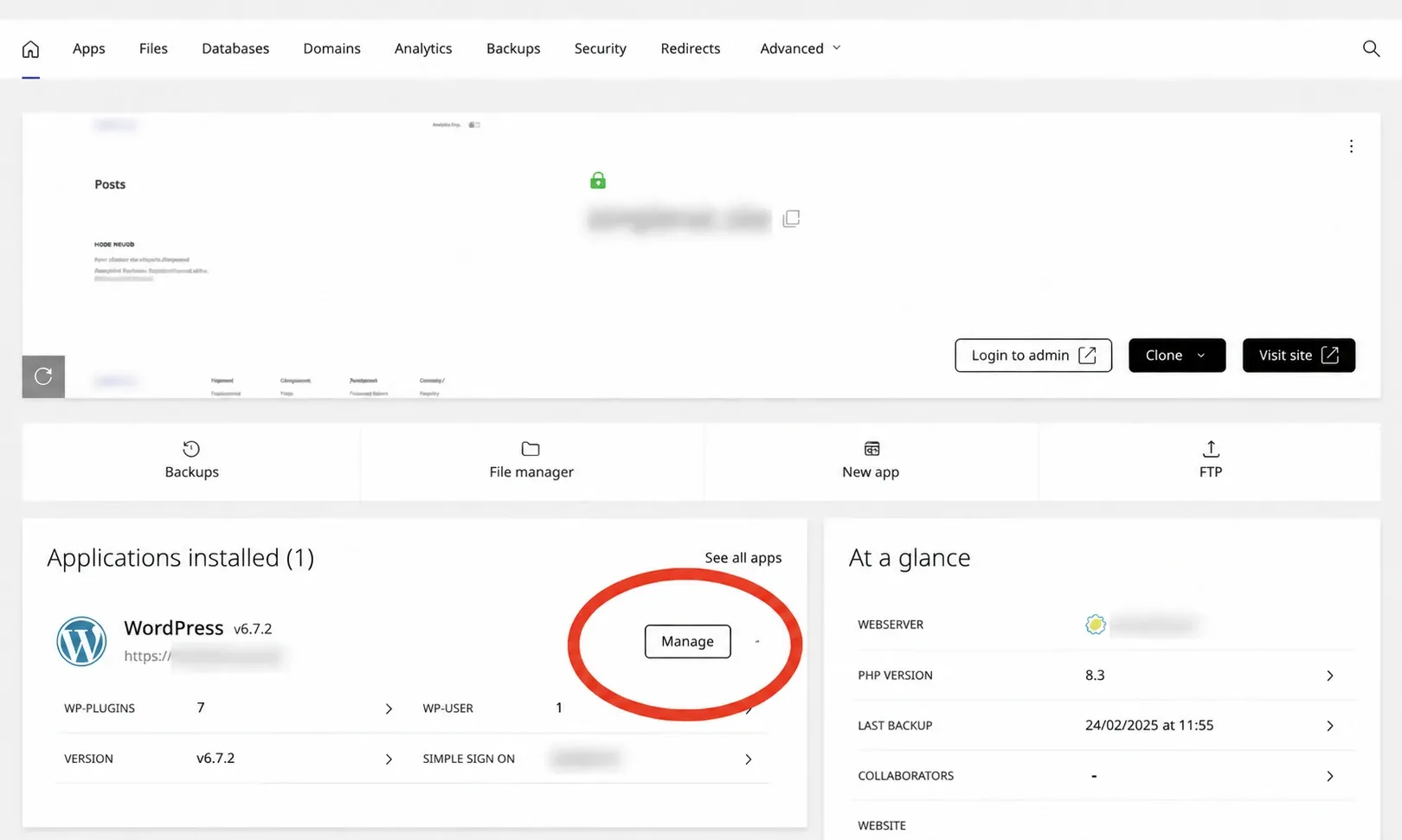
- Deschide secțiunea Debug.
- Activează:
- WP_DEBUG - pornește modul de depanare
- WP_DEBUG_LOG - scrie erorile în
wp-content/debug.log
- Lasă WP_DEBUG_DISPLAY dezactivat, ca mesajele să nu apară vizitatorilor.
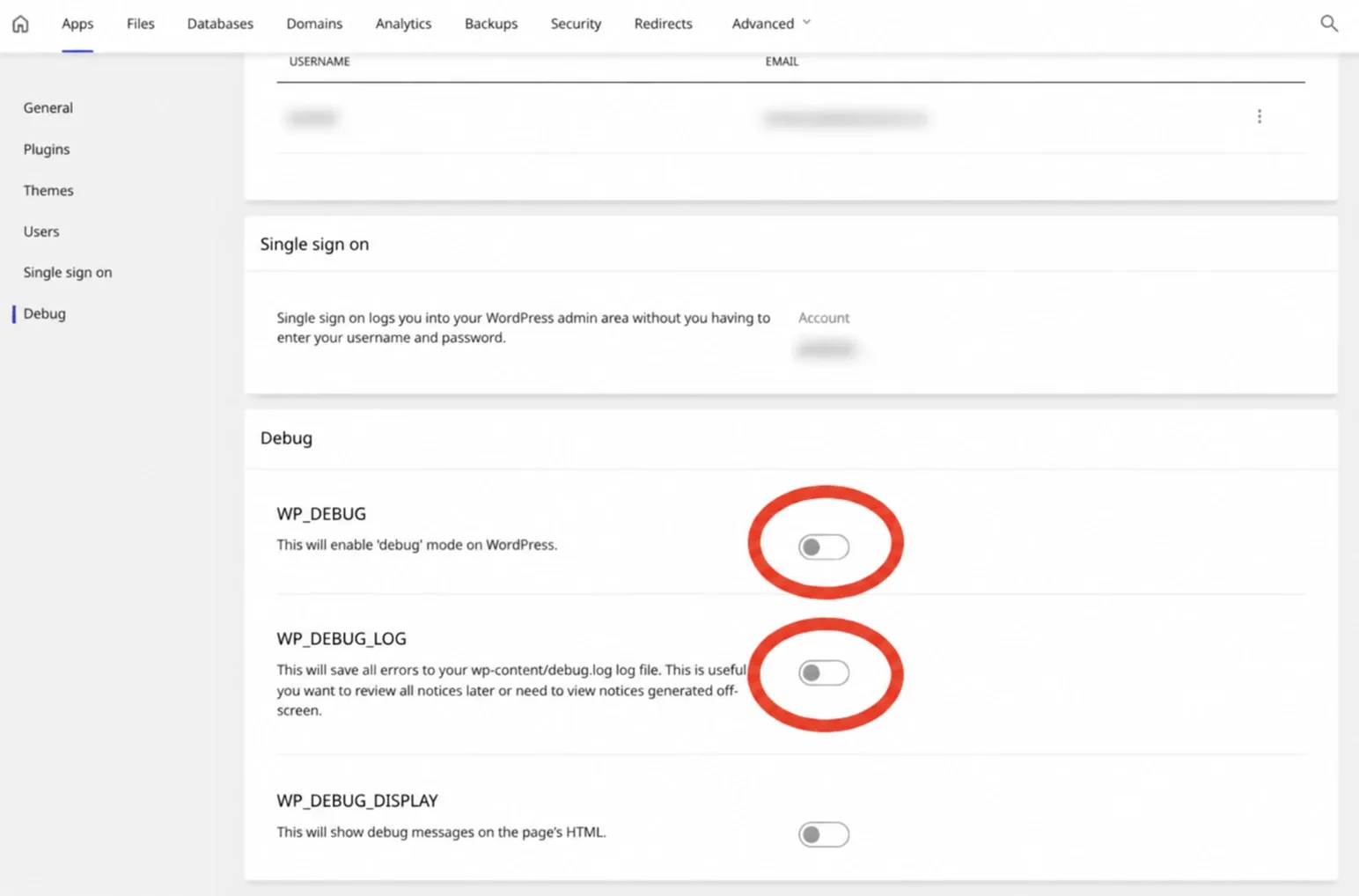
Reproduce problema, descarcă wp-content/debug.log și caută prima eroare fatală din intervalul respectiv. Apoi dezactivează opțiunile.
Detaliile fiecărui comutator sunt pe pagina Instrumente WordPress.
Din cPanel
Secțiune intitulată „Din cPanel”- Deschide cPanel din zona de client (Login to cPanel) sau la
domeniultau.ro/cpanel. - Intră în WordPress Management și selectează instalarea.
- În Tools, activează Debugging.
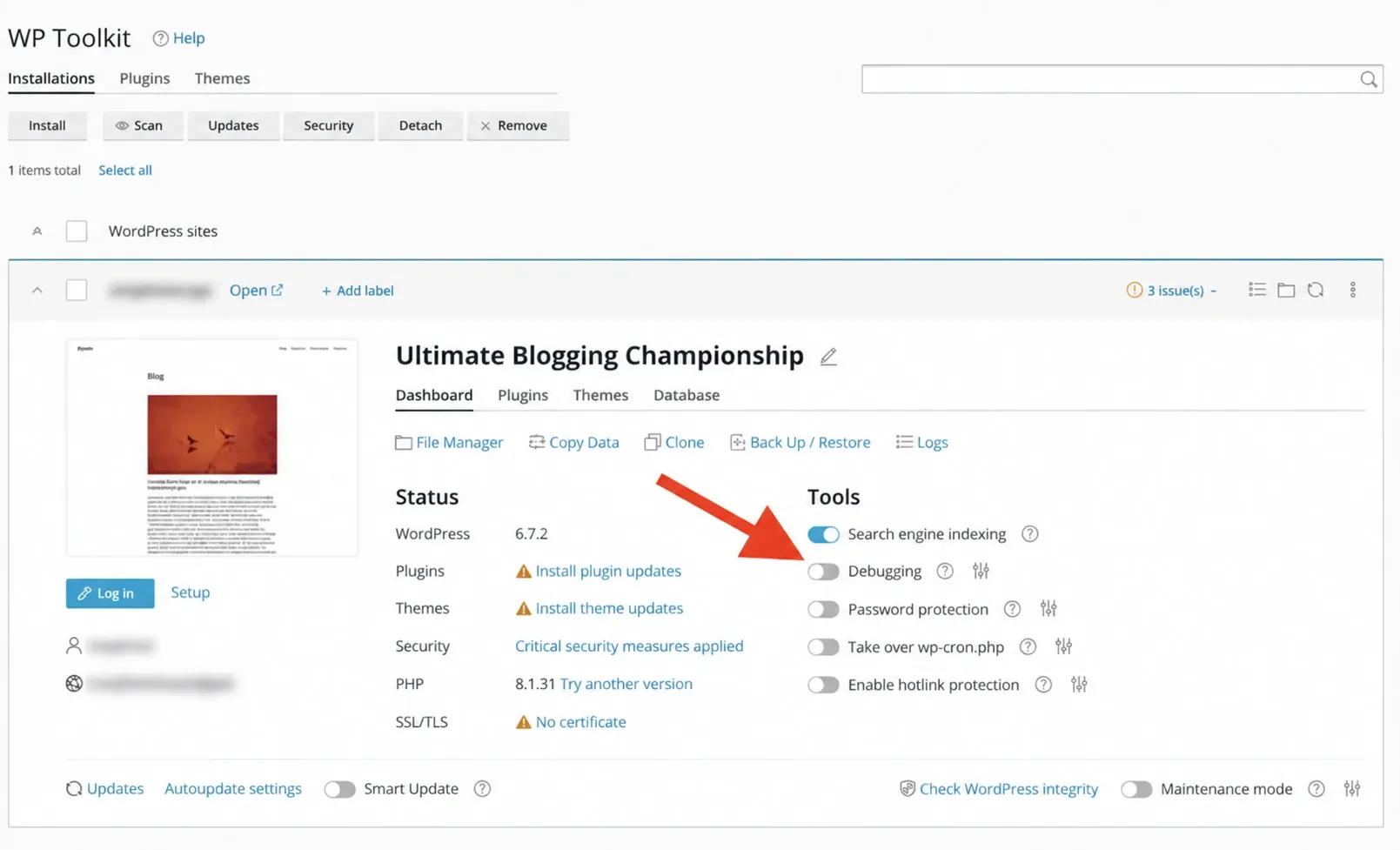
- Deschide Settings pentru opțiuni suplimentare:
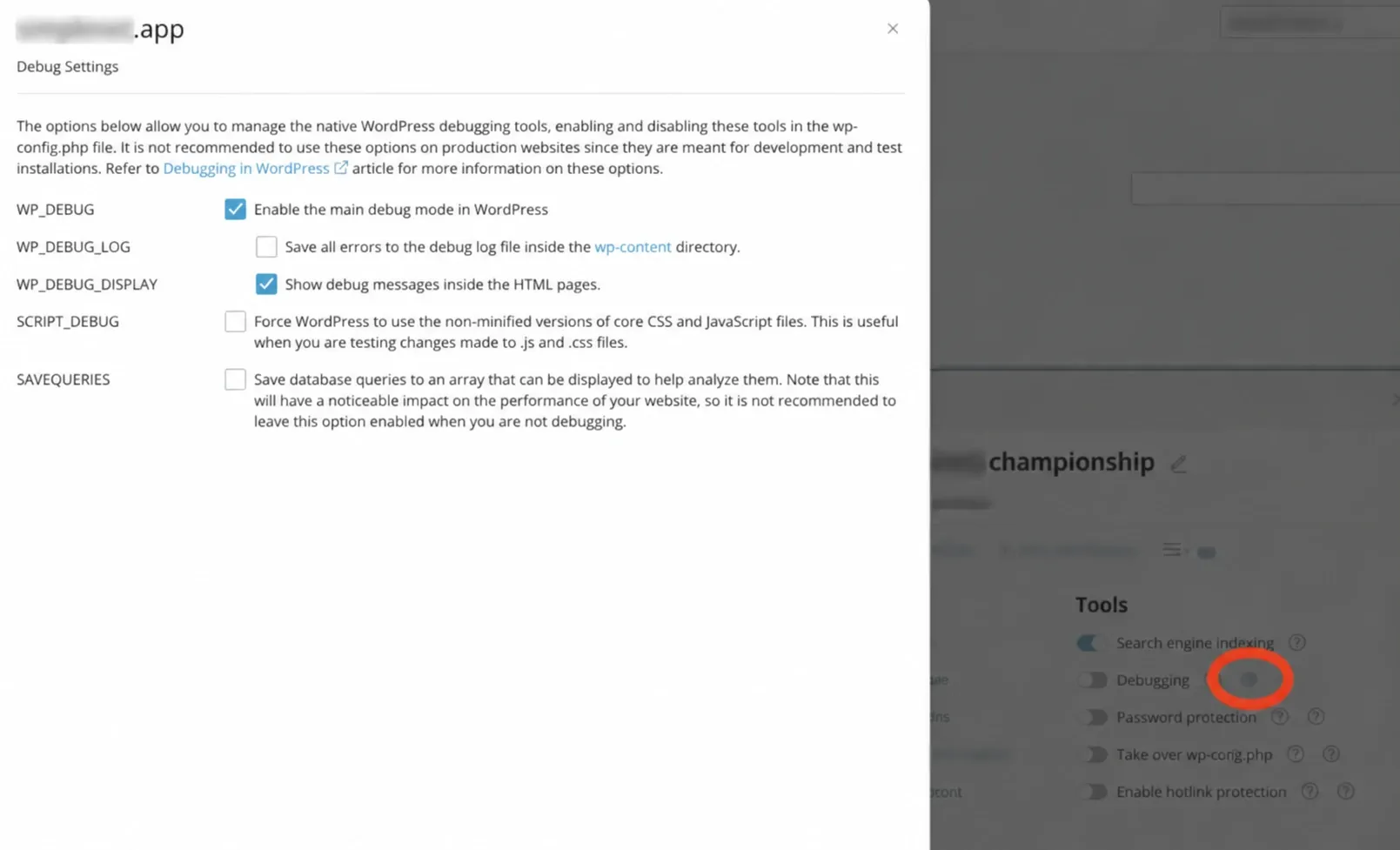
În captură, WP_DEBUG_DISPLAY este bifat. Debifează-l pe un site public înainte să salvezi setările.
- WP_DEBUG - activează modul debug
- WP_DEBUG_LOG - scrie în
wp-content/debug.log - WP_DEBUG_DISPLAY - afișează mesajele în HTML (ține-l dezactivat pe site-uri publice)
- SCRIPT_DEBUG - folosește versiunile de dezvoltare ale fișierelor JS și CSS
- SAVEQUERIES - înregistrează interogările MySQL pentru depanare
După diagnostic, dezactivează Debugging.
Manual, din wp-config.php
Secțiune intitulată „Manual, din wp-config.php”Folosește File Manager în Enhance sau File Manager în cPanel. Descarcă mai întâi o copie a wp-config.php.
Găsește linia existentă:
define( 'WP_DEBUG', false );
Înlocuiește-o cu blocul de mai jos, înainte de /* That's all, stop editing! Happy publishing. */. Dacă sunt definite deja și celelalte constante, schimbă-le valorile în loc să le duplici:
define( 'WP_DEBUG', true );
define( 'WP_DEBUG_LOG', true );
define( 'WP_DEBUG_DISPLAY', false );
@ini_set( 'display_errors', 0 );
Salvează fișierul, reproduce eroarea o singură dată, apoi citește wp-content/debug.log. Dacă jurnalul nu apare, verifică dacă WordPress poate scrie în wp-content și consultă jurnalul PHP din panoul de control. După diagnostic, revino la valorile inițiale din copia salvată.