Cum gestionezi sarcinile cron în Simplenet
Cron este ce permite unui site să facă activități programate: rularea unui script de backup, sincronizarea datelor cu un API extern, trimiterea unui rezumat zilnic prin e-mail, curățarea înregistrărilor vechi, regenerarea unui sitemap. Orice trebuie să se întâmple la un interval regulat trece pe aici.
Pentru a deschide secțiunea Sarcini cron, selectează site-ul din Websites, dă clic pe Advanced din bara de meniu de sus, alege Developer tools, apoi Cron jobs din bara laterală.
Vei vedea lista sarcinilor existente și butonul Add cron job. Dacă lista este goală, secțiunea afișează No cron jobs și butonul Add.
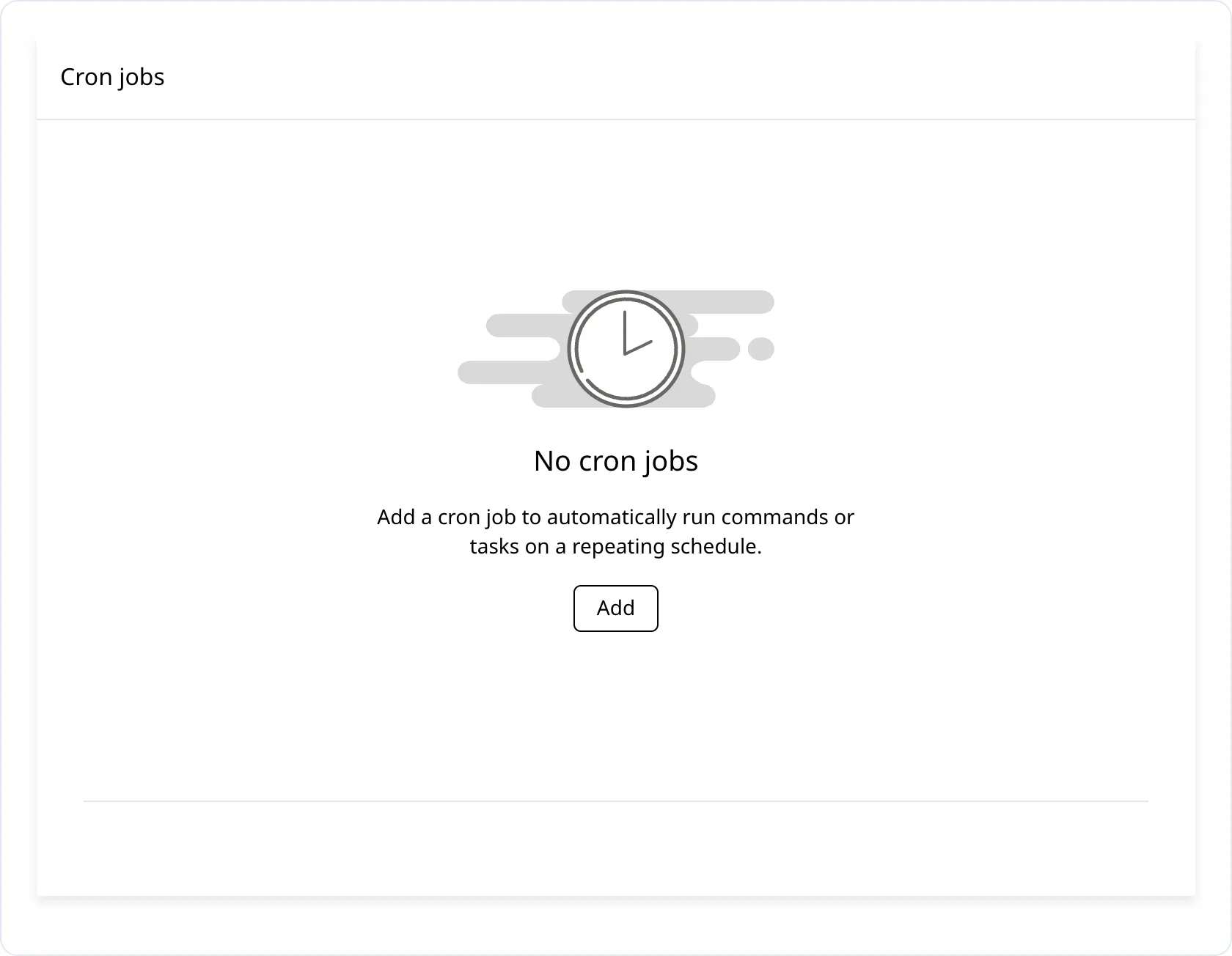
Adaugă o sarcină cron
Secțiune intitulată „Adaugă o sarcină cron”Dă clic pe Add cron job sau pe Add, dacă nu există sarcini. Se deschide formularul Add cron job.
Ce comandă sau URL ar trebui să ruleze?
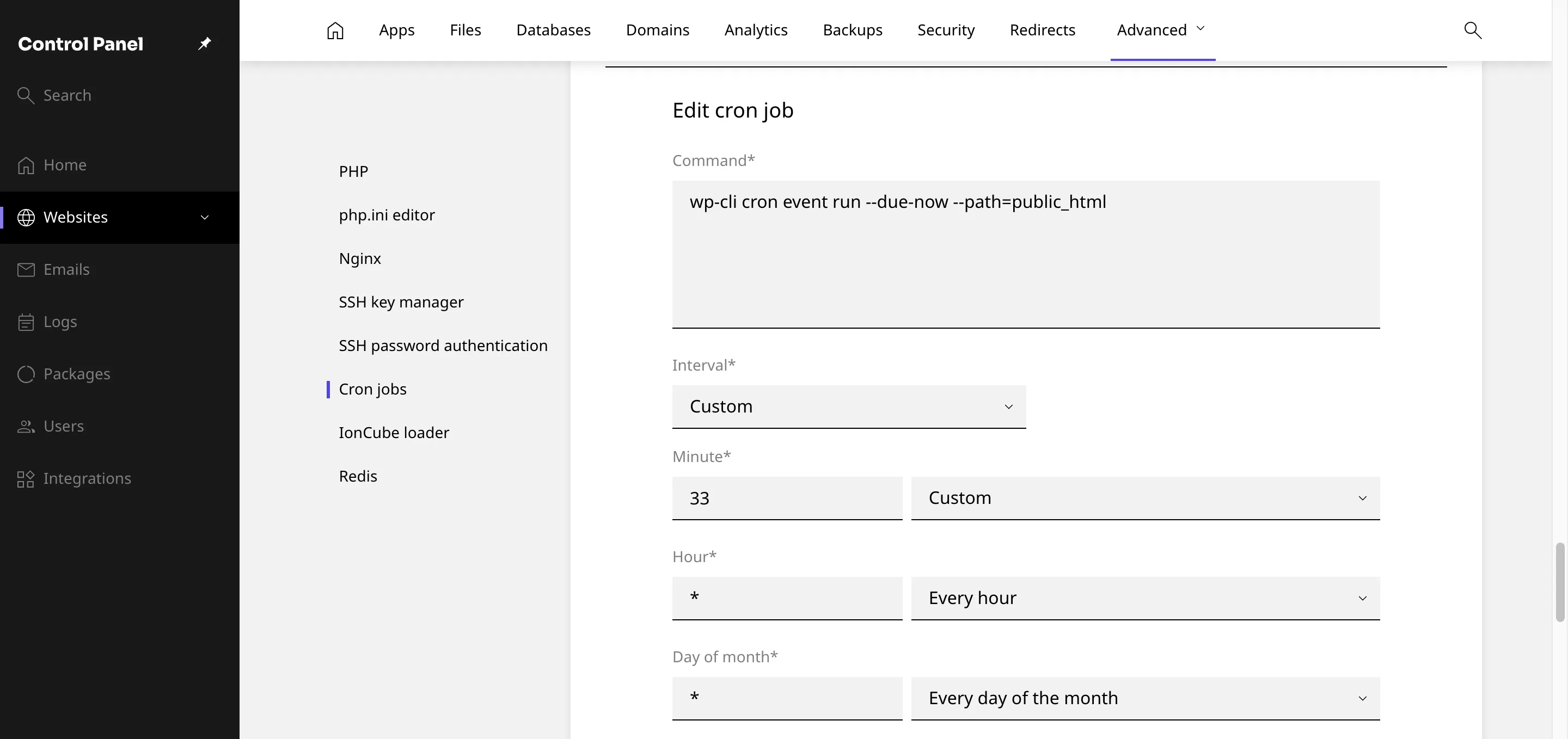
Secțiune intitulată „Ce comandă sau URL ar trebui să ruleze?”Pentru WordPress instalat din panou, Enhance înlocuiește WP-Cron cu o sarcină de sistem, programată o dată pe oră, la un minut ales aleatoriu. În captura de editare, comanda este wp-cli cron event run --due-now --path=public_html. Ea rulează prin WP-CLI evenimentele WordPress ajunse la termen, nu toate evenimentele viitoare. Verifică sarcina existentă și calea instalării înainte să adaugi alta, mai ales pentru un site migrat sau instalat manual.
Poți adăuga alte comenzi sau URL-uri pentru a rula sarcini cron. Exemple mai jos.
La Cron type, alegi unul dintre cele două tipuri:
- Run command pentru o comandă shell. Completează Command, de exemplu
php /calea/reala/catre/script.php, înlocuind calea cu cea a scriptului tău. Sarcinile cron rulează în containerul site-ului, la fel ca SSH. - Request URL pentru o cerere HTTP. Completează câmpul Request URL cu adresa completă a endpointului, de exemplu
https://example.com/cron-endpoint.php. Folosește adresa și metoda de autentificare cerute de aplicație; nu publica tokenurile din URL în capturi sau mesaje.
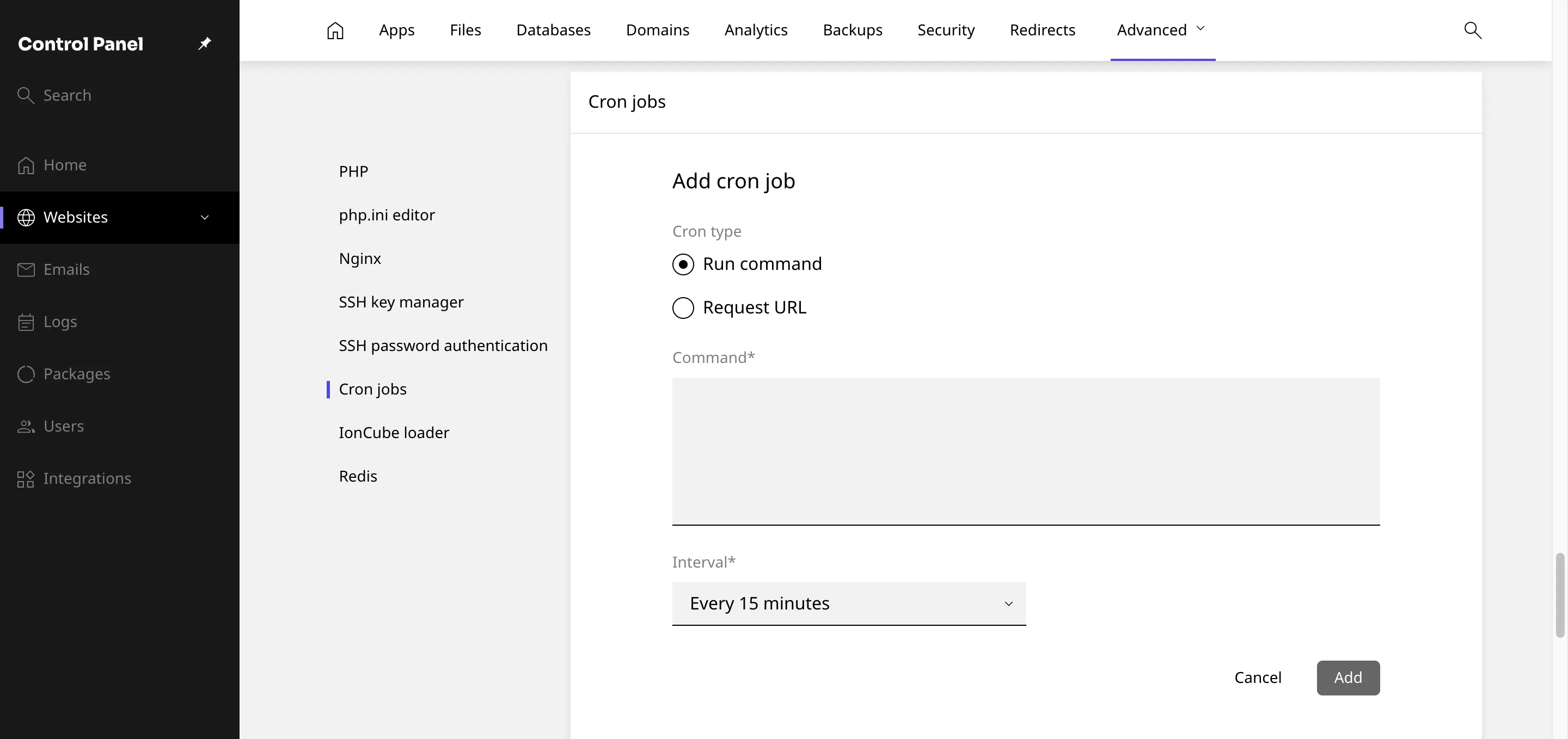
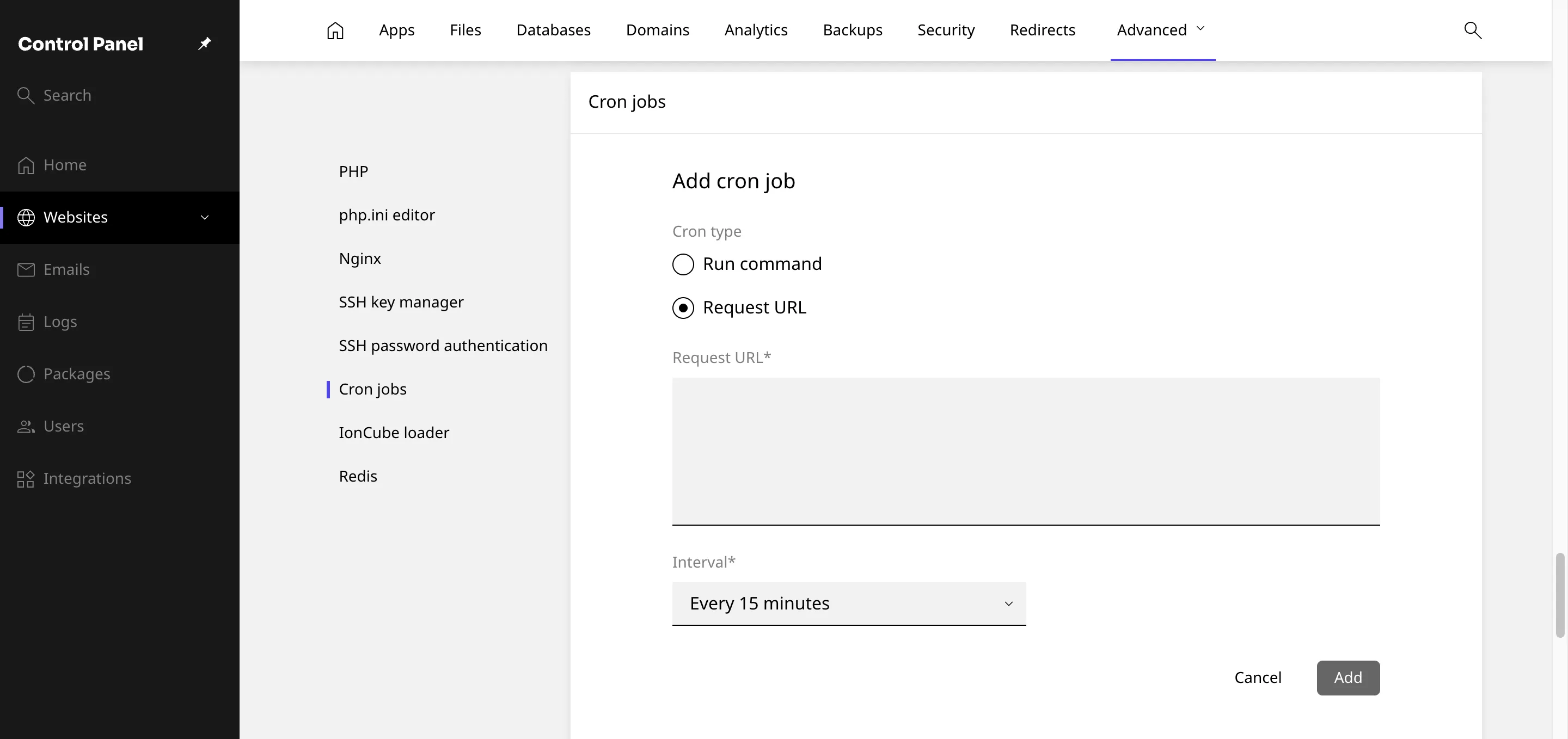
Setează intervalul
Secțiune intitulată „Setează intervalul”La Interval, stabilești cât de des rulează sarcina:
- Alege un interval predefinit, de exemplu Every 15 minutes.
- Alege Custom pentru o programare personalizată. Completează separat Minute, Hour, Day of month, Month și Weekday. Selectorul de lângă fiecare câmp permite alegerea unei valori uzuale sau Custom pentru o valoare proprie. Expresia cron are cinci câmpuri, în aceeași ordine. Exemple:
*/15 * * * *: la fiecare 15 minute.0 * * * *: în fiecare oră, la minutul 0.0 2 * * *: în fiecare zi la ora 02:00.0 3 * * 0: în fiecare duminică la ora 03:00.15 * * * *: la minutul 15 din fiecare oră.
Citește fiecare câmp astfel: minut oră zi-a-lunii lună zi-a-săptămânii. * înseamnă “oricare”, */N stabilește un pas de N în câmpul respectiv, iar un număr indică exact acea valoare. Pentru 0 2 * * *, introdu 0 la Minute, 2 la Hour și * în celelalte trei câmpuri.
Pașii se aplică în interiorul câmpului: */15 la Minute înseamnă minutele 0, 15, 30 și 45 ale fiecărei ore. Detaliile sintaxei sunt în manualul crontab.
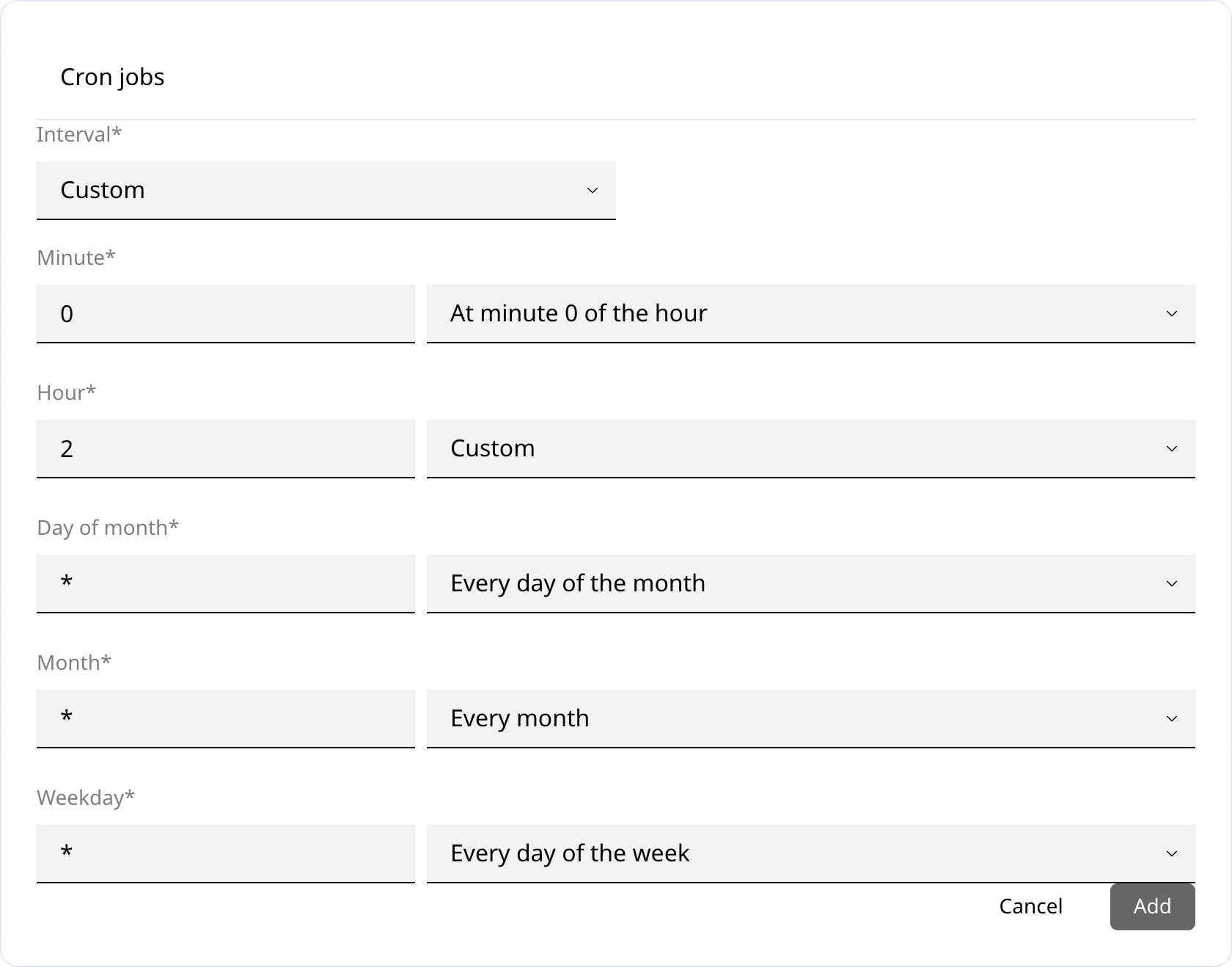
Orele se raportează la fusul orar folosit de server, care poate fi diferit de cel al calculatorului tău. Confirmă-l cu suportul înainte de a programa o sarcină la o oră fixă.
Dacă ești nou în sintaxa cron, crontab.guru este un traducător interactiv bun, introduci o expresie și îți spune în engleză ce înseamnă.
Salvează
Secțiune intitulată „Salvează”- Verifică Cron type, comanda sau URL-ul și Interval.
- Dă clic pe Add pentru a salva sau pe Cancel pentru a renunța.
- Verifică apariția sarcinii și programarea în lista Cron jobs.
Vezi ce este programat în prezent
Secțiune intitulată „Vezi ce este programat în prezent”Lista Cron jobs arată programările site-ului, nu procesele care rulează în acel moment. Are două coloane:
- RUN COMMAND/REQUEST URL: comanda sau adresa configurată.
- INTERVAL: programarea, ca interval predefinit sau expresie cron.
Fiecare rând are controale de acțiune pentru editare și ștergere.
Pentru a confirma executarea, verifică jurnalul aplicației sau rezultatul așteptat al sarcinii. Prezența în listă ori o modificare în jurnalul panoului nu dovedește că scriptul a rulat cu succes. Dacă ai nevoie să înregistrezi ieșirea comenzii într-un fișier, cere dezvoltatorului să configureze un jurnal fără parole sau tokenuri și să limiteze dimensiunea lui.
Editează o sarcină cron existentă
Secțiune intitulată „Editează o sarcină cron existentă”Programările și comenzile se schimbă. Pentru a actualiza o sarcină existentă:
- Găsește sarcina în lista Cron jobs și deschide meniul ⋮ de pe rândul ei.
- Alege Edit. Se deschide formularul Edit cron job, cu valorile curente.
- Actualizează Command sau Request URL și Interval, după nevoie. Pentru Custom, verifică toate cele cinci câmpuri.
- Dă clic pe Save pentru a salva sau pe Cancel pentru a renunța.
- Verifică noile valori în listă și rezultatul următoarei rulări.
Schimbarea programării nu trebuie tratată ca o comandă de oprire a unui proces deja pornit. Dacă ai nevoie să oprești o execuție în curs, contactează suportul.
Motive comune pentru editare
Secțiune intitulată „Motive comune pentru editare”- Calea scriptului s-a schimbat: actualizează comanda.
- Sarcina este prea agresivă: lărgește intervalul (de ex. la fiecare 5 minute → la fiecare 15).
- Sarcina nu se declanșează suficient de des: restrânge intervalul, dar urmărește încărcarea serverului.
- Un secret din URL trebuie rotit: lipește noul URL.
Elimină o sarcină cron
Secțiune intitulată „Elimină o sarcină cron”Când o sarcină programată nu mai este necesară, integrarea a fost retrasă, scriptul de curățare este depășit sau campania s-a încheiat, șterge sarcina cron. Sarcinile cron rămase inactive irosesc cicluri de server și aglomerează lista.
- Găsește sarcina în lista Cron jobs și verifică dacă mai este necesară aplicației.
- Din meniul ⋮ al sarcinii, alege Delete.
- În fereastra Delete cron job, dă clic pe Delete pentru a confirma sau pe Cancel pentru a renunța.
- Verifică dispariția sarcinii din listă.
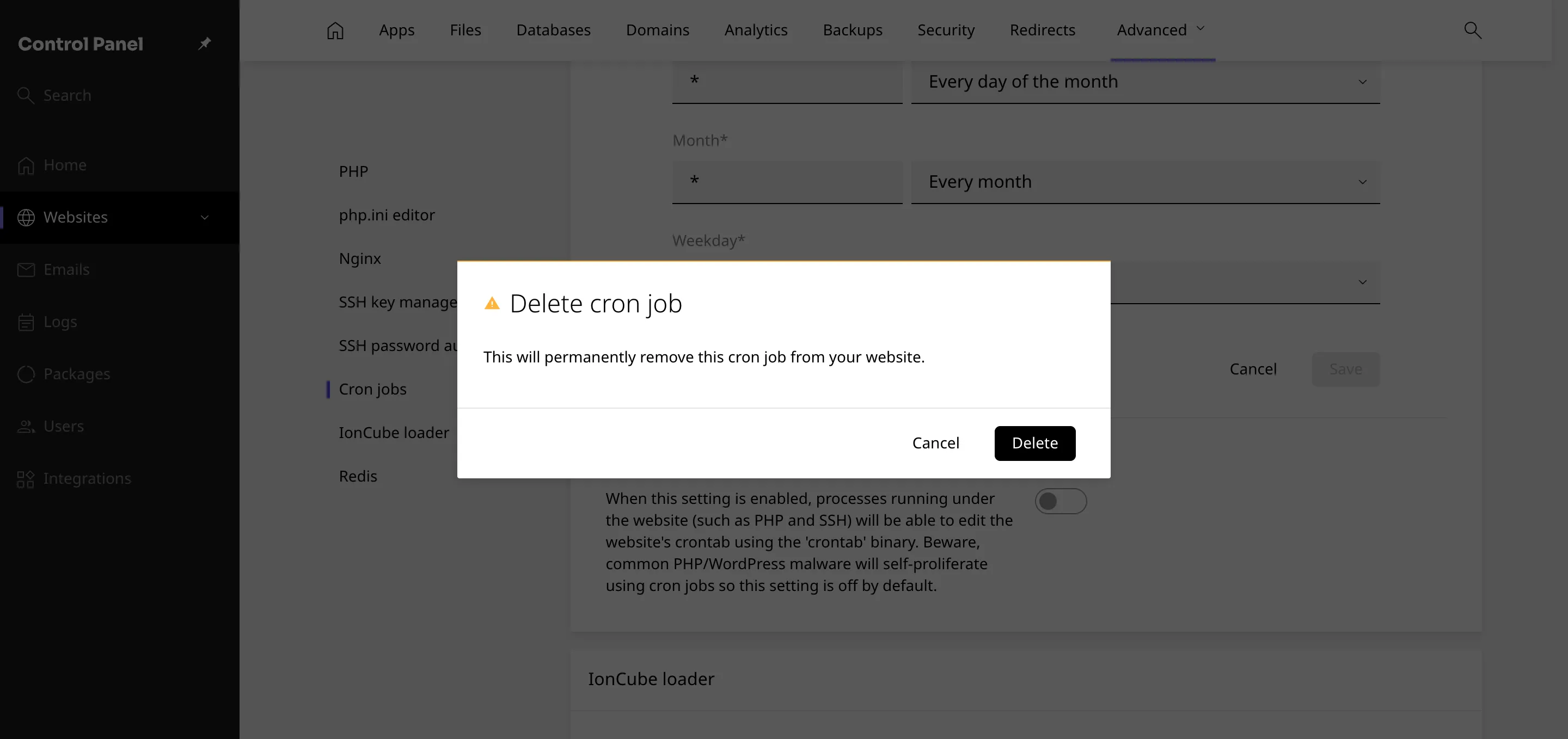
Ștergerea elimină programarea, dar nu garantează oprirea unei execuții deja pornite. Nu șterge sarcina WordPress fără o alternativă funcțională; pot fi afectate publicările programate și alte operații ale aplicației.
Permite editarea cron din containerul site-ului
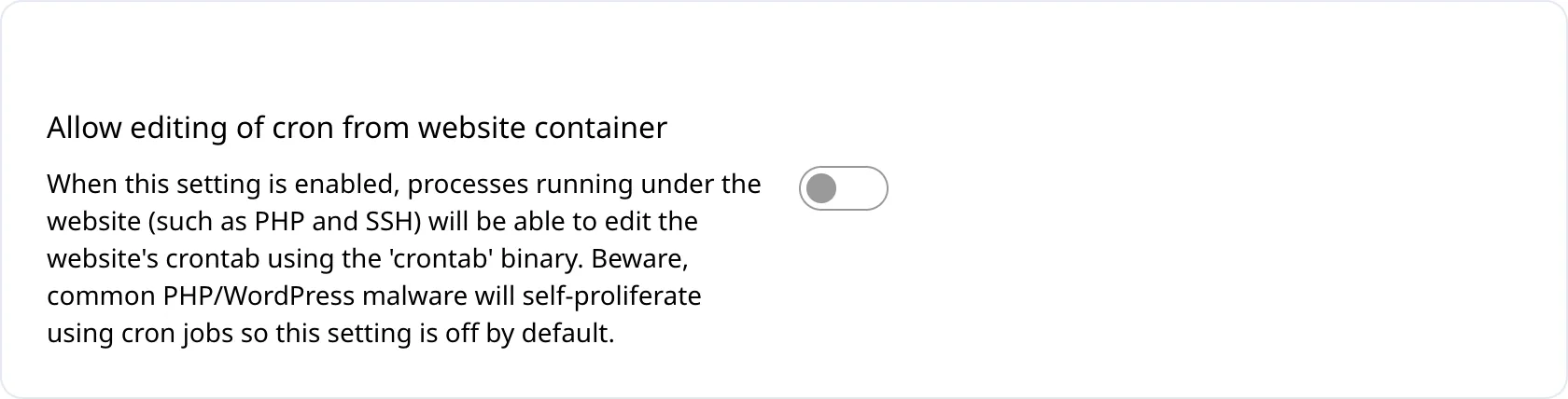
Secțiune intitulată „Permite editarea cron din containerul site-ului”Allow editing of cron from website container permite proceselor site-ului, inclusiv PHP și SSH, să modifice programările prin comanda crontab. Este o permisiune separată de editarea sarcinilor din panou.
- Deschide Advanced → Developer tools → Cron jobs.
- Găsește Allow editing of cron from website container, sub lista sarcinilor.
- Activează comutatorul numai dacă aplicația sau fluxul tău de lucru cere această permisiune. Pentru a o retrage, dezactivează-l.
- Verifică starea afișată și funcționarea aplicației care are nevoie de acces.