Site-uri de staging în Simplenet
Un site de staging este o copie separată a unui site, pe care poți construi, reproiecta sau actualiza fără să modifici versiunea live. Pe Simplenet, o copie WordPress de staging are propriul URL, propria bază de date și propriul certificat SSL. Când munca este gata, folosești Push live pentru a copia modificările pe un site de producție nou sau existent.
Site-ul de staging este accesibil oricui îi cunoaște URL-ul. Este setat cu noindex pentru Google, dar această setare nu restricționează accesul și nu face site-ul privat.
Acest ghid acoperă întregul ciclu de viață: ce sunt site-urile de staging, unde sunt găzduite, cum creezi unul, cum lucrezi pe el, cum îl publici live și cum faci curățenie ulterior.
Unde sunt găzduite site-urile de staging
Secțiune intitulată „Unde sunt găzduite site-urile de staging”Fiecare site de staging este creat ca subdomeniu al mystagingsite.dev, un domeniu deținut și servit de Simplenet. Așadar, dacă alegi prefixul myproject, URL-ul de staging rezultat este myproject.mystagingsite.dev. Wizardul adaugă automat sufixul .mystagingsite.dev; tu alegi doar prefixul.
Asta înseamnă:
- Nu este nevoie de configurare DNS. URL-ul de staging funcționează imediat ce site-ul este creat, deoarece
mystagingsite.deveste deja îndreptat către platformă. - Fără costuri de domeniu. Nu cumperi un domeniu separat doar pentru staging.
- Setat pentru neindexare. Site-ul de staging este configurat cu
noindexpentru Google. În WordPress, verifică și opțiunea Settings → Reading → Discourage search engines from indexing this site. Aceste setări privesc indexarea, nu accesul vizitatorilor.
Pentru ca Google să citească directiva noindex, trebuie să poată accesa pagina. Blocarea accesului crawlerului prin robots.txt poate împiedica citirea directivei și nu garantează eliminarea URL-ului din rezultate. Vezi documentația Google despre noindex.
Un certificat SSL Let’s Encrypt gratuit este emis automat pentru fiecare site de staging, așa că ai HTTPS fără să configurezi nimic.
Creează un site de staging
Secțiune intitulată „Creează un site de staging”Site-urile de staging folosesc același formular Add website ca site-urile de producție.
- Deschide Websites și apasă pe Add website.
- Alege pachetul din selectorul din dreapta sus și selectează Staging website, în loc de Production website.
- Alege cum pornește site-ul de staging. Vezi cele trei moduri de mai jos.
- Introdu prefixul în Staging domain. Sufixul
.mystagingsite.deveste adăugat automat. - Completează câmpurile modului ales și apasă pe Add. Folosește Cancel pentru a renunța.
Stagingul are o limită separată de numărul site-urilor de producție din pachet. Formularul afișează utilizarea pentru fiecare tip. Crearea unui staging nu consumă un loc de Production website, dar folosește spațiu pe disc. Vezi documentația Enhance despre staging.
Modul 1: Pornește de la zero
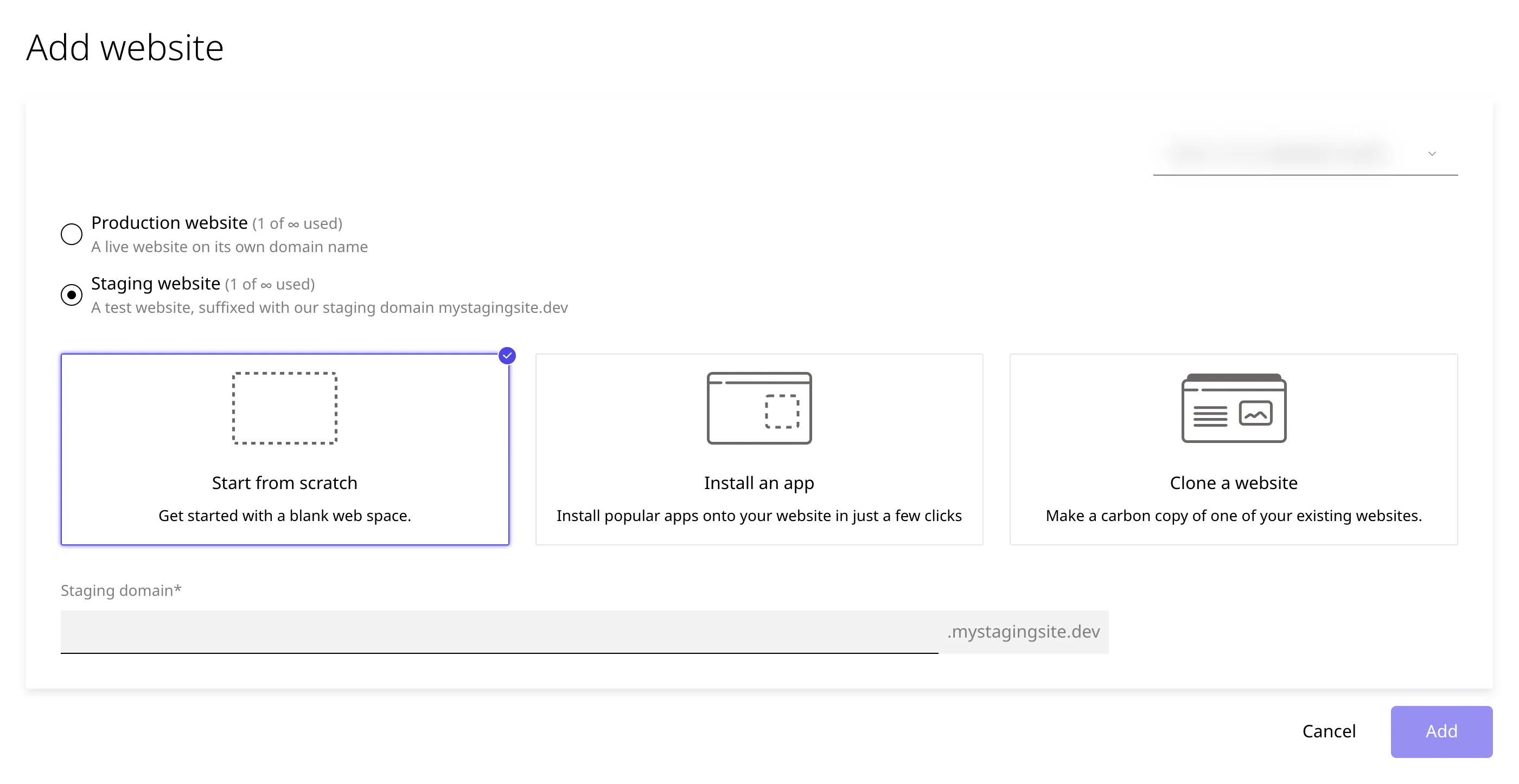
Secțiune intitulată „Modul 1: Pornește de la zero”Un site de staging gol, pe care îl construiești ulterior încărcând fișiere sau instalând WordPress. Alege această opțiune pentru o construcție complet personalizată, fără șablon de pornire.
- Selectează Start from scratch.
- Completează Staging domain cu prefixul dorit.
- Apasă pe Add. După creare, deschide site-ul și folosește Files pentru a încărca fișierele sau Apps pentru a instala WordPress.
Modul 2: Instalează o aplicație
Secțiune intitulată „Modul 2: Instalează o aplicație”WordPress este instalat automat la crearea site-ului de staging, astfel încât, imediat ce wizardul termină, te poți autentifica și începe să lucrezi.
- Selectează Install an app și completează Staging domain.
- Alege WordPress în Application și versiunea dorită în WordPress version.
- În WordPress admin account, completează Username și Email address pentru administrator.
- Introdu parola în Password și repet-o în Confirm password. Respectă cerințele afișate sub câmpul parolei.
- Apasă pe Add și așteaptă finalizarea instalării.
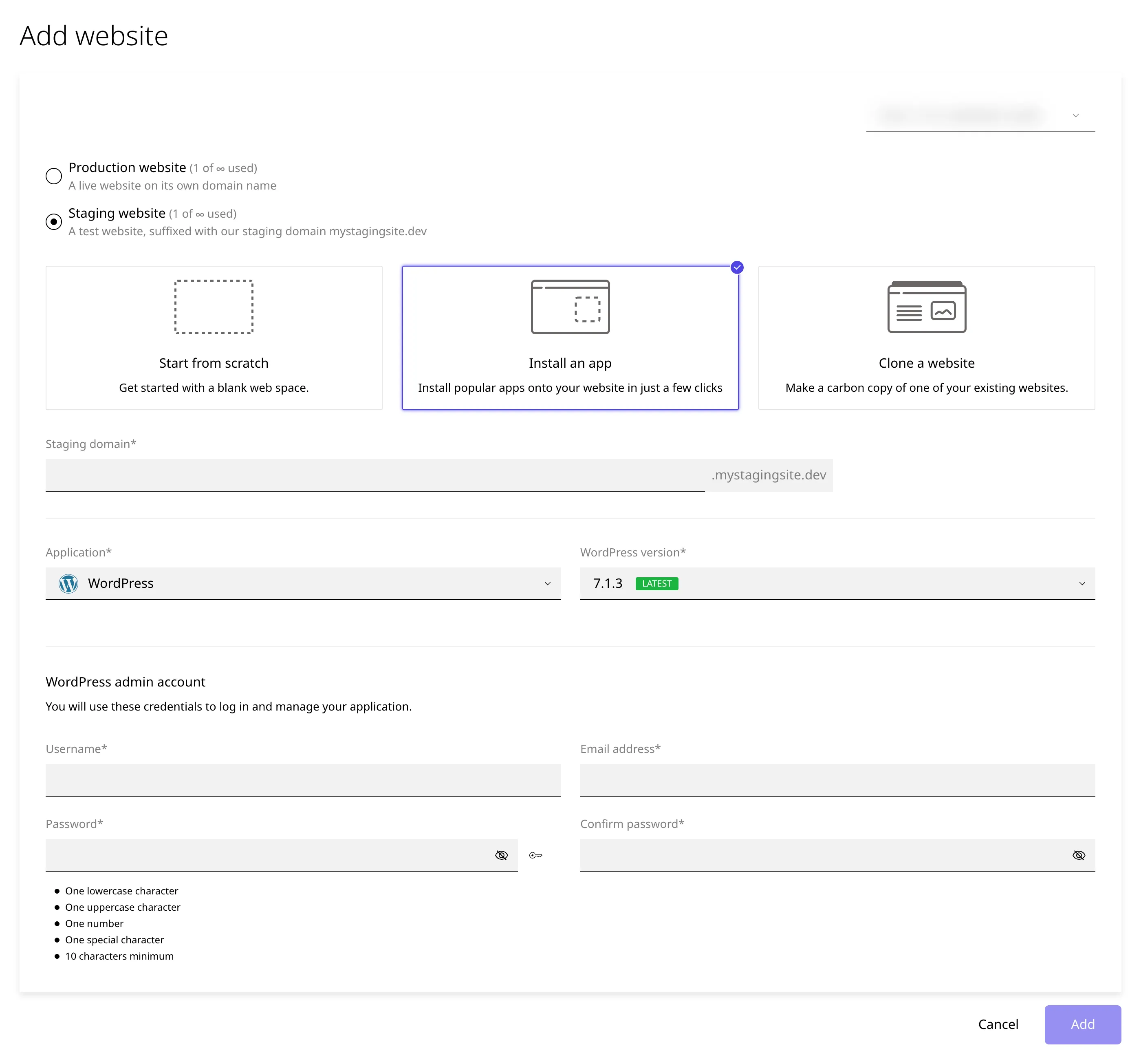
Vezi Adaugă un site → Instalează o aplicație pentru detalierea câmpurilor.
Acest mod este alegerea potrivită atunci când construiești un site complet nou, care va deveni live pe un domeniu nou (de obicei pentru un client).
Modul 3: Clonează un site existent
Secțiune intitulată „Modul 3: Clonează un site existent”Creează o copie a fișierelor și bazelor de date ale unui site existent. Clona primește un URL de staging nou. Conturile de email nu se clonează, iar site-urile de staging nu au funcționalitate de email. Vezi documentația Enhance despre clonare.
Folosește această opțiune atunci când actualizezi sau reproiectezi un site live și vrei să testezi modificările pe o copie reală a datelor înainte de a atinge producția.
Pași pentru clonare:
- În formular, alege Staging website ca tip și Clone a website ca mod de pornire.
- În Select a website to clone, selectează site-ul de la care vrei să clonezi. Poți folosi căutarea pentru a-l găsi.
- Introdu prefixul în Staging domain.
- Pentru WordPress, păstrează bifată Perform a WordPress search and replace. Aceasta înlocuiește domeniul sursă cu domeniul de staging în baza de date clonată.
- Apasă pe Add.
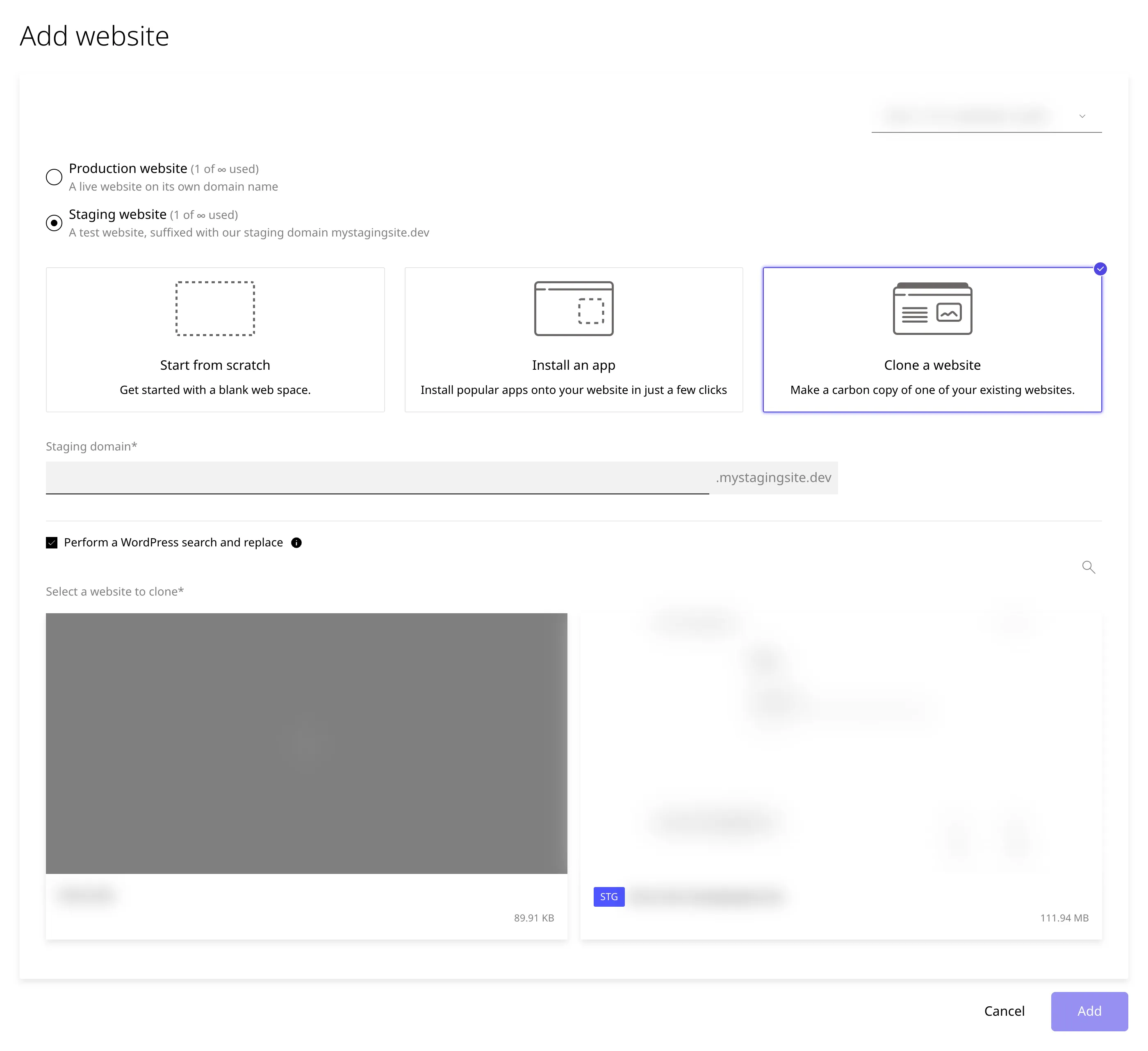
Procesul de clonare poate dura câteva minute pentru site-uri mari. Când se termină, site-ul de staging este complet funcțional și accesibil la noul URL de staging.
Lucrează pe site-ul de staging
Secțiune intitulată „Lucrează pe site-ul de staging”În lista Websites, site-ul de staging are eticheta STG:
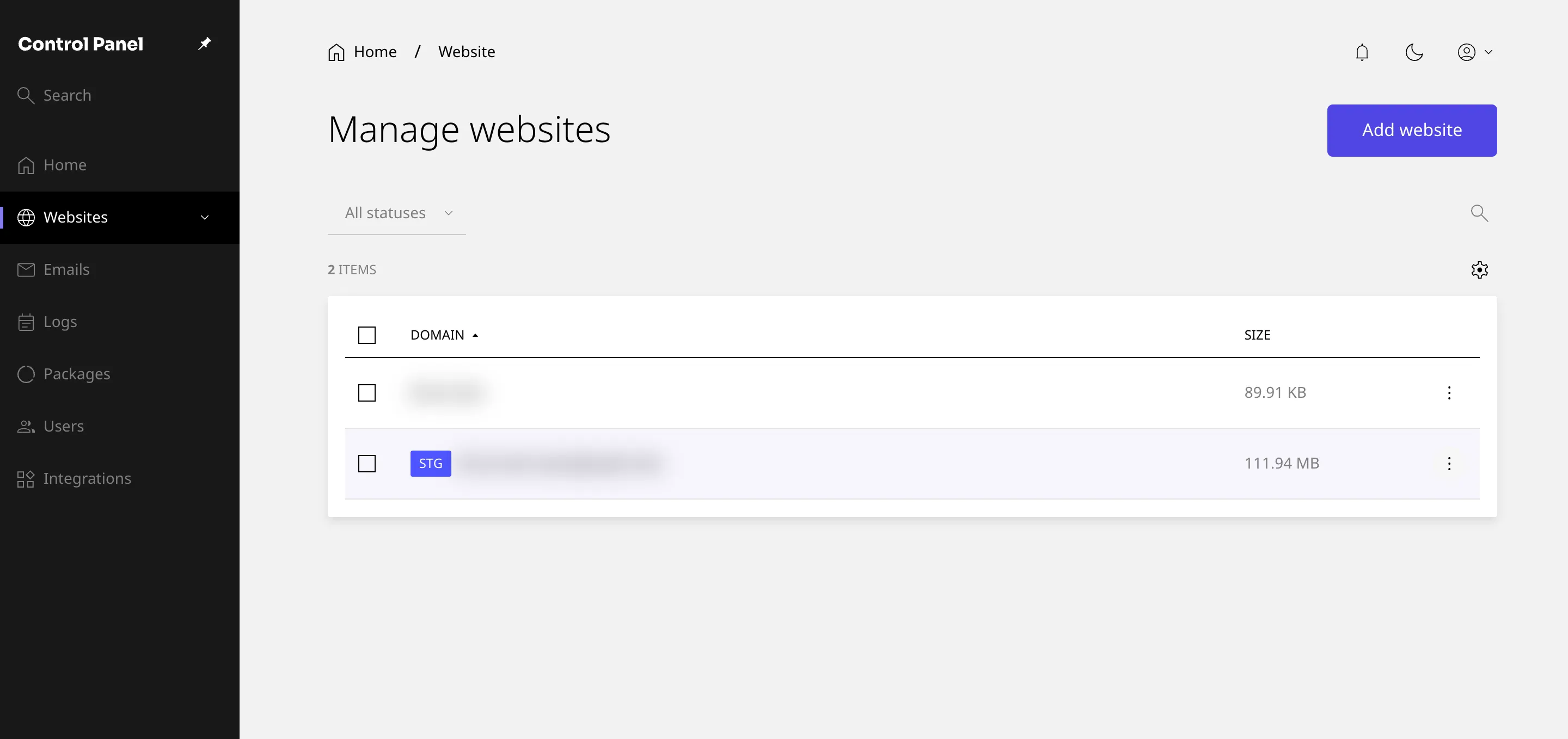
- Deschide site-ul apăsând pe domeniul din rândul cu STG sau pe meniul cu trei puncte, apoi Manage.
- Administrează fișierele din Files și bazele de date din Databases. Stagingul nu are tabul Emails.
- Autentifică-te în WordPress prin butonul Admin cu un singur clic din WordPress Toolkit, fără o parolă separată de reținut.
- Distribuie URL-ul de staging colaboratorilor sau clienților pentru feedback. Oricine cunoaște URL-ul poate accesa site-ul; setarea
noindexnu limitează accesul.
Poți testa actualizări, pluginuri, teme și editări de conținut pe fișierele și bazele de date ale copiei de staging, înainte să le publici pe site-ul live.
Publică live site-ul de staging
Secțiune intitulată „Publică live site-ul de staging”Când munca este gata, deschide site-ul de staging din Websites. În tabul Overview, apasă pe Push live.
Sunt disponibile două destinații:
Publică pe un site nou
Secțiune intitulată „Publică pe un site nou”Folosește această opțiune atunci când site-ul de staging este menit să devină un site live complet nou, pe propriul domeniu, de obicei un proiect construit pentru un client.
- Deschide panoul site-ului de staging.
- Dă clic pe Push live.
- Alege To a new website.
- În fereastra de dialog:
- În Package, alege pachetul de găzduire. Noul site consumă un loc din limita site-urilor de producție.
- În Domain, introdu domeniul live. Câmpul devine disponibil după alegerea pachetului.
- Pentru WordPress, păstrează bifată Perform a WordPress search and replace, pentru a înlocui domeniul de staging cu domeniul live în baza de date copiată.
- Dă clic pe Push live.
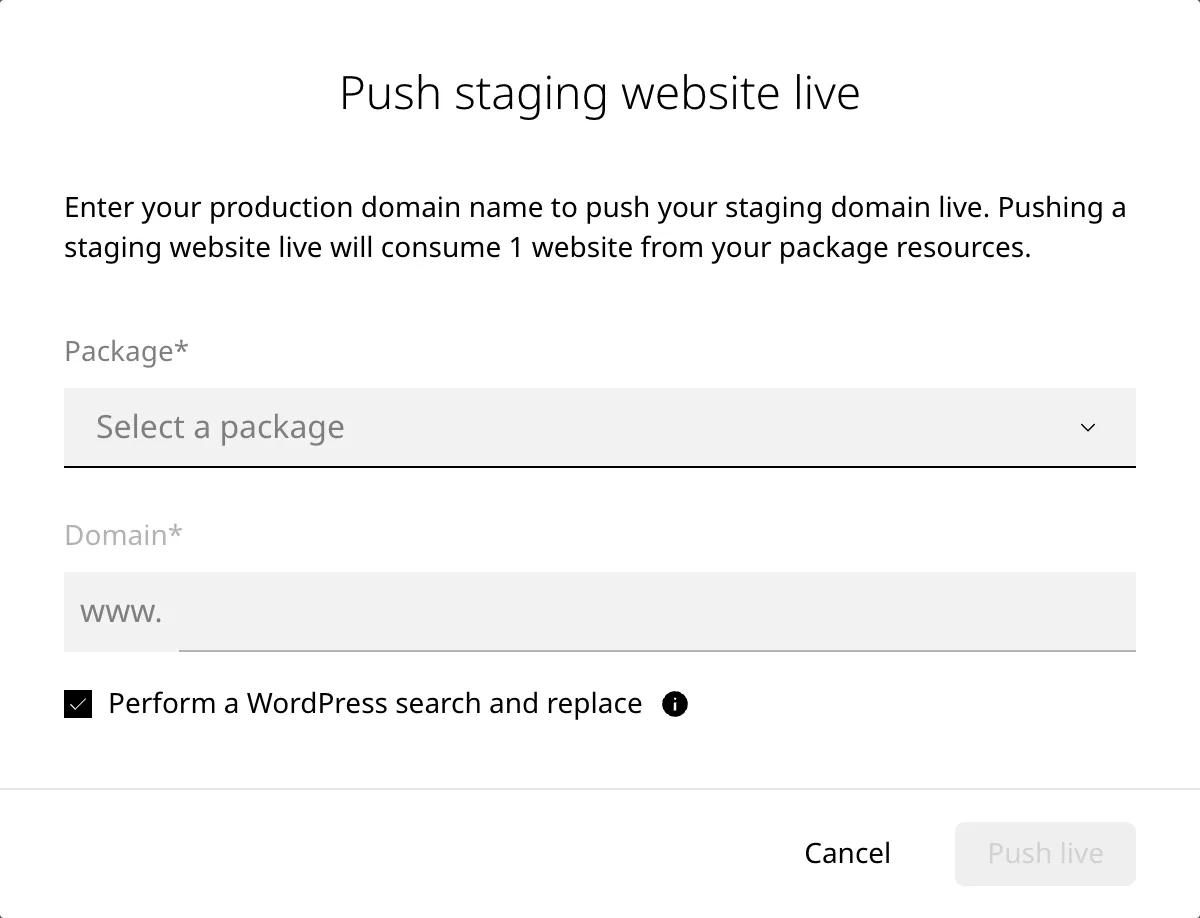
Se creează un site de producție nou pe domeniul live. Site-ul de staging rămâne așa cum era; îl poți păstra pentru iterații ulterioare sau îl poți șterge (vezi mai jos).
După crearea noului site live, poate fi nevoie să actualizezi DNS-ul ca vizitatorii să ajungă la el. Vezi Îndreaptă domeniul către Simplenet.
Publică pe un site existent
Secțiune intitulată „Publică pe un site existent”Folosește această opțiune atunci când site-ul de staging este o reproiectare sau actualizare a unui site live deja existent. Conținutul de staging suprascrie site-ul live.
- Deschide panoul site-ului de staging.
- Dă clic pe Push live.
- Alege To an existing website.
- În Destination website, selectează site-ul live care va primi datele.
- În EXCLUDE FILES, bifează fișierele sau directoarele pe care nu vrei să le copiezi. Formularul oferă
public_html/wp-config.phpșipublic_html/wp-content. Pentru altă cale, completează Add custom file și apasă pe Add. - În DATABASES, alege bazele pe care vrei să le copiezi. În USERS, verifică dacă trebuie copiate și conturile lor prin All database users.
- Verifică OTHER OPTIONS:
- Delete files from the destination website if they do not exist on the source șterge de la destinație fișierele care nu există în staging. Nu o lăsa bifată dacă vrei să păstrezi acele fișiere.
- Sync PHP version sincronizează versiunea PHP a destinației cu cea din staging.
- Perform a WordPress search and replace înlocuiește domeniul de staging cu domeniul destinației în baza WordPress copiată.
- Verifică din nou opțiunile și apasă pe Push live numai când ești pregătit să suprascrii datele. Cancel închide formularul fără publicare.
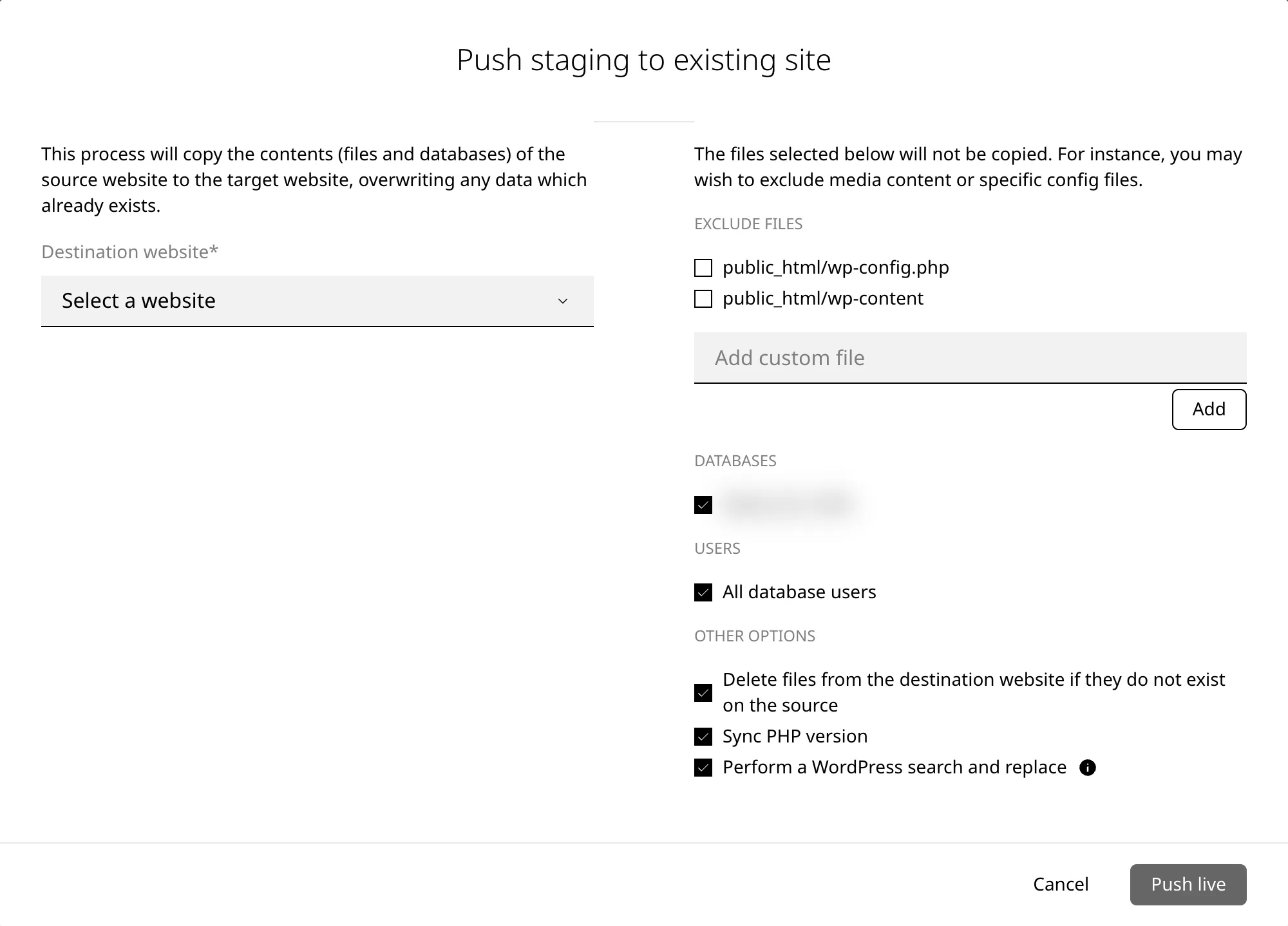
În captura de mai sus, baza, All database users și toate cele trei OTHER OPTIONS sunt bifate. Verifică fiecare opțiune pentru cazul tău, nu păstra selecțiile doar pentru că sunt cele implicite.
După publicare, verifică site-ul live, autentificarea WordPress și funcțiile pe care le-ai schimbat. Copia de staging rămâne disponibilă.
Șterge un site de staging
Secțiune intitulată „Șterge un site de staging”Odată ce ai publicat munca live și ai confirmat că totul funcționează, poți șterge copia de staging. Păstrarea ei consumă spațiu pe disc și un loc din limita de staging, nu din limita site-urilor de producție.
- Deschide Websites și identifică rândul copiei de staging după eticheta STG.
- Deschide meniul cu trei puncte din dreapta acelui rând.
- Verifică domeniul și alege Delete numai dacă nu mai ai nevoie de copie. Vezi și Șterge un site.
Lista din Lucrează pe site-ul de staging arată eticheta STG și poziția meniului. Ștergerea elimină copia de staging, nu site-ul de producție pe care ai publicat-o.
Dacă vrei să păstrezi copia pentru alte teste, alege Disable din același meniu în loc de Delete. Site-ul dezactivat păstrează datele și continuă să consume resursele alocate, dar nu mai servește trafic.