Cum vezi statisticile site-ului tău în Simplenet
Tab-ul Analytics îți oferă o privire rapidă asupra cât de solicitat este site-ul tău și cât trafic de date consumă. Pentru a-l deschide:
- Deschide Websites în panoul Enhance.
- Selectează site-ul ale cărui statistici vrei să le verifici.
- Apasă pe Analytics din bara de meniu de sus.
Pagina are două grafice, Bandwidth (trafic de date) și Visitors (accesări), și un selector de interval de date care le controlează pe ambele.
Alege un interval de timp
Secțiune intitulată „Alege un interval de timp”În colțul din dreapta sus există un comutator pentru intervalul de date, cu trei opțiuni:
- TODAY: intervalul recent afișat în ore pe axa graficului, de aproximativ 24 de ore.
- LAST WEEK: ultimele șapte zile (selectat implicit).
- LAST MONTH: ultima lună.

- Apasă pe intervalul pe care vrei să îl verifici.
- Așteaptă actualizarea ambelor grafice.
- Verifică orele sau datele de pe axa de jos pentru a vedea perioada afișată.
Trafic de date
Secțiune intitulată „Trafic de date”Secțiunea Bandwidth arată câte date a transferat site-ul tău în perioada selectată:
- Apasă pe Bandwidth în meniul lateral al paginii Analytics pentru a ajunge la grafic.
- Citește TOTAL BANDWIDTH, totalul afișat în GB pentru intervalul ales.
- Urmărește graficul pentru a observa vârfuri și tendințe. Pentru o comparație, schimbă intervalul din selectorul de sus.
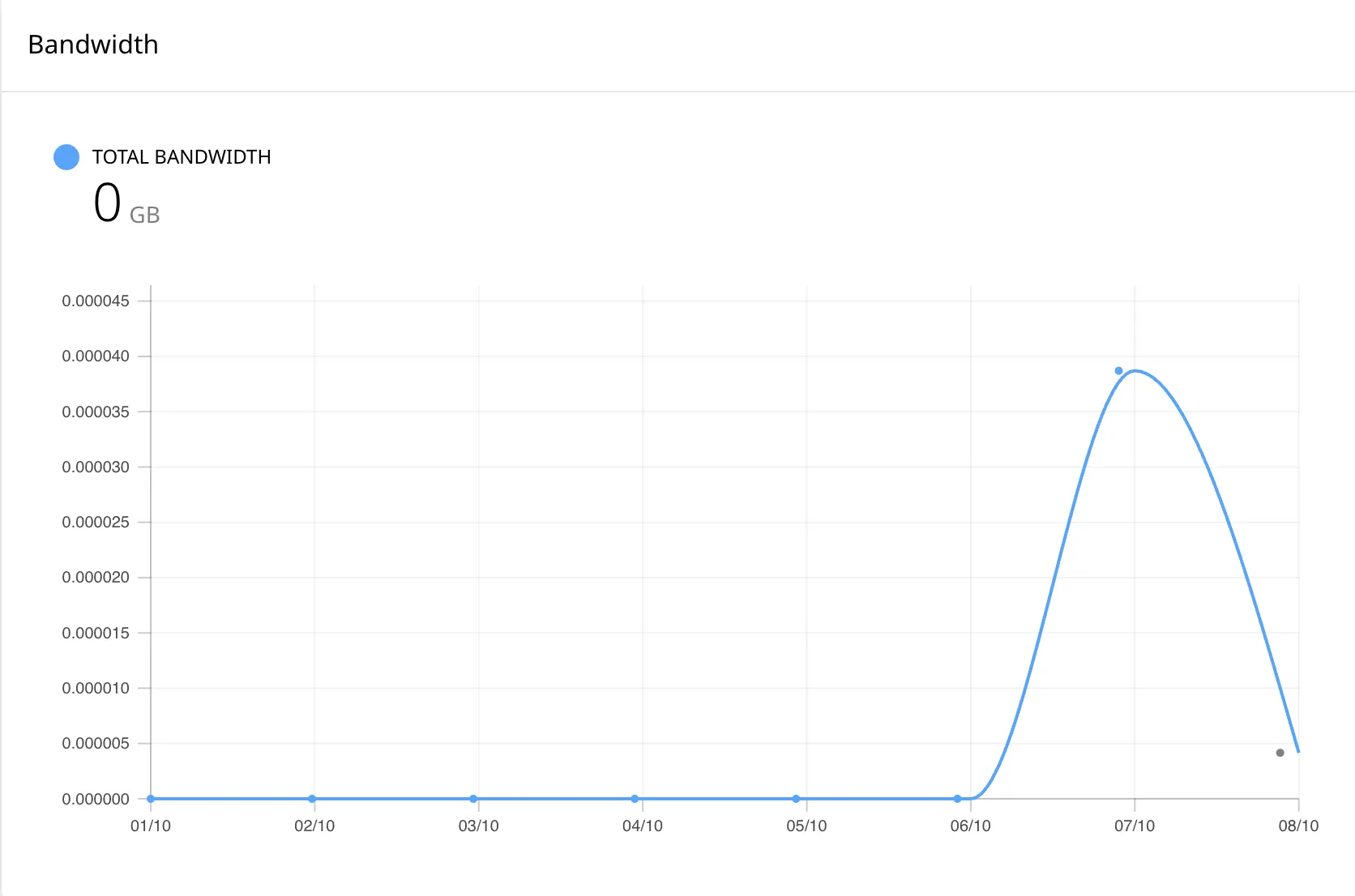
Folosește această secțiune pentru a urmări consumul față de alocarea planului tău. O creștere bruscă care nu se corelează cu o creștere a traficului poate fi și un semn de anomalie: un bot care se comportă neobișnuit, un fișier mare accesat de pe un alt site (hot-linking) sau un proces de backup care a luat-o razna.
Vizitatori
Secțiune intitulată „Vizitatori”Secțiunea Visitors arată accesările înregistrate de panou, nu un număr exact de persoane:
- Apasă pe Visitors în meniul lateral al paginii Analytics.
- Citește TOTAL HITS, totalul accesărilor din intervalul selectat, și UNIQUE HITS, accesările pe care panoul le clasifică drept unice.
- Compară evoluția celor două valori în grafic: portocaliu pentru TOTAL HITS și albastru pentru UNIQUE HITS. Schimbă intervalul din selectorul de sus dacă vrei altă perioadă.
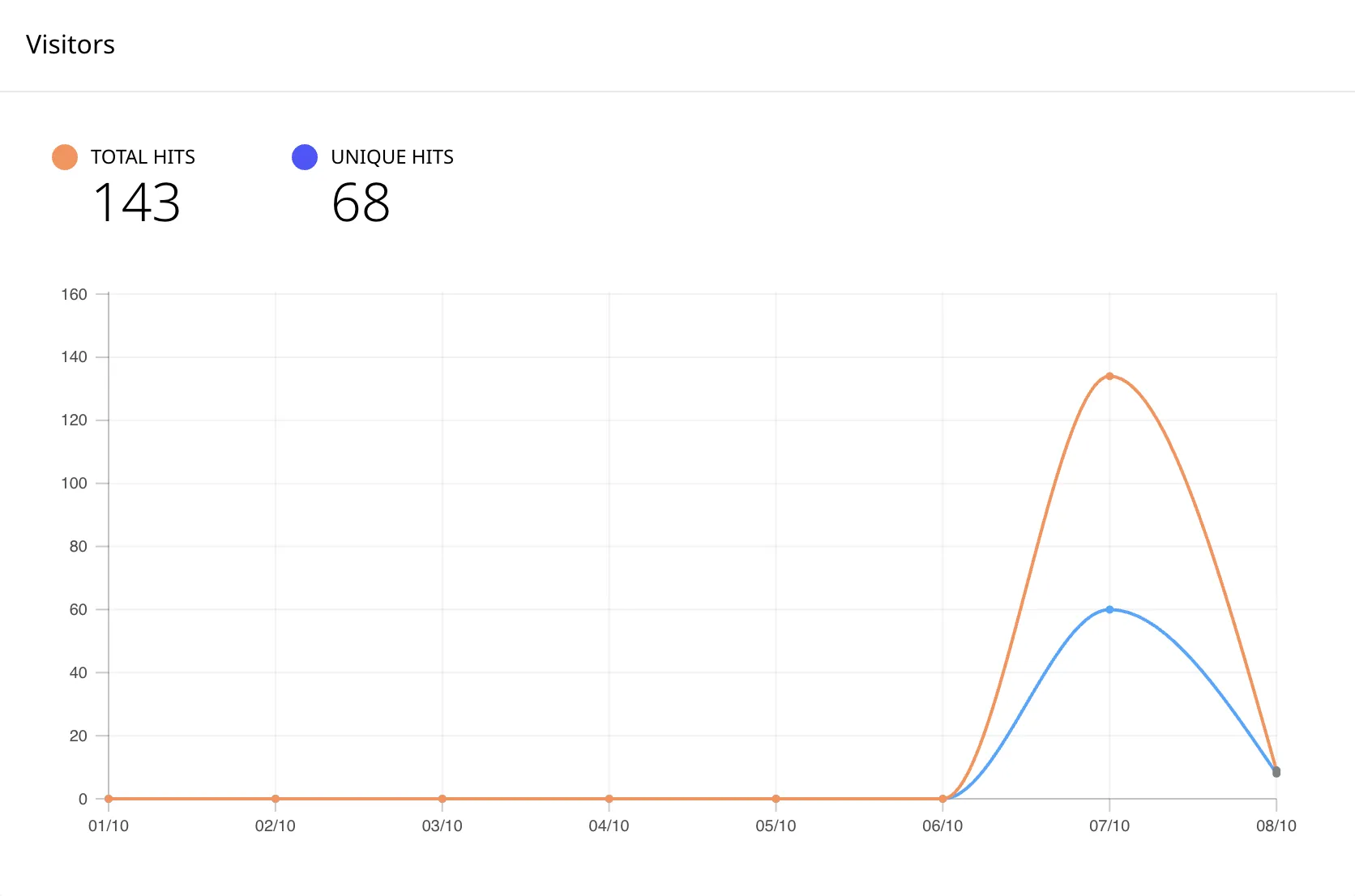
Accesările pot include și cereri automate. Diferența dintre TOTAL HITS și UNIQUE HITS nu arată, singură, cât de des se întorc oamenii pe site.
Ce îți spun aceste numere (și ce nu îți spun)
Secțiune intitulată „Ce îți spun aceste numere (și ce nu îți spun)”Aceste cifre sunt o privire de ansamblu, ușoară și rapidă, nu un pachet complet de analiză web. Sunt utile pentru a observa:
- Dacă traficul crește sau scade de la o săptămână la alta.
- Dacă o campanie de marketing a produs o creștere vizibilă.
- Dacă te apropii de alocarea de trafic a planului tău.
Pentru o analiză mai detaliată, ce pagini primesc trafic, de unde vin vizitatorii, ce dispozitive folosesc, funnel-uri de conversie, ai nevoie de un instrument de analiză dedicat instalat pe site. Google Analytics, Plausible, Fathom, Matomo, Umami și Pirsch sunt toate alegeri obișnuite care funcționează direct pe un site WordPress găzduit la Simplenet.