
Securitate în cPanel
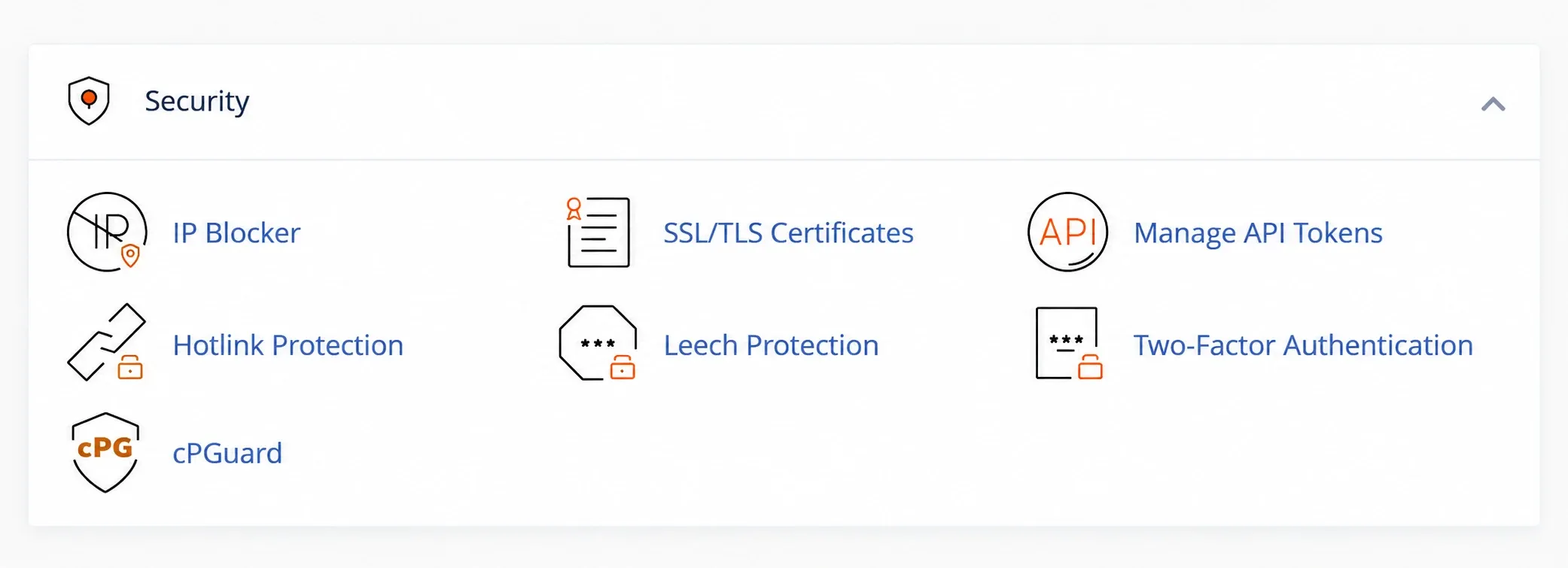
În Tools → Security găsești șapte unelte. Unele schimbă accesul la site sau la cont, așa că verifică efectul fiecărei setări înainte să o activezi.
IP Blocker
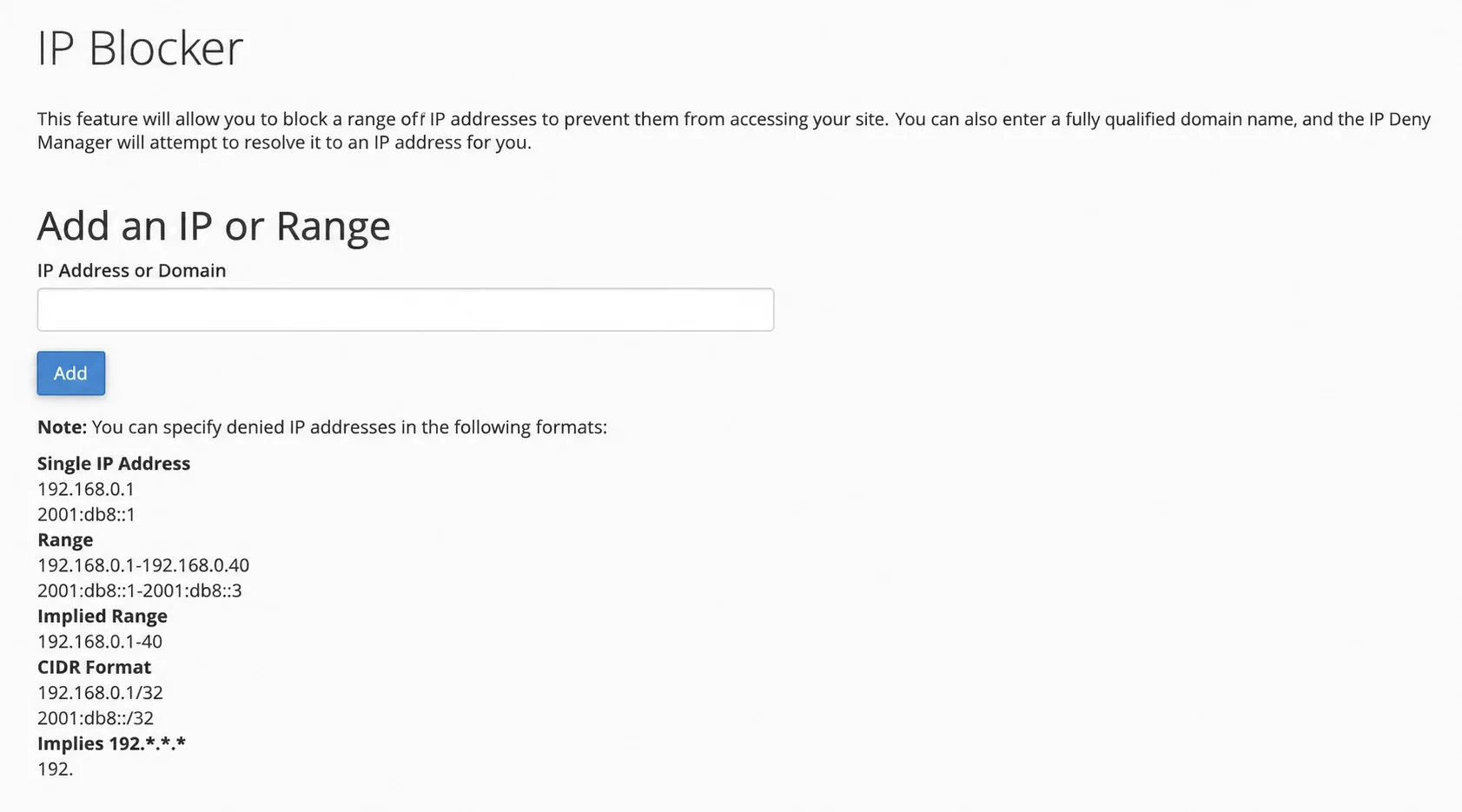
Secțiune intitulată „IP Blocker”IP Blocker refuză accesul web de la adresele pe care le adaugi. Acceptă un IP, un interval, o notație CIDR sau un nume de domeniu pe care cPanel încearcă să-l transforme în IP.
- Verifică adresa care provoacă problema în Visitors sau în Raw Access. Nu bloca un interval întreg pentru o singură cerere.
- Deschide IP Blocker, introdu adresa în IP Address or Domain și apasă Add.
- Verifică regula în Currently-Blocked IP Addresses. Dacă ai blocat o adresă greșită, elimin-o din lista de acolo. Dacă ți-ai blocat propria rețea și nu mai poți accesa site-ul, contactează suportul.
Un IP poate fi folosit de mai multe persoane sau se poate schimba. Verifică impactul blocării înainte să o lași activă.
SSL/TLS Certificates
Secțiune intitulată „SSL/TLS Certificates”SSL/TLS Certificates arată starea certificatului pentru fiecare domeniu. Ghidul separat acoperă verificarea în fila Status și solicitarea unui certificat gratuit din Wizard, cu capturi pentru ambii pași. După emitere, testează site-ul prin HTTPS. Un certificat valid nu repară automat resursele încărcate prin HTTP în pagină.
Manage API Tokens
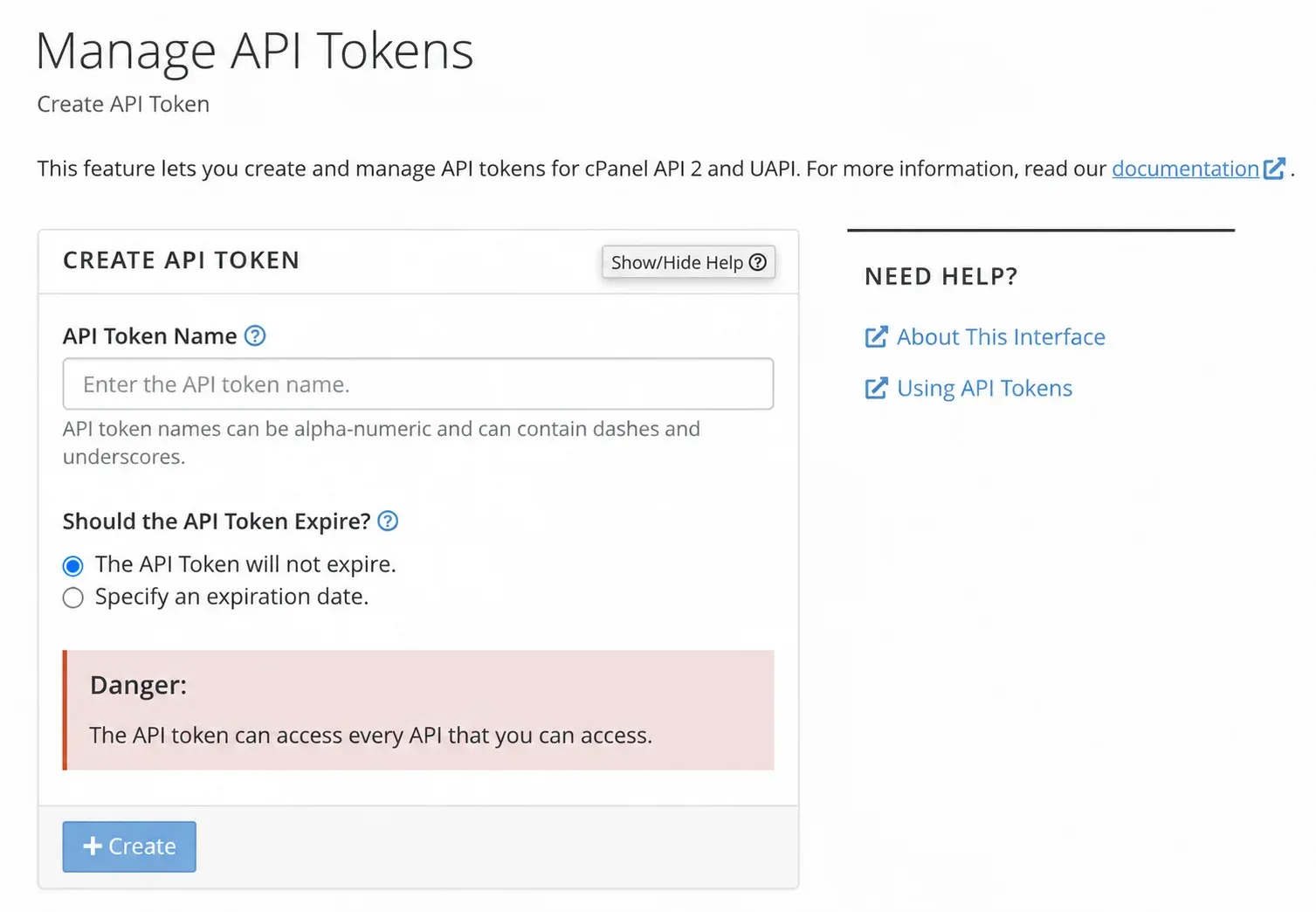
Secțiune intitulată „Manage API Tokens”Manage API Tokens permite unei aplicații să folosească API-ul cPanel în numele contului tău. Pagina avertizează că un token poate accesa toate API-urile la care are acces contul, deci nu îl crea pentru o aplicație în care nu ai încredere.
- Deschide Manage API Tokens și introdu în API Token Name un nume care identifică integrarea.
- Alege Specify an expiration date dacă integrarea nu trebuie să aibă acces nelimitat în timp. Opțiunea preselectată în contul verificat este The API Token will not expire.
- Apasă Create numai când ești gata să folosești tokenul. Salvează valoarea afișată în aplicația în care îți păstrezi parolele, nu într-o captură, într-un tichet sau în cod public. Când integrarea nu mai este folosită, revocă tokenul din această unealtă.
Hotlink Protection
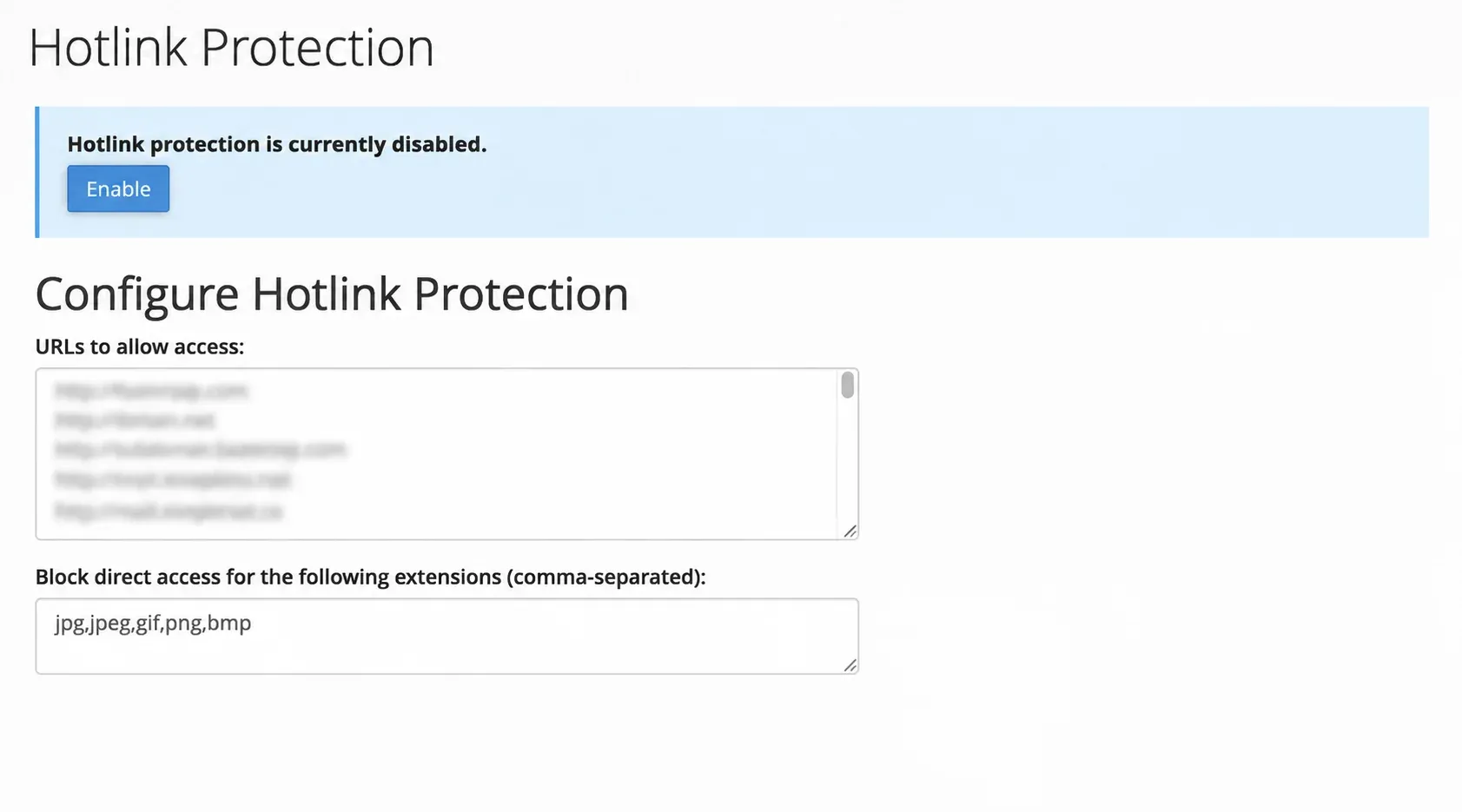
Secțiune intitulată „Hotlink Protection”Hotlink Protection limitează încărcarea directă a unor tipuri de fișiere de pe alte site-uri. În contul verificat, protecția este dezactivată.
- Deschide Hotlink Protection. În URLs to allow access, verifică domeniile proprii, variantele cu și fără
wwwși eventualul CDN. cPanel completează o parte dintre domeniile cunoscute, dar lista poate necesita ajustări. - În Block direct access for the following extensions, verifică tipurile de fișiere vizate. Decide dacă permiți accesarea directă a imaginii prin Allow direct requests. Poți completa și Redirect the request to the following URL, dacă ai o pagină potrivită pentru redirecționare.
- Apasă Submit pentru setări, apoi Enable dacă vrei să activezi protecția. Deschide o pagină a site-ului și verifică imaginile, inclusiv pe cele servite prin CDN.
O listă incompletă de domenii permise poate bloca și imaginile propriului site.
Leech Protection
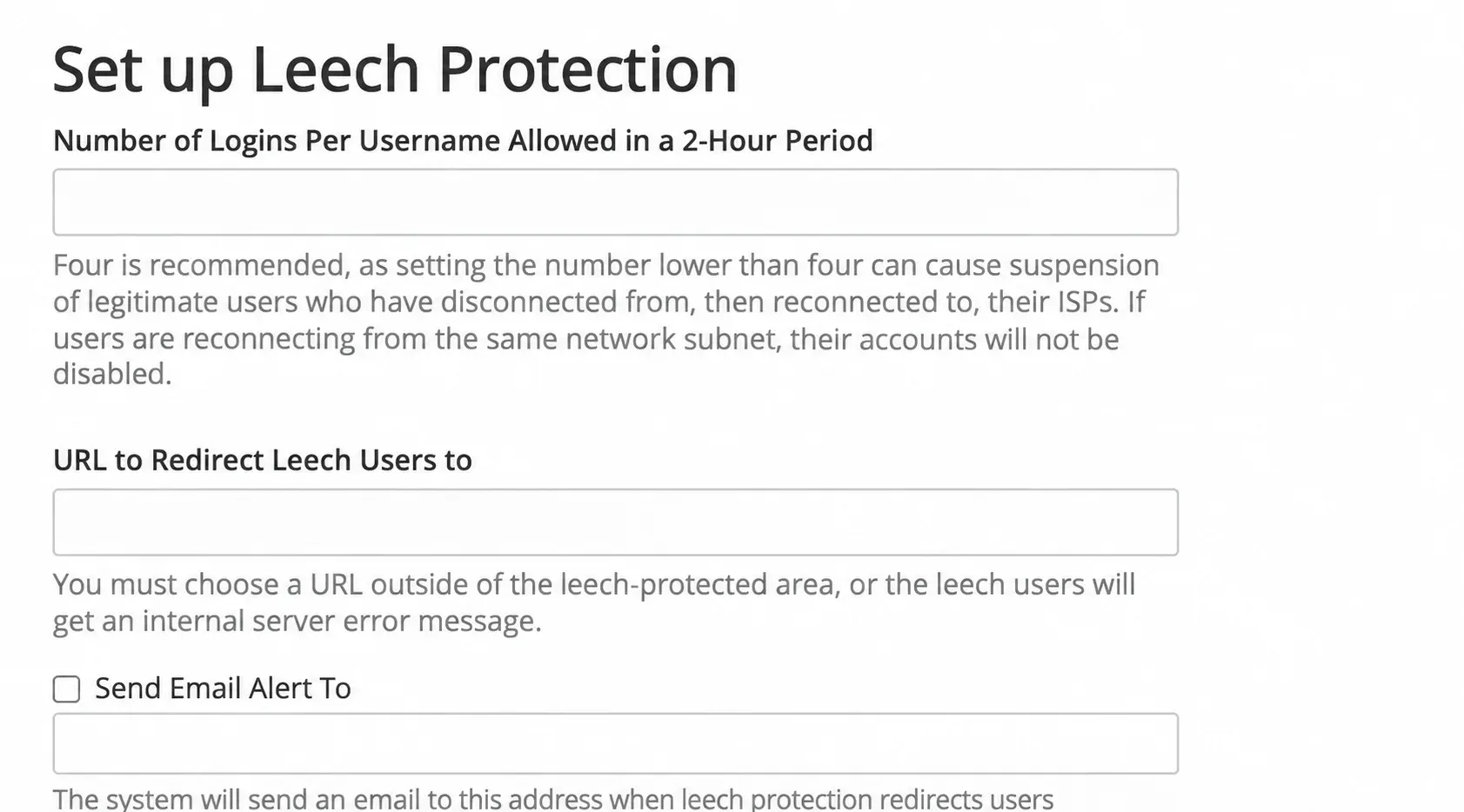
Secțiune intitulată „Leech Protection”Leech Protection urmărește autentificările repetate cu același nume de utilizator într-un director protejat prin Directory Privacy. Nu protejează autentificarea WordPress în general.
- Protejează mai întâi directorul prin Directory Privacy. În Leech Protection, navighează până la acel director și apasă Edit pe rândul lui.
- Introdu în Number of Logins Per Username Allowed in a 2-Hour Period pragul dorit. cPanel recomandă cel puțin patru, deoarece un prag mai mic poate afecta utilizatorii legitimi care se reconectează.
- Completează URL to Redirect Leech Users to cu o adresă din afara directorului protejat. Opțional, configurează Send Email Alert To. Bifează Disable Compromised Accounts doar dacă accepți că utilizatorii blocați vor avea nevoie de resetarea parolei.
- Apasă Enable și testează accesul unui utilizator autorizat.
Two-Factor Authentication
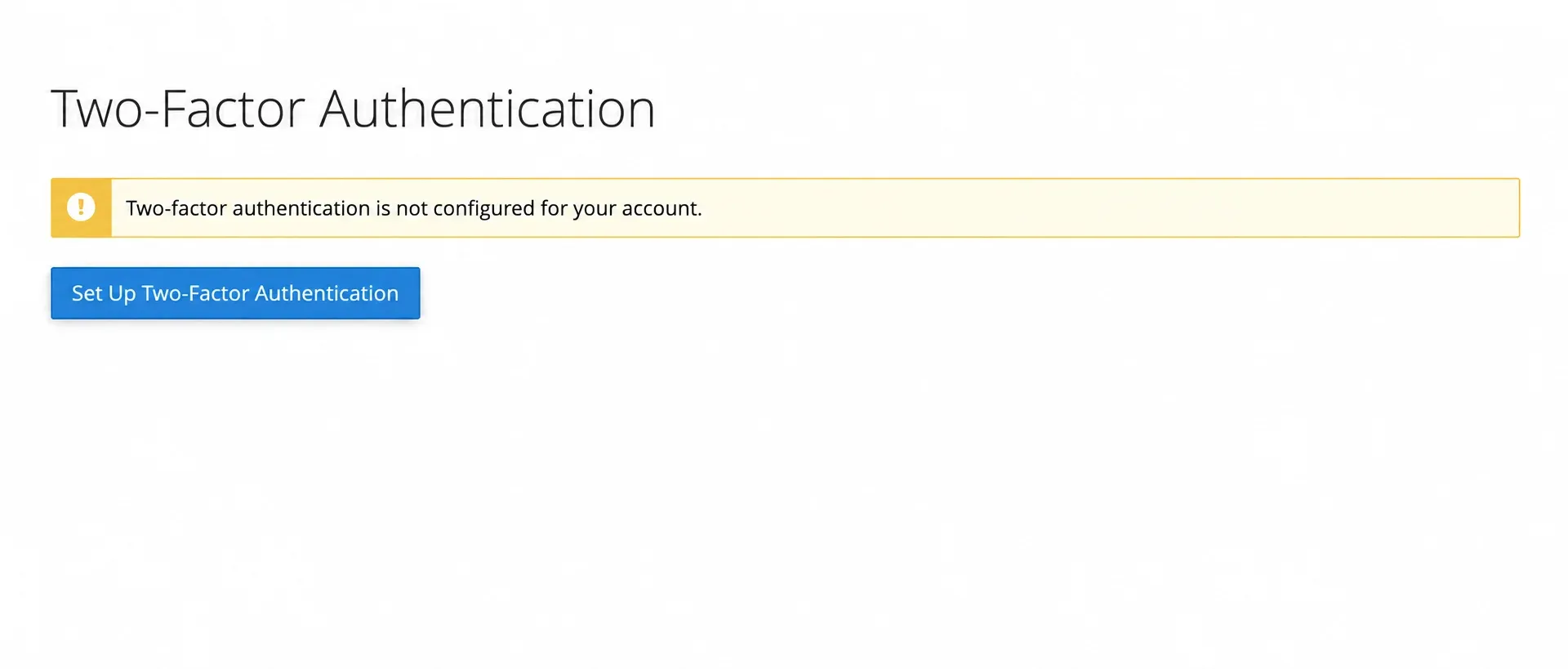
Secțiune intitulată „Two-Factor Authentication”Two-Factor Authentication adaugă un cod temporar la parola contului cPanel. În contul verificat, pagina arată că această opțiune nu este configurată.
- Deschide Two-Factor Authentication și apasă Set Up Two-Factor Authentication.
- Urmează pașii afișați pentru asocierea unei aplicații de autentificare și confirmă folosind codul generat de aceasta. Nu publica și nu trimite altcuiva codul QR sau cheia secretă afișată la configurare.
- Păstrează accesul la aplicația de autentificare și verifică o nouă autentificare înainte să închizi sesiunea curentă. Dacă pierzi al doilea factor, contactează suportul prin zona de client.
cPGuard oferă scanări de fișiere și rapoarte de securitate. Vezi ghidul pentru pașii de scanare și interpretarea rezultatelor înainte de a modifica un fișier detectat.