
Șterge cache-ul și cookie-urile browserului
Ai salvat o modificare pe site, dar în browser nu se vede nimic schimbat? Sau un site pe care îl folosești frecvent se încarcă greșit ori te scoate din cont?
Una dintre cauzele posibile este folosirea unor fișiere din cache sau a unor cookie-uri stocate local.
Începe cu o fereastră privată. Dacă pagina funcționează acolo, verifică datele site-ului și extensiile din profilul obișnuit. Rezultatul ajută la diagnostic, dar nu identifică singur cauza. Preferă ștergerea datelor doar pentru domeniul afectat, ca să nu te deconectezi de pe toate site-urile.
Ce sunt cache-ul și cookie-urile?
Secțiune intitulată „Ce sunt cache-ul și cookie-urile?”- Cache-ul: fișiere salvate local (imagini, stiluri, scripturi) ca site-ul să se încarce mai repede la vizitele următoare.
- Cookie-urile: fișiere mici care țin sesiunea, autentificarea, coșul sau preferințele.
Le cureți când:
- Nu vezi modificările recente pe site.
- Pagina se afișează stricat sau incomplet.
- Autentificarea eșuează din cauza unui cookie vechi.
- Vrei să elimini date de urmărire lăsate de alte site-uri.
Scurtătura comună
Secțiune intitulată „Scurtătura comună”Majoritatea browserelor deschid meniul de curățare cu:
- Windows / Linux:
Ctrl + Shift + Delete - Mac:
Cmd + Shift + Delete
1. Google Chrome
Secțiune intitulată „1. Google Chrome”Doar pentru un site
Secțiune intitulată „Doar pentru un site”- Deschide Settings > Privacy and security > Third-party cookies.
- Alege See all site data and permissions.
- Caută domeniul și șterge datele lui.
- Închide filele acelui domeniu, redeschide pagina și autentifică-te din nou.
Curățare generală
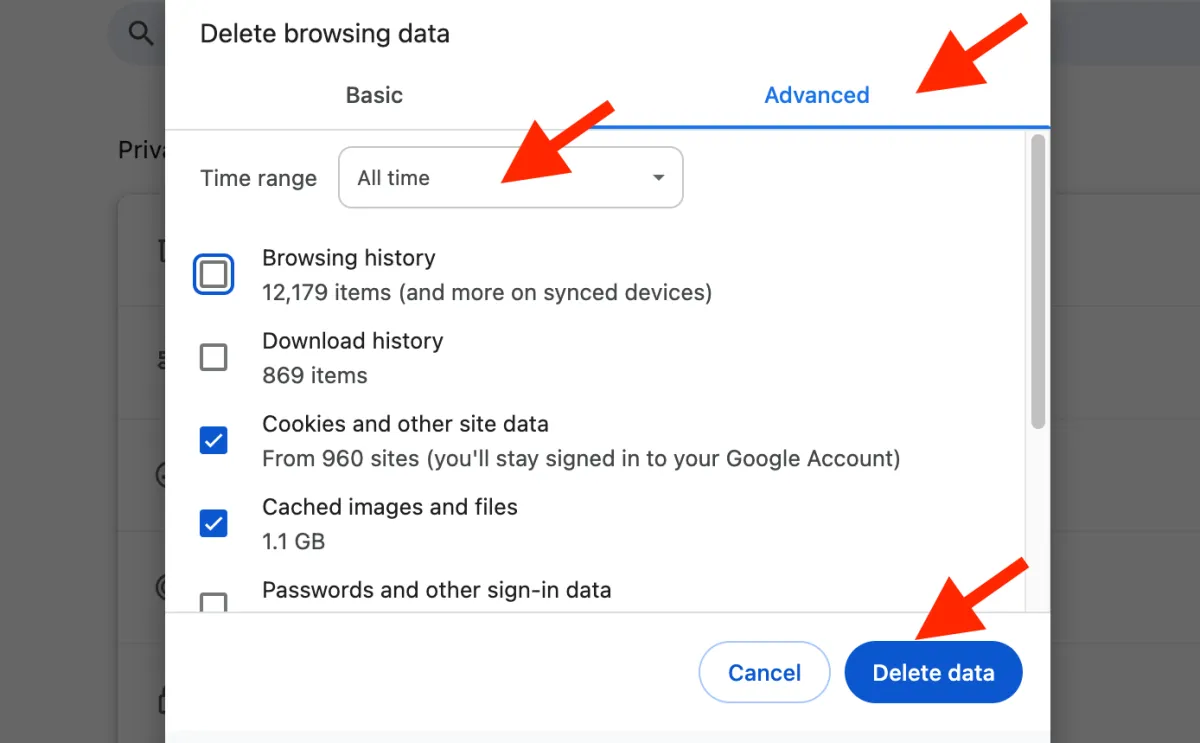
Secțiune intitulată „Curățare generală”- Apasă cele trei puncte (⋮) din dreapta-sus.
- Alege Delete browsing data, sau folosește
Ctrl + Shift + Delete/Cmd + Shift + Delete. - Deschide tabul Advanced.
- La Time range, alege All time.
- Bifează Cookies and other site data și Cached images and files.
- Apasă Delete data.
2. Safari
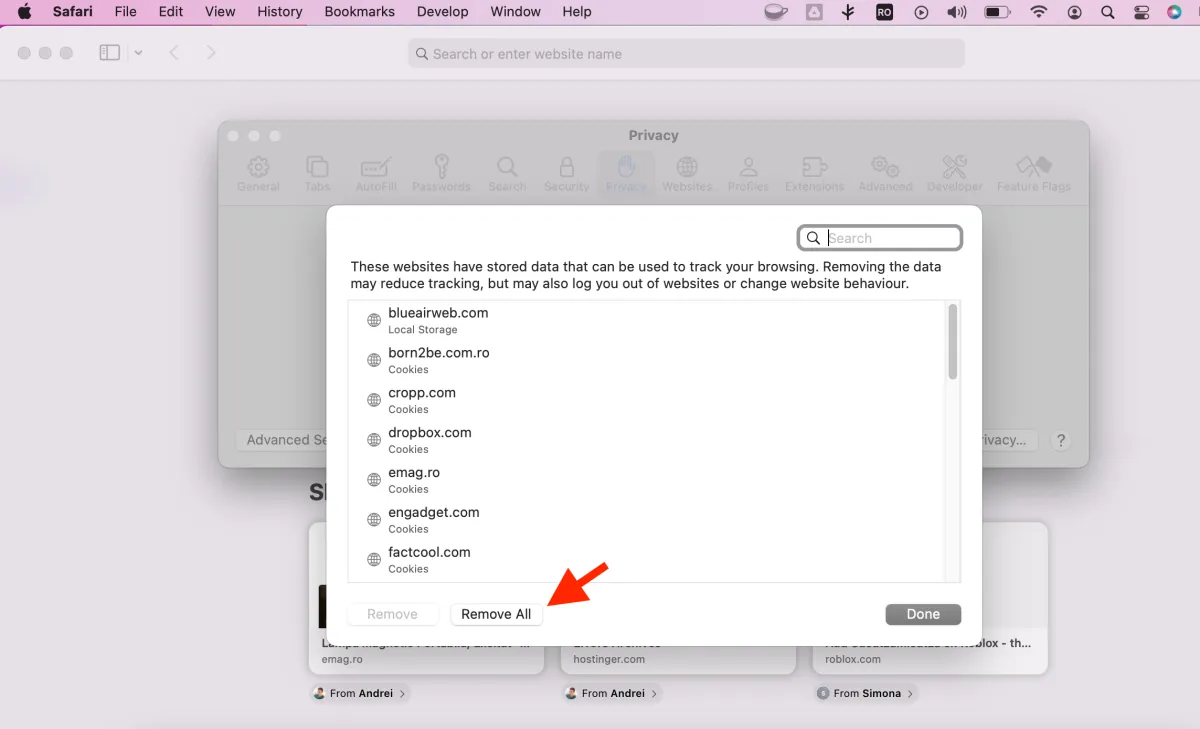
Secțiune intitulată „2. Safari”- Cu Safari deschis, deschide Safari > Settings (sau Preferences).
- Tab-ul Privacy.
- Manage Website Data.
- Caută domeniul și apasă Remove, sau Remove All dacă vrei tot.
Pentru o reîncărcare fără cache pe pagina curentă: ⌘ + ⌥ + R (Reload Page From Origin). ⌘ + R poate încă folosi fișiere din cache.
Pe iPhone / iPad
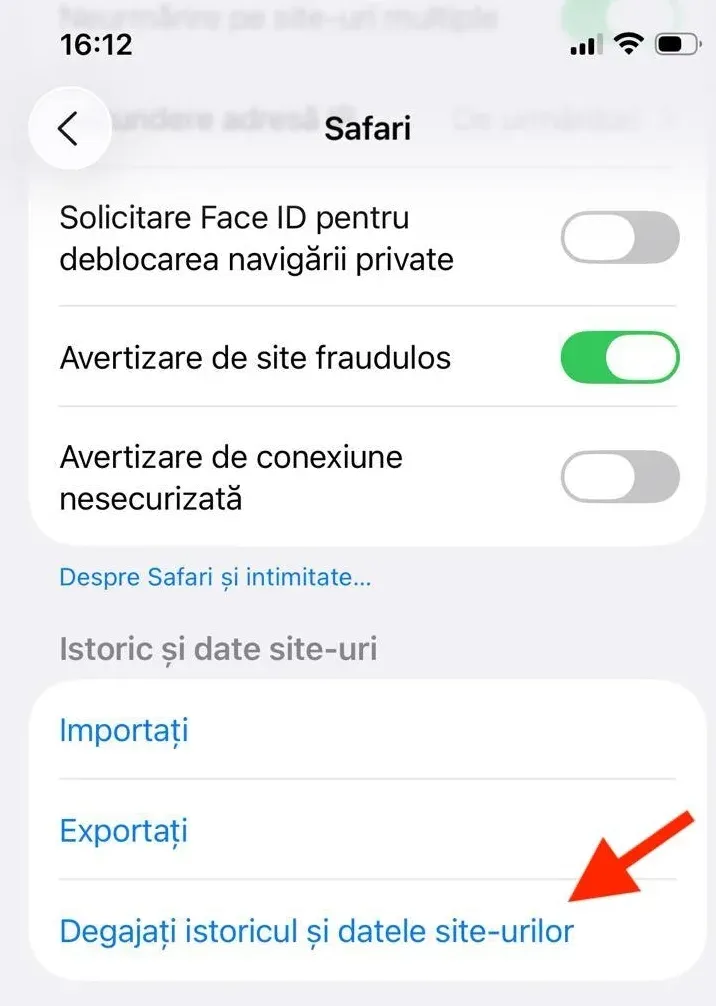
Secțiune intitulată „Pe iPhone / iPad”Opțiunea e în setările telefonului, nu în aplicația Safari:
- Deschide Settings.
- Apps > Safari (sau Safari, după versiunea iOS).
- Advanced > Website Data pentru un singur domeniu, sau Clear History and Website Data pentru tot.
3. Microsoft Edge
Secțiune intitulată „3. Microsoft Edge”- Apasă cele trei puncte (…) din dreapta-sus.
- Settings > Privacy, search, and services > Clear browsing data > Choose what to clear, sau
Ctrl + Shift + Delete. - La Time range, alege All time.
- Bifează Cookies and other site data și Cached images and files.
- Apasă Clear now.
Dacă sincronizarea e activă, verifică dacă ștergerea se aplică și pe celelalte dispozitive.
4. Mozilla Firefox
Secțiune intitulată „4. Mozilla Firefox”Doar pentru un site
Secțiune intitulată „Doar pentru un site”Pe site-ul afectat, apasă pictograma de securitate din stânga adresei, un scut sau un lacăt în funcție de versiune, și alege Clear cookies and site data.
Curățare generală
Secțiune intitulată „Curățare generală”- Apasă meniul (☰) din dreapta-sus.
- Deschide Settings > Privacy & Security, apoi secțiunea cu datele de navigare și butonul Clear browsing data sau Clear Data…, în funcție de versiune.
- La When, alege Everything sau un interval mai scurt, dacă problema a apărut recent.
- Bifează Cookies and site data și Temporary cached files and pages. Lasă debifate datele pe care vrei să le păstrezi.
- Confirmă cu Clear.
După curățare
Secțiune intitulată „După curățare”Vei fi deconectat de pe site-urile unde erai autentificat. Este normal.
Dacă problema apare și în fereastră privată, pe alt browser și pe alt dispozitiv, este mai puțin probabil să țină de datele unui singur browser. Pot exista și alte cauze, inclusiv cache-ul serverului sau al CDN-ului. Scrie-ne din Contact sau deschide un tichet cu adresa paginii și pașii prin care reproduci problema.
Instrucțiunile browserelor
Secțiune intitulată „Instrucțiunile browserelor”Denumirile comenzilor pot varia între versiuni și limbile interfeței. Consultă și instrucțiunile oficiale pentru Chrome, Safari pe Mac, Safari pe iPhone, Edge și Firefox.