
Statistici în cPanel
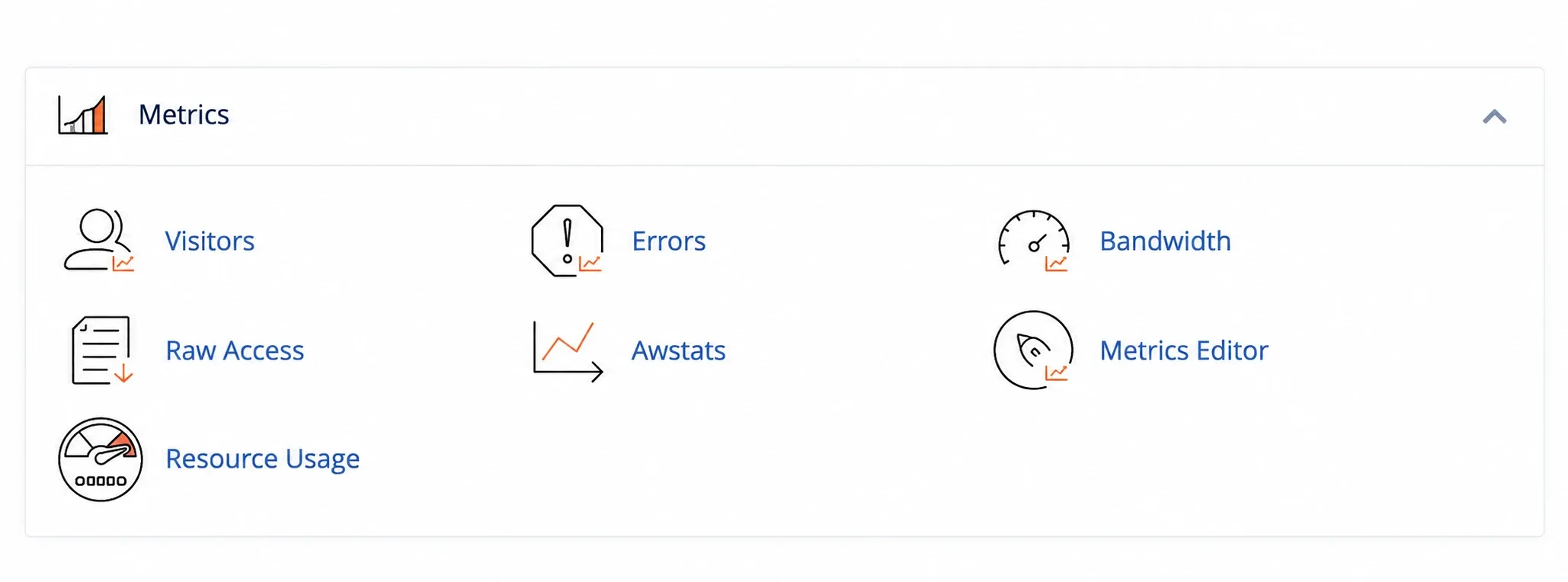
Grupul Tools → Metrics reunește șapte unelte pentru traficul și resursele contului. Rapoartele se bazează pe jurnalele serverului, deci pot arăta alte valori decât Google Analytics sau statisticile WordPress.
Visitors
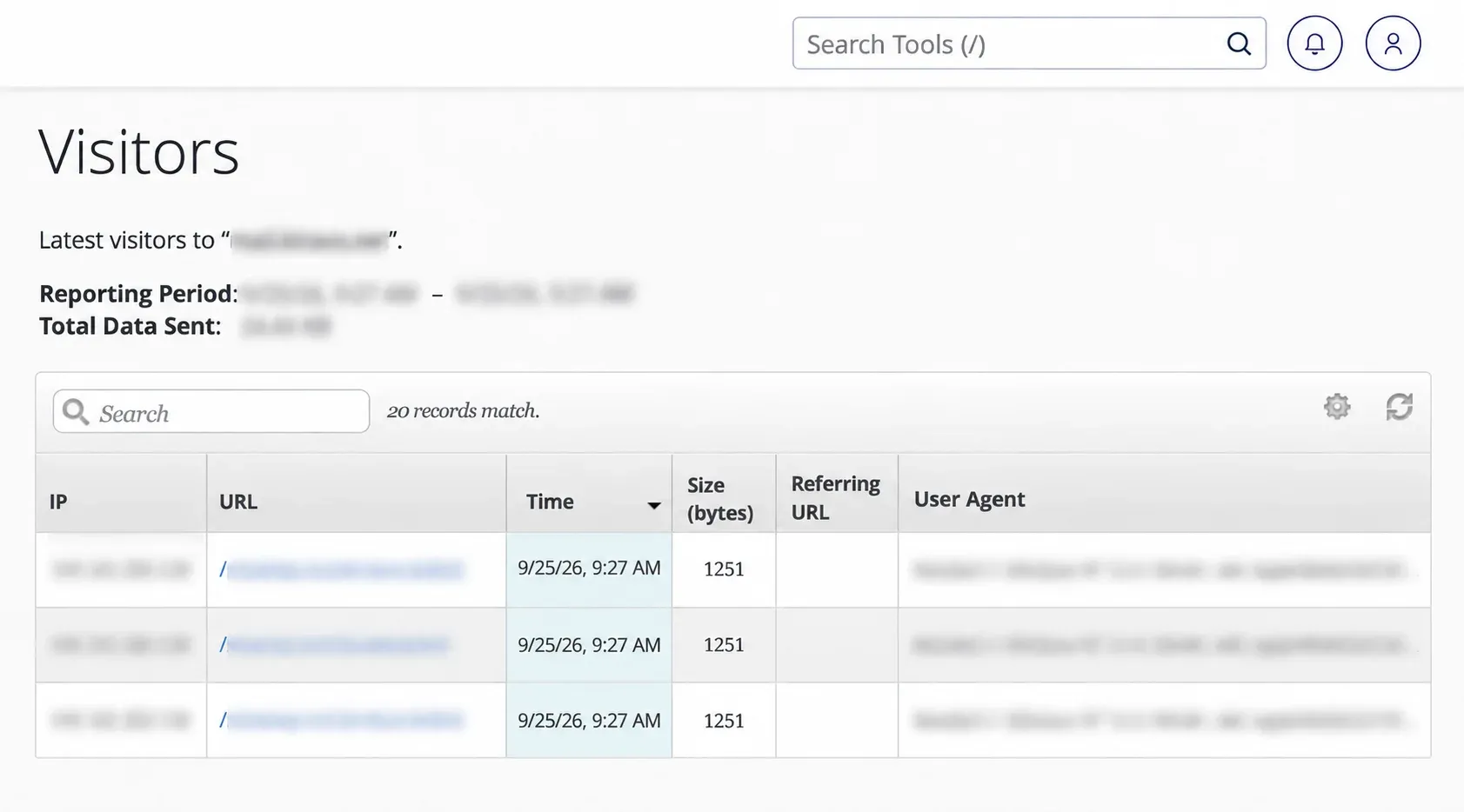
Secțiune intitulată „Visitors”Visitors arată cele mai recente cereri înregistrate pentru un domeniu. Poți vedea ora, adresa solicitată, IP-ul, sursa și agentul utilizator. O cerere nu înseamnă neapărat o persoană: roboții și fișierele statice apar și ele în listă.
- Deschide Visitors din grupul Metrics.
- Găsește domeniul în listă și apasă View. Variantele HTTP și HTTPS pot avea intrări separate; alege-o pe cea folosită de site.
- În raport, folosește Search pentru un URL sau un IP și ordonează coloanele ca să găsești cererile din intervalul urmărit. Raportul afișează cel mult cele mai recente 1.000 de intrări, nu istoricul complet.
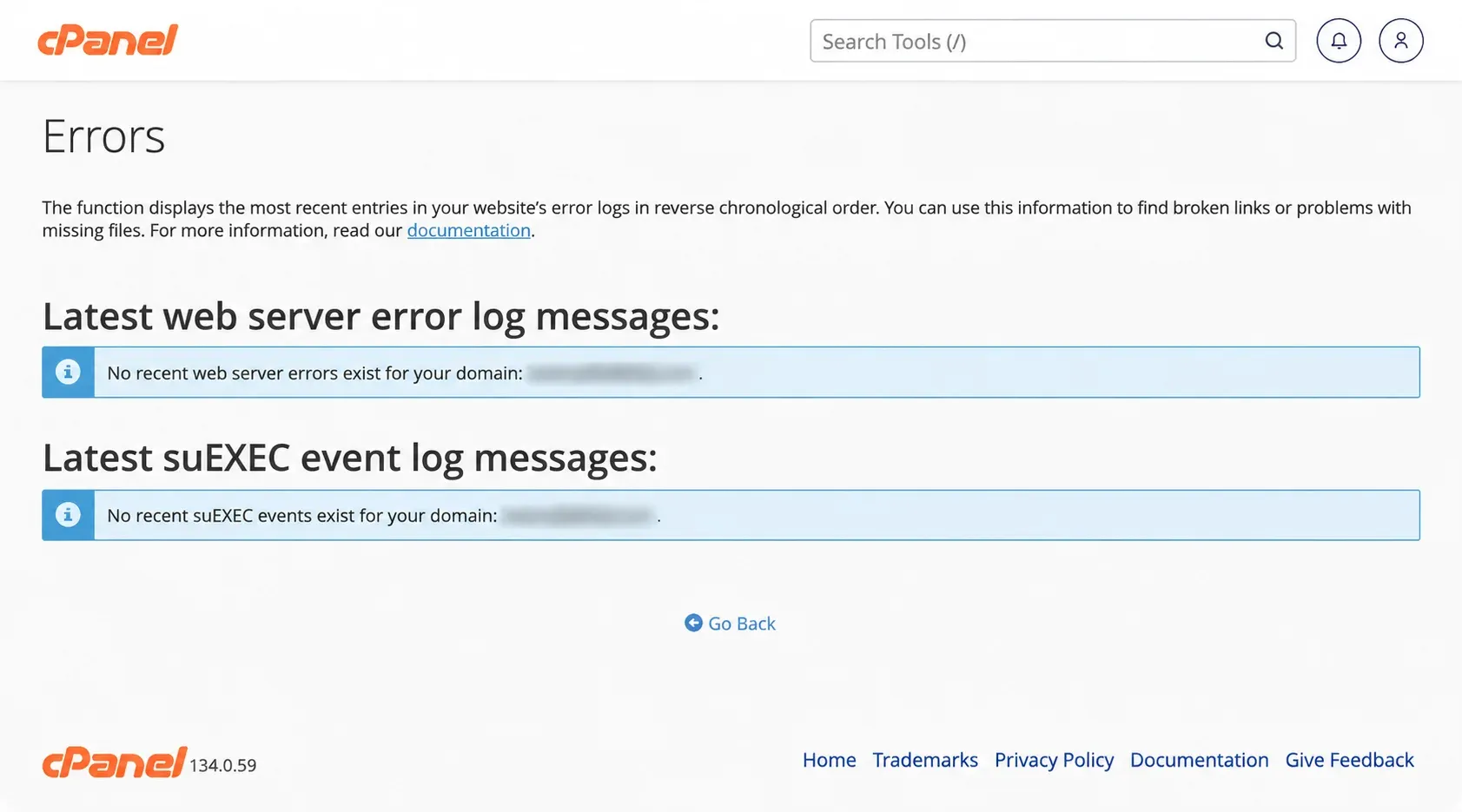
Errors afișează cele mai recente mesaje din jurnalul de erori al serverului web și din jurnalul suEXEC. Este util când o pagină returnează o eroare, dar mesajul nu explică singur cauza.
- Deschide Errors din Metrics.
- Reproduce problema pe site, apoi reîncarcă pagina Errors.
- Caută mesajul de la aceeași oră în Latest web server error log messages sau Latest suEXEC event log messages. Pentru suport, trimite doar intrarea relevantă printr-un tichet, fără să publici căi private ori IP-uri.
Un jurnal gol nu exclude o eroare a aplicației. WordPress sau PHP pot scrie și în propriile fișiere error_log.
Bandwidth
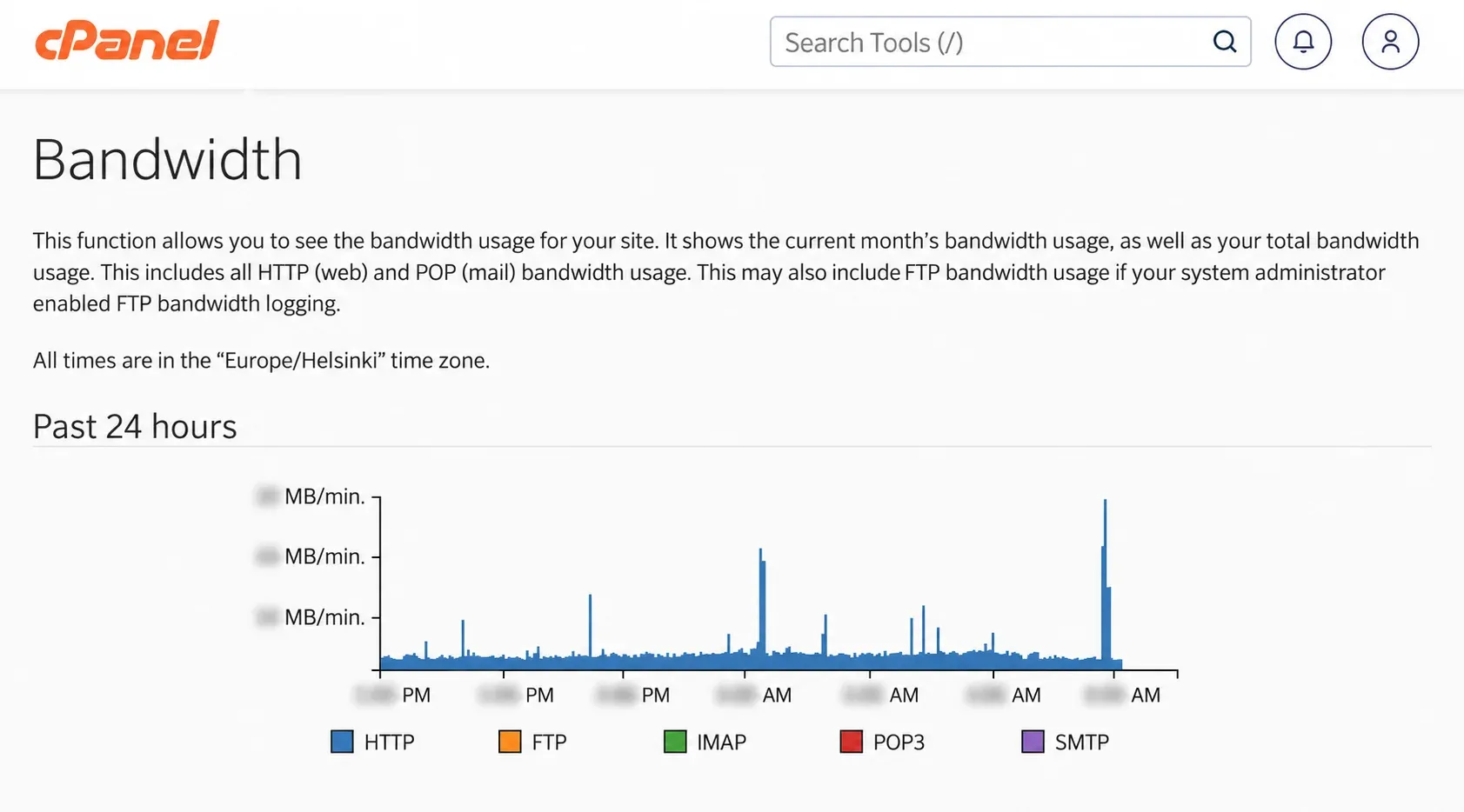
Secțiune intitulată „Bandwidth”Bandwidth arată volumul de date transferat prin serviciile contului, precum HTTP, FTP și e-mail. Graficele indică tendința, nu cererile individuale care au produs traficul.
- Deschide Bandwidth din Metrics.
- Compară graficele Past 24 hours, Past week și Past year. Legenda separă protocoalele, inclusiv HTTP, FTP, IMAP, POP3 și SMTP.
- Derulează la tabelul lunar și deschide luna sau serviciul care te interesează. Verifică fusul orar afișat în pagină înainte să compari orele cu alte jurnale.
Pentru cereri web concrete, folosește Raw Access; pentru o privire de ansamblu asupra paginilor și surselor, folosește Awstats.
Raw Access
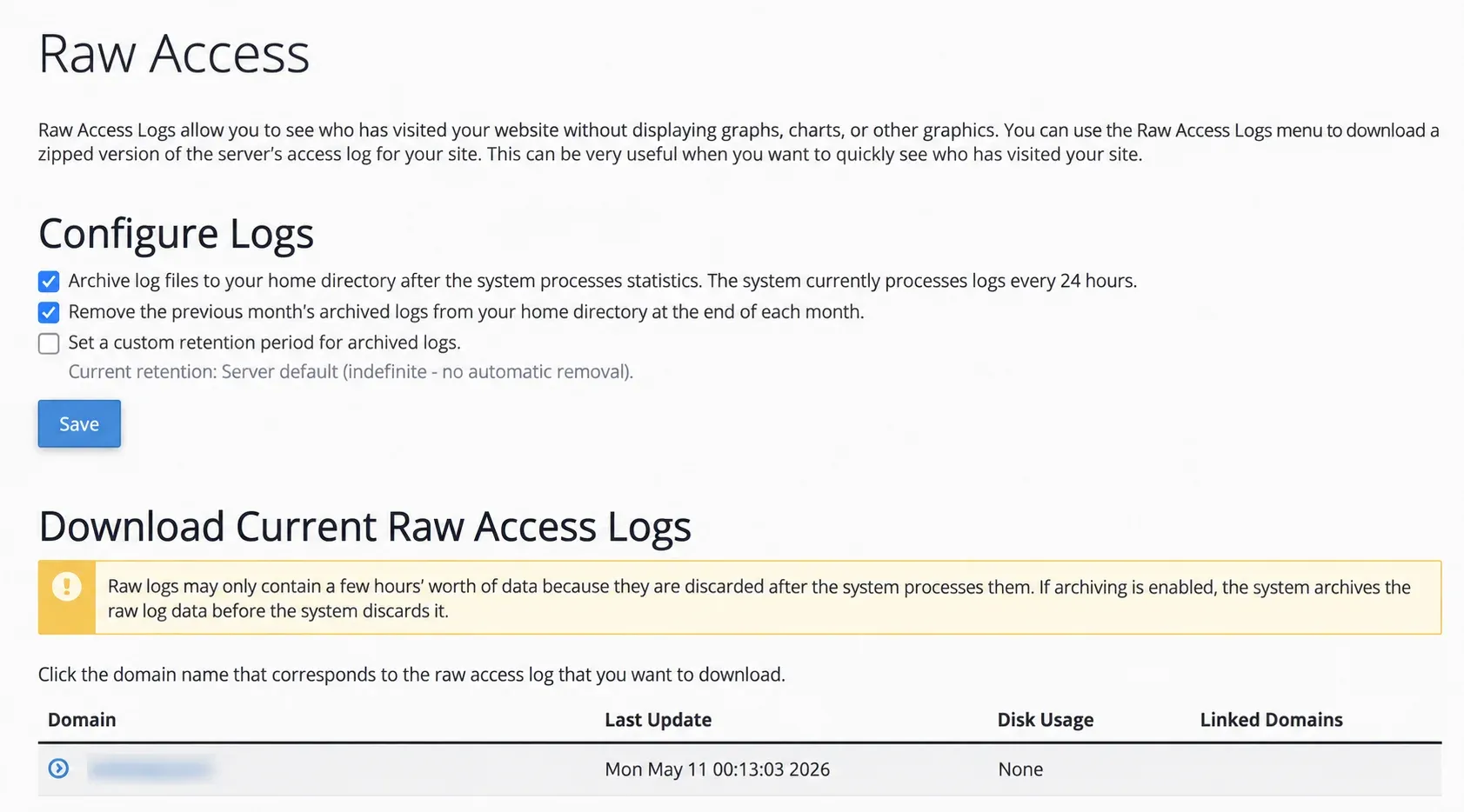
Secțiune intitulată „Raw Access”Raw Access permite descărcarea jurnalelor brute de acces web. În ele poți căuta ore, URL-uri și răspunsuri HTTP pentru a investiga o problemă de trafic.
- Deschide Raw Access din Metrics.
- În Download Current Raw Access Logs, apasă linkul domeniului. Pentru traficul HTTPS, alege intrarea corespunzătoare variantei SSL, dacă este afișată.
- Dacă ai nevoie de o perioadă mai veche, verifică Archived Raw Logs. În Configure Logs poți activa arhivarea după procesarea statisticilor și configura păstrarea jurnalelor; apasă Save doar dacă schimbi aceste opțiuni. Jurnalele curente pot acoperi o perioadă scurtă dacă nu au fost arhivate înainte.
Arhivele pot conține IP-uri și parametri privați din URL. Nu le publica; trimite doar fragmentele relevante printr-un canal privat. Raw Access nu exportă baza de date.
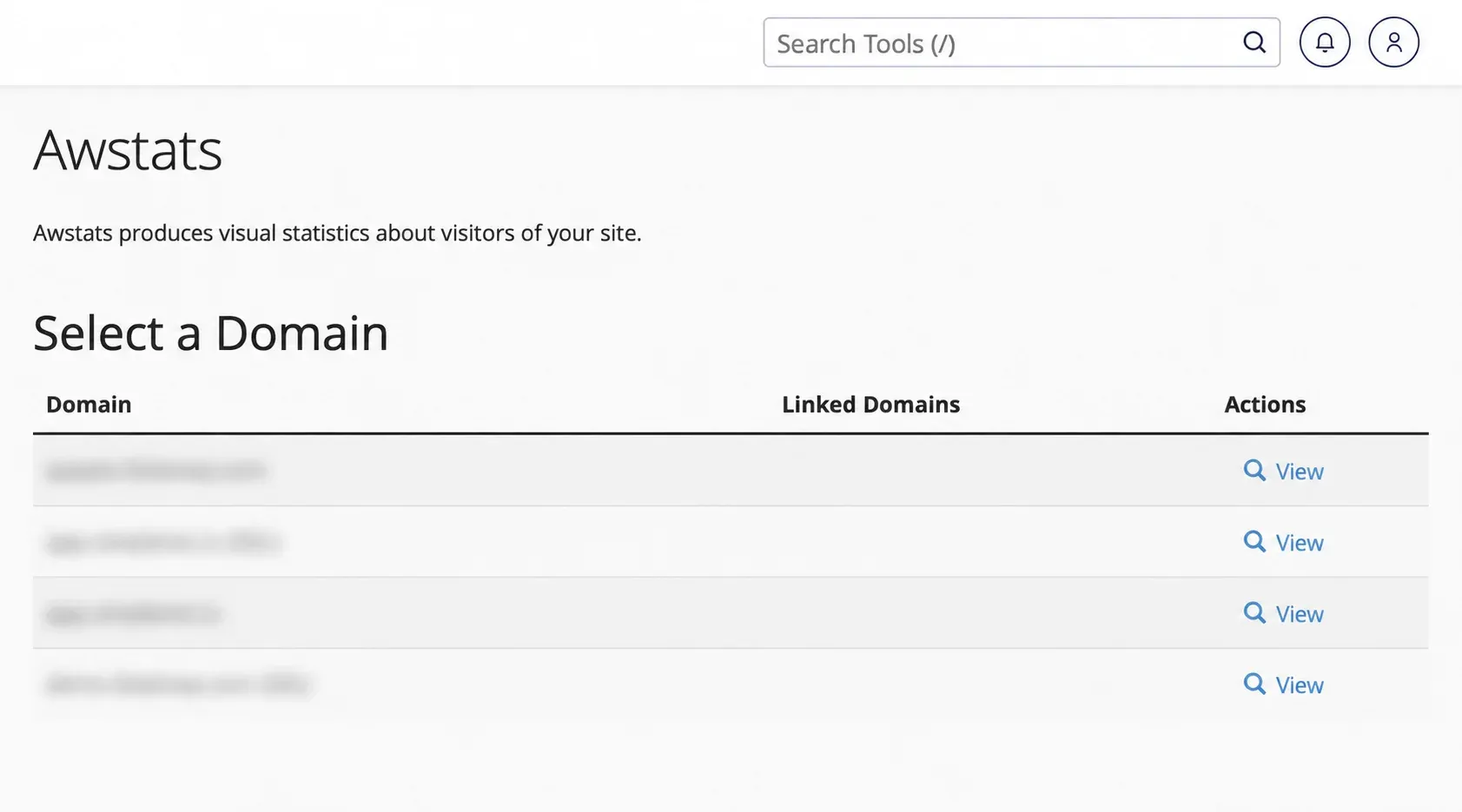
Awstats rezumă accesările pe zile, ore, pagini, surse și agenți. Este potrivit pentru tendințe și pentru identificarea traficului automat, nu pentru numărarea exactă a persoanelor sau a conversiilor.
- Deschide Awstats din Metrics.
- Alege domeniul din listă și apasă View. Raportul se poate deschide într-o filă nouă.
- În raport, selectează luna și anul, apoi apasă OK. Consultă secțiunile pentru zile, ore, pagini sau roboți, în funcție de întrebarea pe care o investighezi.
Unele pagini livrate din cache nu generează o cerere nouă către server și pot lipsi din raport.
Metrics Editor
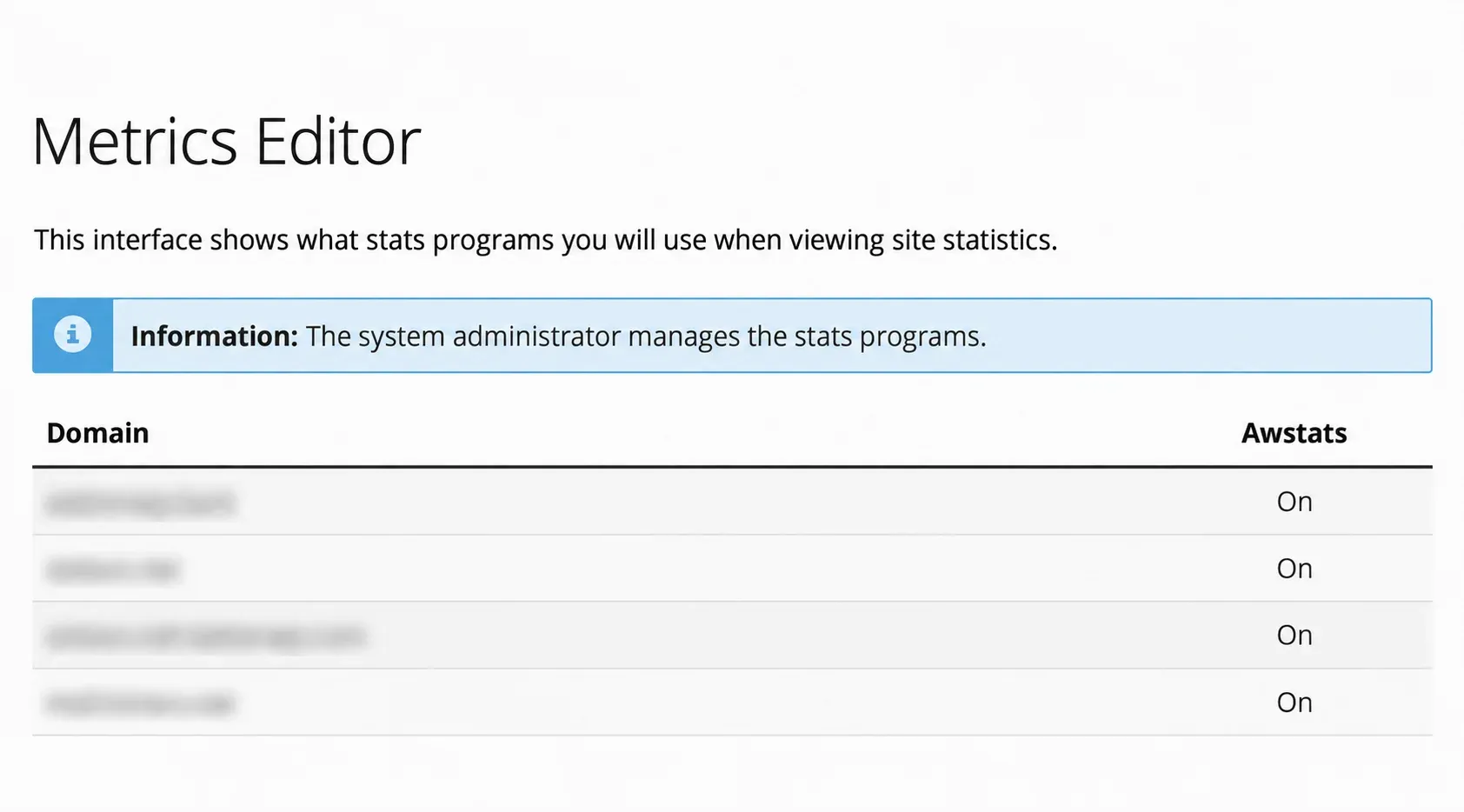
Secțiune intitulată „Metrics Editor”Metrics Editor arată ce program de statistici este disponibil pentru fiecare domeniu. În contul cPanel verificat, pagina indică Awstats: On, dar nu oferă controale pentru activare sau dezactivare: programele de statistici sunt administrate de administratorul serverului.
- Deschide Metrics Editor din Metrics.
- Verifică domeniul și starea din coloana Awstats.
- Dacă raportul lipsește ori ai nevoie de schimbarea setării, deschide un tichet de suport și menționează domeniul.
Resource Usage
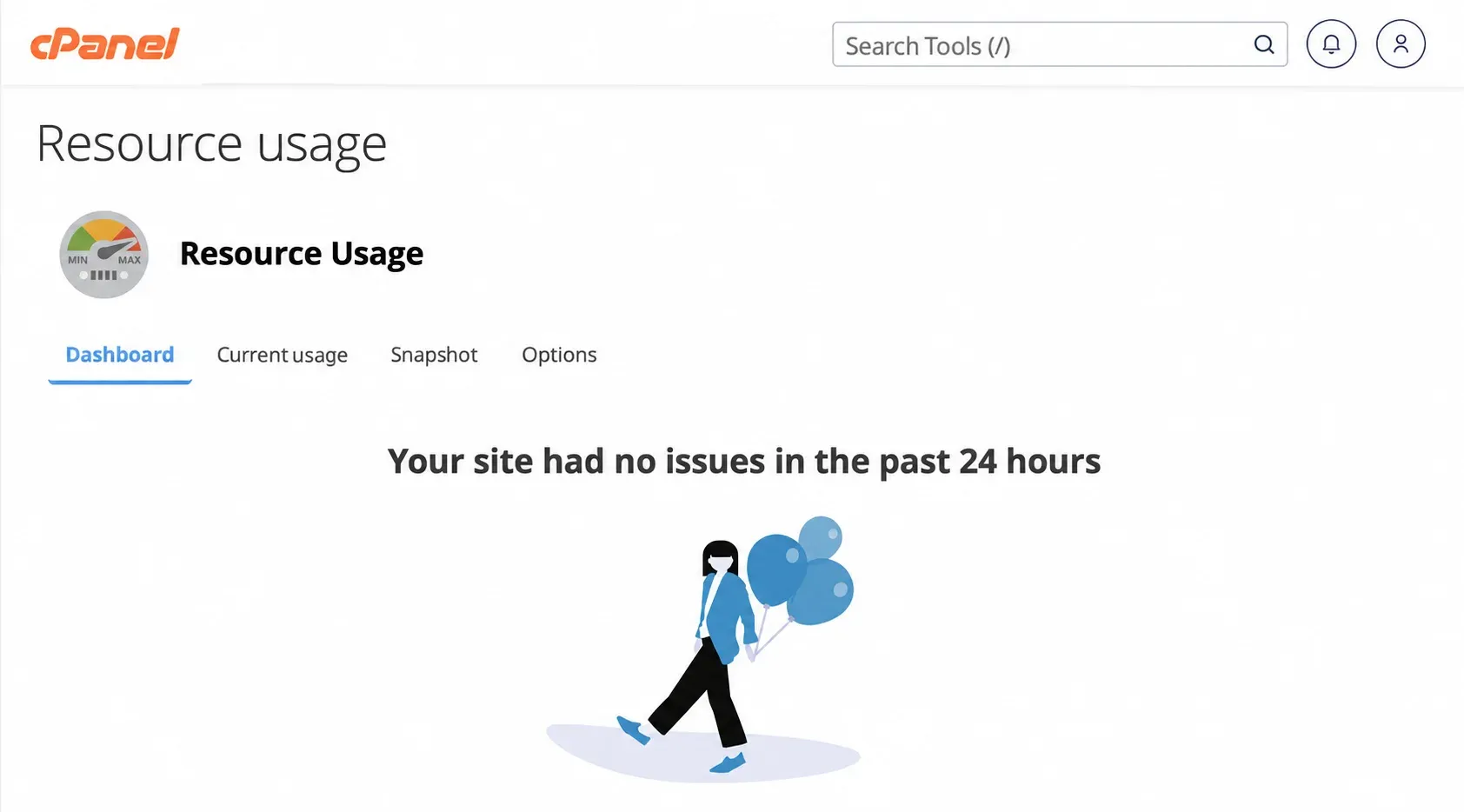
Secțiune intitulată „Resource Usage”Resource Usage te ajută să verifici dacă încetinirile sau erorile 503 coincid cu atingerea limitelor contului.
- Deschide Resource Usage din Metrics și citește mesajul de pe fila Dashboard.
- Apasă Details sau deschide Current usage. Compară Usage cu Limit și verifică dacă există valori în coloana Fault pentru intervalul problemei.
- Dacă există un incident înregistrat, deschide Snapshot pentru procesele și cererile din acel moment. În lipsa unui snapshot, nu vei putea vedea acele detalii retrospectiv.
Vezi ghidul detaliat Resource Usage pentru interpretarea limitelor și pașii următori.