
Cum gestionezi domeniile și DNS-ul în Simplenet
Tab-ul Domains al site-ului tău este locul unde controlezi fiecare domeniu care indică spre site, domeniul tău principal, subdomenii și aliasuri, precum și fiecare înregistrare DNS pentru acele domenii. Tot aici decizi dacă Simplenet sau un furnizor extern gestionează e-mailul primit pentru fiecare domeniu și tot aici activezi semnarea DKIM pentru e-mailul trimis.
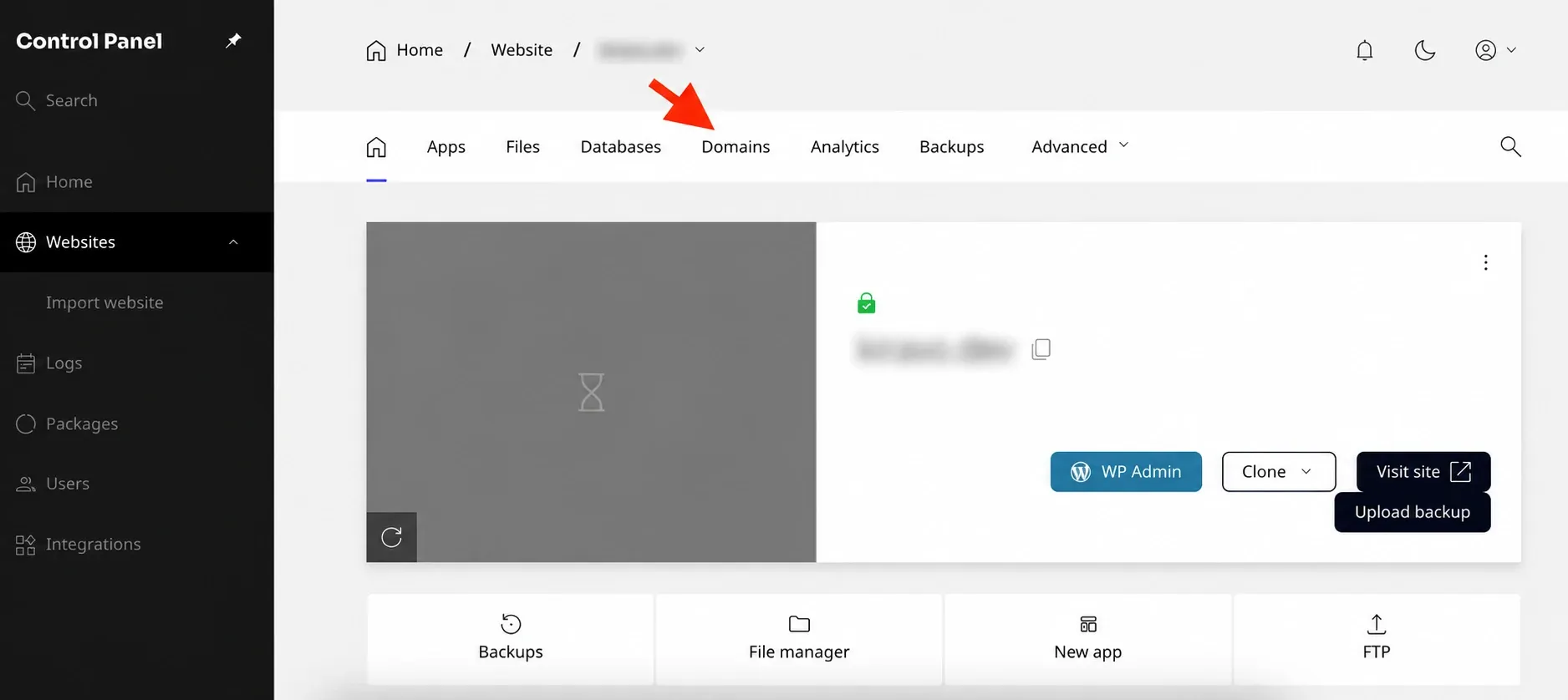
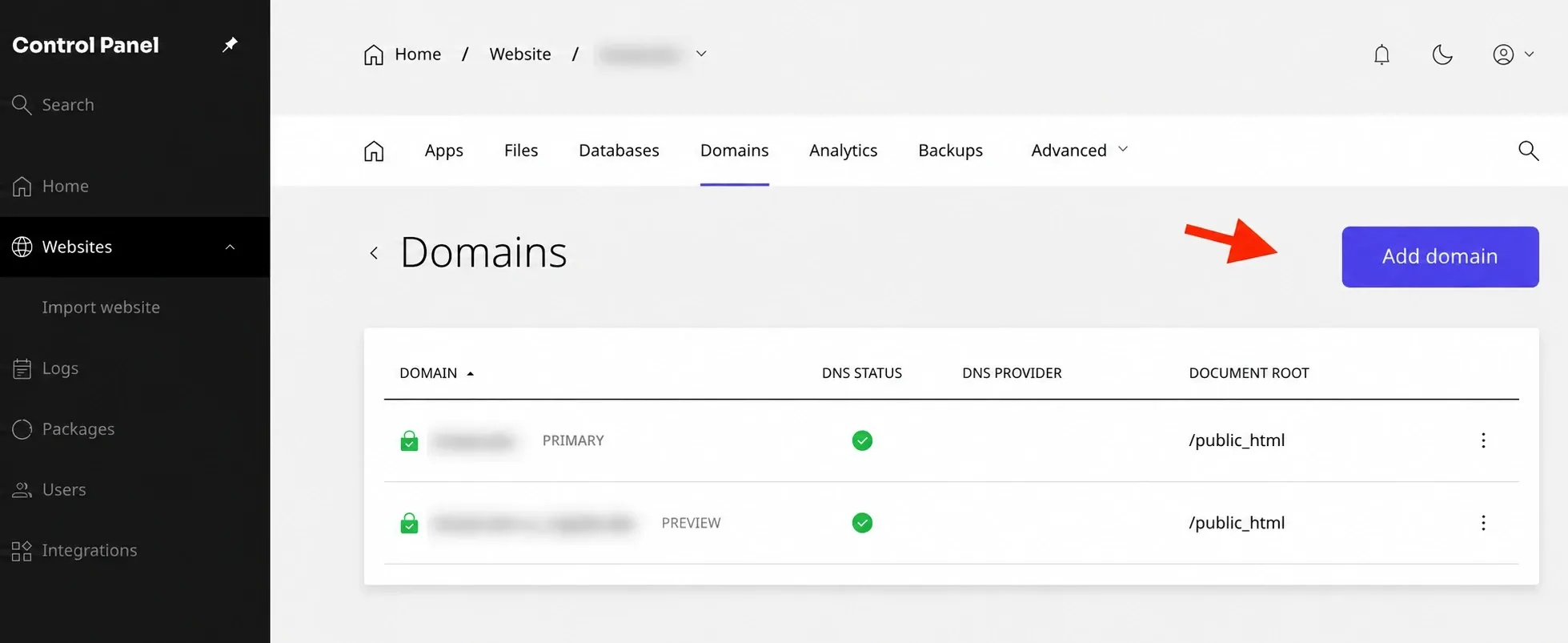
Pentru a-l deschide, dă clic pe tab-ul Domains din bara de meniu de sus a panoului site-ului tău. Tabelul listează fiecare domeniu atașat site-ului, cu starea DNS, Document root și un meniu ⋮ pentru fiecare rând.
Direcționarea unui domeniu complet nou către Simplenet pentru prima dată se face din Zona de client, nu din panoul de control. Vezi Direcționează-ți domeniul către Simplenet pentru asta.
Adaugă un subdomeniu sau un alias de domeniu
Secțiune intitulată „Adaugă un subdomeniu sau un alias de domeniu”Dă clic pe Add domain în dreapta sus. Formularul are două tab-uri:
Subdomeniu
Secțiune intitulată „Subdomeniu”Folosește un subdomeniu pentru un site separat care împarte numele domeniului tău principal (de ex. blog.domeniultau.com, staging.domeniultau.com, magazin.domeniultau.com). Fiecare subdomeniu poate avea propriul document root.
- Alege opțiunea pentru subdomeniu, selectată implicit.
- În câmpul pentru domeniu, introdu doar prefixul. Domeniul părinte (de ex.
.domeniultau.com) este adăugat automat. Pentru a creablog.domeniultau.com, introdublog. - La Document root, alege folderul din care ar trebui să fie servit acest subdomeniu.
- Dă clic pe Add.
Subdomeniul este creat și apare în lista din tab-ul Domains. DNS-ul lui este configurat automat pentru că DNS-ul domeniului părinte indică deja spre server, nu este nevoie de nicio schimbare de nameserver.
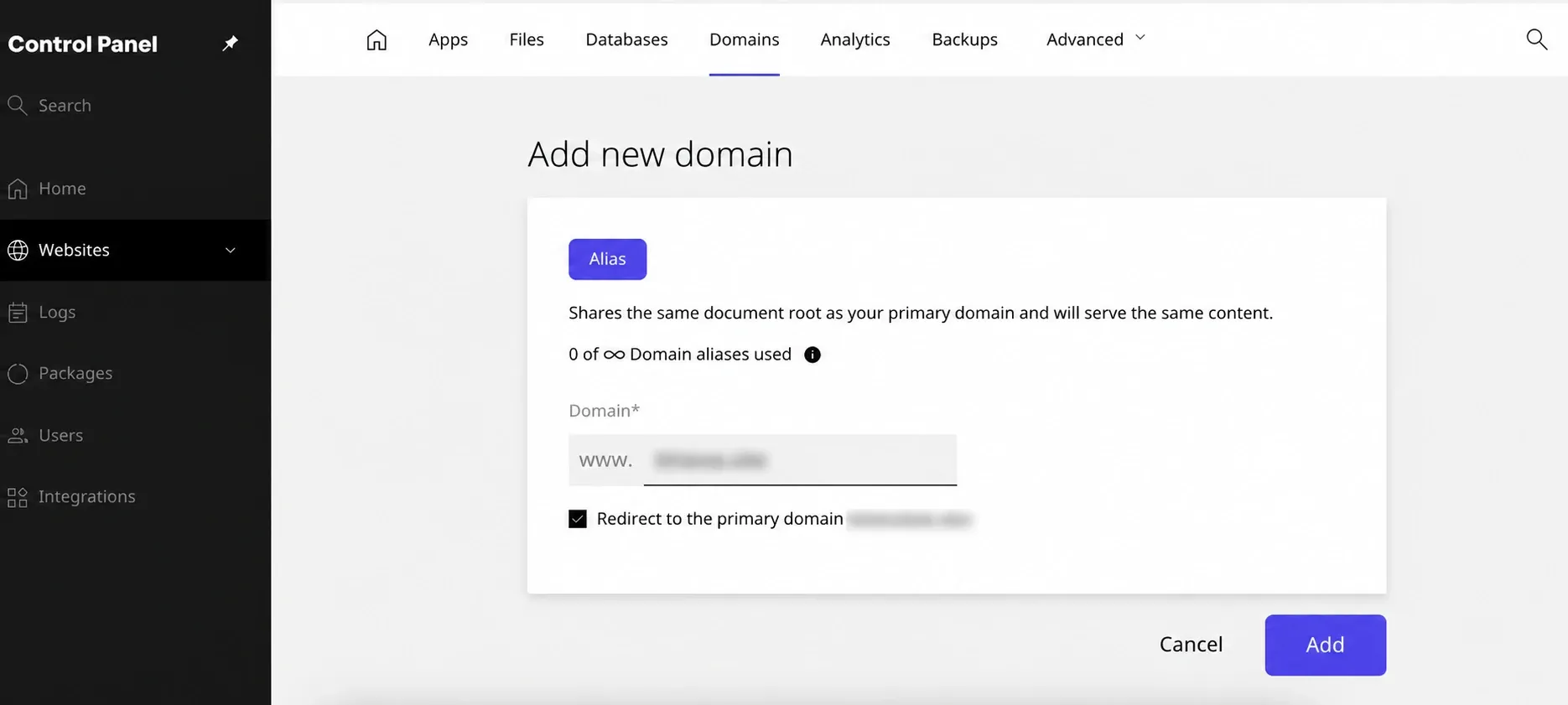
Folosește un alias pentru un alt domeniu pe care vrei să servești același conținut ca pe site-ul principal. De exemplu, domeniultau.net și domeniultau.io pot afișa ambele conținutul lui domeniultau.com.
- Comută la tab-ul Alias.
- La Domain, introdu domeniul alias complet. Un prefix
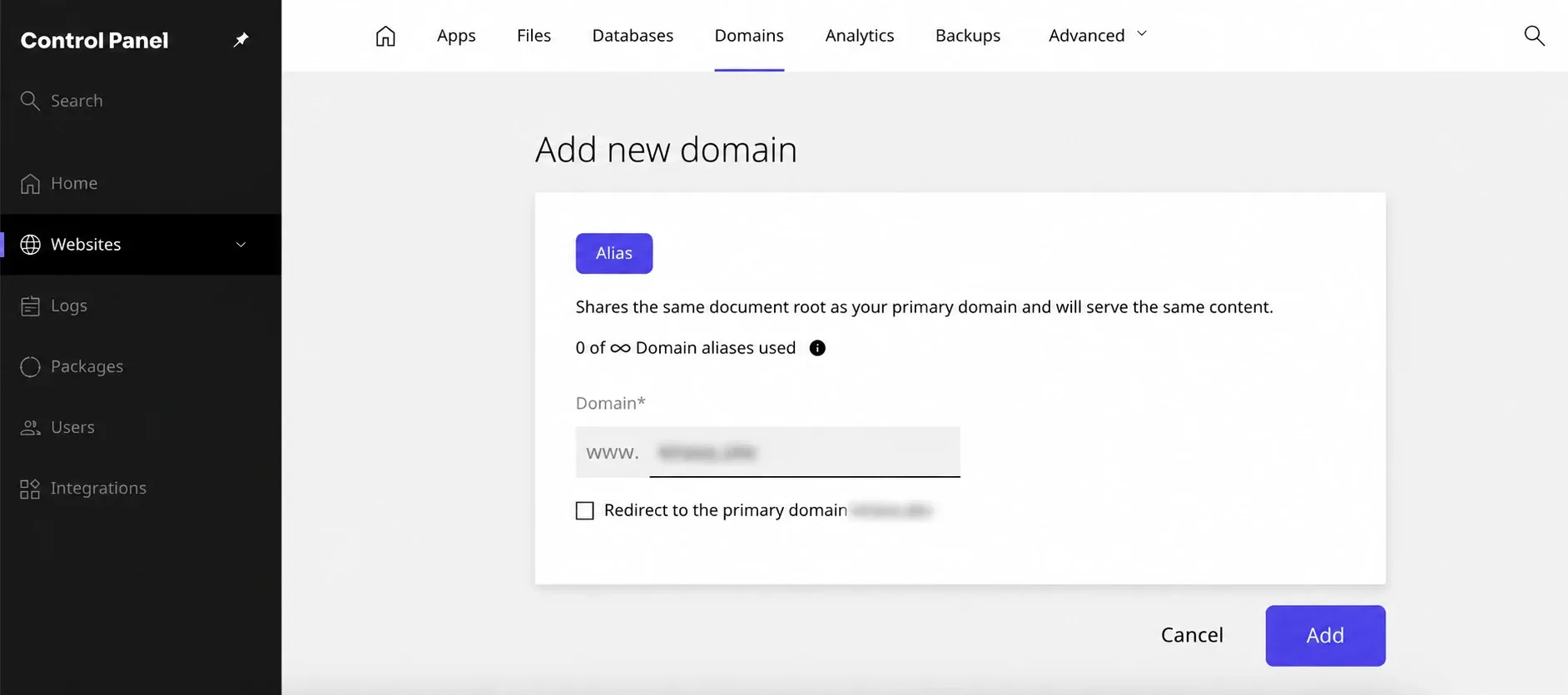
www.este afișat automat. - Bifează Redirect to the primary domain dacă vrei ca vizitatorii aliasului să fie redirecționați 301 către domeniul tău principal. Dacă lași opțiunea debifată, aliasul servește același conținut sub propria adresă URL.
- Dă clic pe Add.
Gestionează înregistrările DNS
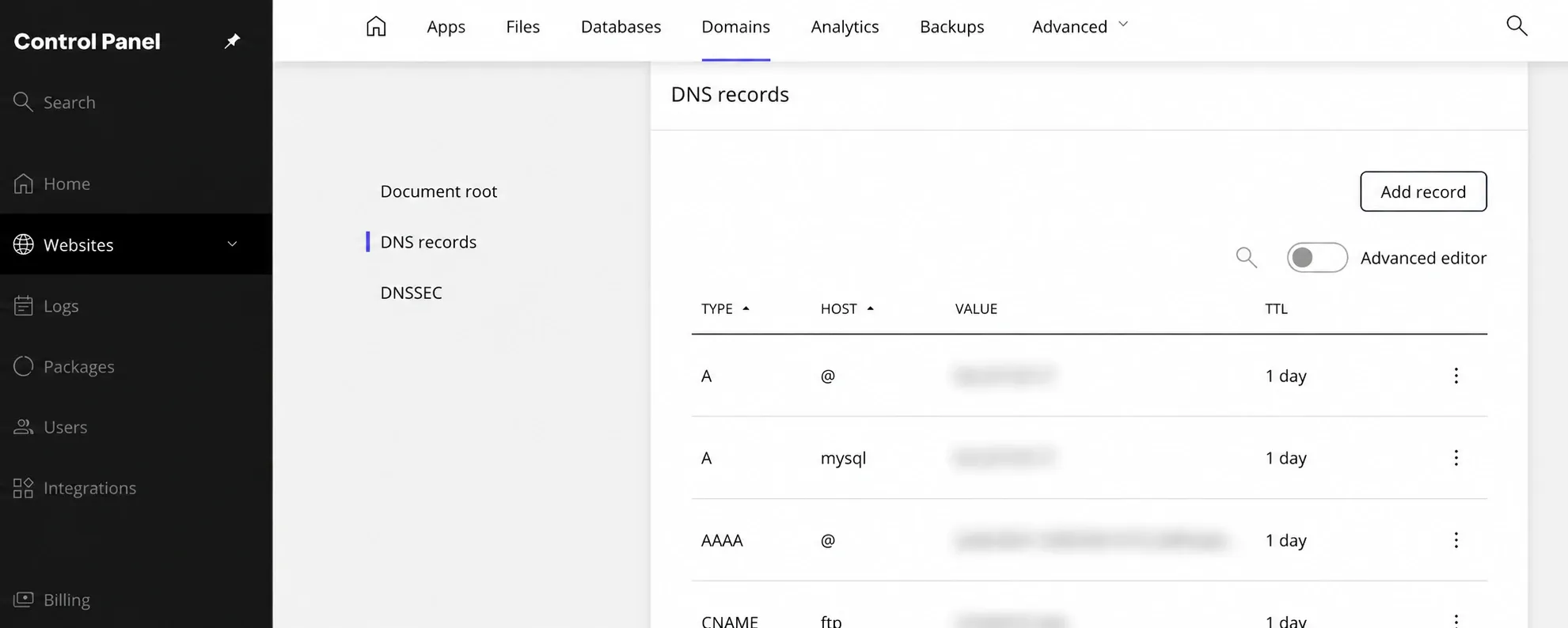
Secțiune intitulată „Gestionează înregistrările DNS”Pentru a deschide editorul DNS, găsește domeniul în listă, dă clic pe meniul lui ⋮, alege acțiunea de gestionare, apoi dă clic pe DNS records din bara laterală. Vei vedea un tabel cu fiecare înregistrare configurată în prezent pentru acel domeniu.
Ce înseamnă fiecare coloană
Secțiune intitulată „Ce înseamnă fiecare coloană”- Type: tipul înregistrării. Cele comune:
A(adresă IPv4),AAAA(adresă IPv6),CNAME(alias pentru un alt nume de gazdă),MX(server de mail),TXT(date text liber, folosite de SPF, DKIM, verificarea domeniului),NS(nameserver). - Host: numele de gazdă căruia i se aplică această înregistrare.
@înseamnă domeniul propriu-zis (de ex.domeniultau.com);wwwînseamnă subdomeniulwww;mailînseamnămail.domeniultau.cometc. - Value: spre ce indică înregistrarea.
- TTL: Time To Live, în secunde. Controlează cât timp cache-uiesc resolverele DNS înregistrarea. Valoarea implicită de
3600(1 oră) este de obicei potrivită; redu-o la300dacă plănuiești să schimbi curând înregistrarea și vrei ca propagarea să fie rapidă.
Adaugă o înregistrare DNS
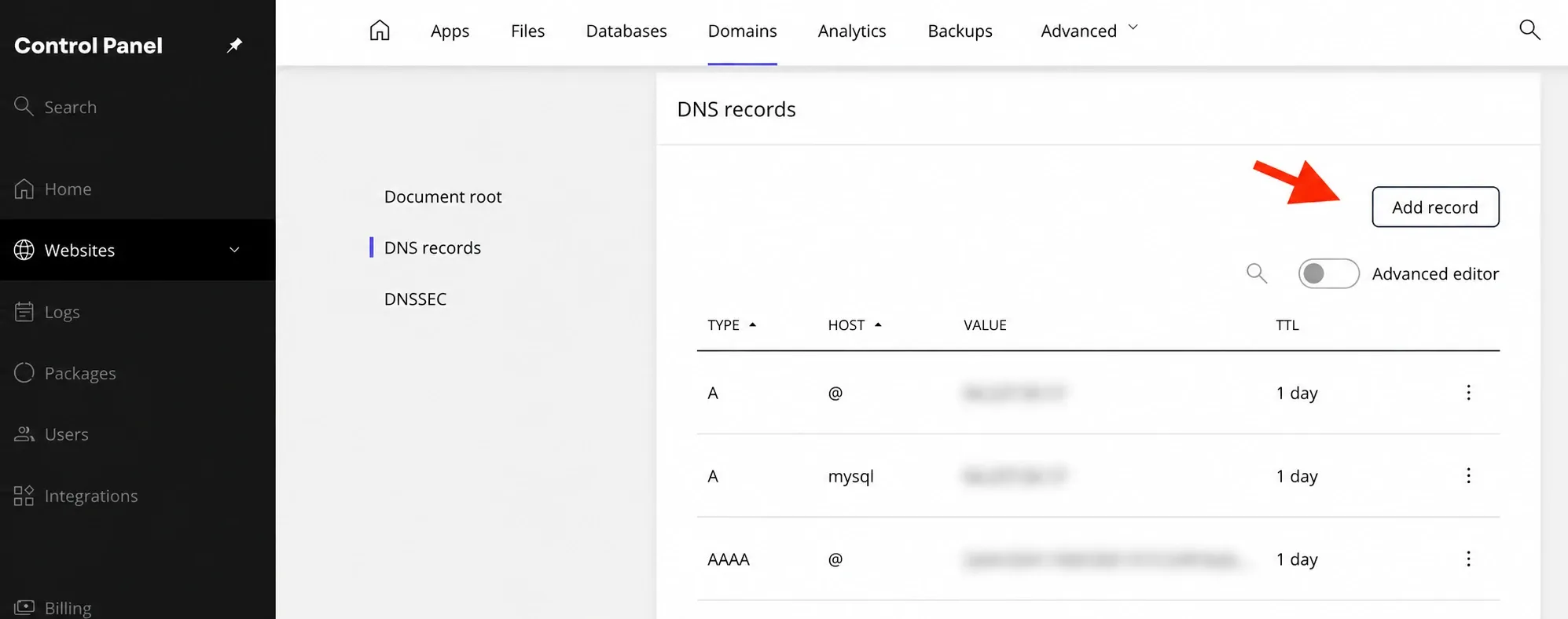
Secțiune intitulată „Adaugă o înregistrare DNS”- Dă clic pe Add record în partea de sus a tabelului.
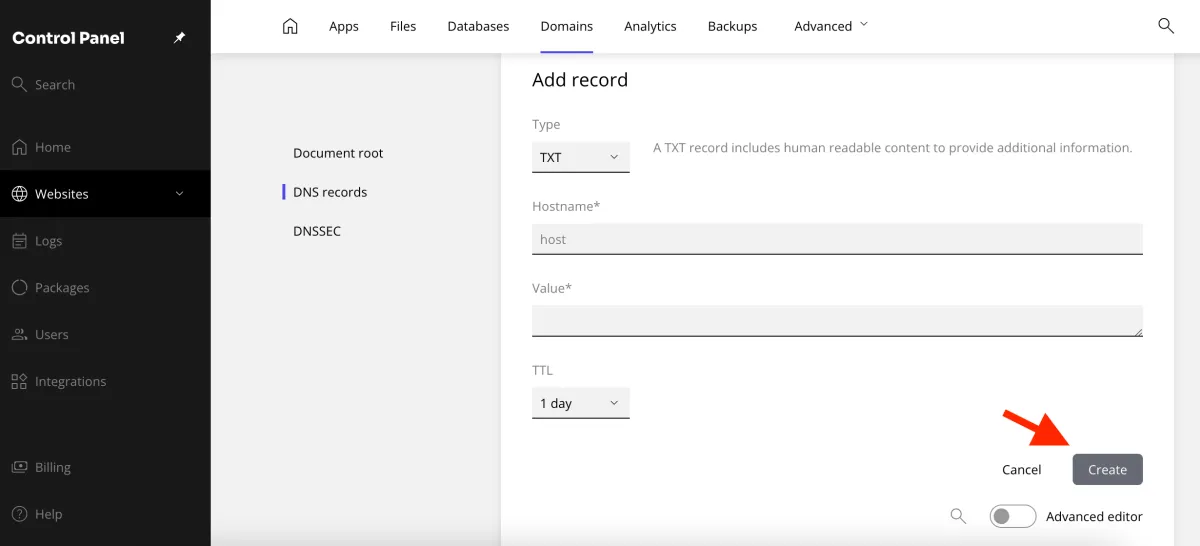
- Alege Type din meniul derulant.
- Completează Hostname: folosește
@pentru domeniul propriu-zis sau un nume de subdomeniu precumwww,mail,api. - Completează Value: spre ce indică înregistrarea.
- Setează TTL: lasă valoarea implicită dacă nu ai un motiv să o schimbi.
- Dă clic pe Create pentru a salva.
Editează sau șterge o înregistrare
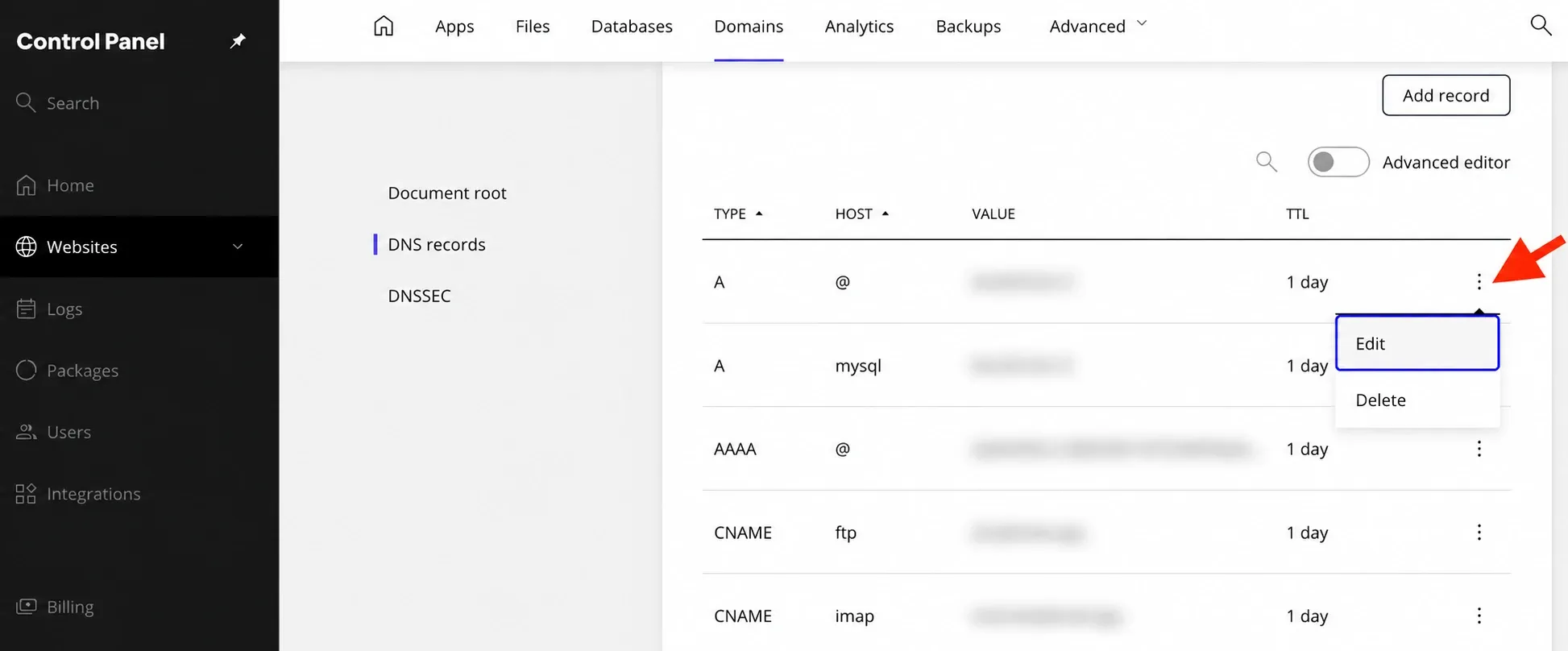
Secțiune intitulată „Editează sau șterge o înregistrare”Fiecare rând are acțiunile Edit și Delete. Editarea deschide același formular ca la adăugare, precompletat cu valorile curente; salvarea suprascrie înregistrarea. Ștergerea o elimină.
Configurare automată pentru Gmail și altele
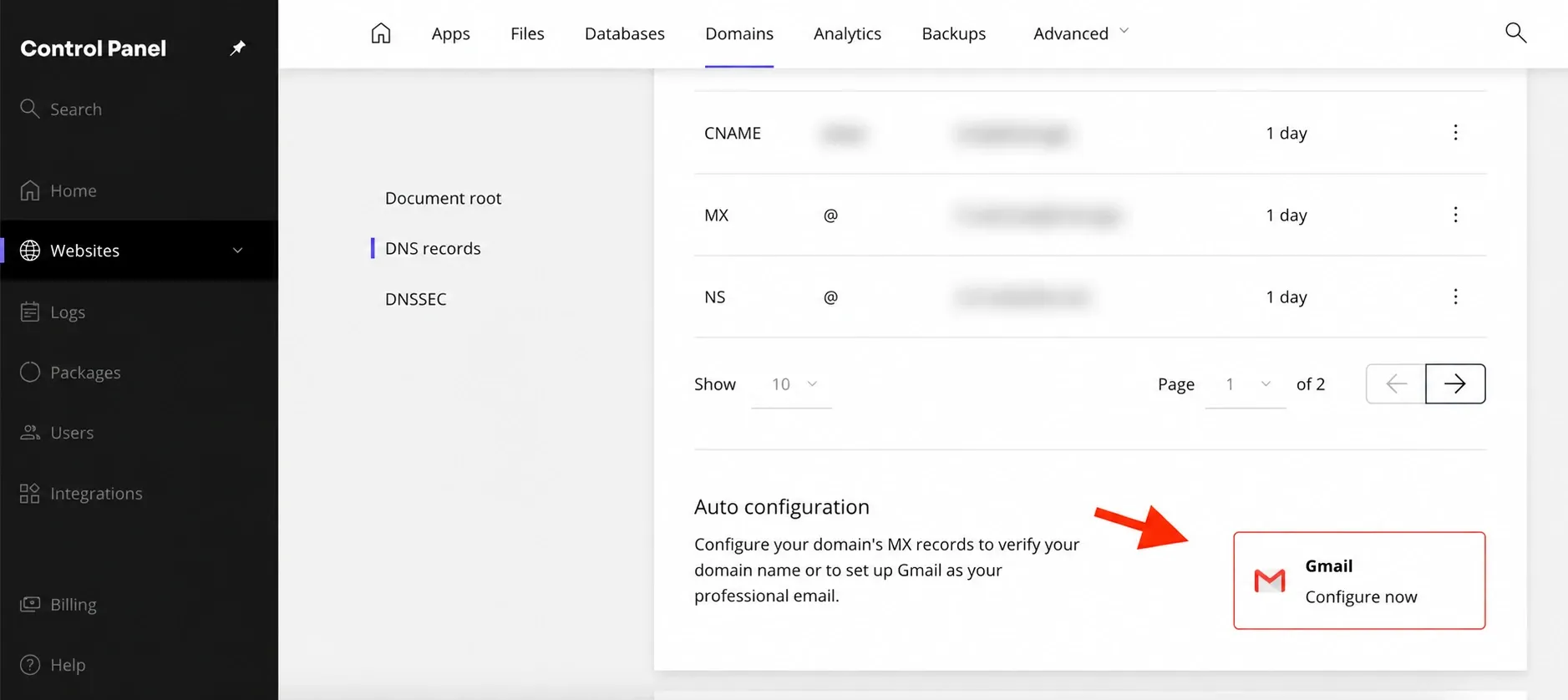
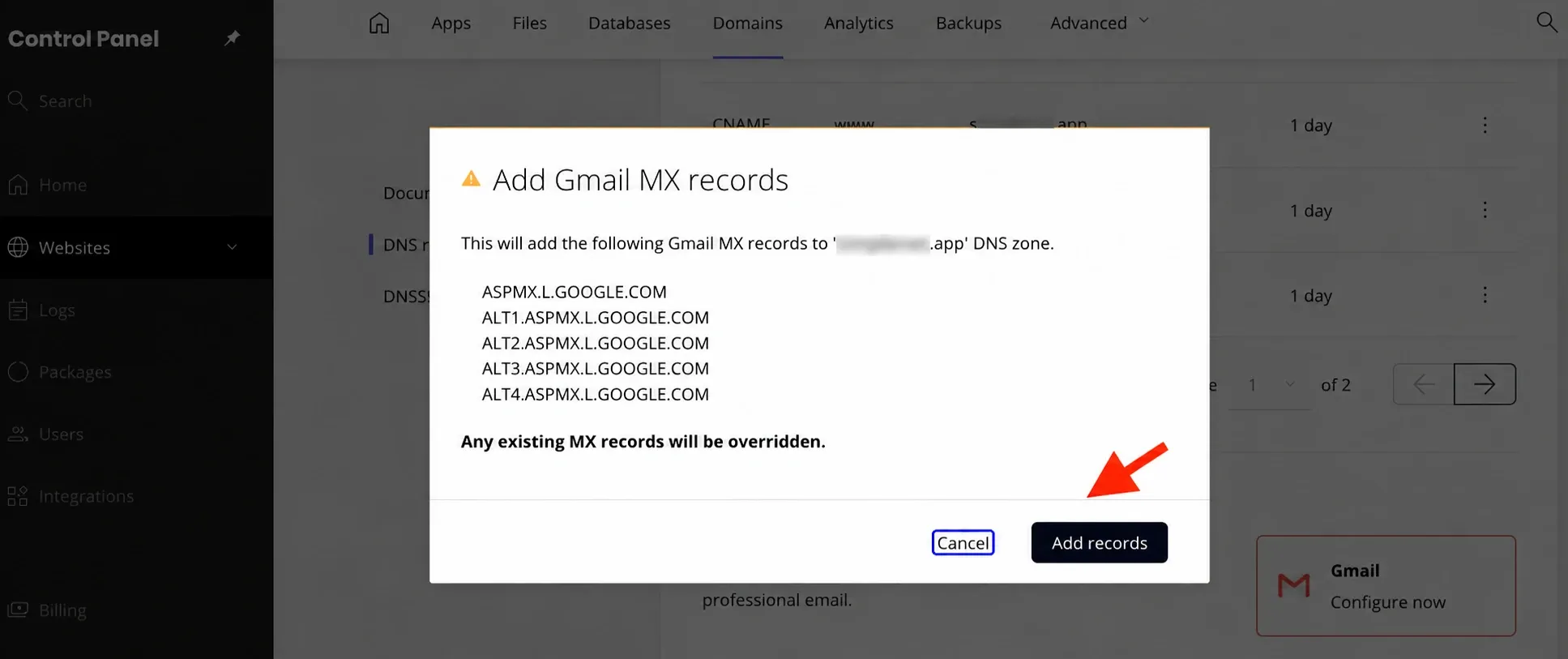
Secțiune intitulată „Configurare automată pentru Gmail și altele”Cardul Auto configuration stabilește înregistrările necesare pentru servicii terțe comune fără să trebuiască să le introduci manual. Cea mai comună utilizare este configurarea MX, SPF și DKIM pentru Gmail / Google Workspace, astfel încât un domeniu să poată folosi Google pentru e-mail, rămânând găzduit la Simplenet.
- Dă clic pe Configure now în cardul Auto configuration.
- Alege serviciul de configurat.
- Confirmă înregistrările care urmează să fie create.
Activează DNSSEC
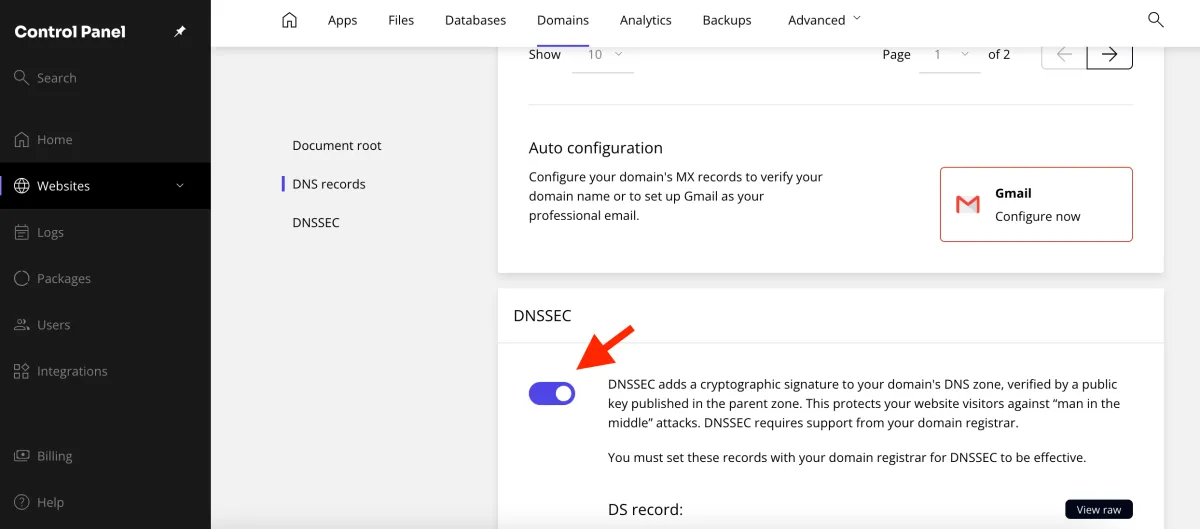
Secțiune intitulată „Activează DNSSEC”DNSSEC adaugă o semnătură criptografică zonei tale DNS, protejând vizitatorii împotriva atacurilor de falsificare DNS de tip „man in the middle”. Pentru a-l activa:
- În bara laterală de gestionare a domeniului, dă clic pe DNSSEC.
- Comută DNSSEC pe activat.
Rutarea e-mailului și DKIM
Secțiune intitulată „Rutarea e-mailului și DKIM”Două setări din pagina de gestionare a fiecărui domeniu controlează cum funcționează e-mailul pentru acel domeniu: rutarea e-mailului primit și DKIM pentru semnarea criptografică a e-mailului trimis.
Alege între e-mail local și la distanță
Secțiune intitulată „Alege între e-mail local și la distanță”În bara laterală a domeniului, deschide setările de rutare a e-mailului. Ai două opțiuni:
- Pentru e-mail local, serverele Simplenet primesc mesajele pentru acest domeniu și le livrează conturilor create pe site. Alege această opțiune dacă folosești serviciul de e-mail Simplenet.
- Pentru e-mail la distanță, mesajele sunt predate unui server terț, precum Gmail / Google Workspace, Microsoft 365, Fastmail sau ProtonMail.
Salvează modificarea.
Activează DKIM și rutarea e-mailului
Secțiune intitulată „Activează DKIM și rutarea e-mailului”DKIM (DomainKeys Identified Mail) adaugă o semnătură criptografică fiecărui mesaj trimis de pe domeniul tău. Serverele care primesc mesajul (Gmail, Outlook etc.) folosesc semnătura pentru a verifica dacă mesajul chiar a venit din domeniul tău, ceea ce îmbunătățește semnificativ livrabilitatea și ajută la prevenirea falsificării.
Pentru a-l activa:
- În bara laterală a domeniului, deschide setarea pentru autentificarea e-mailului prin DKIM.
- Comută DKIM pe activat.
Panoul generează cheile de semnare și publică automat înregistrarea TXT corespunzătoare în zona ta DNS. În câteva minute, e-mailul trimis din conturile tale de email Simplenet (sau, dacă e-mailul este la distanță, e-mailul gestionat prin traseul de ieșire al Simplenet) începe să fie semnat.
Dacă domeniul tău folosește e-mail la distanță, furnizorul care primește mesajele (Gmail, Microsoft 365) gestionează DKIM. Configurează DKIM la acel furnizor și adaugă înregistrarea TXT cerută în DNS. Comutatorul DKIM din Enhance se aplică doar e-mailului trimis prin Simplenet.
Șterge un domeniu
Secțiune intitulată „Șterge un domeniu”Pentru a elimina un subdomeniu sau un alias din site, dă clic pe meniul lui ⋮ și alege acțiunea de ștergere. Înregistrarea domeniului la registratorul tău nu este afectată, dar Simplenet nu îl mai servește până nu îl adaugi din nou.