
Spațiu de stocare în cPanel
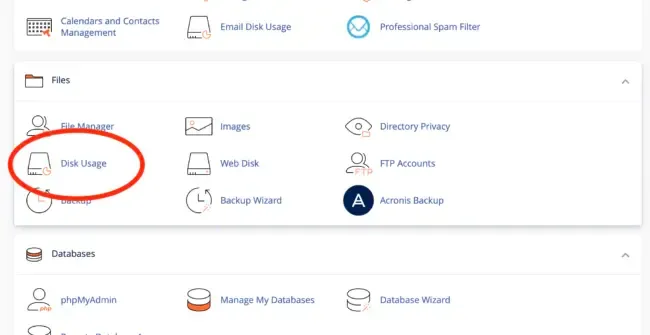
Disk Usage din Files arată cum e împărțit spațiul contului: totalul sus, apoi folderele sortate după dimensiune (public_html, mail, logs, tmp, backupuri). Caută disk în bara din dreapta sus dacă nu vezi iconița.
- Autentifică-te în cPanel.
- Deschide Disk Usage din grupul Files.
- Citește totalul, apoi lista de directoare.
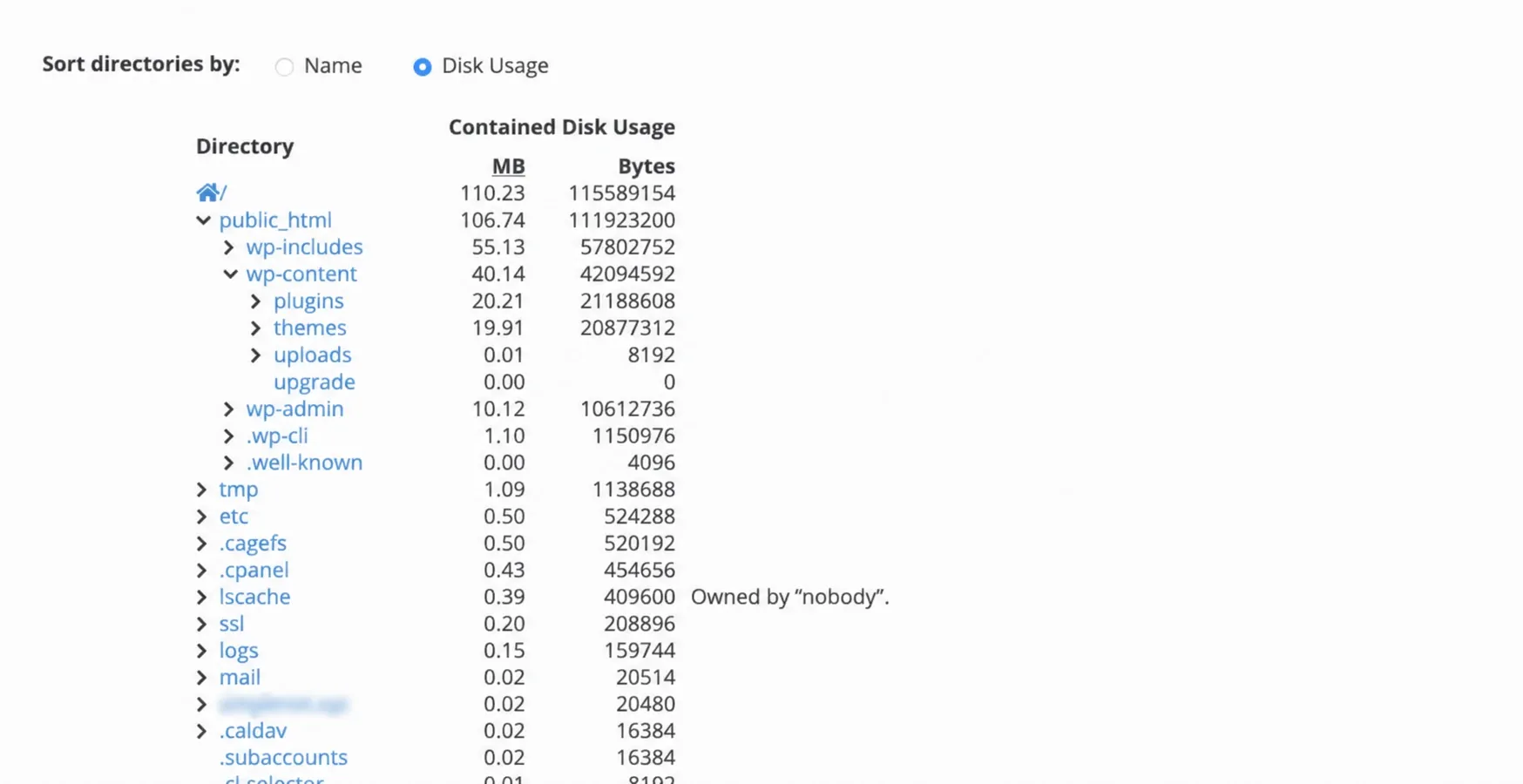
- Un clic pe un director te duce în File Manager la acea cale.
Ce umple de obicei cota
Secțiune intitulată „Ce umple de obicei cota”Pe conturile WordPress, cele trei locuri care cresc fără să le vezi zilnic sunt:
public_html/wp-content/uploads, mediile din bibliotecămail, inbox, Sent și Trash pe server- backupuri lăsate pe disc de pluginuri, adesea sub
wp-content, sau arhive generate din Backup
logs și tmp apar și ele. Nu le goli la întâmplare.
Cum eliberezi spațiu fără să strici site-ul
Secțiune intitulată „Cum eliberezi spațiu fără să strici site-ul”Nu șterge nimic în afara a ceea ce recunoști. În principiu nu atingi foldere de sistem de deasupra lui public_html.
- Fișiere ale site-ului. În File Manager, șterge doar copii, dump-uri SQL uitate sau media de care nu mai ai nevoie. Nu șterge
wp-config.php,.htaccesssau nucleul WordPress. - Backupuri pe disc. Descarcă-le local, apoi șterge copia de pe server.
- Email. Golește inboxul, Sent și Trash din webmail, nu din File Manager. Vezi Conturi email.