Cum gestionezi integrările în Simplenet
Secțiunea Integrations este locul unde conectezi panoul de control Simplenet la servicii externe. Sunt disponibile Cloudflare, pentru gestionarea înregistrărilor DNS și a stării proxy din interiorul panoului, și Slack, pentru primirea de notificări despre site-urile și utilizatorii organizației tale într-un canal Slack.
Pentru a deschide secțiunea, dă clic pe Integrations în bara laterală globală din stânga.
Răsfoiește catalogul
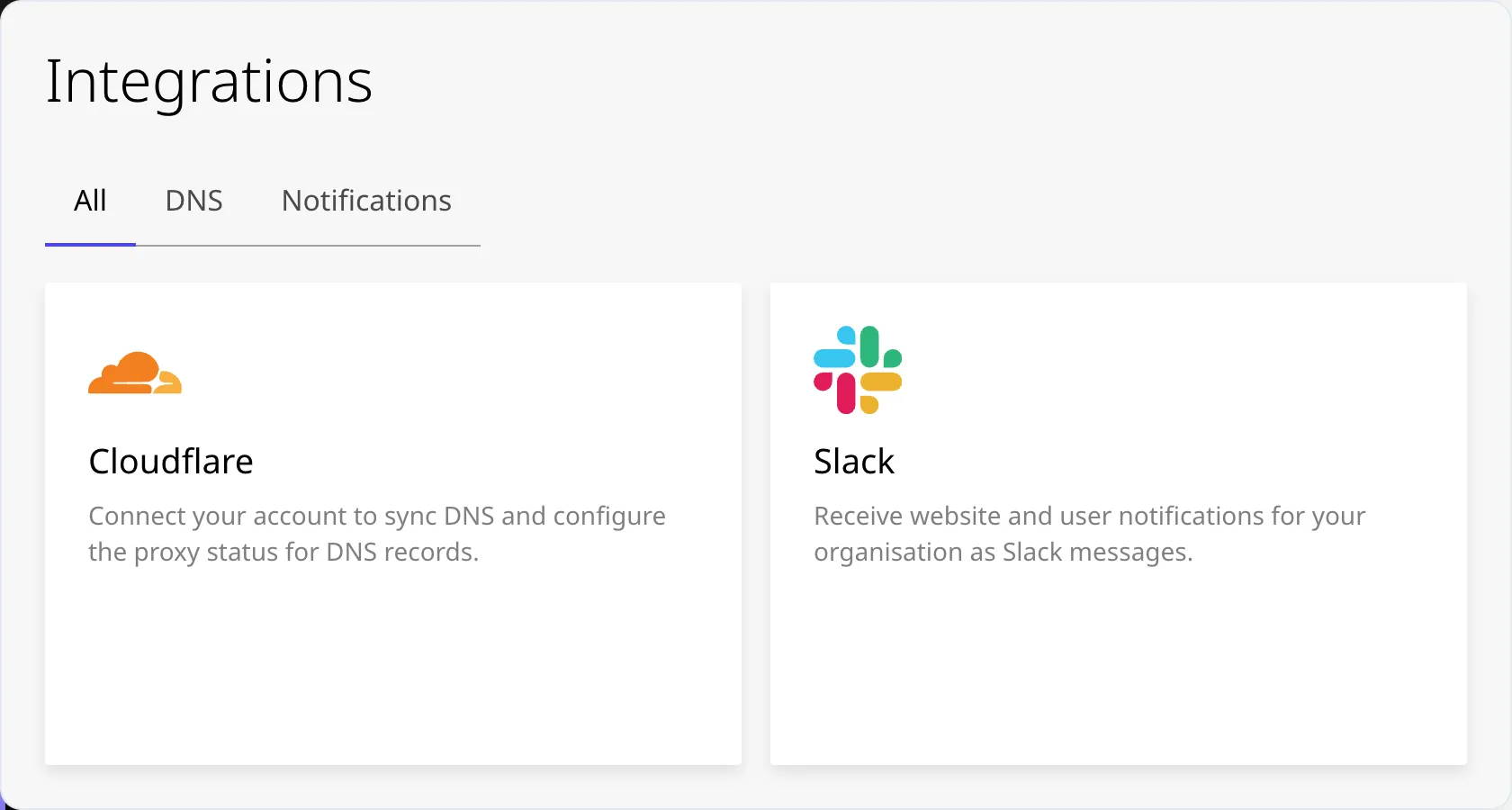
Secțiune intitulată „Răsfoiește catalogul”Pagina are trei tab-uri de filtrare în partea de sus:
- All: fiecare integrare disponibilă.
- DNS: momentan doar Cloudflare.
- Notifications: momentan doar Slack.
Fiecare integrare apare ca un card cu o scurtă descriere. Apasă pe cardul dorit sau pe Connect pentru a deschide pagina lui de configurare.
Conectează Cloudflare
Secțiune intitulată „Conectează Cloudflare”Integrarea Cloudflare îți permite să gestionezi înregistrările DNS și starea proxy din Panoul Enhance. Conectarea se face printr-un token API, iar domeniul păstrează nameserverele Cloudflare.
Adaugă tokenul API
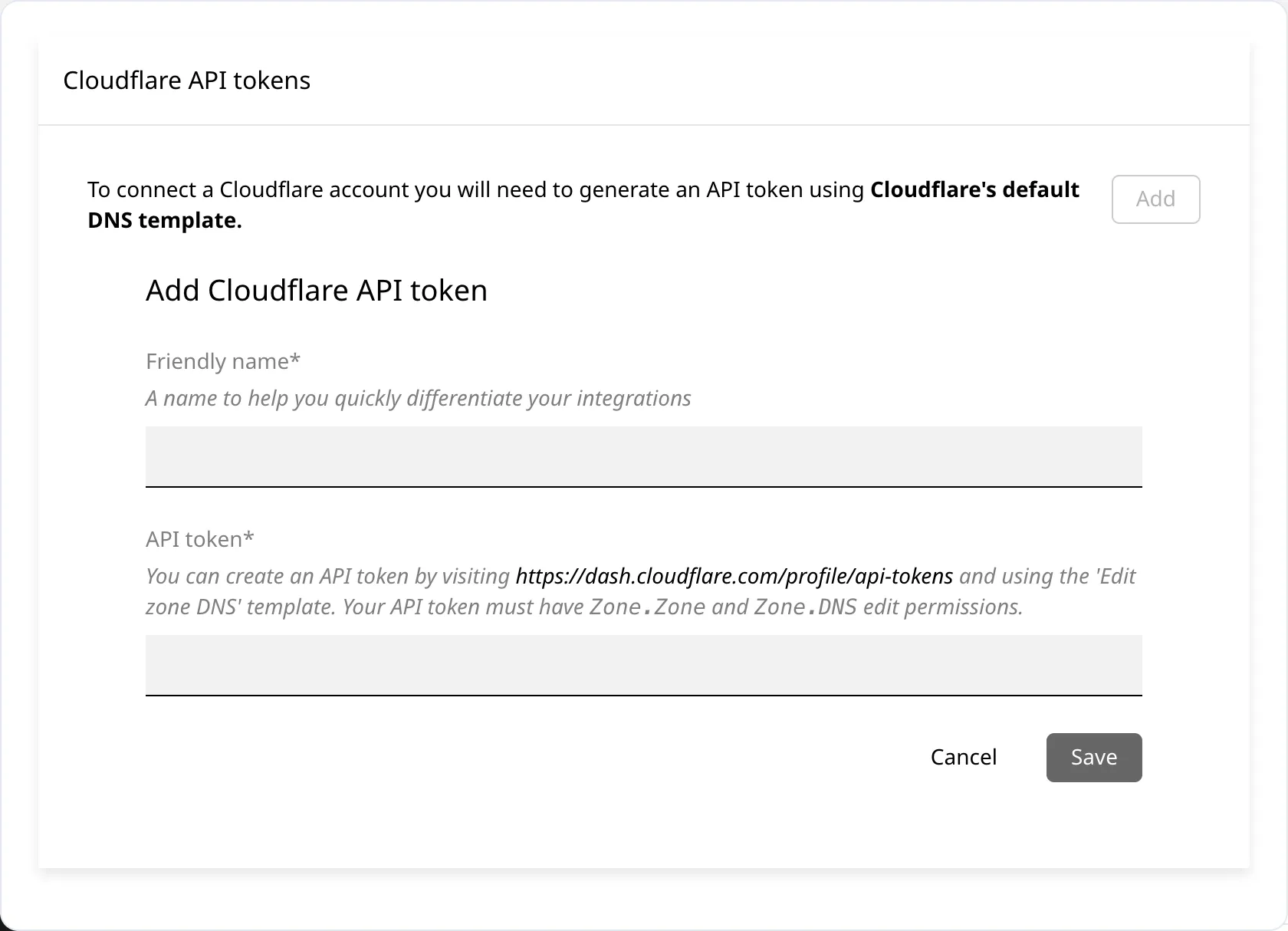
Secțiune intitulată „Adaugă tokenul API”- În contul Cloudflare, deschide My Profile → API Tokens și creează un token cu șablonul Edit zone DNS, pentru domeniile dorite. Formularul Enhance cere permisiunile de editare Zone.Zone și Zone.DNS. Verifică-le înainte de a crea tokenul. Vezi ghidul Cloudflare pentru crearea tokenului.
- În Panoul Enhance, deschide Integrations, apoi Cloudflare.
- În secțiunea Cloudflare API tokens, apasă Add.
- Introdu un nume pentru conexiune în Friendly name și tokenul generat în API token.
- Apasă Save pentru a salva sau Cancel pentru a închide formularul fără modificări.
Adăugarea tokenului nu activează automat sincronizarea pentru toate domeniile. Alegi separat domeniile care îl folosesc.
Activează sincronizarea pentru un domeniu
Secțiune intitulată „Activează sincronizarea pentru un domeniu”- Din Websites, deschide site-ul, apoi Domains.
- Apasă Manage pentru domeniul dorit.
- În selectorul Cloudflare de deasupra înregistrărilor DNS, alege tokenul adăugat. Această alegere activează sincronizarea pentru domeniu.
- Păstrează nameserverele Cloudflare la registrator. Verifică în Cloudflare că înregistrările corespund celor din Enhance.
Integrarea nu este disponibilă pentru domeniile de staging. Pașii pentru asocierea tokenului cu domeniul sunt descriși și în documentația Enhance.
După activare, gestionează înregistrările din editorul DNS al Panoului Enhance, nu direct în Cloudflare.
Conectează Slack
Secțiune intitulată „Conectează Slack”Integrarea Slack trimite notificări despre site-urile și utilizatorii organizației tale într-un canal Slack. Conectarea se face printr-un incoming webhook, o adresă secretă prin care panoul poate trimite mesaje în canalul ales.
- În configurația unei aplicații Slack din spațiul tău de lucru, deschide Incoming Webhooks și activează opțiunea Activate Incoming Webhooks. Dacă nu ai o aplicație, urmează ghidul Slack pentru crearea unui incoming webhook.
- Apasă Add New Webhook to Workspace, alege canalul și autorizează trimiterea mesajelor. Copiază adresa generată din Webhook URLs for Your Workspace. Dacă nu ai permisiunile necesare, cere ajutorul administratorului Slack.
- În Enhance, deschide Integrations, apoi Slack.
- În secțiunea Slack channel, apasă Add.
- Lipește adresa în câmpul Webhook URL, apoi apasă Connect. Folosește Cancel dacă vrei să renunți fără să salvezi.
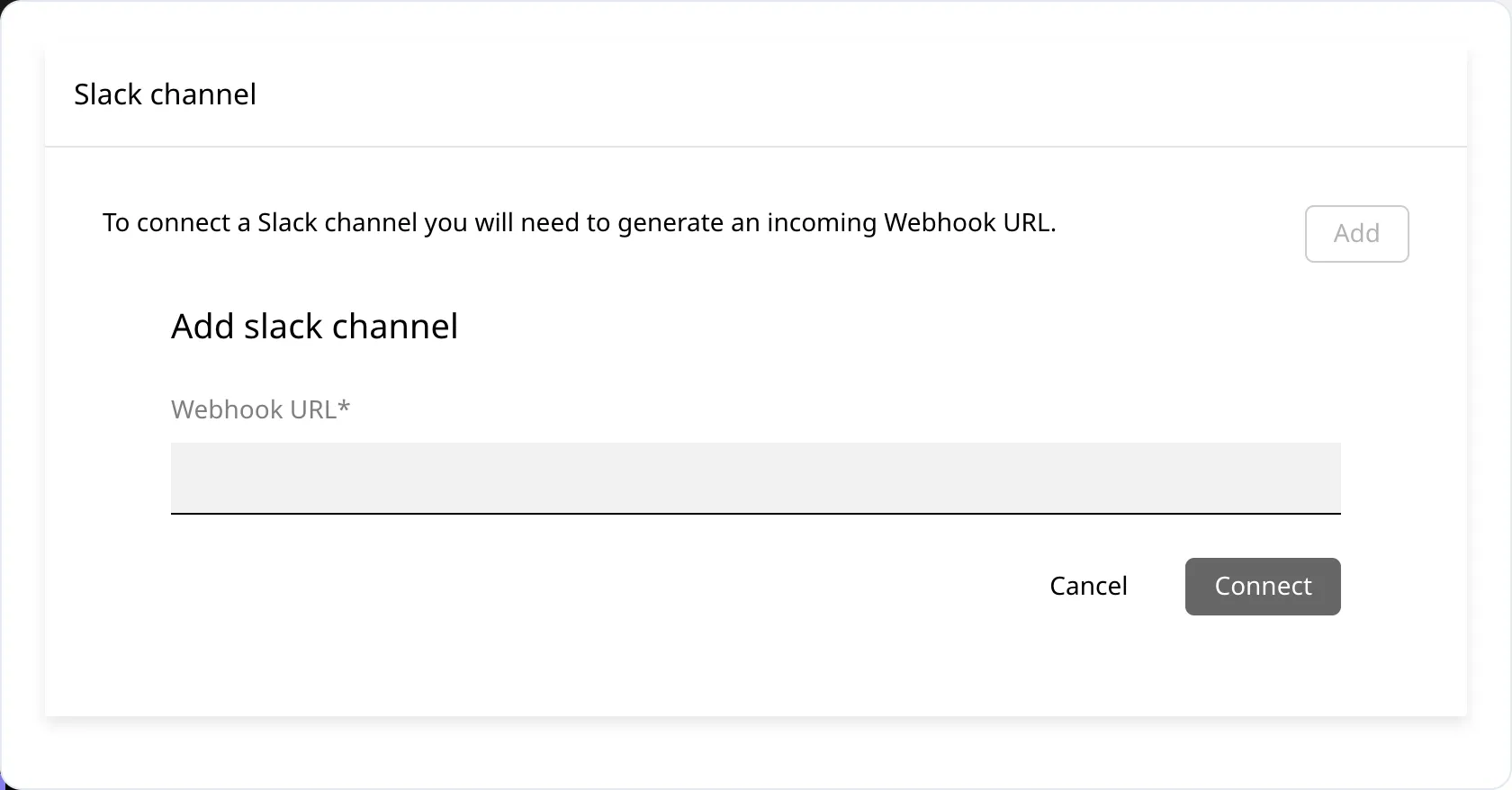
Canalul se alege în Slack, la generarea webhook-ului, nu în formularul Enhance. După conectare, verifică în acel canal primirea notificărilor la următoarea activitate relevantă.
Gestionează o integrare conectată
Secțiune intitulată „Gestionează o integrare conectată”Pentru a reveni la configurație, deschide Integrations și selectează serviciul dorit:
- Pentru Cloudflare, verifică secțiunea Cloudflare API tokens și, separat, domeniile pentru care ai activat sincronizarea în Domains. Dacă sincronizarea nu funcționează, verifică valabilitatea tokenului și permisiunile lui în contul Cloudflare.
- Pentru Slack, verifică secțiunea Slack channel și configurația webhook-ului în aplicația Slack. Dacă mesajele nu ajung, verifică dacă webhook-ul este încă activ și asociat canalului dorit.
Nu publica tokenul sau adresa webhook când ceri ajutor și nu le include în capturi de ecran.
Deconectează o integrare
Secțiune intitulată „Deconectează o integrare”Când vrei să retragi accesul panoului la un serviciu extern, poți revoca datele de conectare la furnizor. Această variantă este utilă și dacă ai pierdut accesul la panoul Simplenet.
- Pentru Cloudflare, deschide API Tokens în contul Cloudflare, identifică tokenul folosit de Enhance și revocă-l. Verifică înainte toate domeniile și aplicațiile care îl folosesc, deoarece sincronizarea lor prin acel token se va opri. Dacă păstrezi nameserverele Cloudflare, administrează înregistrările DNS direct acolo după oprirea integrării.
- Pentru Slack, deschide configurația aplicației Slack și retrage webhook-ul asociat canalului. Panoul nu va mai putea trimite mesaje prin acea adresă.
Revocarea accesului nu șterge înregistrările DNS sau mesajele Slack deja existente.