
Conturi de email în cPanel
Deschide cPanel, apoi Email Accounts din grupul Email. De aici creezi și administrezi căsuțele găzduite pe contul cPanel.
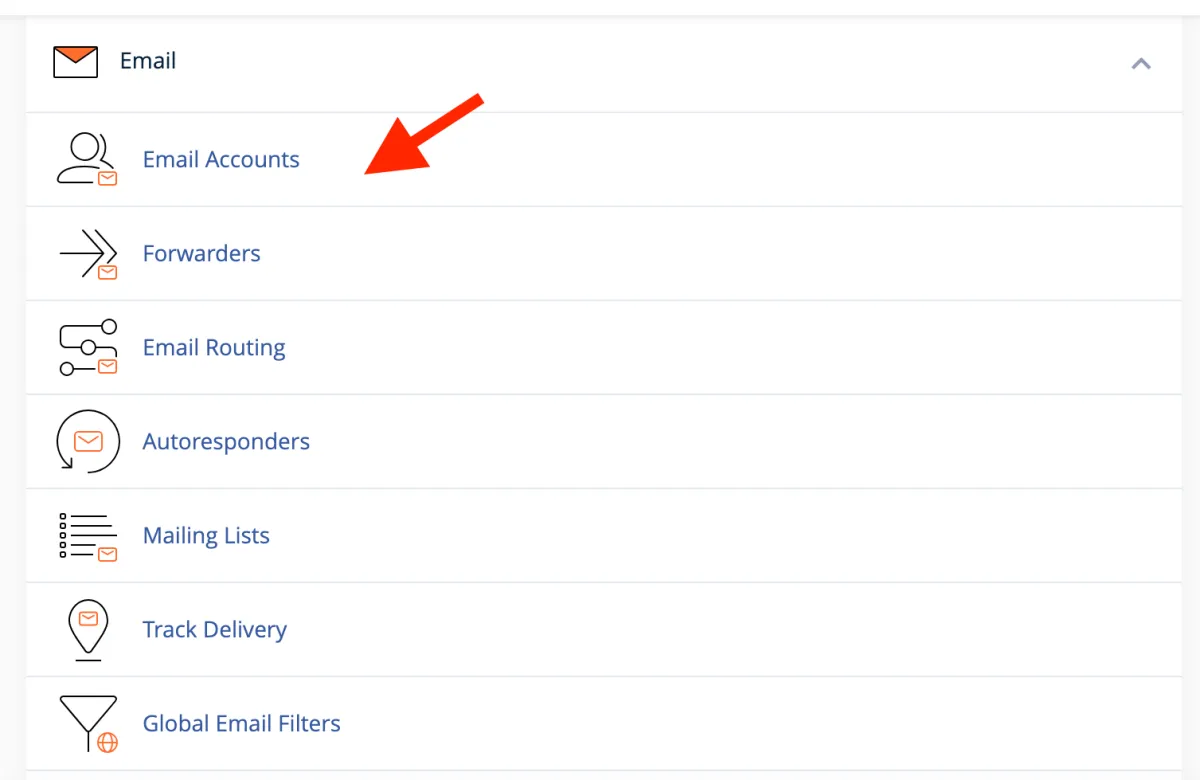
Dacă nu vezi iconița imediat, scrie email în bara de căutare din dreapta-sus.
Creează o adresă de email
Secțiune intitulată „Creează o adresă de email”- Apasă Create.
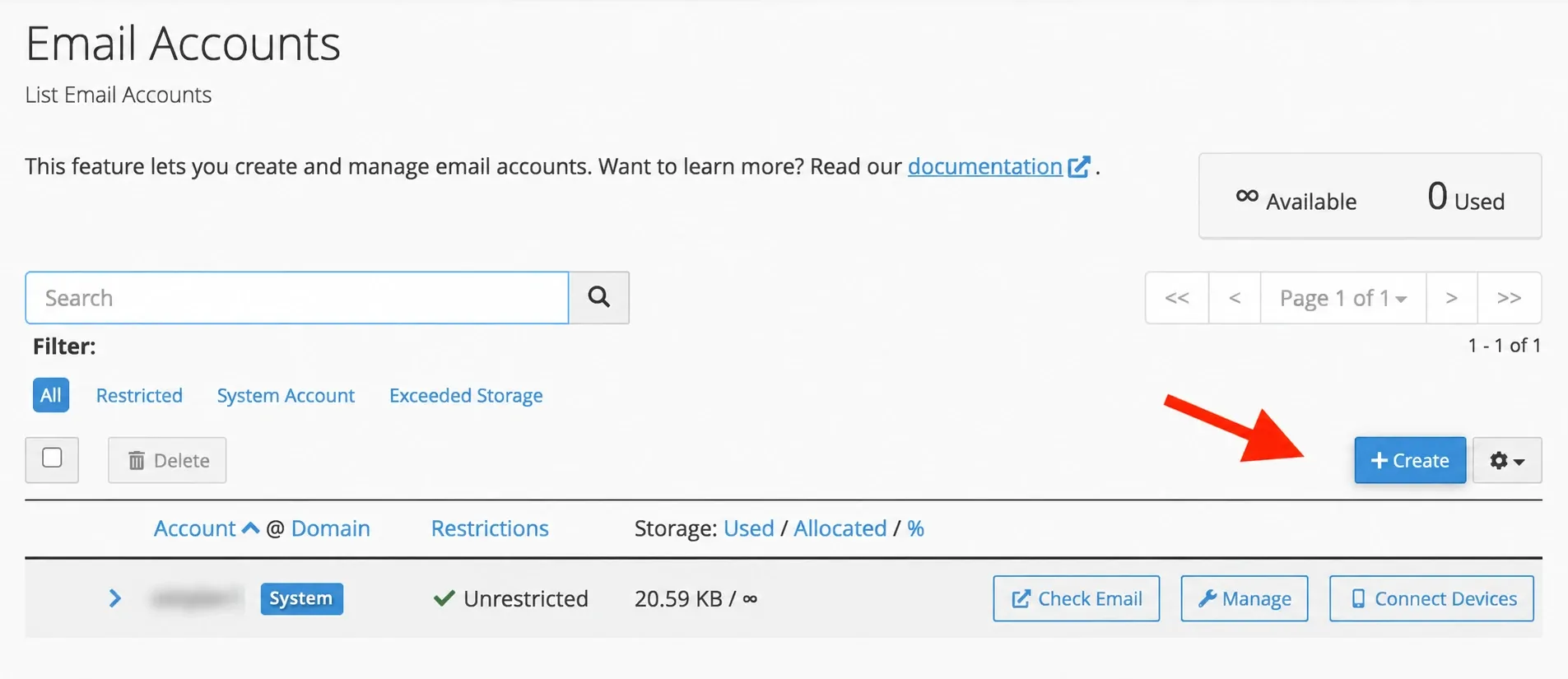
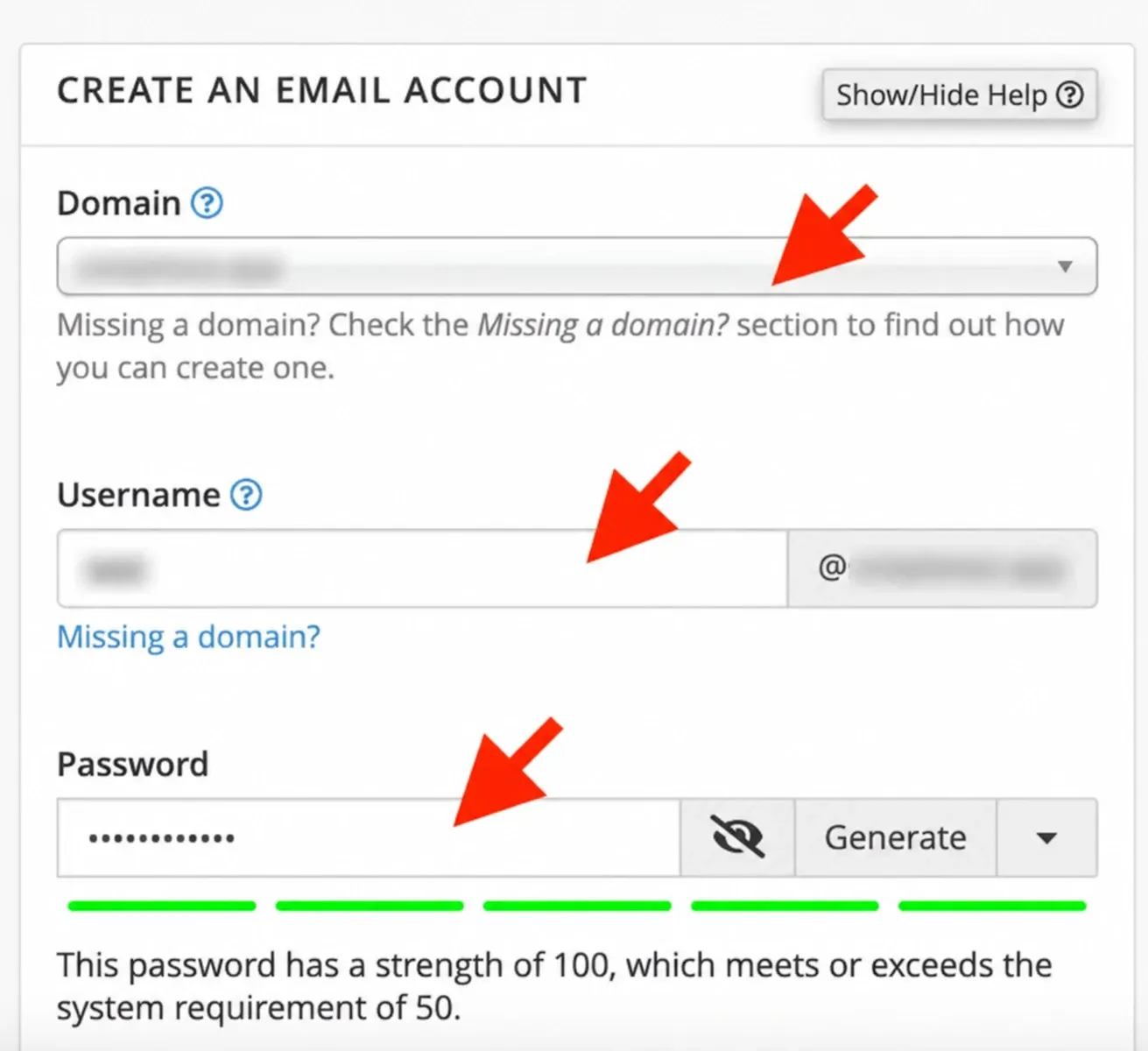
- Alege domeniul.
- Scrie partea dinaintea lui
@, de exemplucontact. - Setează o parolă puternică sau folosește generatorul. Dacă interfața oferă trimiterea unui link de configurare, îl poți folosi fără să comunici parola prin mesaj.
- Deschide opțiunile suplimentare numai dacă vrei să limitezi spațiul căsuței sau să schimbi comportamentul implicit.
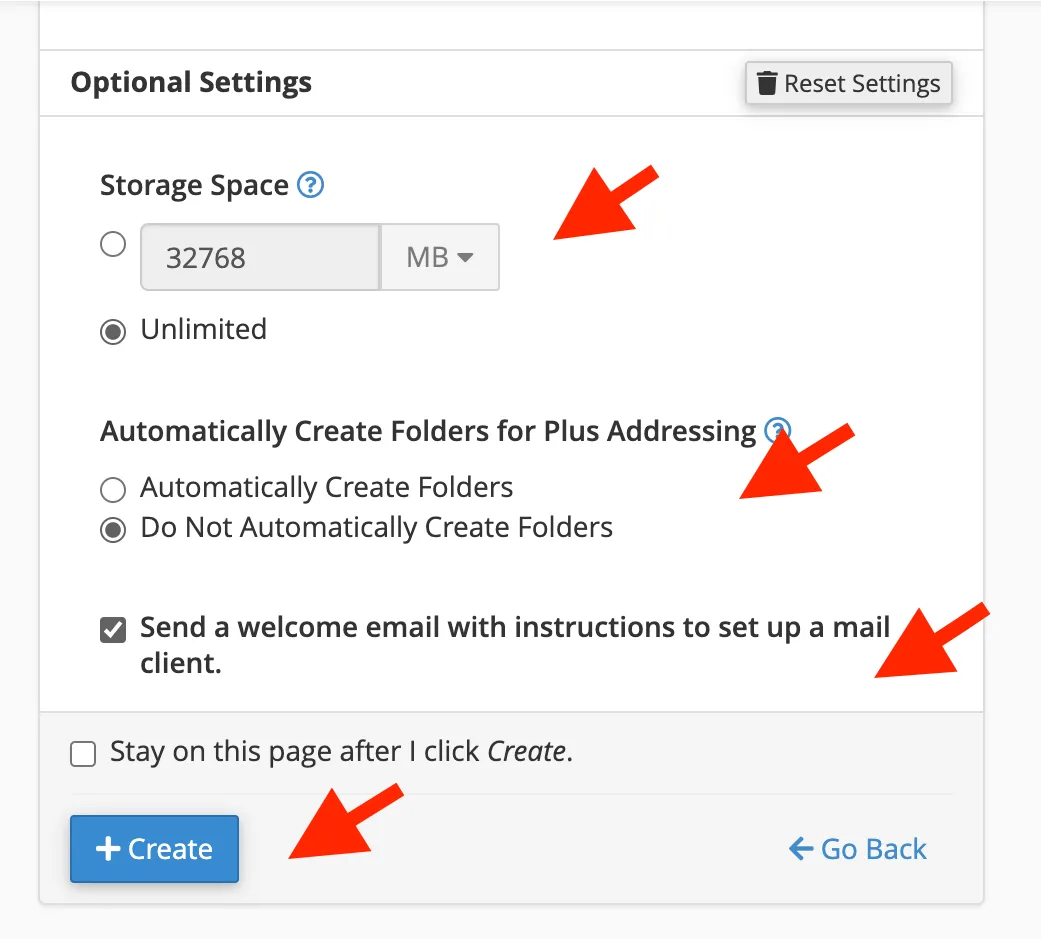
- Apasă Create.
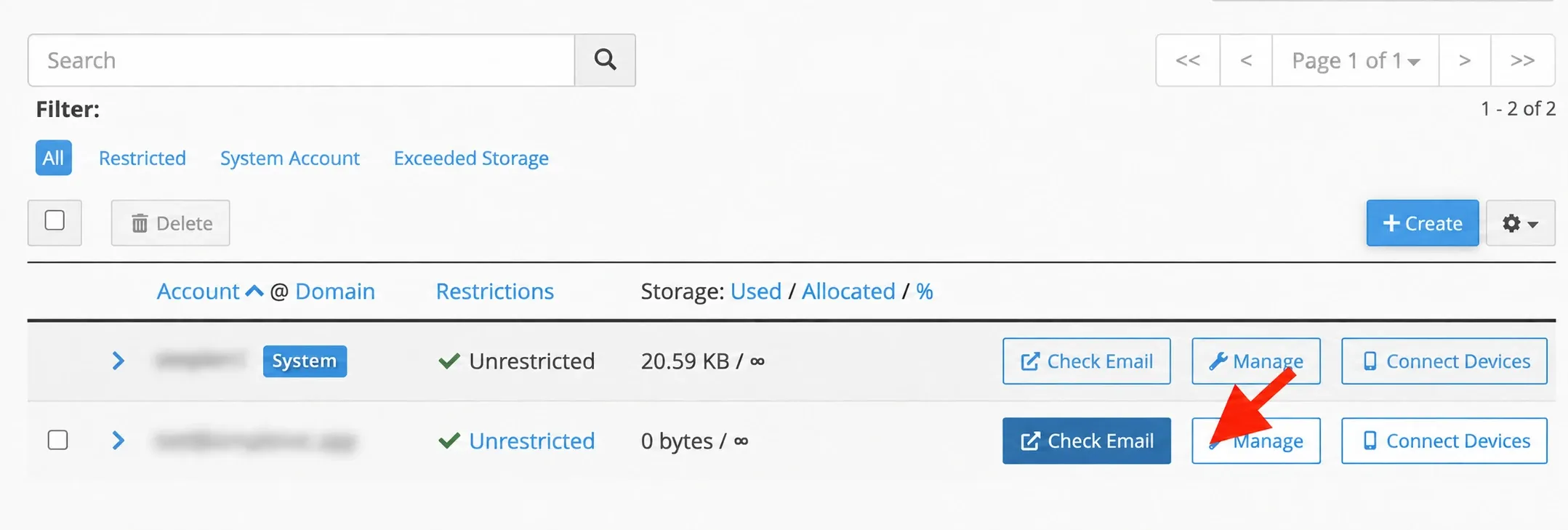
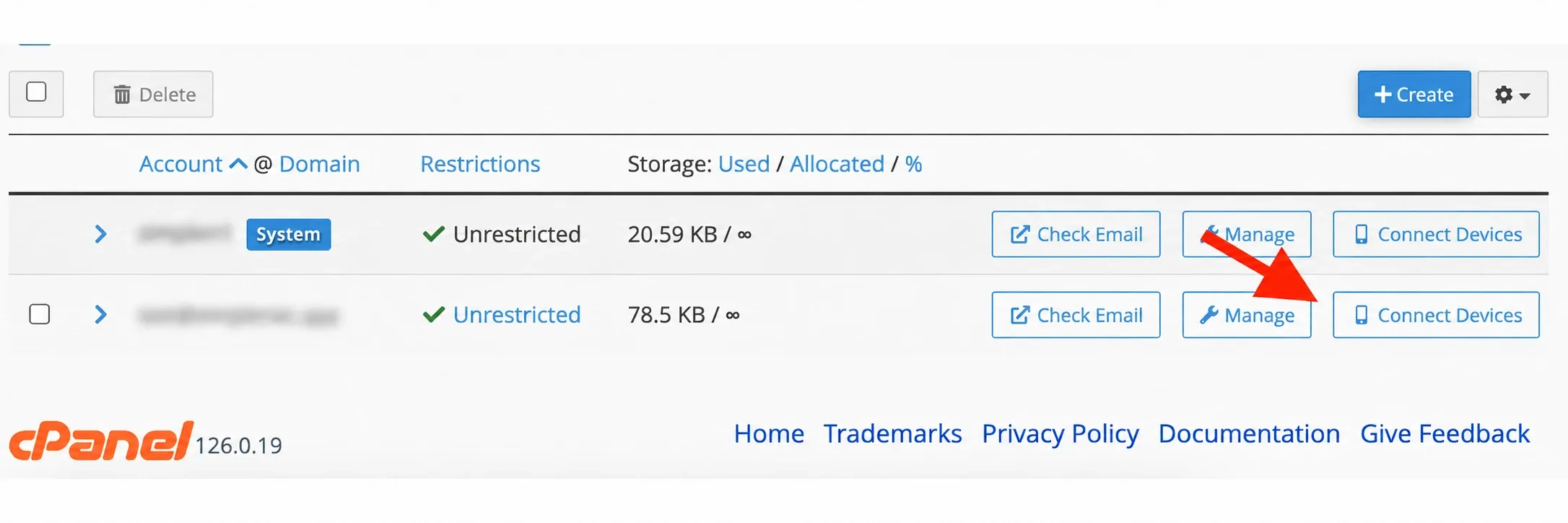
Contul apare în listă. Check Email deschide webmailul, iar Connect Devices afișează setările pentru Outlook, telefon și alte aplicații.
Schimbă parola unei adrese de email
Secțiune intitulată „Schimbă parola unei adrese de email”- Găsește căsuța în Email Accounts.
- Apasă Manage.
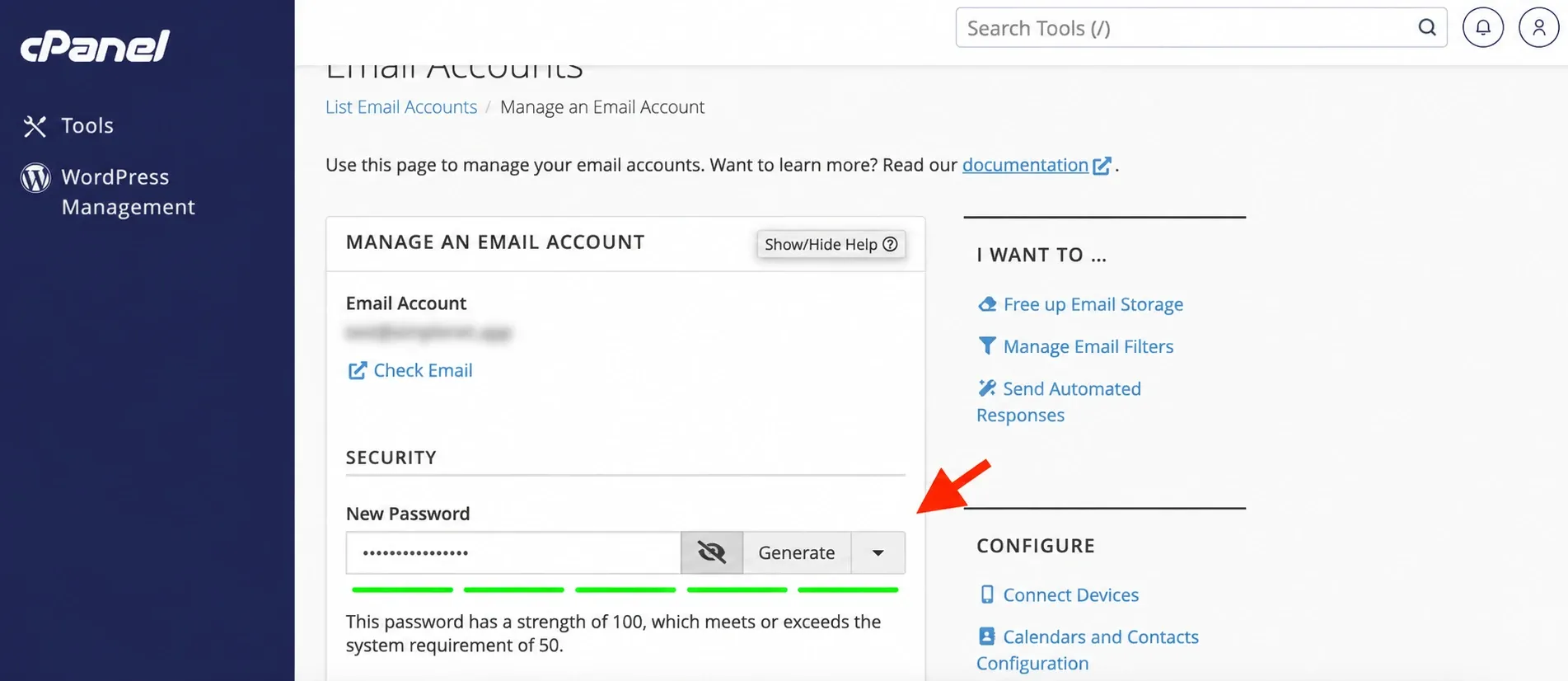
- În secțiunea Security, introdu sau generează parola nouă.
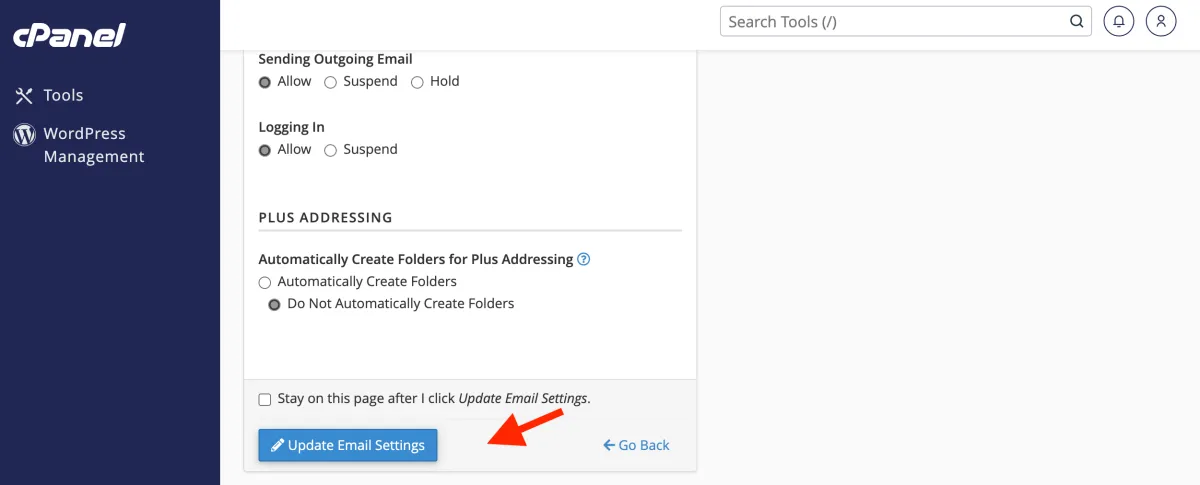
- Apasă Update Email Settings.
cPanel nu poate afișa parola veche. După schimbare, actualizează parola pe fiecare telefon și calculator care folosește căsuța. O parolă veche salvată într-un dispozitiv poate produce încercări repetate de autentificare.
Găsește setările pentru o aplicație de email
Secțiune intitulată „Găsește setările pentru o aplicație de email”Apasă Connect Devices lângă căsuță și folosește valorile din secțiunea de configurare manuală recomandată cu SSL/TLS. Copiază hostname-ul și porturile din acea pagină. Nu presupune că serverul este mail.domeniultau.ro.
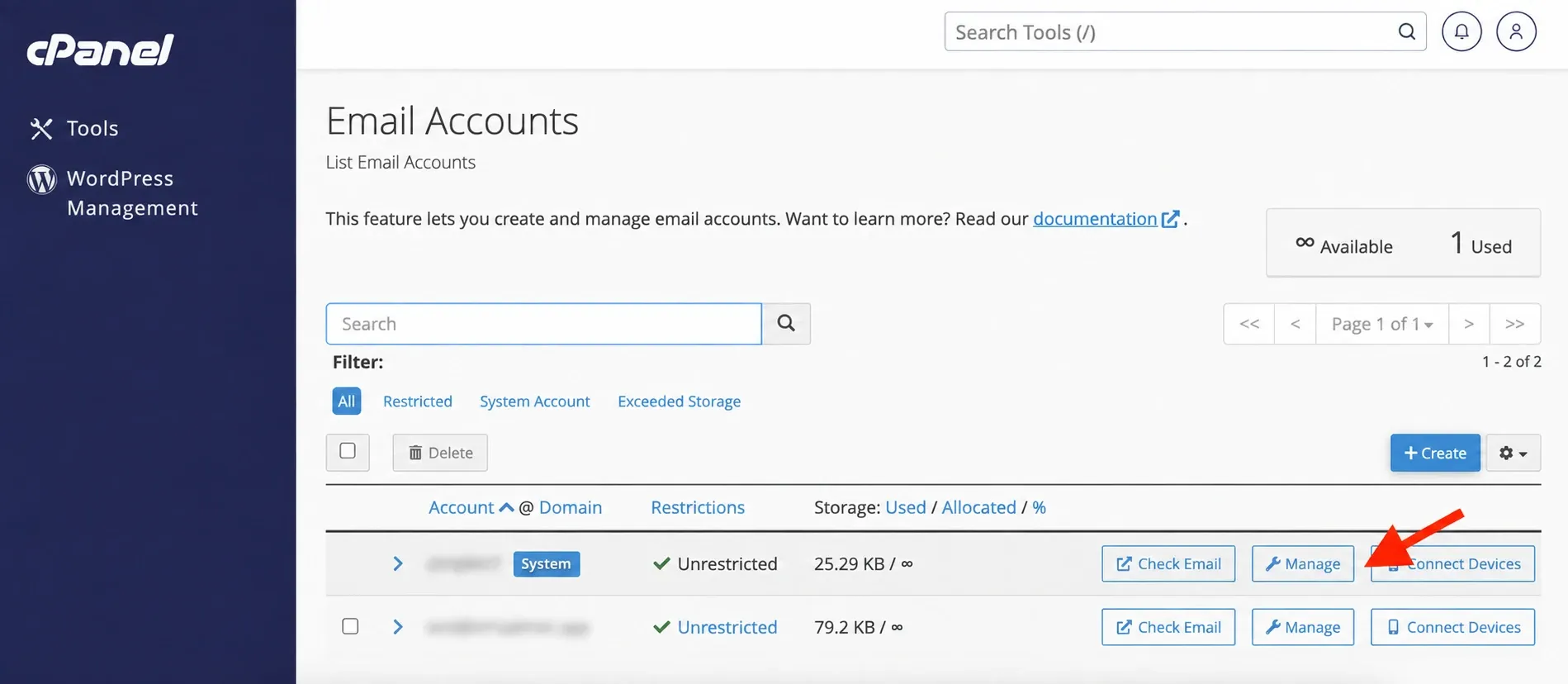
Folosește adresa completă de email ca nume de utilizator, atât la primire (IMAP), cât și la trimitere (SMTP). În aplicație alege configurare manuală (Outlook), Other (Apple Mail / Gmail pe Android) sau Configure manually (Thunderbird).
Pe găzduirea web premium, aceleași tipuri de valori sunt documentate la Setări client de email.
Șterge o căsuță
Secțiune intitulată „Șterge o căsuță”Din Manage, cPanel permite ștergerea contului.