Verifică securitatea site-ului cu Monarx
Monarx Security este soluția de securitate disponibilă în cPanel Simplenet. Deschide Tools → Security → Monarx Security sau caută Monarx în Search Tools.
Panoul are două zone: Malware Scanner pentru fișierele contului și ThreatShield pentru cererile web suspecte. O cerere blocată de firewall nu înseamnă automat că site-ul conține fișiere infectate.
Monarx înlocuiește soluțiile prezentate anterior în ghidurile cPGuard și Imunify360. Capturile de mai jos arată interfața verificată în noiembrie 2026; valorile se schimbă în funcție de activitatea contului.
Verifică starea Malware Scanner
Secțiune intitulată „Verifică starea Malware Scanner”În Malware Scanner, citește mesajul despre fișierele scanate. În captura de mai jos apare no malware has been detected!. La momentul verificării, panoul nu raporta fișiere malițioase.
Mesajul privește detecțiile scanerului. Dacă site-ul redirecționează vizitatorii, afișează conținut necunoscut sau trimite mesaje suspecte, cere verificarea chiar dacă panoul nu raportează malware.
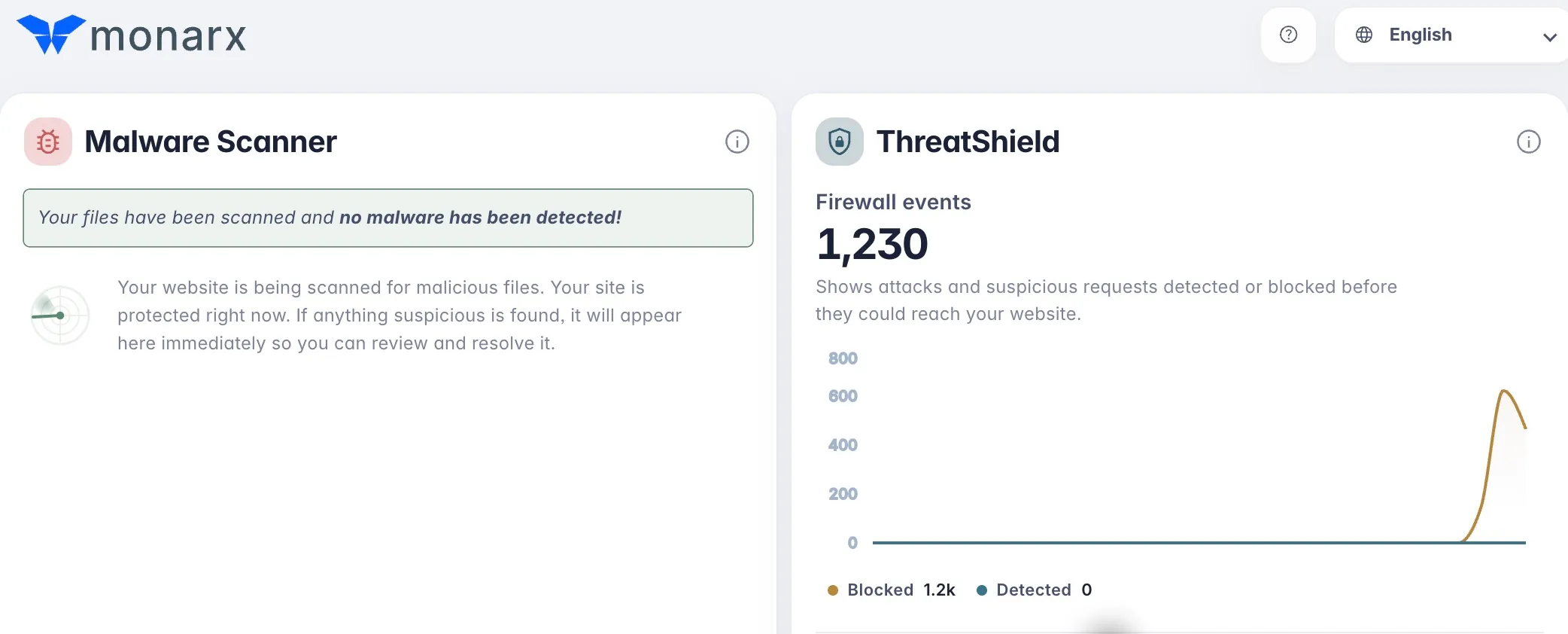
În acest ecran nu apare un buton pentru pornirea unei scanări manuale. Pentru o suspiciune concretă, deschide un tichet cu domeniul și simptomele observate.
Dacă apare o detecție
Secțiune intitulată „Dacă apare o detecție”Citește calea fișierului, clasificarea și starea afișată înainte să intervii. Ajutorul oficial Monarx distinge între:
| Etichetă | Ce înseamnă |
|---|---|
| Malicious | Fișier care conține cod malițios, fără o parte legitimă de păstrat. |
| Compromised | Fișier legitim în care a fost injectat cod malițios. |
| Quarantined | Fișier mutat într-un loc din care nu poate fi executat. |
| Cleaned | Codul malițios a fost eliminat dintr-un fișier compromis. |
Acestea sunt definițiile furnizorului. Acțiunile disponibile depind de configurația serviciului și de starea detecției. Contul folosit pentru capturi nu avea detecții, deci imaginile nu ilustrează o curățare sau o carantină.
Nu șterge un fișier doar pentru că are un nume necunoscut. Salvează informațiile detecției și cere ajutorul suportului dacă nu poți stabili rolul lui. Pentru o restaurare, verifică data copiei din Acronis Backup. O copie ulterioară infectării poate conține aceeași problemă.
Citește sumarul ThreatShield
Secțiune intitulată „Citește sumarul ThreatShield”Firewall events arată evenimentele înregistrate de ThreatShield. Graficul separă Blocked și Detected. Verifică eticheta fiecărui eveniment; o detecție nu confirmă singură blocarea cererii.
În Attack Types vezi repartizarea pe categorii. Apasă VIEW ALL pentru lista detaliată. În contul verificat apar evenimente din categoriile Hardening, WAF, Exploit, Patch și IP. Categoria indică tipul regulii, nu dovedește că atacatorul a reușit să compromită site-ul.
Verifică un eveniment
Secțiune intitulată „Verifică un eveniment”Pentru cererea investigată, compară următoarele date:
| Câmp | Ce verifici |
|---|---|
| Adresa cererii | Domeniul și calea solicitată. O cale cerută de un atacator nu confirmă existența acelui fișier în cont. |
| Data și ora | Momentul de corelat cu eroarea sau activitatea observată pe site. |
| Starea | Blocked indică blocarea; Detected sau Logged nu confirmă singure că accesul a fost oprit. |
| Client IP | Adresa asociată cererii. Poate necesita verificări suplimentare dacă folosești un proxy sau CDN. |
| Hits | Numărul de accesări grupate în acea înregistrare. Nu îl interpreta ca număr de fișiere infectate. |

Un număr mare de evenimente poate proveni din încercări automate de acces. Pentru a investiga o problemă reală, compară adresa și ora cu Visitors sau Raw Access și cu comportamentul site-ului.
Folosește filtrele
Secțiune intitulată „Folosește filtrele”- În lista ThreatShield, apasă FILTERS.
- În RASP TYPES, alege categoria căutată: Hardening, WAF, Exploit, Patch sau IP.
- În ACTION, poți restrânge lista după Logged, Blocked sau Detected.
- Apasă APPLY pentru selecție. Folosește CLEAR pentru a elimina selecția și aplică din nou filtrarea, dacă interfața o cere.
- Apasă Dashboard pentru a reveni la sumar.
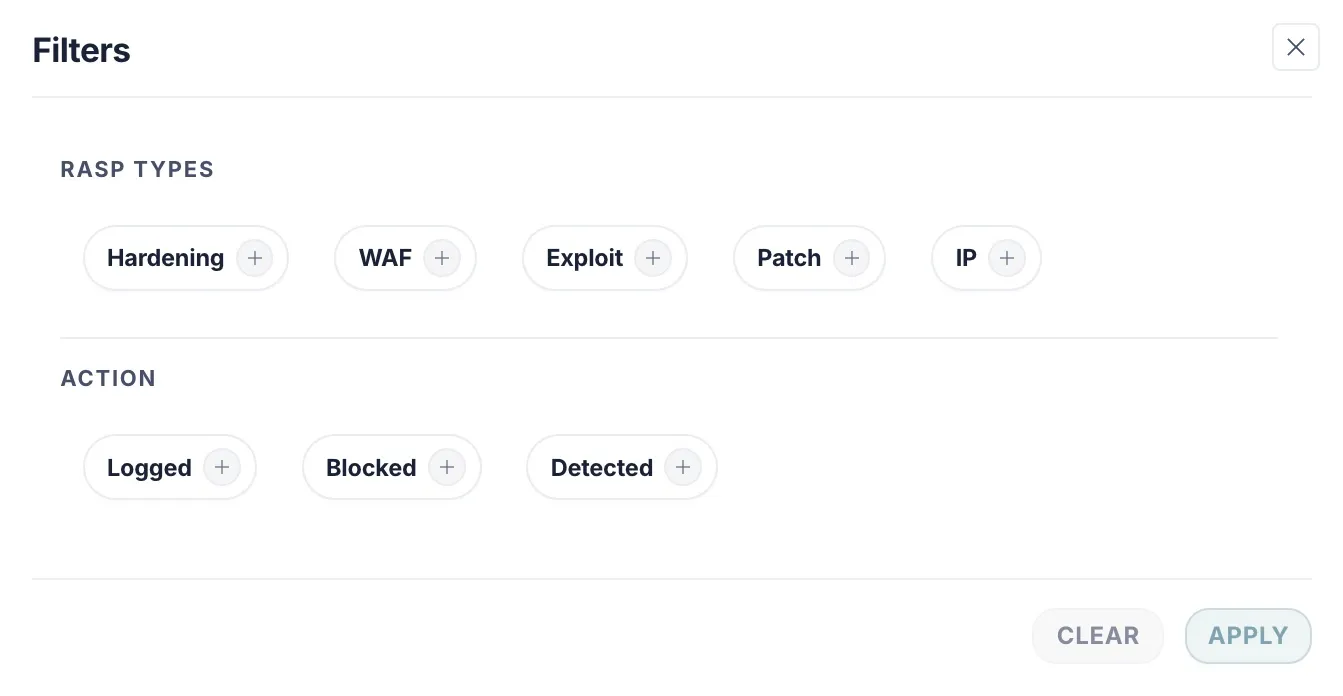
Filtrele schimbă lista afișată. Nu deblochează IP-uri și nu modifică regulile de protecție.
Dacă o acțiune legitimă este blocată
Secțiune intitulată „Dacă o acțiune legitimă este blocată”Dacă nu poți salva o pagină, încărca un fișier sau folosi o integrare, notează URL-ul, acțiunea și ora încercării. Caută un eveniment corespunzător în ThreatShield. O eroare 403 poate avea și alte cauze.
Deschide un tichet de suport și include domeniul, mesajul exact, ora cu fusul orar, categoria și starea evenimentului. Trimite IP-ul prin tichet dacă este necesar verificării. Nu include parole, cookie-uri, tokenuri sau adrese care conțin secrete.
Pentru o detecție malware, adaugă și calea, clasificarea și starea fișierului. După remediere, verifică funcționarea site-ului și actualizează aplicația, temele și pluginurile. Eliminarea codului malițios nu închide automat vulnerabilitatea prin care a intrat.