
Gestionarea contactelor
Tab-ul Contacts (afișat implicit sub Manage contacts) îți permite să dai altor persoane acces la contul tău, de exemplu pentru a plăti facturi, deschide tichete de suport sau gestiona anumite servicii și domenii. Fiecare contact este o persoană cu propriul login și propriile permisiuni. Tab-ul Teams de lângă el grupează contactele împreună, vezi Gestionarea echipelor tale.
Lista de contacte
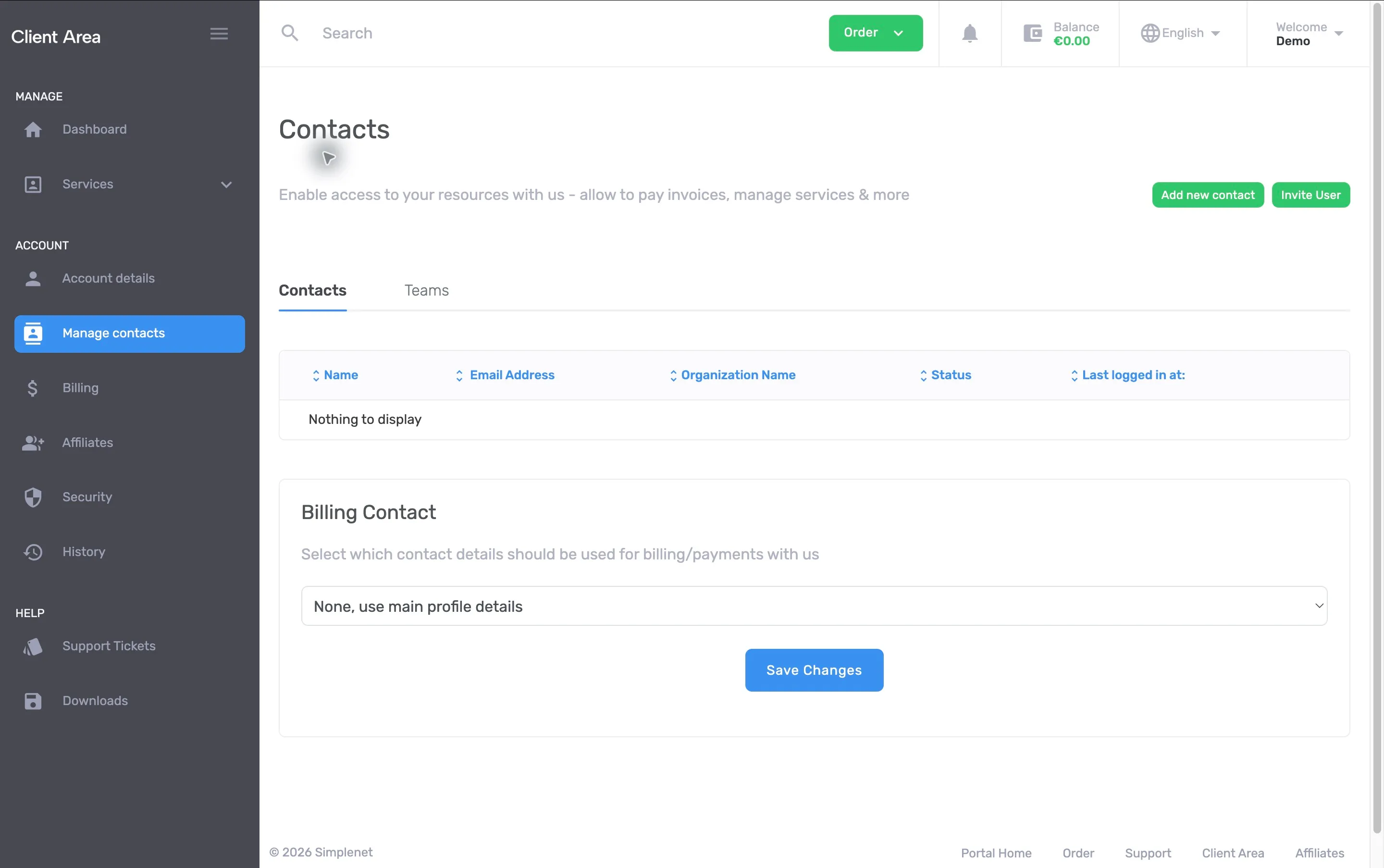
Secțiune intitulată „Lista de contacte”Lista arată pe toți cei care au acces la contul tău. Coloanele sortabile sunt:
- Name: numele complet al contactului. Apasă pe el pentru a deschide detaliile.
- Email Address: adresa de email folosită pentru login și notificări.
- Organization Name: organizația, dacă contactul este configurat ca atare.
- Status: de exemplu, Active.
- Last logged in at: data și ora ultimei autentificări.
În colțul din dreapta sus sunt două butoane: Add new contact și Invite User. Dacă lista este goală, apare mesajul Nothing to display.
Adaugă un contact
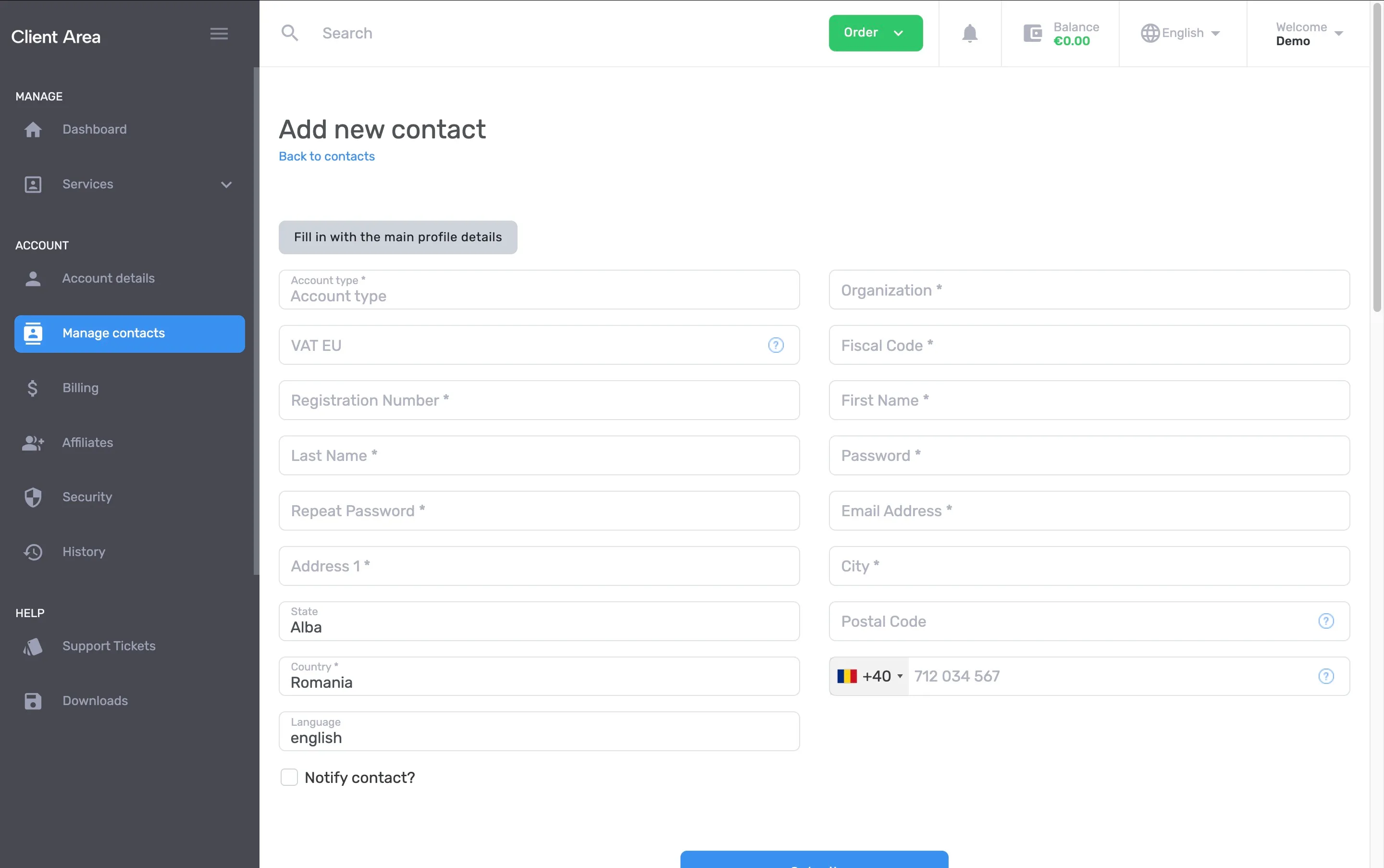
Secțiune intitulată „Adaugă un contact”Un contact este o persoană cu propriul login și propriile permisiuni.
- În tab-ul Contacts, apasă pe Add new contact.
- Alege Account type: Personal sau Organization. Pentru o organizație, completează Organization, VAT EU, Fiscal Code și Registration Number.
- Introdu First Name, Last Name și Email Address ale contactului, apoi setează o Password (și Repeat Password).
- Adaugă Address, City, State, Postal Code, Country, Phone number și limba preferată (Language).
- Bifează Notify contact? pentru a-l notifica prin email despre accesul acordat.
- Setează permisiunile contactului.
- Apasă Submit.
Invită un utilizator existent
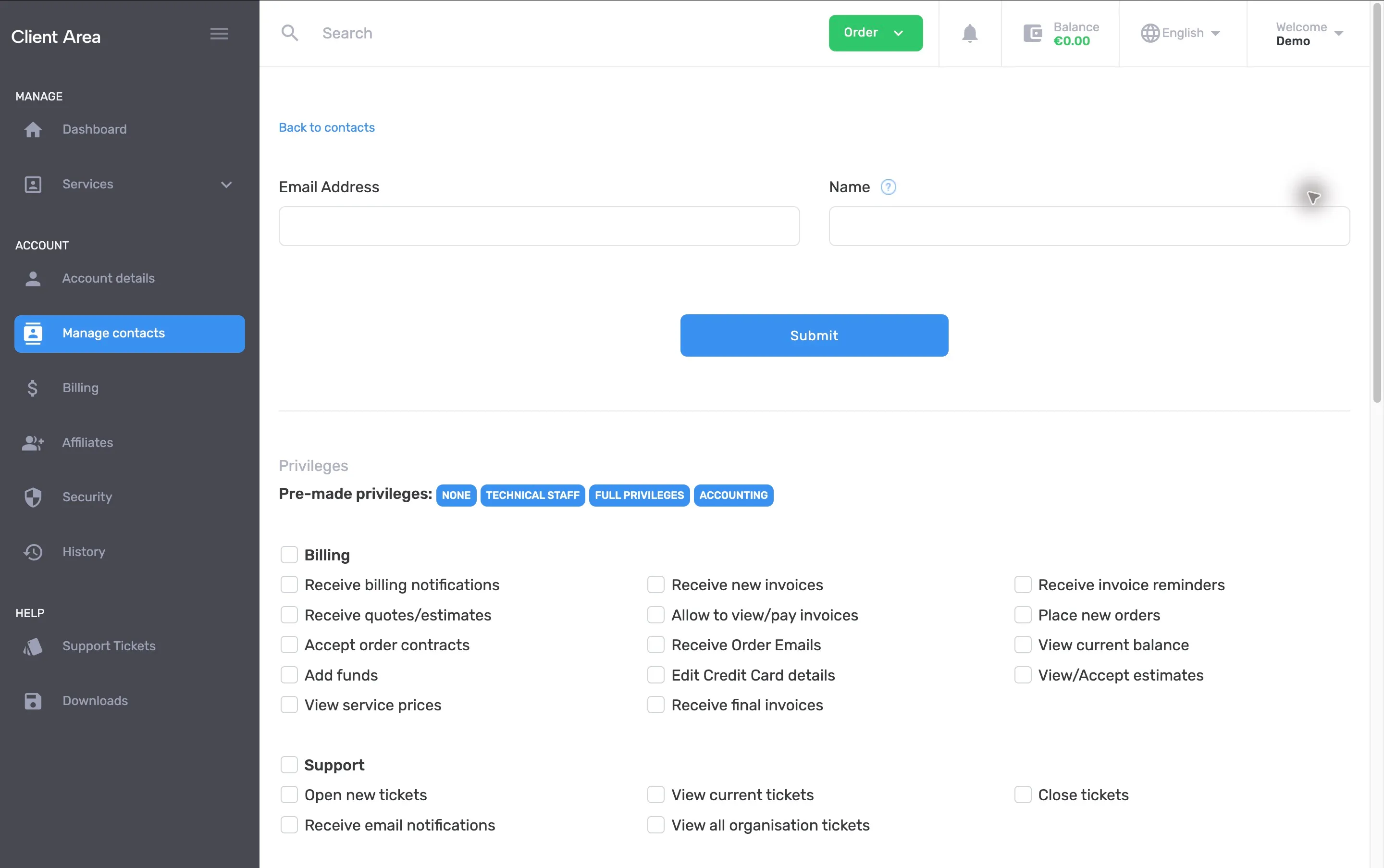
Secțiune intitulată „Invită un utilizator existent”Invitarea unui utilizator este o alternativă mai rapidă la adăugarea unui contact complet: conectează un utilizator Simplenet existent la contul tău prin email.
- În tab-ul Contacts, apasă pe Invite User.
- Introdu Email Address al utilizatorului pe care vrei să îl inviți.
- Introdu un Name pentru a eticheta invitația.
- Alege permisiunile pe care vrei să le acorzi.
- Apasă Submit pentru a trimite invitația.
Editează un contact
Secțiune intitulată „Editează un contact”- Deschide contactul, apasă pe numele lui sau folosește meniul cu trei puncte și alege Edit contact.
- Actualizează detaliile de care ai nevoie; formularul corespunde câmpurilor de la Add contact de mai sus.
- Setează Status pe Active sau inactiv pentru a activa sau suspenda accesul lui fără a-l șterge.
- Lasă Password și Repeat Password goale pentru a păstra parola actuală, sau completează-le pentru a seta una nouă.
- Ajustează permisiunile dacă este nevoie, apoi apasă Save Changes.
Șterge un contact
Secțiune intitulată „Șterge un contact”- Găsește contactul în listă.
- Apasă pe meniul cu trei puncte de la finalul rândului și alege Delete.
- Când ești întrebat “Are you sure you want to delete this contact/profile?”, apasă Yes pentru a confirma sau No pentru a anula.
Contactul este eliminat imediat și dispare din listă.
Contact de facturare
Secțiune intitulată „Contact de facturare”Sub listă, secțiunea Billing Contact alege ale cui detalii de contact sunt folosite pentru facturare și plăți.
- În secțiunea Billing Contact, folosește lista derulantă pentru a alege un contact, sau lasă-o pe “None, use main profile details” pentru a folosi profilul tău principal.
- Apasă Save Changes.
Selectorul apare în captura de la începutul paginii. Nu este nevoie să completezi formularul unui contact pentru a-l vedea.