
Preferințe în cPanel
În Tools → Preferences găsești, în această ordine, Account Preferences, Change Language, Contact Information și User Manager. Setările de aici privesc contul cPanel, nu profilul de facturare din zona de client.
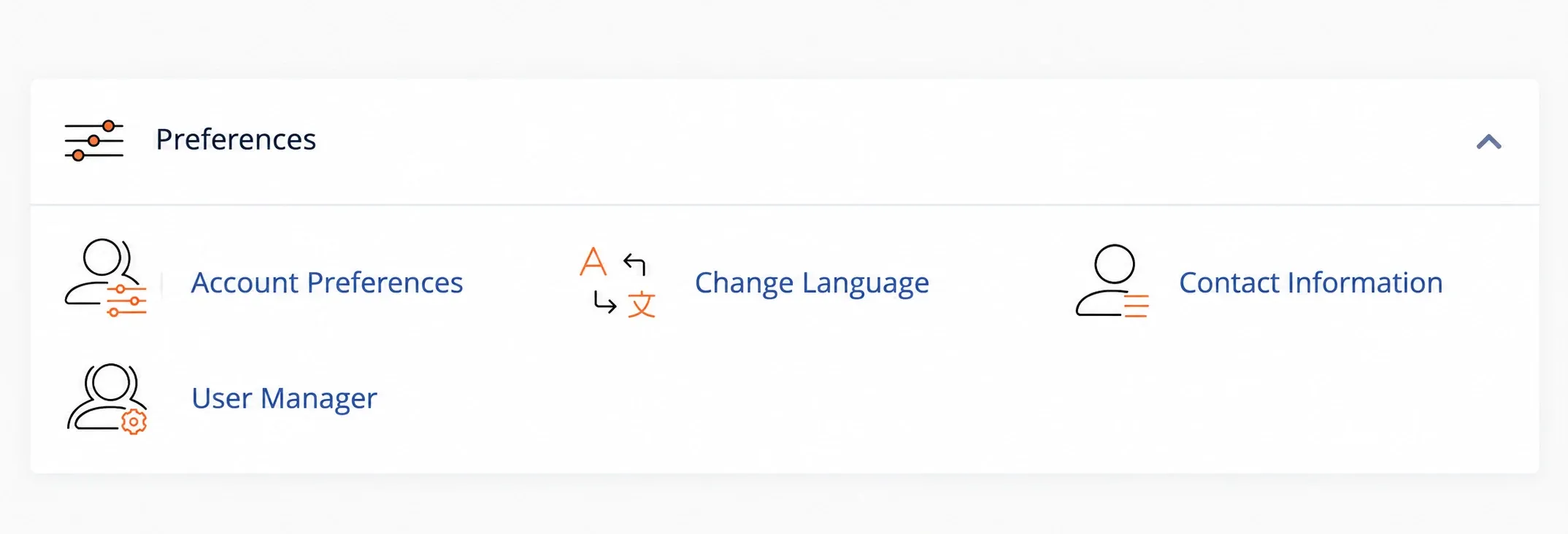
Account Preferences
Secțiune intitulată „Account Preferences”Account Preferences adună șase carduri: Consent and Privacy, Contact Information, Contact Preferences, System Notifications, Change Language și Push Notifications. Fiecare card are propriul buton Save Changes. Salvează cardul pe care l-ai modificat, nu presupune că un buton salvează toată pagina.
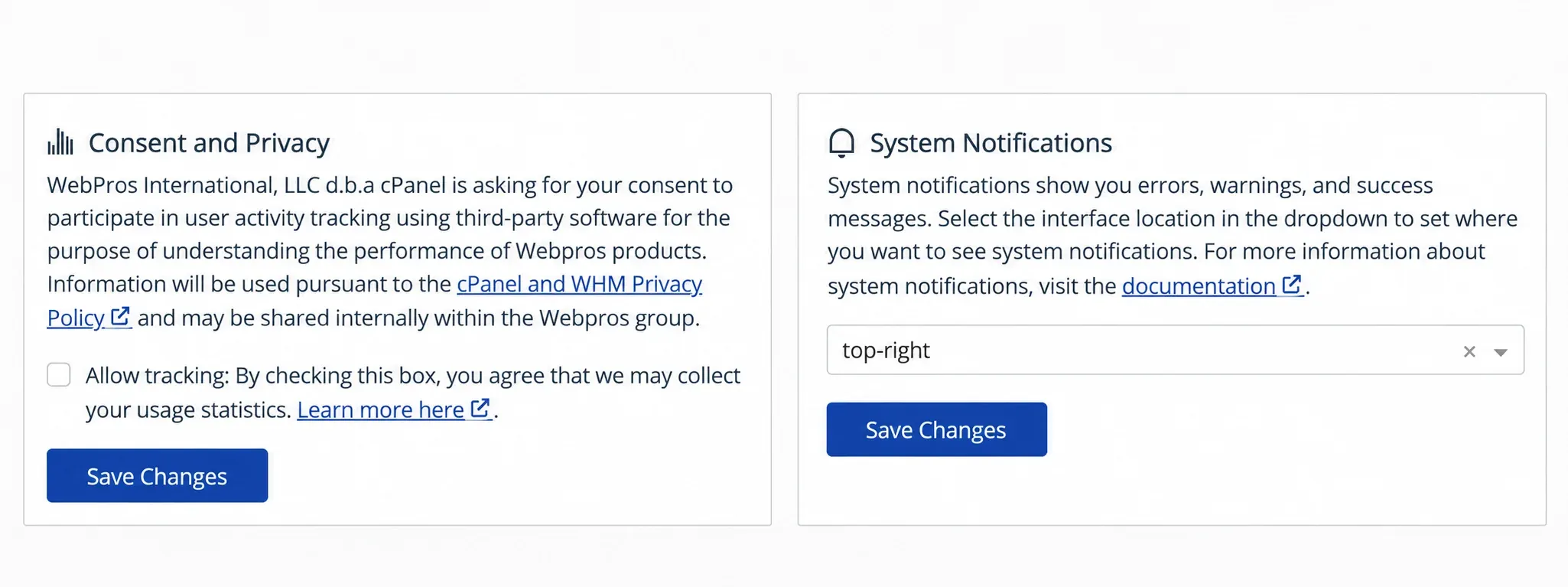
- În Consent and Privacy, bifa Allow tracking controlează acordul pentru analiza utilizării cPanel. Citește explicația din card, alege dacă o activezi și apasă Save Changes.
- În System Notifications, alege din listă locul în care apar mesajele de eroare, avertizare și confirmare ale interfeței, apoi apasă Save Changes. Această setare privește afișarea în cPanel, nu alertele trimise prin email.
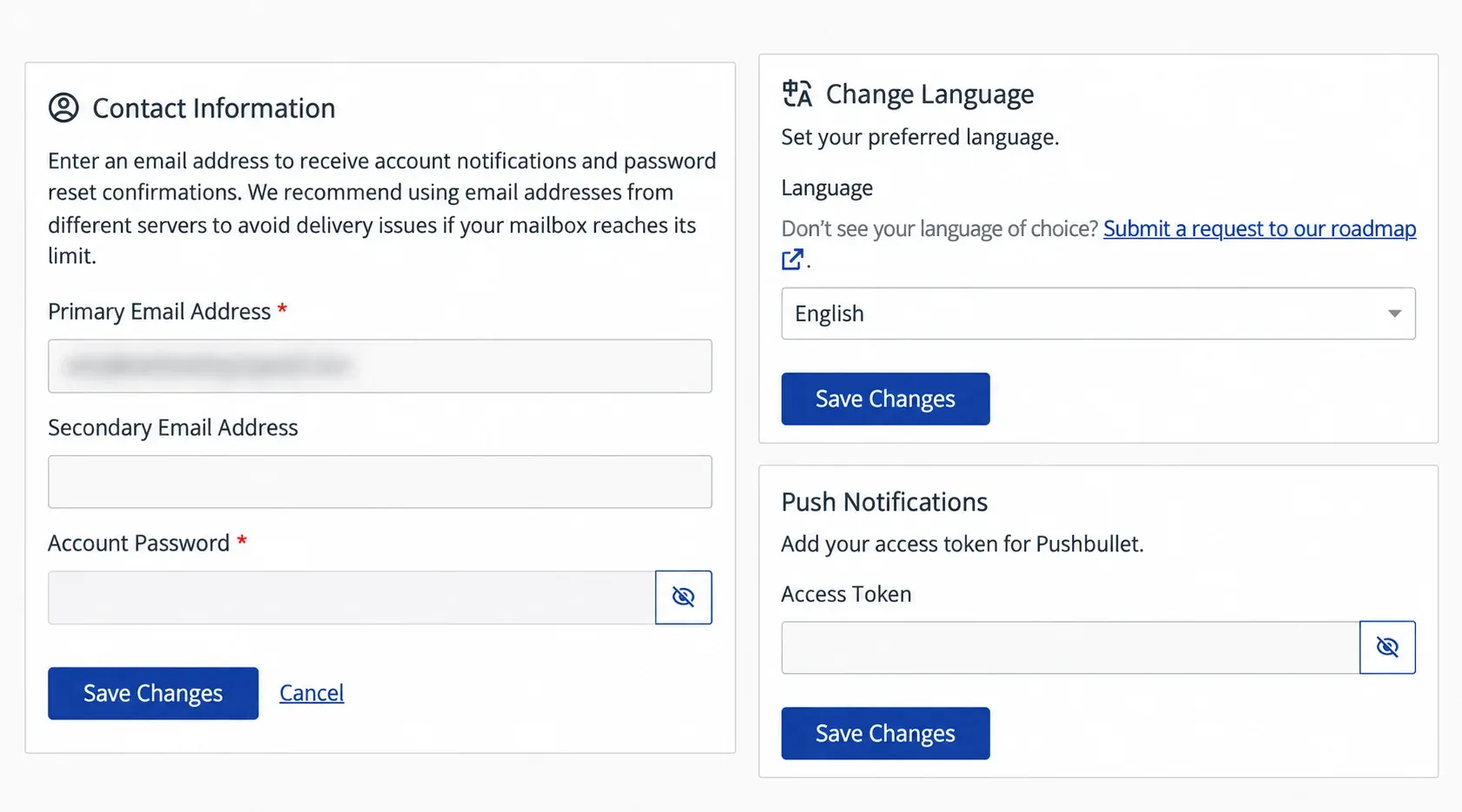
- În Contact Information, completează adresa principală și, opțional, pe cea secundară. Pentru schimbarea adreselor, cPanel cere parola contului. Salvează și verifică adresele afișate după reîncărcare. Folosește măcar o adresă care funcționează și când poșta găzduită pe acest server are probleme.
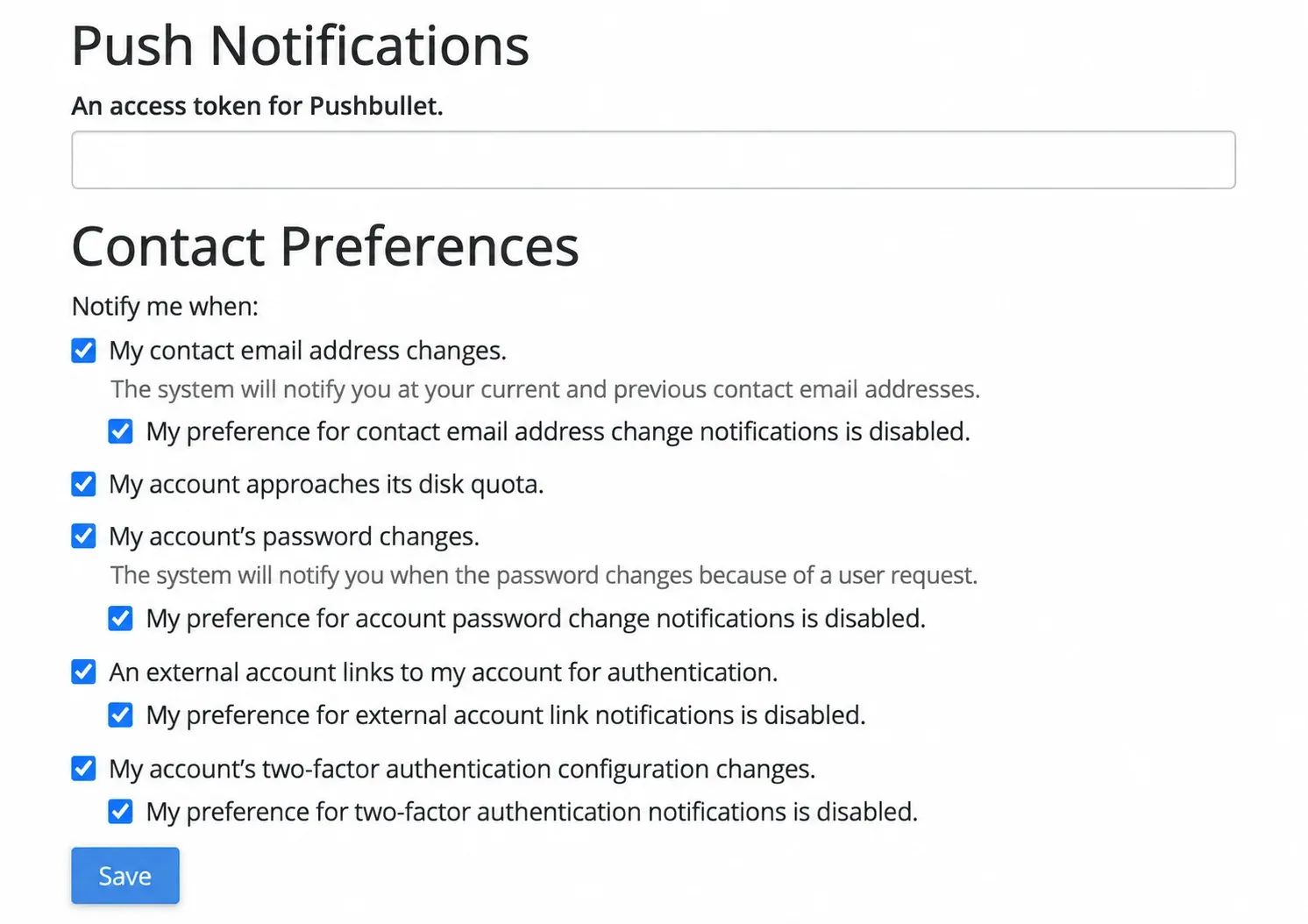
- În Contact Preferences, verifică alertele pentru modificarea adresei de contact, apropierea de cota de disc, schimbarea parolei, conectarea unui cont extern și schimbarea autentificării în doi pași. Bifează numai notificările pe care vrei să le primești și salvează cardul.
- În Change Language, alege limba din Language și apasă Save Changes. Vezi și intrarea separată Change Language din meniu.
- În Push Notifications, introdu un token Pushbullet numai dacă folosești acest serviciu, apoi apasă Save Changes. Tratează tokenul ca pe o parolă și nu îl trimite în capturi sau tichete.
Schimbă parola cPanel
Secțiune intitulată „Schimbă parola cPanel”În contul Simplenet verificat, grupul Preferences nu afișează unealta Password & Security, iar Account Preferences nu are un formular de schimbare a parolei. Pentru schimbarea sau recuperarea parolei utilizatorului principal cPanel, deschide un tichet de suport din zona de client. Nu trimite parola veche sau parola dorită în tichet.
Parola cPanel este separată de parolele căsuțelor de email și de parola administratorului WordPress.
Change Language
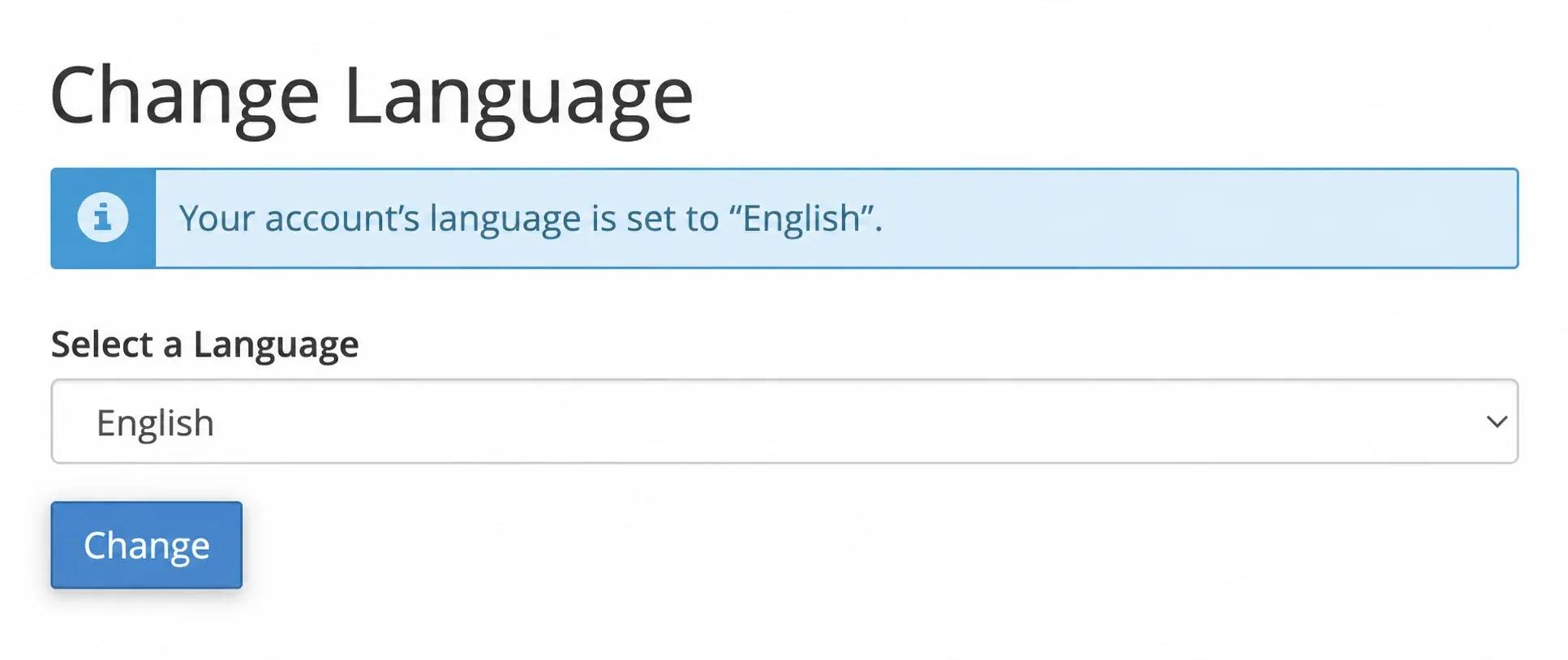
Secțiune intitulată „Change Language”Change Language este încă prezentă în meniu, dar cPanel anunță pe această pagină că interfața va fi retrasă. Pentru o setare care va rămâne disponibilă, folosește cardul Change Language din Account Preferences.
Dacă folosești totuși pagina separată:
- Deschide Change Language și alege limba din Select a Language. În contul verificat, lista include și Romanian (română).
- Apasă Change și verifică limba interfeței după reîncărcare.
Capturile din această documentație folosesc etichetele în engleză. Dacă schimbi limba, caută uneltele după poziția lor în grupurile cPanel.
Contact Information
Secțiune intitulată „Contact Information”Contact Information este pagina separată pentru adresele de notificare, tokenul Pushbullet și alertele prin email. Aceleași tipuri de setări apar și în cardurile din Account Preferences.
- În Email, verifică adresa principală și completează, dacă vrei, o a doua adresă. Dacă schimbi adresele, introdu parola contului în câmpul cerut de formular.
- În Push Notifications, adaugă tokenul Pushbullet numai dacă folosești serviciul. Nu publica tokenul.
- În Contact Preferences, alege ce alerte vrei să primești. Verifică în special notificările pentru parola contului și autentificarea în doi pași înainte să le dezactivezi.
- Apasă Save la finalul paginii și verifică valorile după reîncărcare.
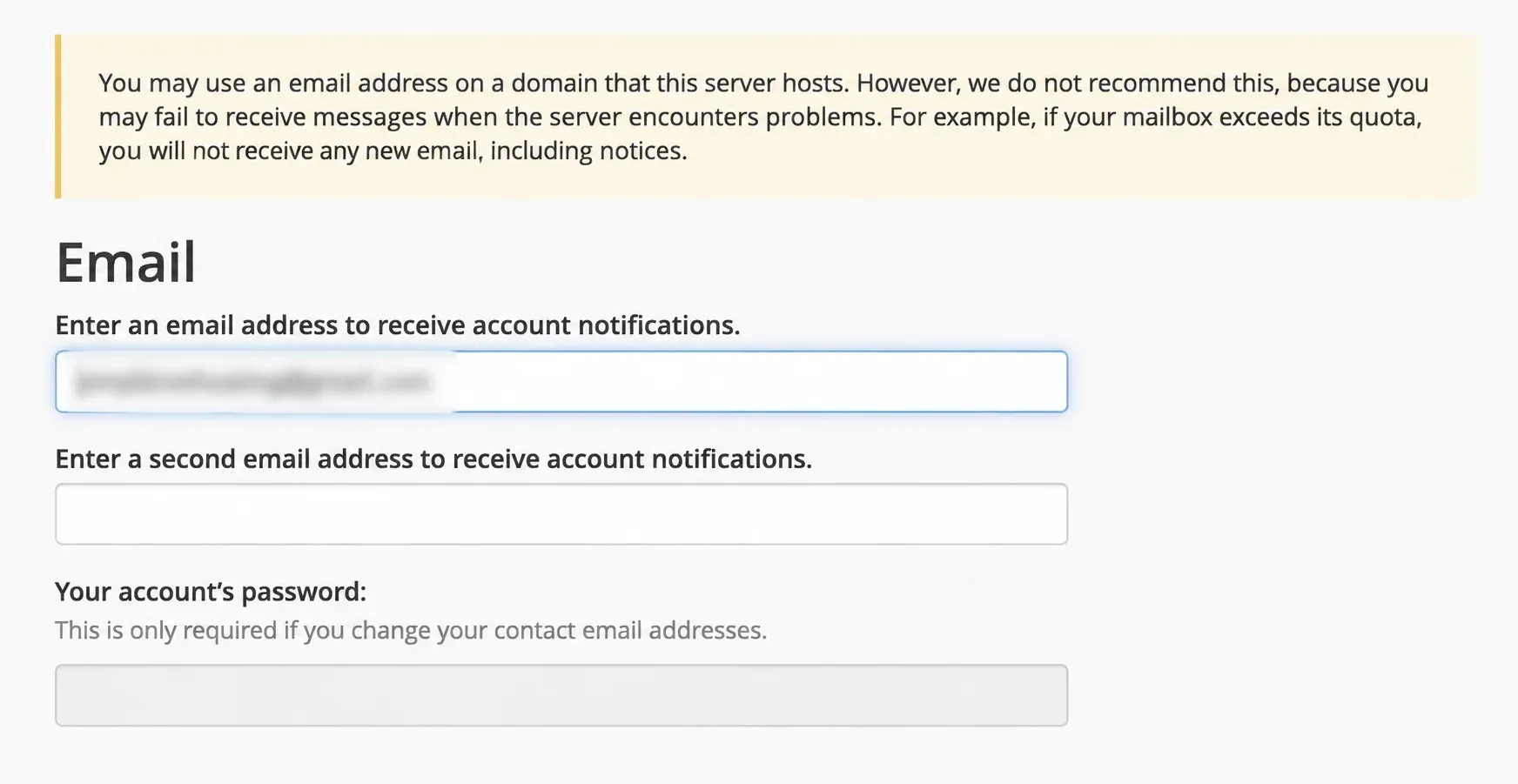
Folosește o adresă la care poți ajunge chiar dacă emailul găzduit pe acest cont nu funcționează. Schimbarea de aici nu modifică automat adresa profilului tău din zona de client.
User Manager
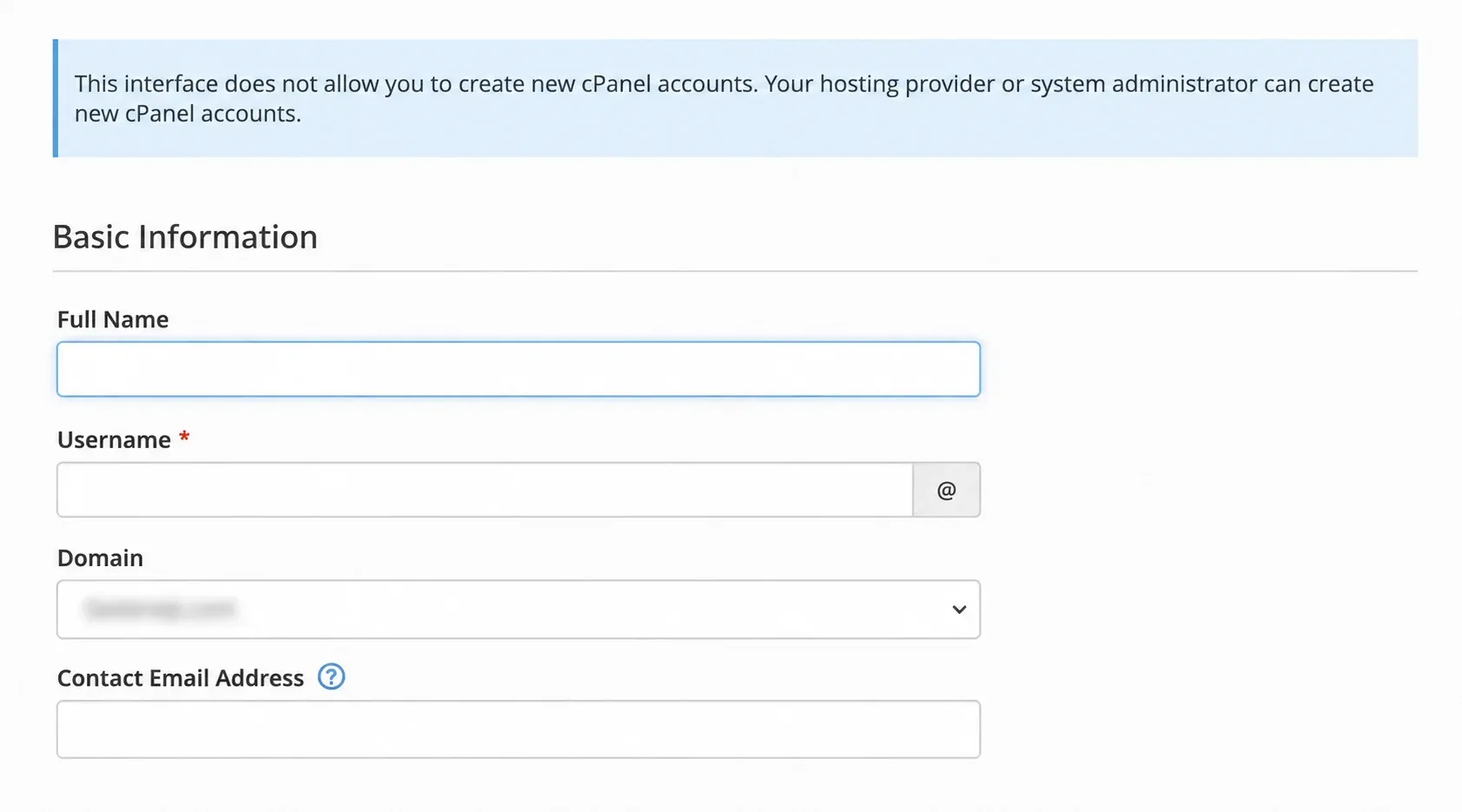
Secțiune intitulată „User Manager”User Manager arată subconturile și serviciile pe care le pot folosi. Nu creează conturi cPanel noi. În formularul Add User al contului verificat, poți activa Email și FTP pentru subcont; pagina menționează și Web Disk, dar nu afișează aici un comutator pentru el.
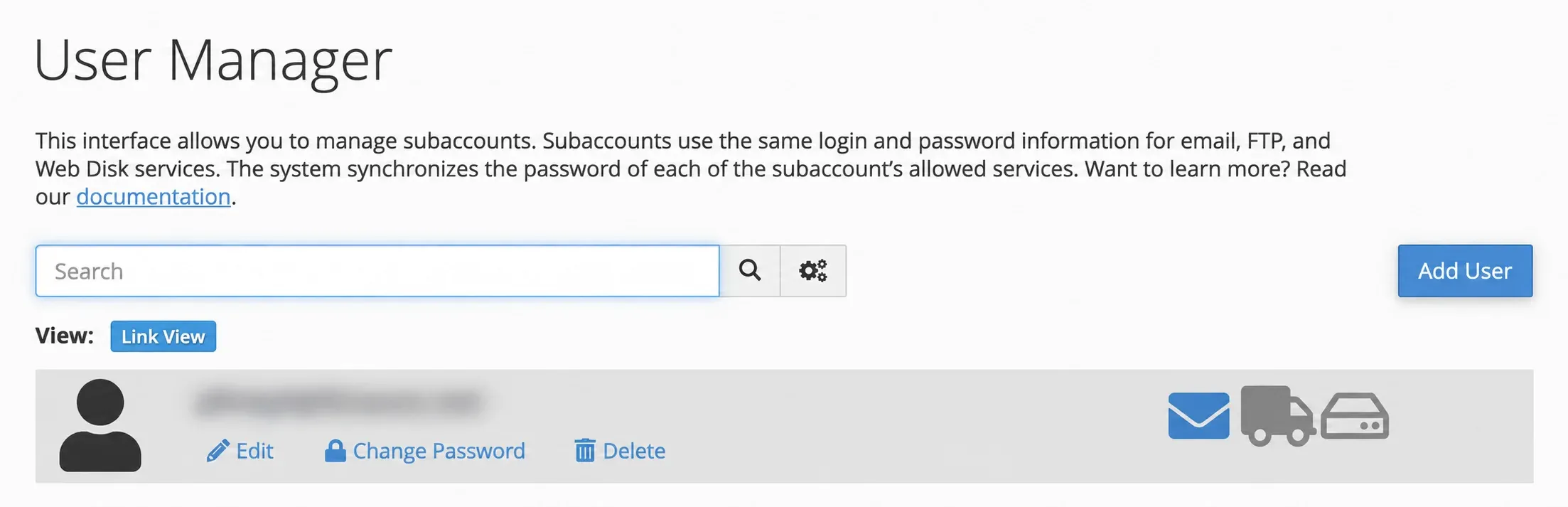
Pentru a crea un subcont:
- Apasă Add User. În Basic Information, completează Username, alege Domain și adaugă, dacă e util, Full Name și Contact Email Address.
- În Security Information, introdu o parolă puternică sau folosește Generate, apoi confirm-o. Nu folosi parola contului cPanel principal.
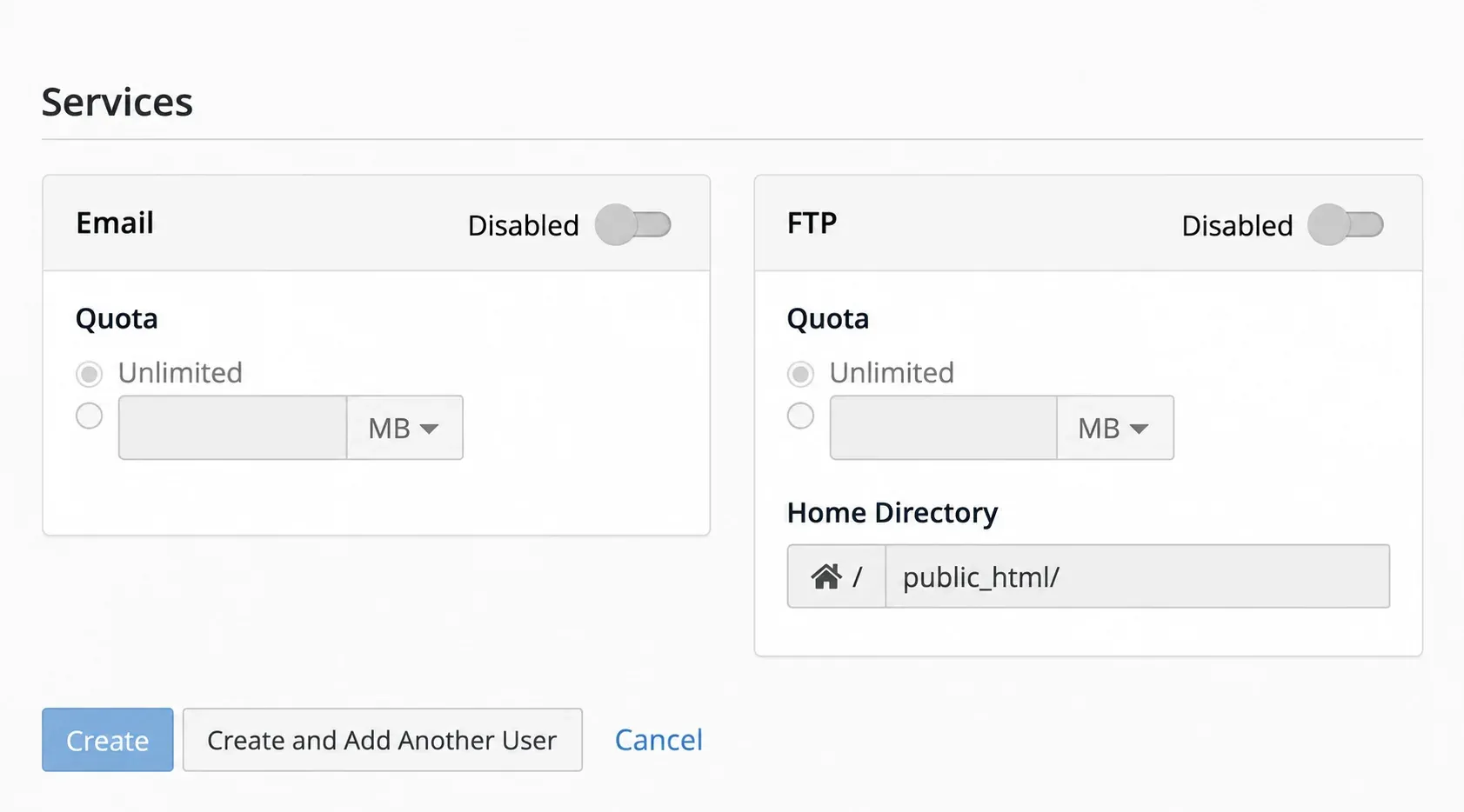
- În Services, activează doar serviciile necesare. Pentru Email poți stabili cota căsuței. Pentru FTP, verifică și Home Directory, ca accesul la fișiere să fie limitat la directorul potrivit.
- Apasă Create. Dacă ai de adăugat mai multe subconturi, există și Create and Add Another User. Revino la listă și verifică serviciile afișate pentru noul subcont.
Pentru un subcont existent, folosește Search, apoi Edit ca să verifici informațiile, serviciile și cotele. Change Password deschide formularul de editare la câmpurile parolei; completează noua parolă, confirm-o și apasă Save. cPanel folosește aceeași parolă pentru serviciile permise ale subcontului. Delete elimină subcontul, deci verifică identitatea și serviciile folosite înainte de ștergere.
Evită să partajezi utilizatorul principal cPanel. După ce colaborarea se încheie, revizuiește accesul în aceeași listă.