
Baze de date în cPanel
Grupul Databases din cPanel conține patru unelte în conturile Simplenet:
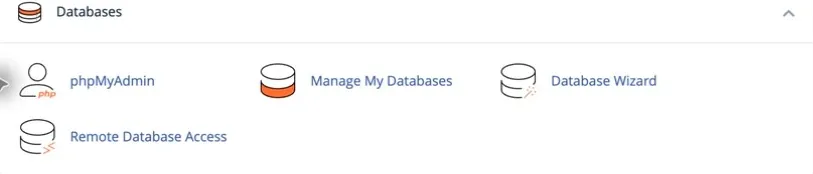
| Unealtă | Pentru ce o folosești |
|---|---|
| Database Wizard | Creezi o bază de date, un utilizator și legătura dintre ele într-un singur flux. |
| Manage My Databases | Administrezi bazele, utilizatorii și privilegiile existente. |
| phpMyAdmin | Lucrezi cu tabelele și datele din interiorul unei baze. |
| Remote Database Access | Permiți unui calculator sau server extern să se conecteze la bazele contului. |
Pentru prima bază de date folosește Database Wizard. Folosește Manage My Databases când baza sau utilizatorul există deja.
Creează o bază de date cu Database Wizard
Secțiune intitulată „Creează o bază de date cu Database Wizard”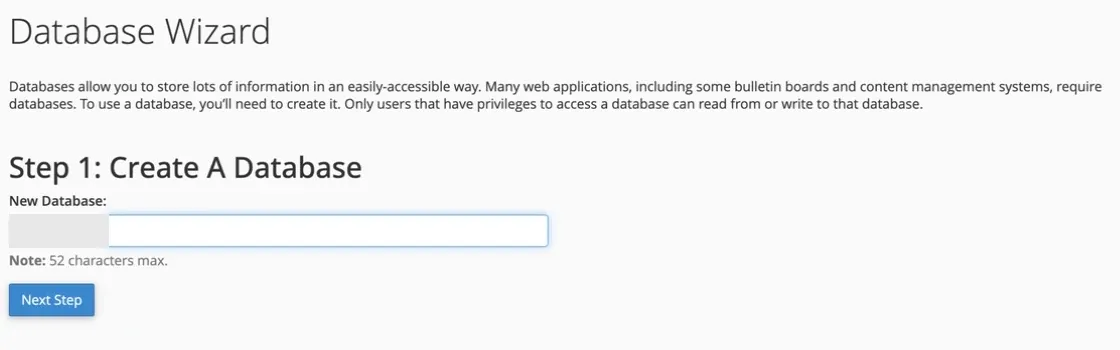
- În pagina principală cPanel, mergi la Databases și deschide Database Wizard.
- Introdu numele bazei de date și apasă Next Step. Dacă formularul afișează un prefix al contului, acesta va face parte din numele complet.
- Introdu numele utilizatorului și o parolă puternică, apoi apasă Create User. Notează numele complet afișat de cPanel.
- Alege privilegiile utilizatorului. Pentru o aplicație care deține baza, cum este o instalare WordPress, selectează ALL PRIVILEGES.
- Apasă Next Step. cPanel asociază utilizatorul cu baza și confirmă operația.
Salvează numele complet al bazei, numele complet al utilizatorului și parola. Aplicația are nevoie de ele pentru conectare. cPanel nu afișează parola mai târziu, dar o poți schimba din Manage My Databases.
Administrează bazele și utilizatorii
Secțiune intitulată „Administrează bazele și utilizatorii”Deschide Manage My Databases pentru a vedea bazele și utilizatorii contului.
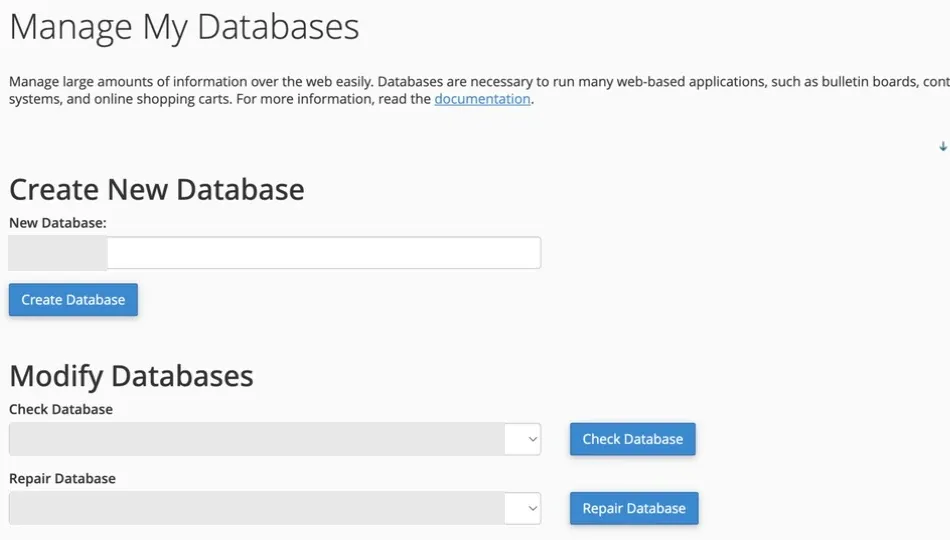
De aici poți:
- crea o bază de date sau un utilizator separat;
- asocia un utilizator existent cu o bază;
- modifica privilegiile acordate unui utilizator;
- schimba parola unui utilizator;
- verifica sau repara o bază;
- redenumi ori șterge baze și utilizatori.
Asociază un utilizator cu o bază
Secțiune intitulată „Asociază un utilizator cu o bază”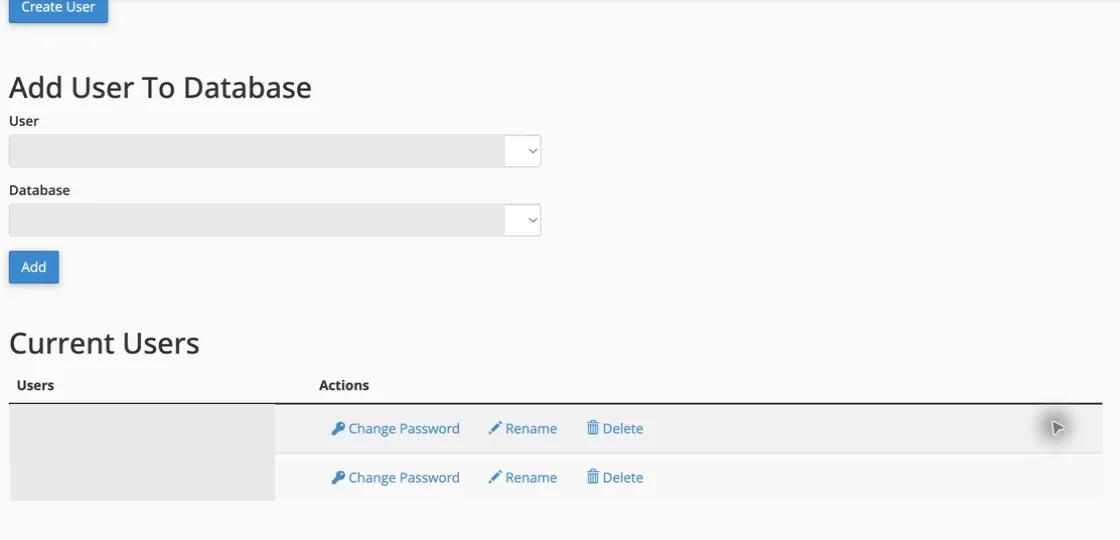
- La Add User To Database, alege utilizatorul și baza.
- Apasă Add.
- Selectează privilegiile necesare și salvează.
Un utilizator poate avea acces la mai multe baze. Verifică numele bazei înainte să schimbi privilegiile.
Schimbă parola unui utilizator
Secțiune intitulată „Schimbă parola unui utilizator”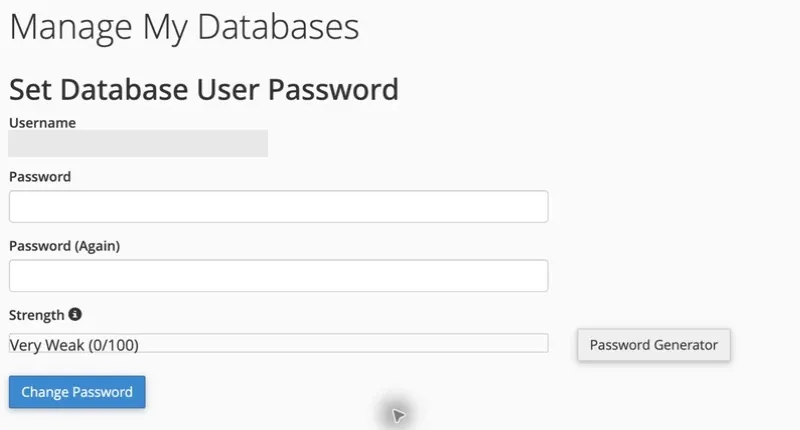
Găsește utilizatorul în lista Current Users, apasă Change Password și
salvează parola nouă. Actualizează imediat și configurația aplicației. Pentru
WordPress, datele de conectare sunt în wp-config.php.
Verifică sau repară o bază
Secțiune intitulată „Verifică sau repară o bază”
Folosește Check Database când aplicația raportează tabele corupte. Dacă verificarea găsește probleme, poți rula Repair Database.
Fă mai întâi un backup al bazei. Repararea nu înlocuiește restaurarea unui backup valid.
Redenumește sau șterge o bază
Secțiune intitulată „Redenumește sau șterge o bază”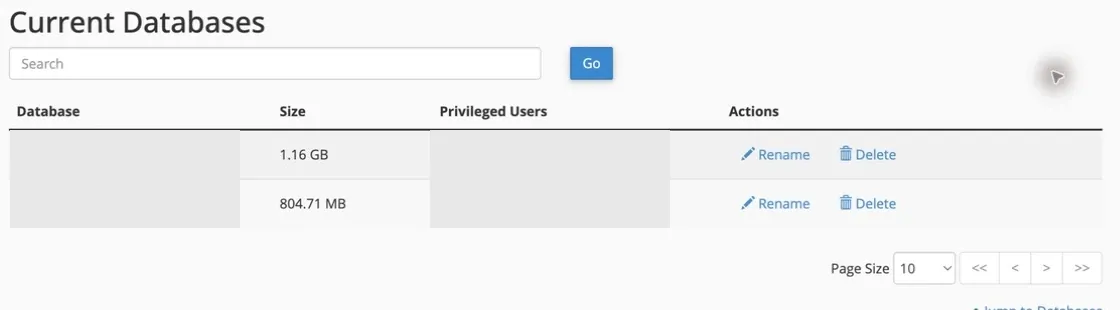
Redenumirea închide conexiunile active. După operație trebuie să introduci noul nume în configurația aplicației.
Ștergerea elimină definitiv baza și datele ei. Descarcă un backup și confirmă că nicio aplicație nu o mai folosește.
Lucrează cu datele în phpMyAdmin
Secțiune intitulată „Lucrează cu datele în phpMyAdmin”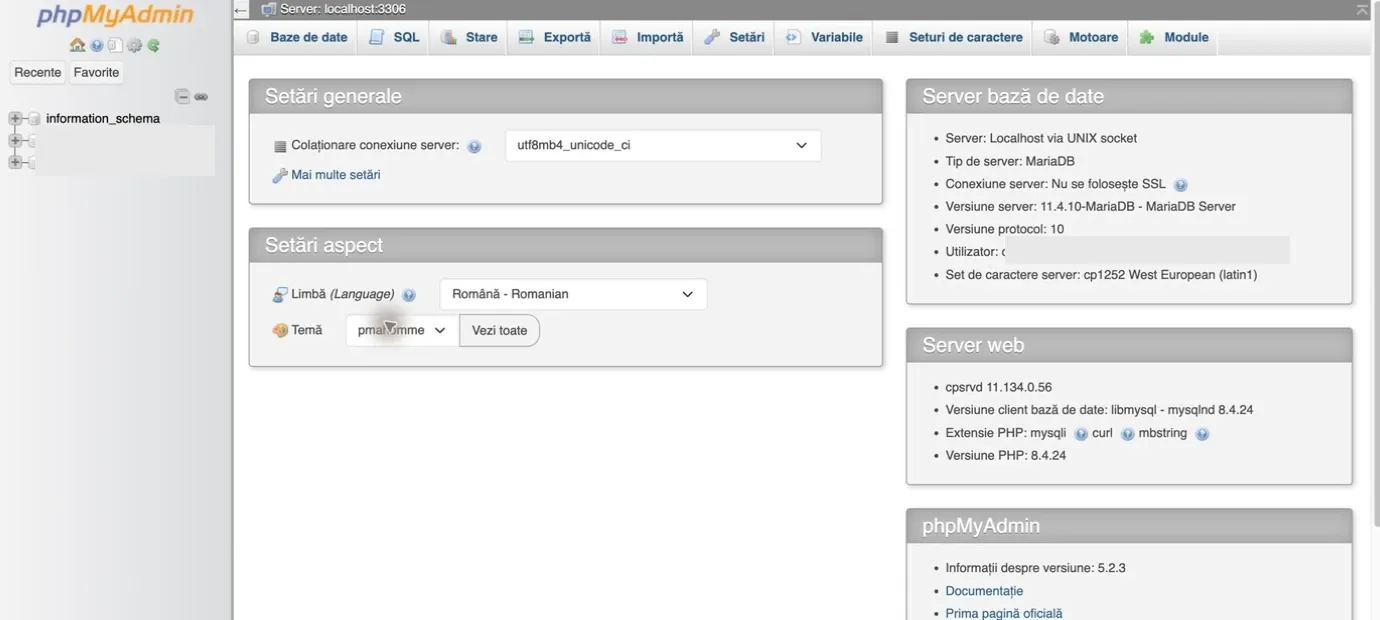
Deschide phpMyAdmin din grupul Databases. Alege baza din coloana din stânga pentru a vedea tabelele ei.
În phpMyAdmin poți:
- răsfoi și căuta în tabele;
- executa interogări SQL;
- importa fișiere
.sqlsau arhive acceptate; - exporta structura și datele unei baze;
- crea, modifica sau șterge tabele și înregistrări.
Nu crea baze de date sau utilizatori în phpMyAdmin. cPanel poate să nu îi asocieze corect contului, iar backupurile și restaurările pot eșua. Folosește Database Wizard sau Manage My Databases pentru aceste operații.
Permite accesul de la un server extern
Secțiune intitulată „Permite accesul de la un server extern”Remote Database Access controlează ce calculatoare și servere pot iniția conexiuni către bazele contului.
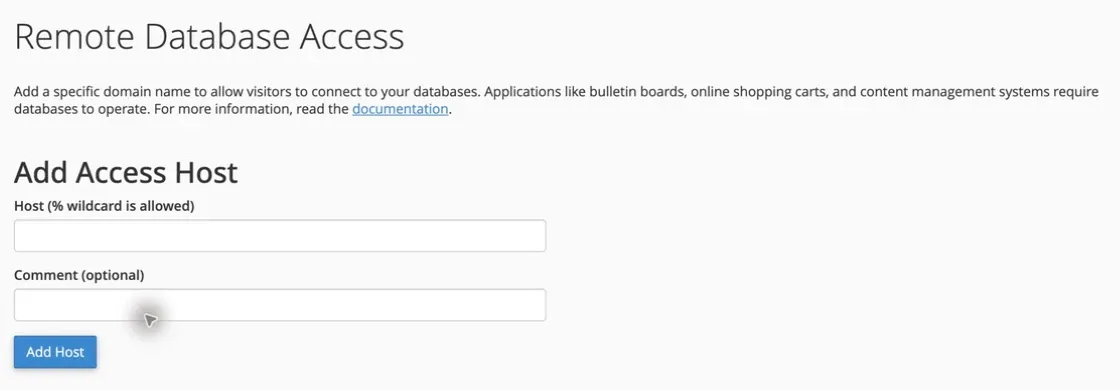
- Deschide Remote Database Access.
- La Host, introdu adresa IP sau hostname-ul sistemului extern.
- Adaugă un comentariu care explică cui îi aparține accesul.
- Apasă Add Host.
Adăugarea gazdei nu creează baza și nici utilizatorul. Sistemul extern are nevoie de un utilizator asociat bazei și de privilegiile potrivite.
Folosește o adresă IP exactă. Caracterul % funcționează ca wildcard și poate
permite conexiuni dintr-un interval mult mai mare decât intenționezi. Șterge
gazda din listă când integrarea nu mai are nevoie de acces.
Dacă o conexiune autorizată este refuzată, deschide un tichet și trimite IP-ul sursă, numele bazei și mesajul de eroare. Nu trimite parola utilizatorului.