
Domenii în cPanel
Unealta Domains stă în grupul Domains pe pagina principală cPanel. Listează domeniul principal al contului, domeniile suplimentare, aliasurile și subdomeniile. Adaugi totul din Create a New Domain. Nu înregistrează domeniul. Trebuie să-l deții deja. Vizitatorii ajung pe server doar dacă nameserverele sau înregistrarea A pointează la Simplenet. Valorile sunt în emailul de deschidere a contului.
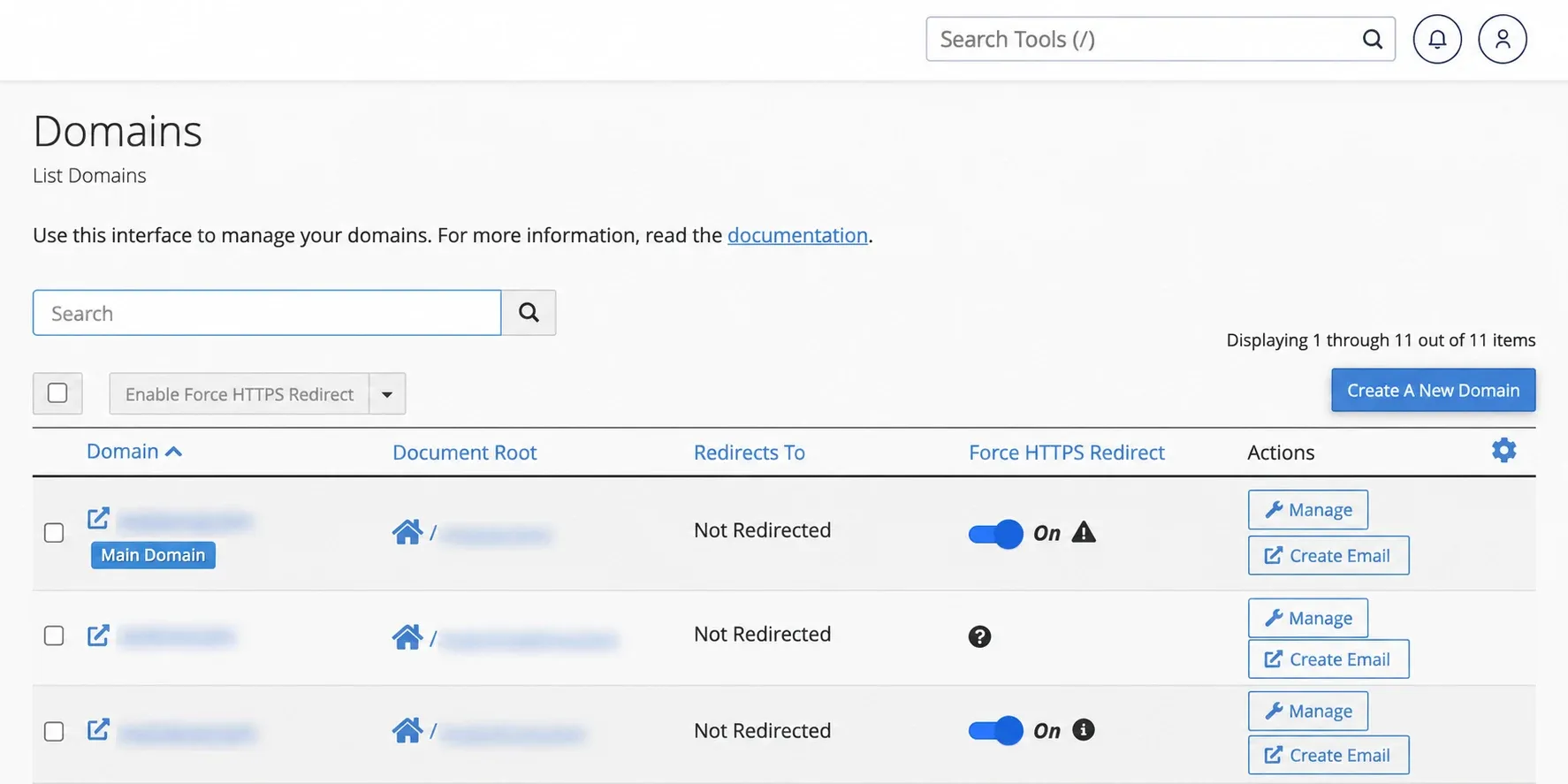
Diferența care contează este rădăcina de documente, checkbox-ul Share document root with.
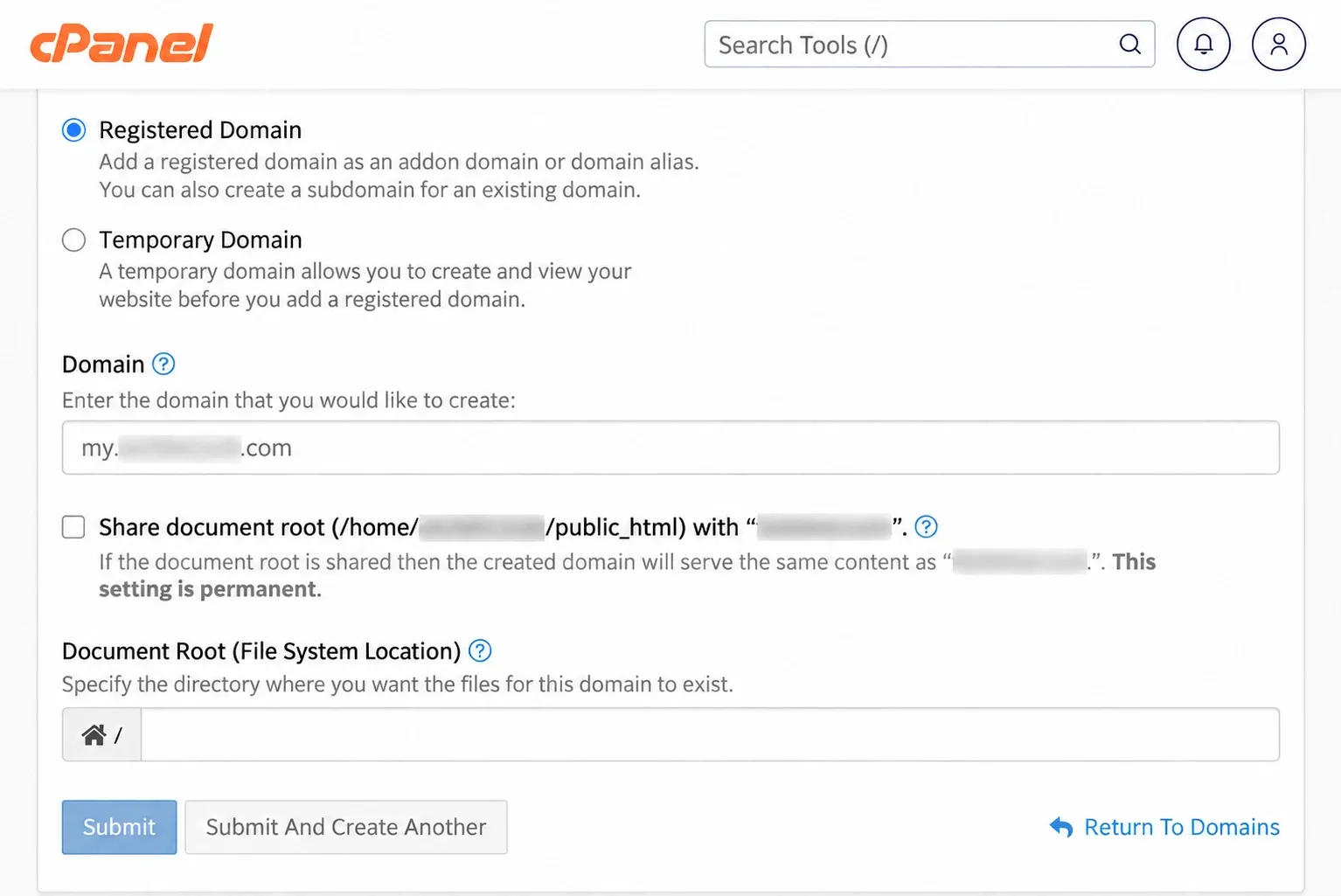
- Debifat: domeniu suplimentar, addon. Site separat, cu propriul director web.
- Bifat: alias, parked. Același site ca domeniul principal.
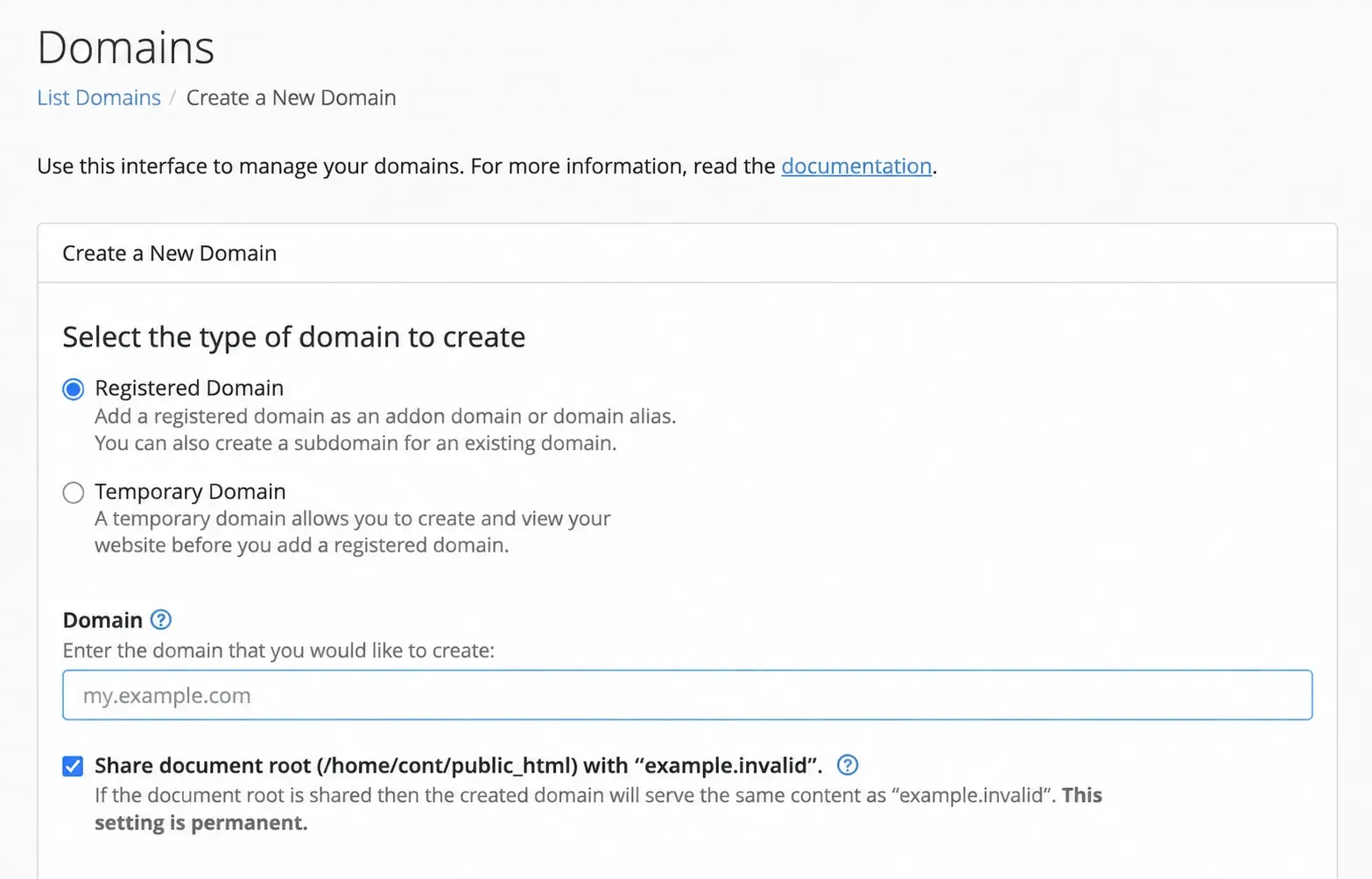
În formularul actual, opțiunea de partajare este bifată implicit, iar cPanel o marchează drept permanentă. Verific-o înainte de Submit. Pagina oferă și Temporary Domain pentru previzualizarea unui site înainte să adaugi un domeniu înregistrat.
Adaugă un domeniu
Secțiune intitulată „Adaugă un domeniu”Domeniu suplimentar, site separat
Secțiune intitulată „Domeniu suplimentar, site separat”- Autentifică-te în cPanel.
- În Domains, deschide Domains.
- Apasă Create A New Domain și lasă selectat Registered Domain.
- În Domain, scrie numele, de exemplu
exemplu.ro. - Debifează Share document root with. Verifică directorul web propus înainte de confirmare.
- Apasă Submit.
Pe acest domeniu poți instala un site nou, inclusiv din Administrare WordPress.
Alias, același site
Secțiune intitulată „Alias, același site”Pașii sunt identici, cu o diferență: lași bifat Share document root with. Vizitatorii de pe alias văd conținutul domeniului principal. Nu poți avea un site separat pe el fără să refaci asocierea domeniului.
Aliasul e util la un WordPress multilingv pe un singur set de fișiere, cu câte un domeniu pe limbă.
Domeniu temporar
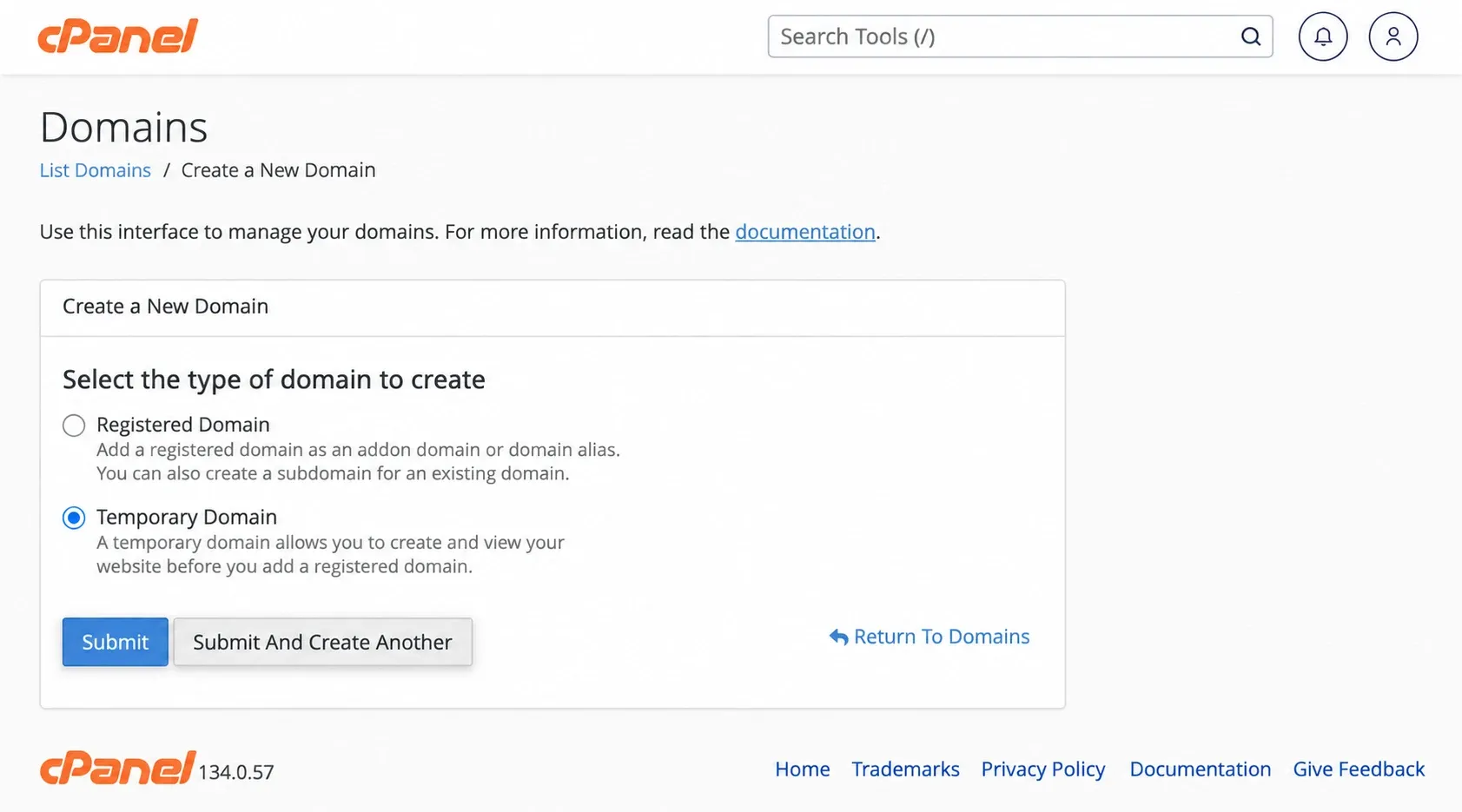
Secțiune intitulată „Domeniu temporar”Pentru a previzualiza un site înainte să îi asociezi un domeniu înregistrat, deschide Domains → Create A New Domain, selectează Temporary Domain și apasă Submit. cPanel creează adresa temporară; nu trebuie să introduci un nume în formular.
Schimbă directorul web al unui domeniu suplimentar
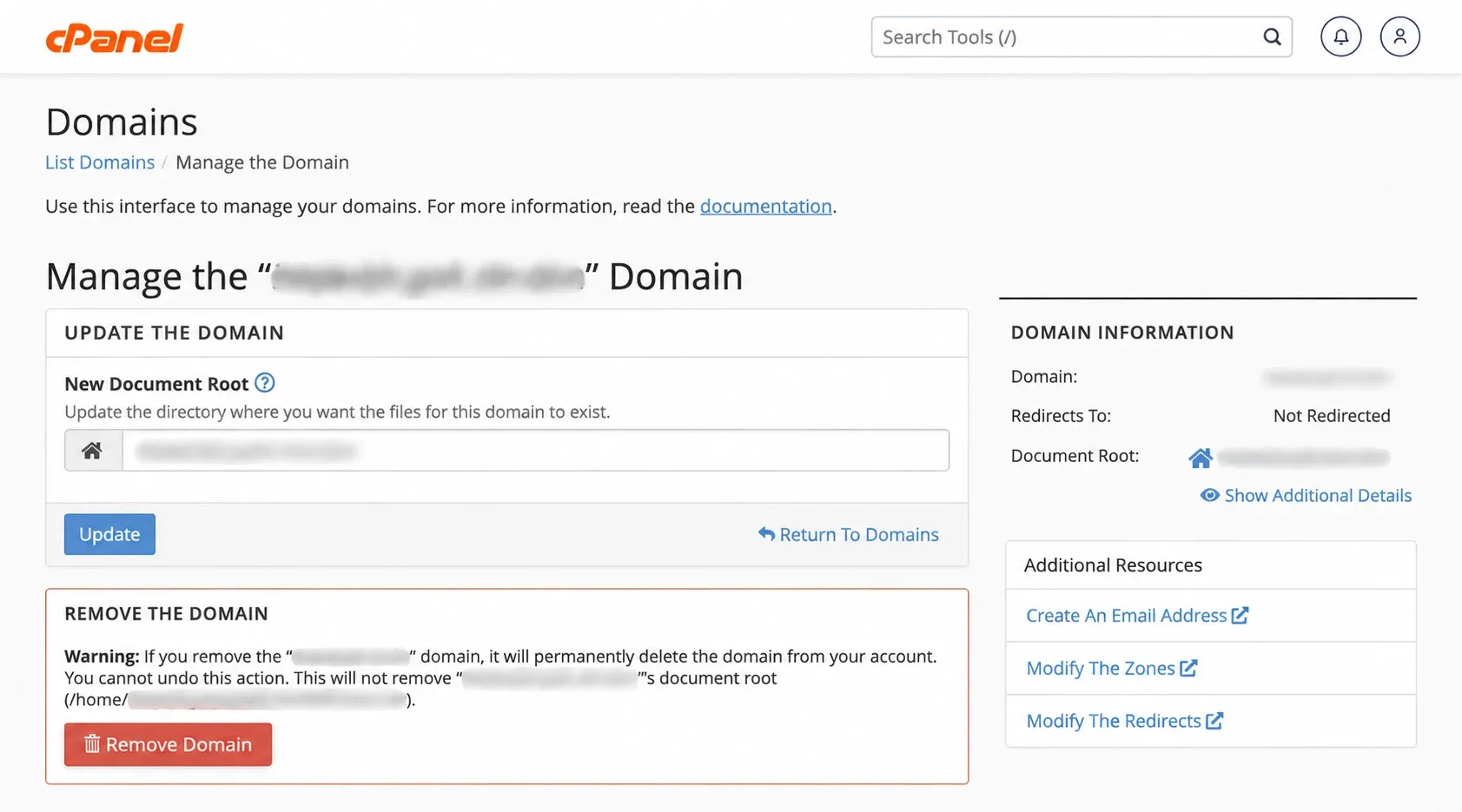
Secțiune intitulată „Schimbă directorul web al unui domeniu suplimentar”În lista Domains, apasă Manage lângă domeniu. În New Document Root, introdu directorul din care trebuie servite fișierele, apoi apasă Update. Verifică înainte că fișierele site-ului sunt în noul director: schimbarea căii nu le mută acolo.
Șterge un domeniu
Secțiune intitulată „Șterge un domeniu”Nu poți șterge domeniul principal al contului.
- În lista Domains, apasă Manage lângă domeniu.
- Remove Domain, apoi Yes, Remove This Domain.
cPanel scoate domeniul din cont și din DNS-ul serverului. Fișierele rămân în folder. Șterge-le din File Manager doar dacă nu le mai vrei. Fă un backup înainte.
Adaugă un domeniu cu diacritice
Secțiune intitulată „Adaugă un domeniu cu diacritice”cPanel nu acceptă diacritice în câmpul Domain. Convertești numele în Punycode, apoi lipești forma xn--….
- Deschide Utilitar Conversie IDN de la RoTLD.
- Introdu domeniul cu diacritice, de exemplu
școală.ro, și apasă Continuă. - Copiază rezultatul, de forma
xn--coal-3sa77n.ro. - În cPanel, Domains → Create a New Domain.
- Lipește forma Punycode în Domain.
- Bifează sau debifează Share document root with după cum vrei alias sau site separat, apoi Submit.
În cPanel rămâne vizibil xn--…. În browser, vizitatorii văd diacriticele. Folosești aceeași formă Punycode și când comanzi găzduirea pentru acest domeniu.
Adaugă un subdomeniu
Secțiune intitulată „Adaugă un subdomeniu”Un subdomeniu e un prefix al unui domeniu deja în cont, de exemplu blog.exemplu.ro.
- Domains → Create a New Domain.
- În Domain, scrie numele complet:
blog.exemplu.ro. - Debifează Share document root with, altfel subdomeniul servește aceleași fișiere ca domeniul principal.
- Confirmă directorul web propus.
- Submit.
Ștergerea e aceeași ca la un domeniu: Manage → Remove Domain. Fișierele rămân pe disc până le ștergi tu.
Dacă domeniul nu se încarcă după adăugare, verifică DNS-ul în Zone Editor. Dacă DNS-ul e la Cloudflare sau la registrator, modificările din cPanel nu sunt cele pe care le văd vizitatorii.