
Email în cPanel
Grupul Tools → Email reunește căsuțele poștale, redirecționările, filtrele și instrumentele de diagnostic. Capturile de mai jos arată ecranele în care faci fiecare operațiune. Domeniile și adresele din exemple au fost înlocuite cu date fictive.
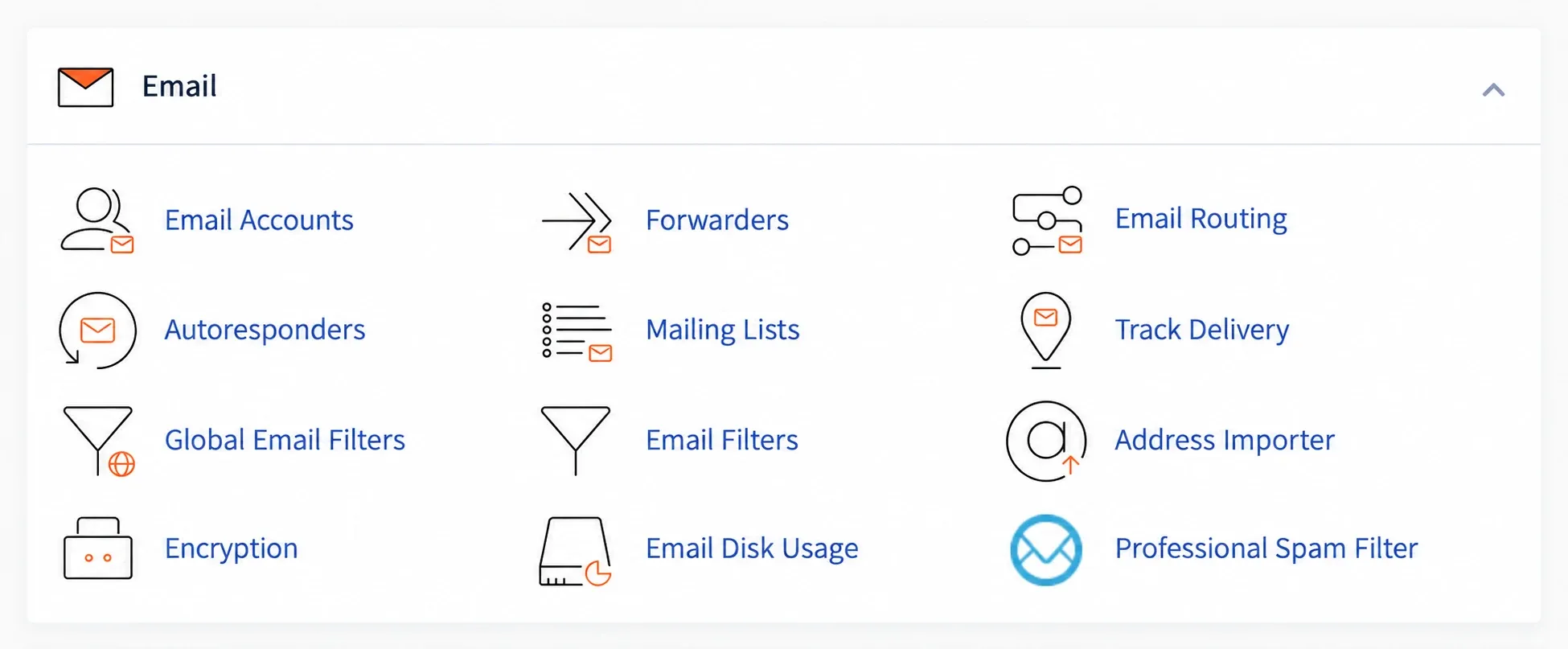
Email Accounts
Secțiune intitulată „Email Accounts”Email Accounts este locul în care creezi și administrezi căsuțele poștale. Urmează ghidul cu pași și capturi pentru Email Accounts ca să creezi o adresă, să îi schimbi parola, să intri în webmail sau să găsești setările IMAP și SMTP în Connect Devices. O redirecționare nu ține locul unei căsuțe dacă vrei să păstrezi mesajele pe server.
Forwarders
Secțiune intitulată „Forwarders”Forwarders trimite automat mesajele primite la o adresă către altă adresă. Pentru o redirecționare individuală:
- Deschide Tools → Email → Forwarders și apasă Add Forwarder.
- La Address to Forward, scrie partea dinaintea caracterului
@; la Domain, alege domeniul adresei sursă. - La Destination, lasă Forward to Email Address selectat și introdu adresa care va primi mesajele.
- Apasă Add Forwarder, verifică intrarea nouă în listă și trimite un mesaj de probă dintr-un cont extern.
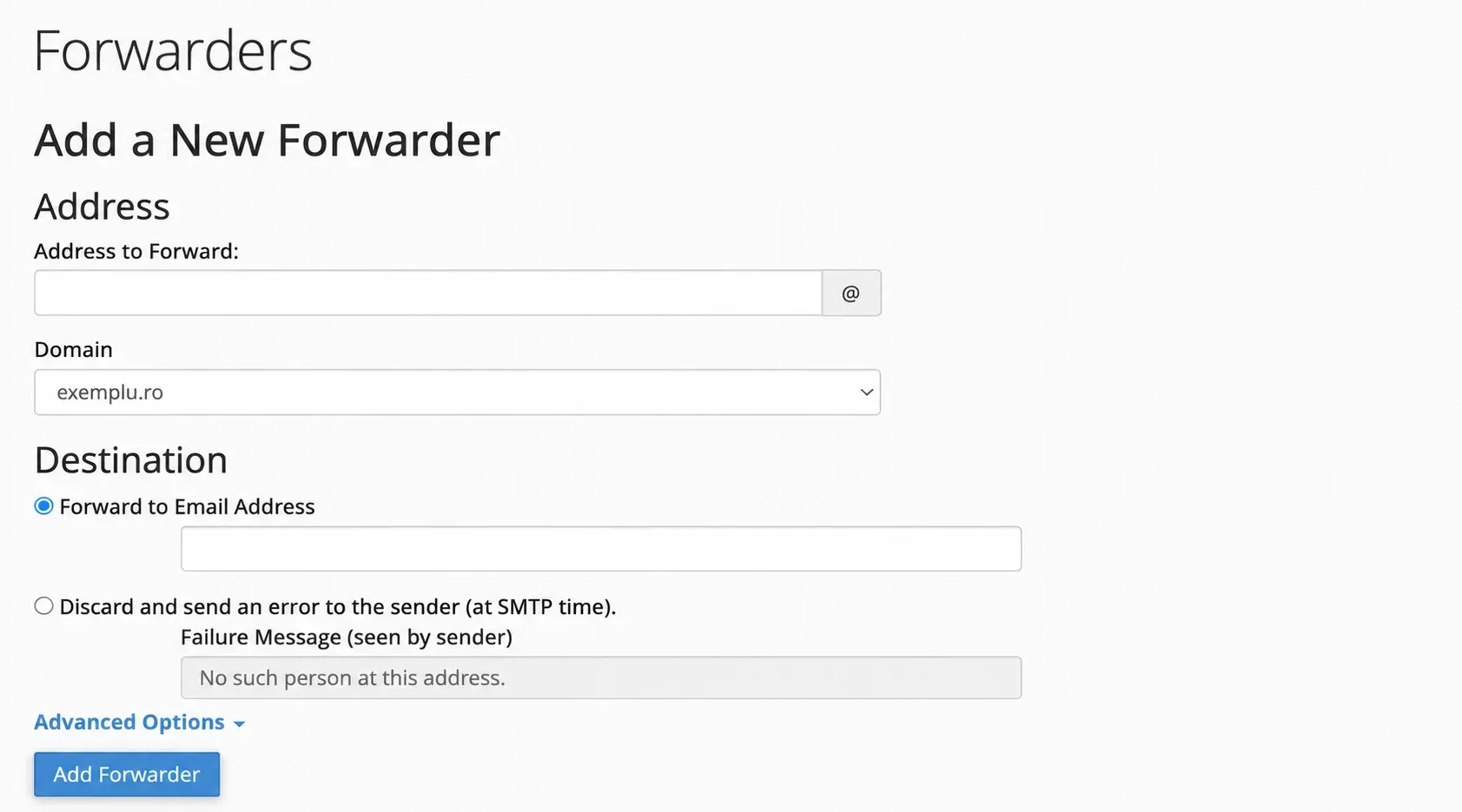
Dacă adresa sursă are și căsuță, verifică dacă mesajele rămân stocate acolo. Add Domain Forwarder este o opțiune separată, pentru redirecționarea adreselor unui domeniu, nu pentru o singură adresă.
Email Routing
Secțiune intitulată „Email Routing”Email Routing stabilește unde ajung mesajele primite pentru un domeniu. Schimbă ruta numai după ce verifici unde este găzduit emailul și ce înregistrări MX folosește domeniul.
- Deschide Tools → Email → Email Routing și alege domeniul din lista Domain.
- Verifică ruta afișată cu caractere aldine. Local Mail Exchanger înseamnă că serverul cPanel primește mesajele; Remote Mail Exchanger le trimite către serverul indicat de MX. Backup Mail Exchanger este pentru un server de rezervă.
- Alege ruta potrivită. Automatically Detect Configuration poate determina ruta din înregistrările MX numai dacă acestea se rezolvă corect.
- Apasă Change, apoi testează primirea unui mesaj din exterior.
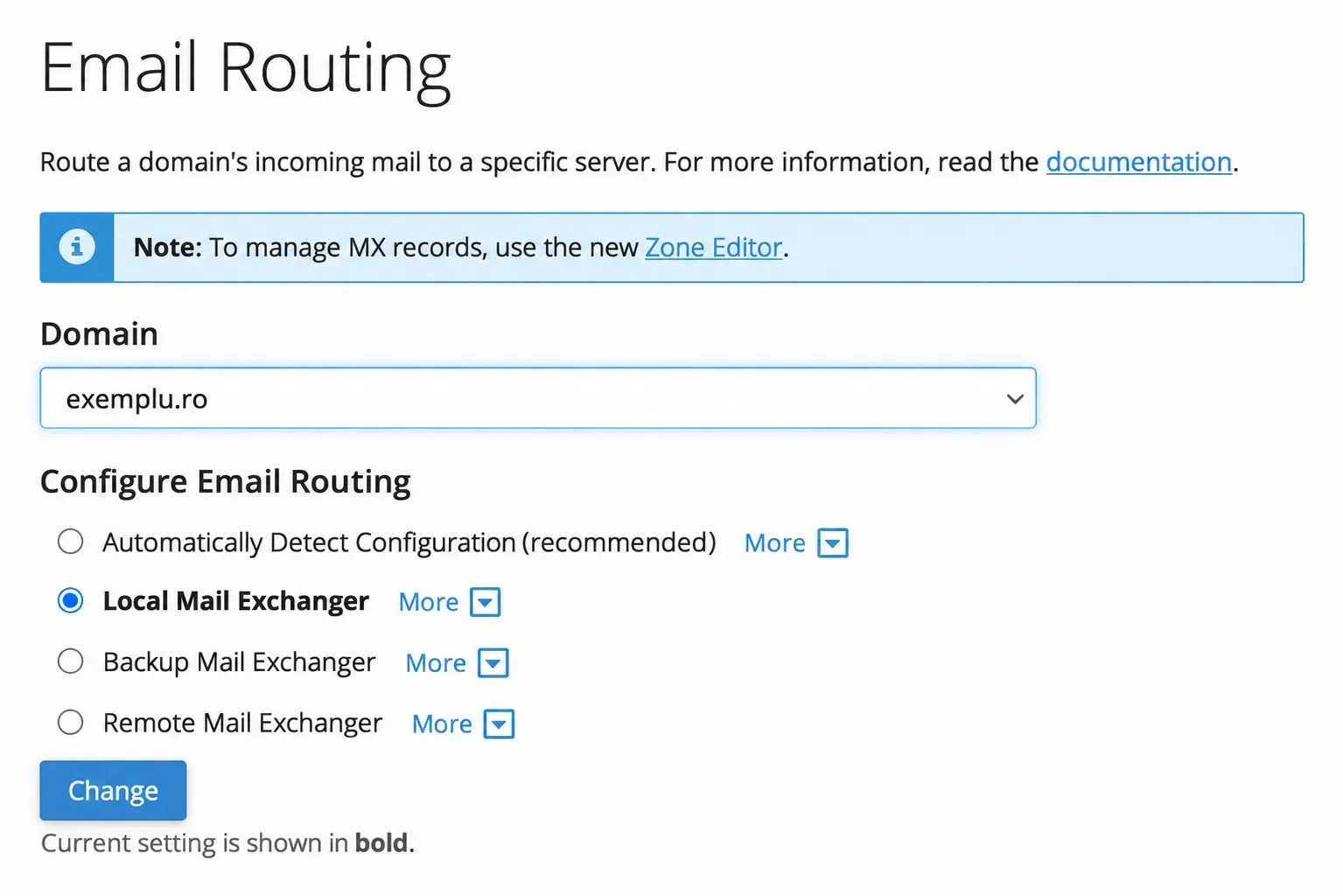
Înregistrările MX se modifică separat din Zone Editor. O rută greșită poate opri primirea mesajelor chiar dacă MX este corect.
Autoresponders
Secțiune intitulată „Autoresponders”Autoresponders trimite automat un răspuns, de exemplu când ești în concediu.
- Deschide Tools → Email → Autoresponders și apasă Add Autoresponder.
- Lasă Character Set la
utf-8și stabilește Interval în ore: acesta limitează cât de des primește același expeditor răspunsul. - Completează partea locală la Email, alege Domain, apoi scrie From, Subject și Body.
- Alege când începe și când se oprește răspunsul, folosind Immediately / Custom și Never / Custom.
- Apasă Create și trimite un mesaj de test din afara domeniului.
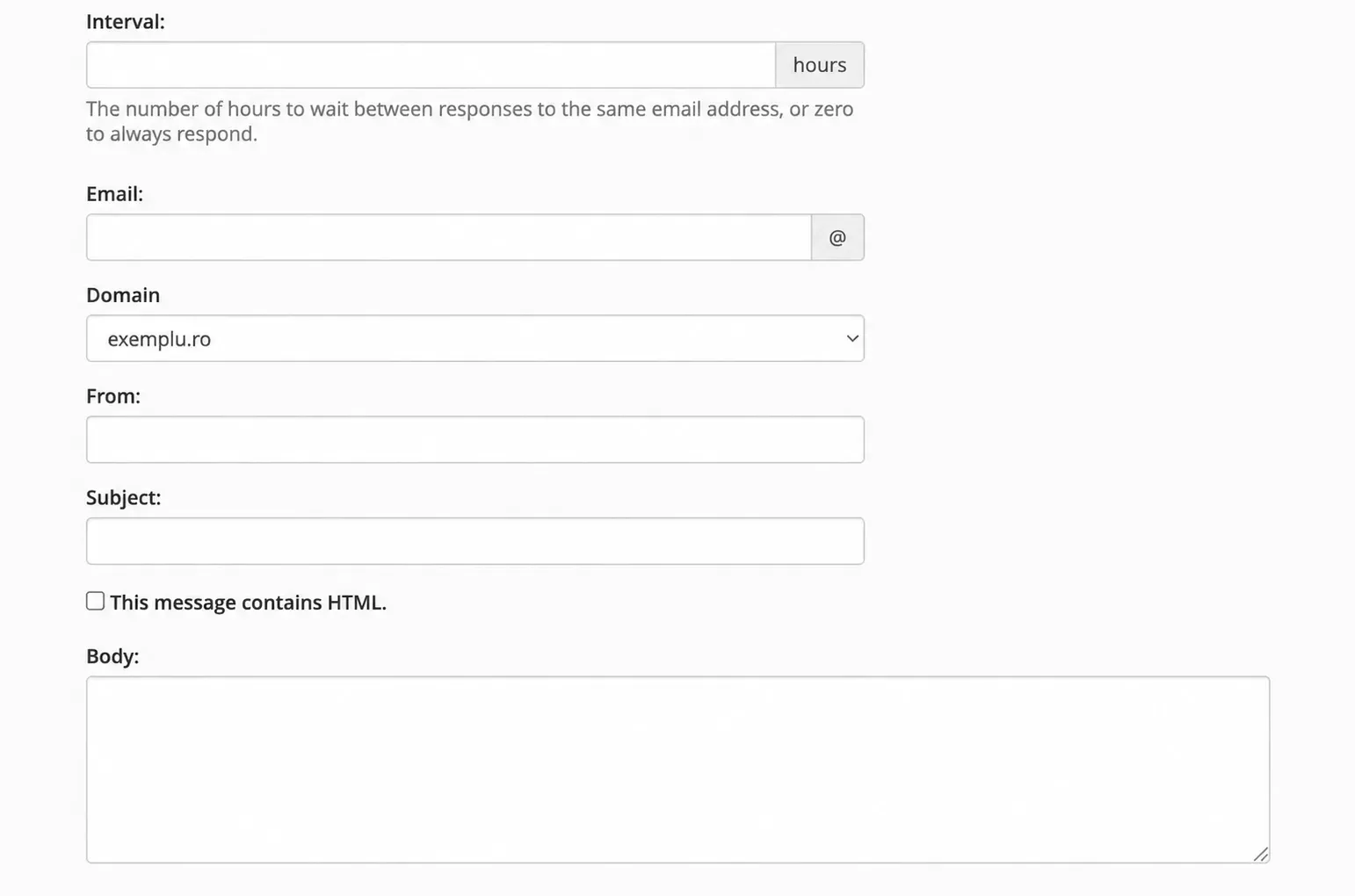
Nu pune date confidențiale în mesaj: răspunsul ajunge la oricine scrie la adresă. Dacă adresa nu are și o căsuță sau o redirecționare, cPanel poate elimina mesajul după trimiterea răspunsului automat.
Mailing Lists
Secțiune intitulată „Mailing Lists”Mailing Lists folosește o singură adresă pentru a distribui mesaje către mai mulți membri. Nu este o căsuță poștală personală.
- Deschide Tools → Email → Mailing Lists.
- În Create a Mailing List, scrie List Name și alege Domain.
- Introdu parola listei de două ori sau folosește Password Generator.
- Alege Access Type: Public ori Private, apoi apasă Add.
- Găsește lista la Current Lists și intră în administrarea ei pentru a gestiona membrii.
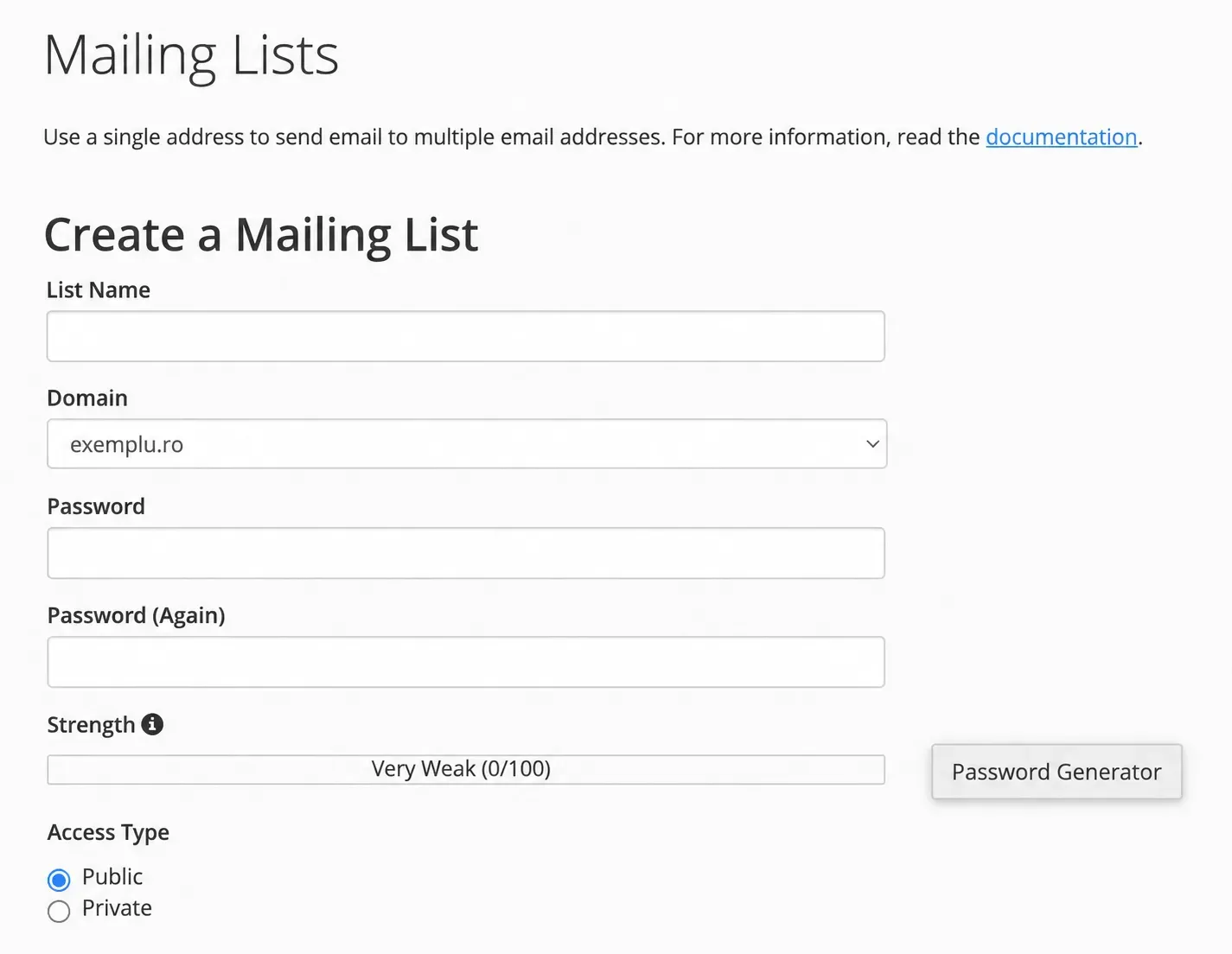
Înainte de trimiteri în masă, verifică limitele pachetului și consimțământul destinatarilor. Pentru newslettere, folosește un serviciu dedicat.
Track Delivery
Secțiune intitulată „Track Delivery”Track Delivery arată traseul și rezultatul mesajelor procesate de acest server. Nu poate diagnostica mesaje trimise exclusiv printr-un furnizor extern.
- Deschide Tools → Email → Track Delivery.
- Scrie adresa la Recipient Email și apasă Run Report. Pentru o vedere generală, folosește Show All; pentru probleme, Show Blocked & Failed.
- În Delivery Report, bifează stările relevante: Show Successes, Show Deferred, Show Failures sau Show In-Progress.
- Deschide detaliile rândului relevant și notează ora, destinatarul și eroarea înainte de a crea un tichet de suport.
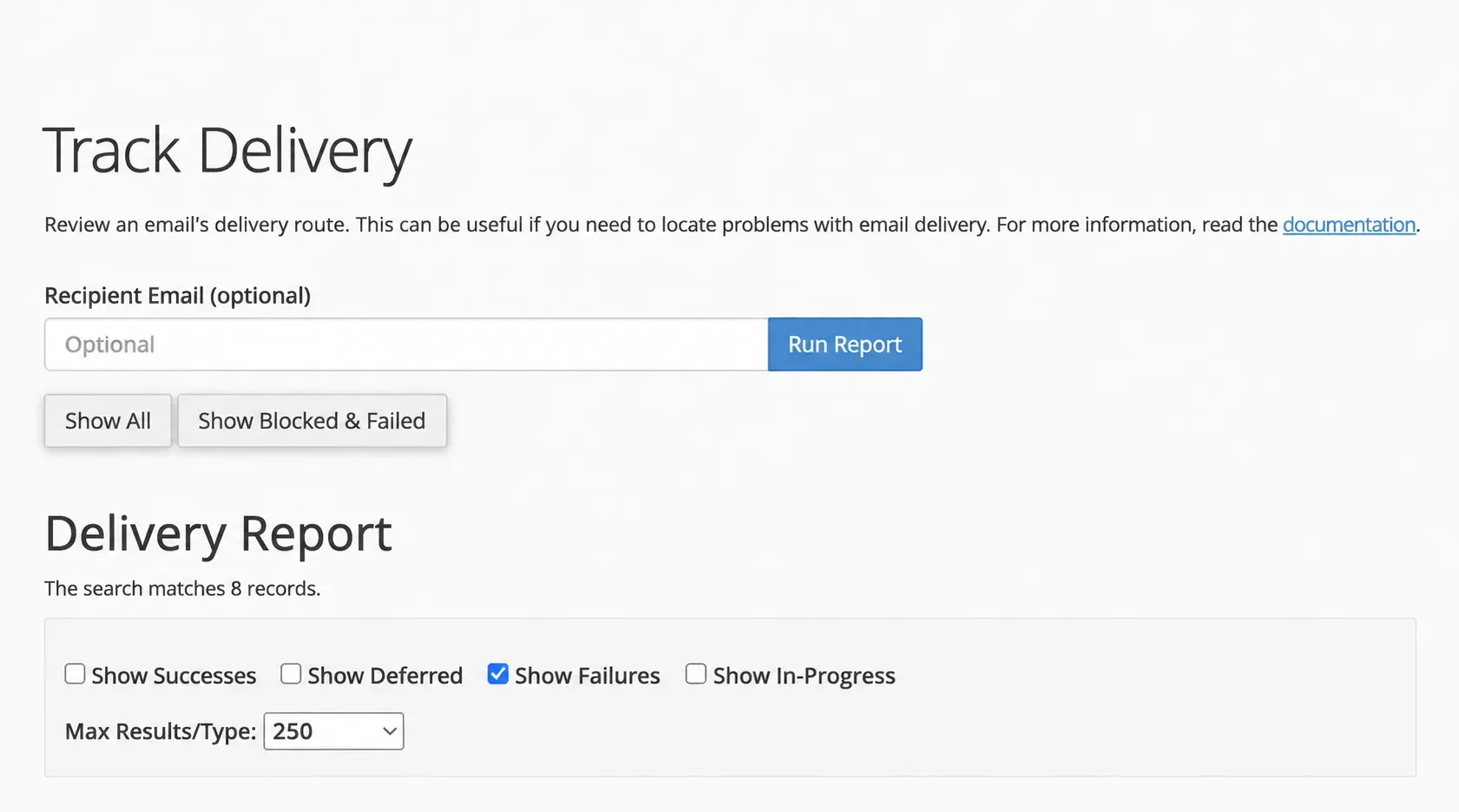
Global Email Filters
Secțiune intitulată „Global Email Filters”În acest panou, Global Email Filters gestionează regulile pentru mesajele contului principal cPanel, afișate ca All Mail on Your Account. Nu înseamnă că regula se aplică automat fiecărei căsuțe separate a domeniului.
- Deschide Tools → Email → Global Email Filters și apasă Create a New Filter.
- Dă regulii un Filter Name unic; același nume poate suprascrie o regulă existentă.
- La Rules, alege partea mesajului, condiția și valoarea căutată. Butonul + adaugă o condiție.
- La Actions, alege ce se întâmplă cu mesajele care se potrivesc și apasă Create.
- Revino la lista de filtre, verifică ordinea regulilor și folosește Test Filter cu un mesaj de probă.
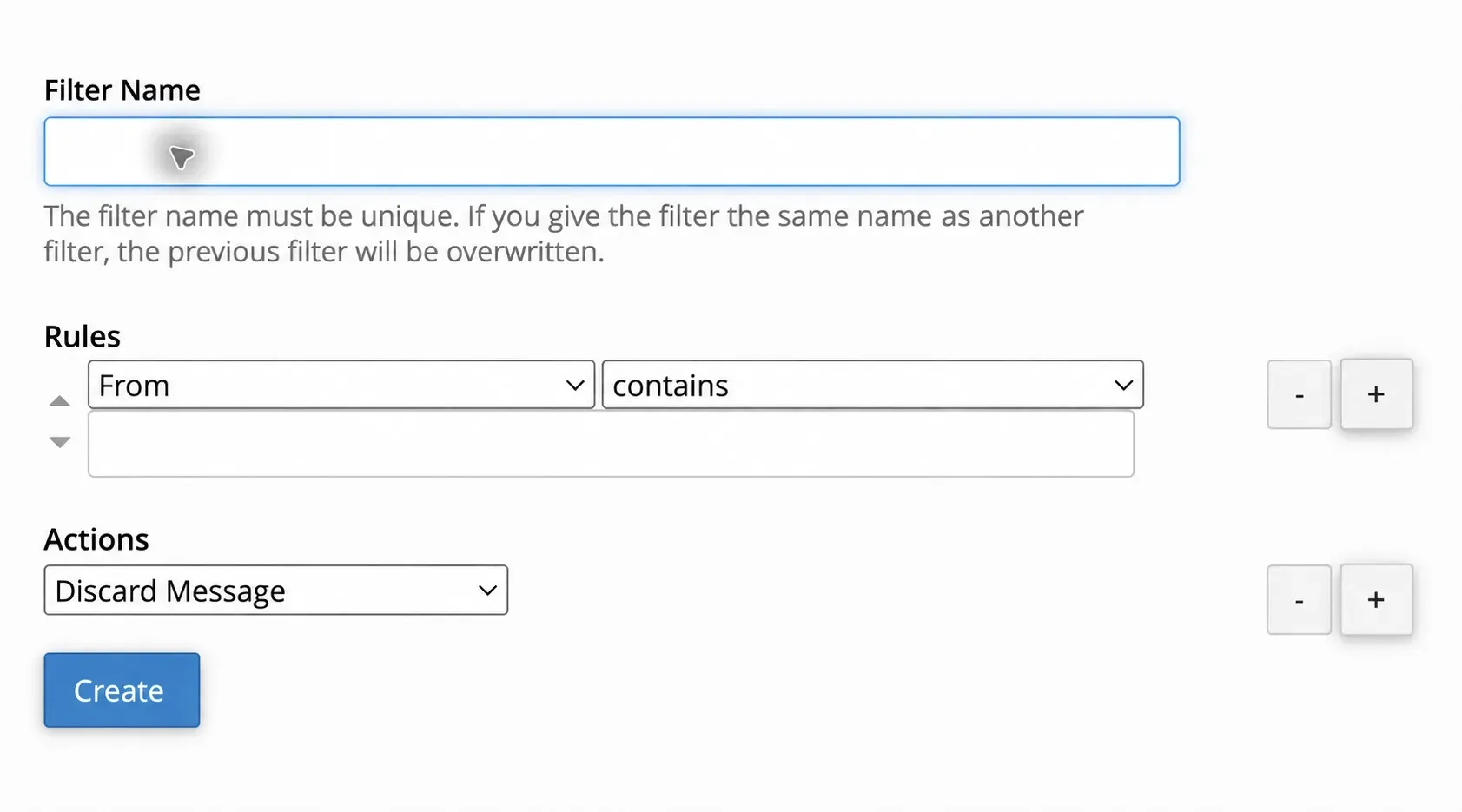
Acțiunea afișată inițial în formular este Discard Message: schimb-o dacă nu vrei să ștergi mesajele potrivite.
Email Filters
Secțiune intitulată „Email Filters”Email Filters creează reguli pentru o căsuță pe care o alegi din listă.
- Deschide Tools → Email → Email Filters și găsește adresa vizată.
- Apasă Manage Filters lângă acea adresă, apoi Create a New Filter.
- Scrie un Filter Name unic și configurează Rules și Actions. Folosește + dacă ai nevoie de mai multe condiții ori acțiuni.
- Apasă Create și verifică filtrul în lista acelei căsuțe.
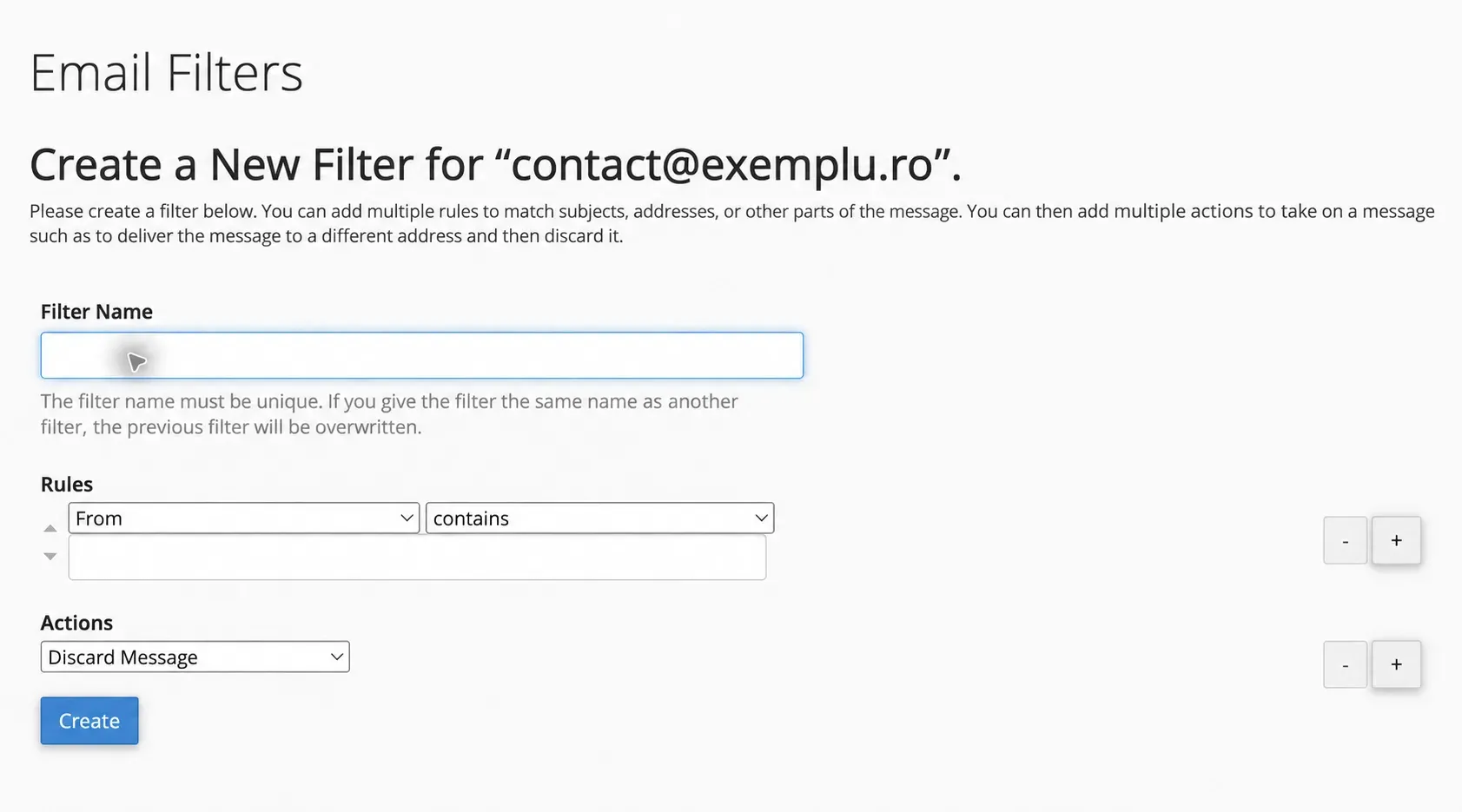
Verifică atent acțiunea înainte de salvare: și aici selecția inițială este Discard Message. Nu presupune că un filtru al unei căsuțe se aplică și celorlalte.
Address Importer
Secțiune intitulată „Address Importer”Address Importer creează în lot căsuțe sau redirecționări dintr-un fișier .csv ori .xls.
- Pregătește fișierul pentru tipul de import dorit. Linkul example page din panou arată formatul acceptat.
- Deschide Tools → Email → Address Importer și la Step 1 alege Email Accounts sau Forwarders.
- La Step 2, apasă Choose file, selectează fișierul și apoi Next.
- Urmează asocierea coloanelor și verifică datele afișate înainte de confirmarea importului. Încearcă mai întâi cu câteva rânduri.
- Verifică rezultatul în Email Accounts sau Forwarders, după tipul ales.
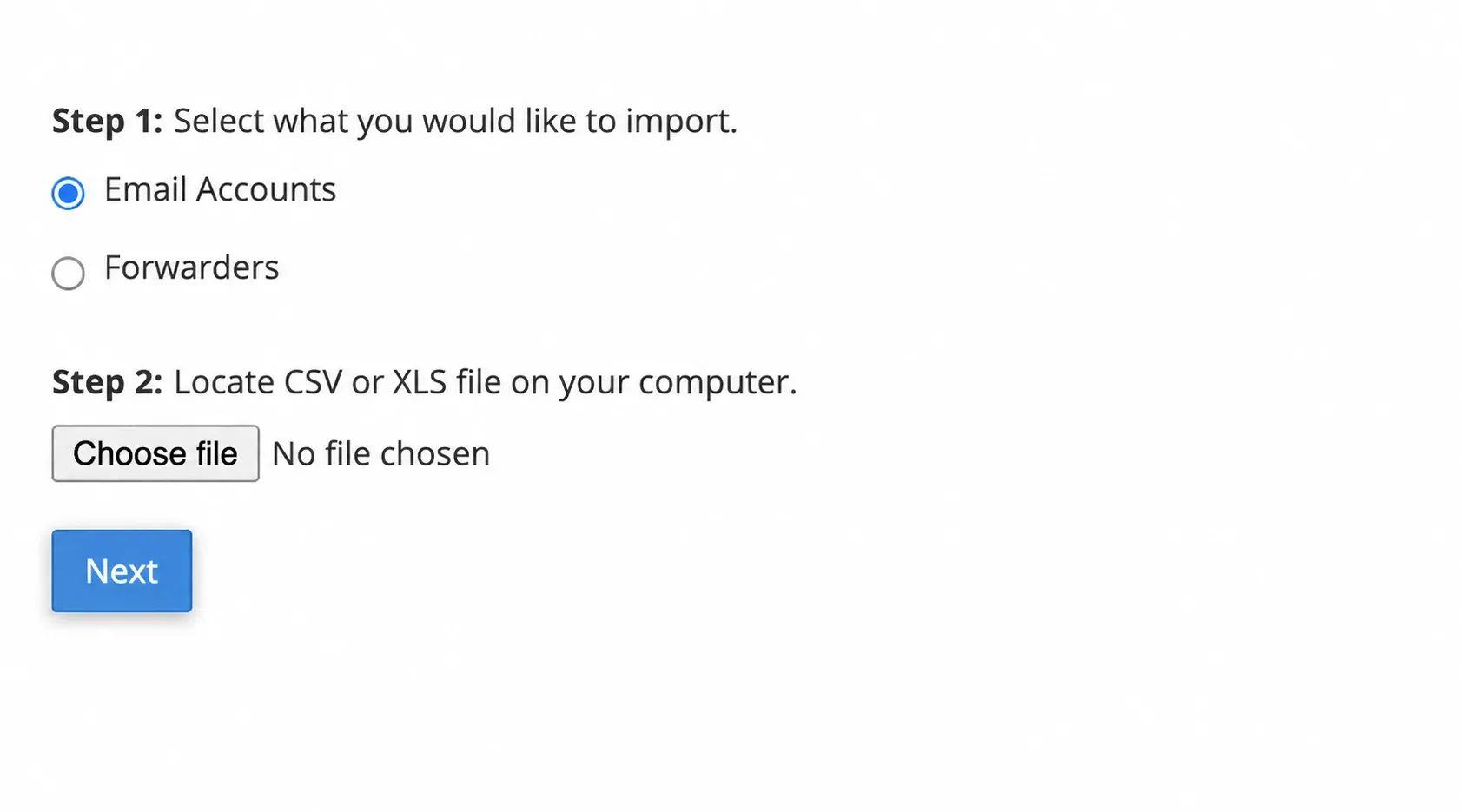
Nu încărca un export care conține date pe care nu vrei să le păstrezi pe server.
Encryption
Secțiune intitulată „Encryption”Encryption gestionează chei GnuPG pentru mesajele care folosesc criptare cu cheie publică. Nu înlocuiește conexiunea TLS pentru IMAP sau SMTP.
- Deschide Tools → Email → Encryption.
- Pentru o cheie nouă, completează Your Name, Your Email și, opțional, Comment or Nickname.
- Introdu Key Password și Confirm Password, apoi alege data expirării și dimensiunea cheii.
- Apasă Generate Key. Pentru o cheie publică existentă, folosește separat Import Public GPG Key.
- Distribuie numai cheia publică și păstrează cheia privată și parola într-un loc sigur.
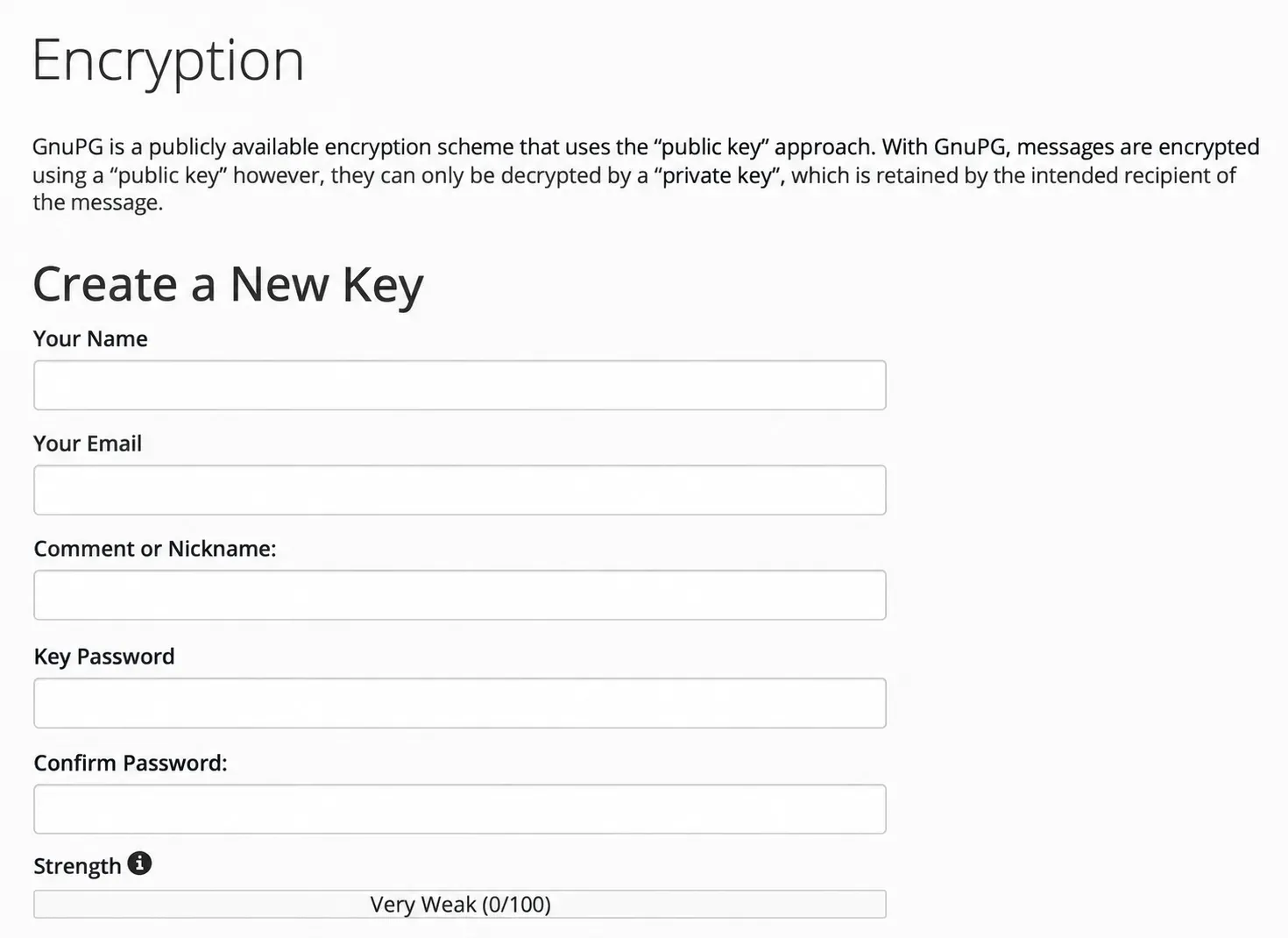
Fără cheia privată și parola ei, mesajele criptate pentru acea cheie pot deveni imposibil de citit.
Email Disk Usage
Secțiune intitulată „Email Disk Usage”Email Disk Usage arată folderele și spațiul ocupat de o căsuță și poate șterge mesaje în lot.
- Deschide Tools → Email → Email Disk Usage și alege adresa din lista Account.
- Uită-te la # of Messages și Disk Usage; poți sorta tabelul după antet.
- Apasă Manage numai lângă folderul pe care vrei să îl cureți.
- Citește criteriul din Messages to delete și selectează exact mesajele vizate.
- Folosește Delete Permanently numai după ce ai o copie a mesajelor necesare. Reîncarcă pagina pentru a verifica spațiul rămas.
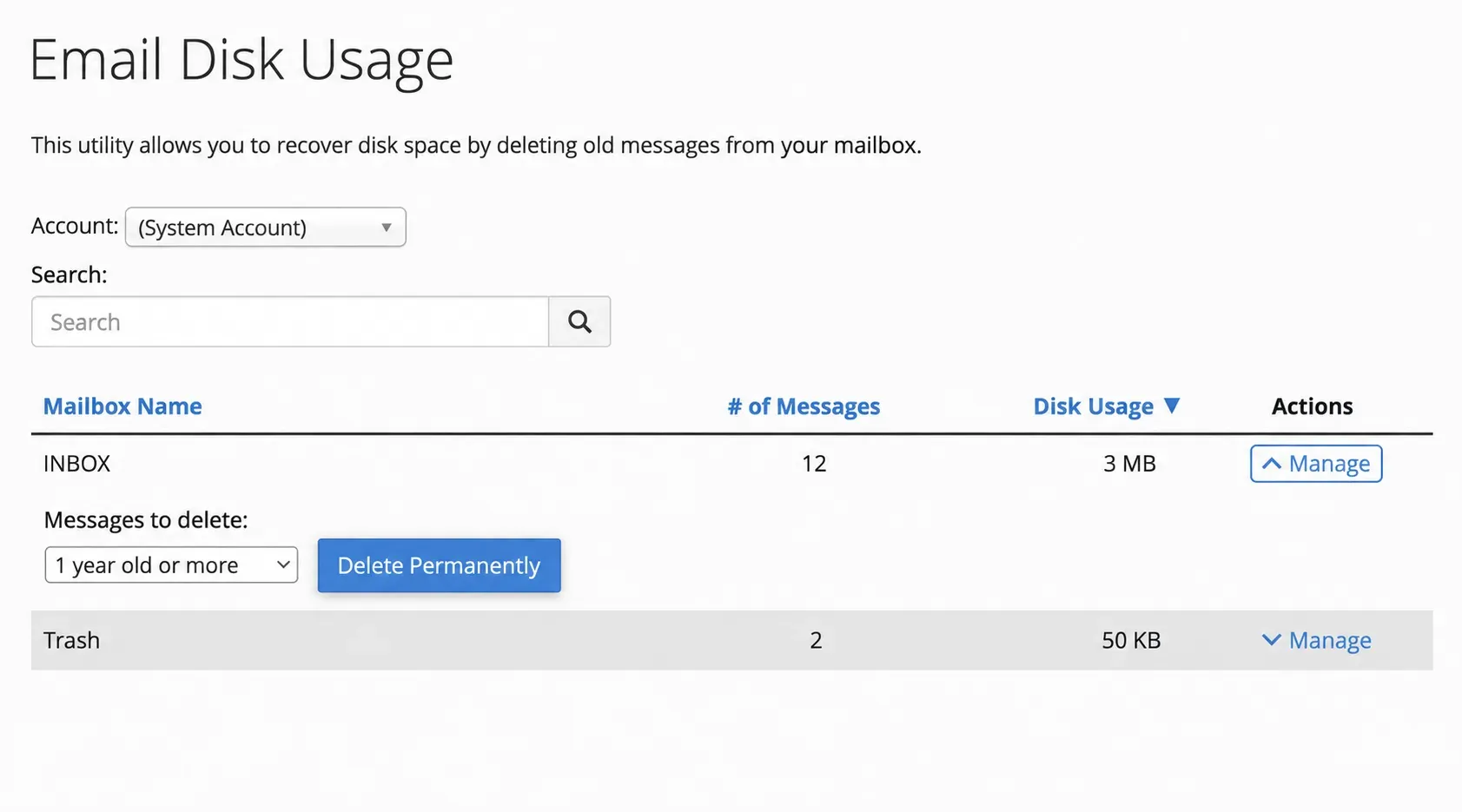
Professional Spam Filter
Secțiune intitulată „Professional Spam Filter”Professional Spam Filter deschide administrarea antispam pentru domeniul ales. Primul ecran din cPanel este List Domains, nu o listă de mesaje în carantină.
- Deschide Tools → Email → Professional Spam Filter.
- Găsește domeniul dorit în List Domains și apasă Login pe rândul lui.
- În interfața care se deschide, verifică domeniul afișat înainte de a schimba reguli sau de a permite expeditori.
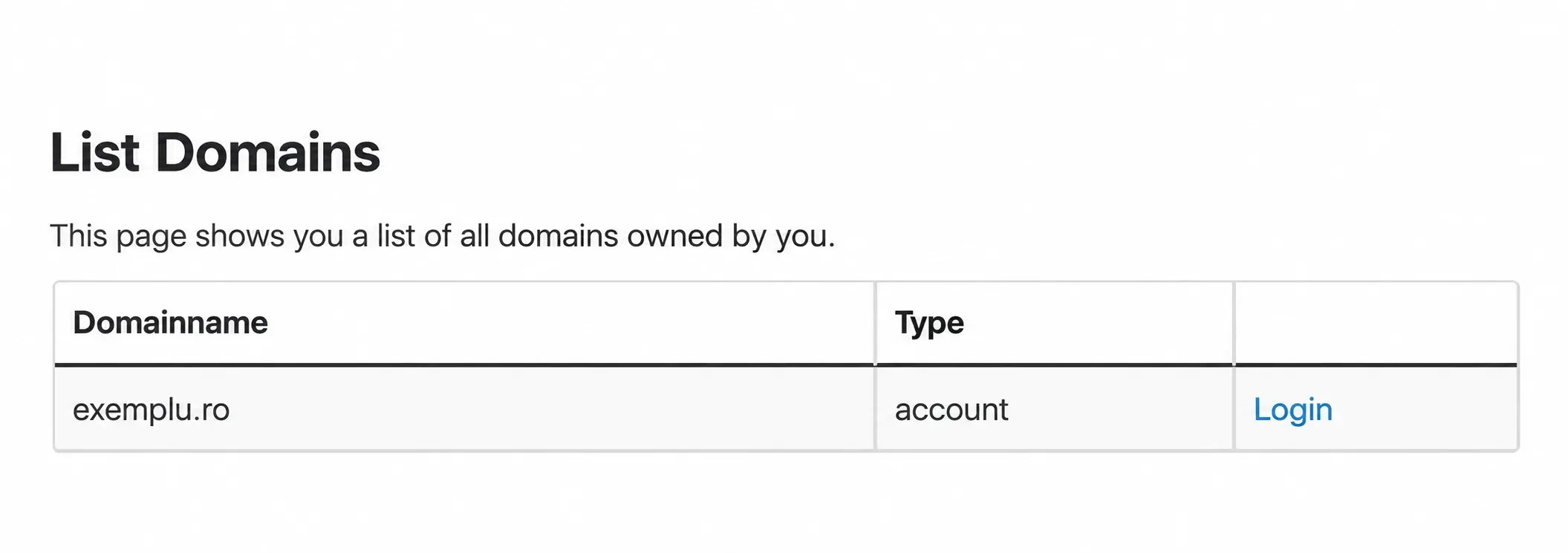
Interfața de după Login poate fi diferită de cPanel; captura de aici documentează doar alegerea domeniului. Dacă mesajele domeniului sunt primite de un alt furnizor, verifică filtrarea și acolo.
Pentru domeniile cu DNS la Cloudflare, vezi și configurarea emailului în Cloudflare. Este un ghid complementar, nu o unealtă din grupul Email al cPanel.