
Acronis Backup în cPanel
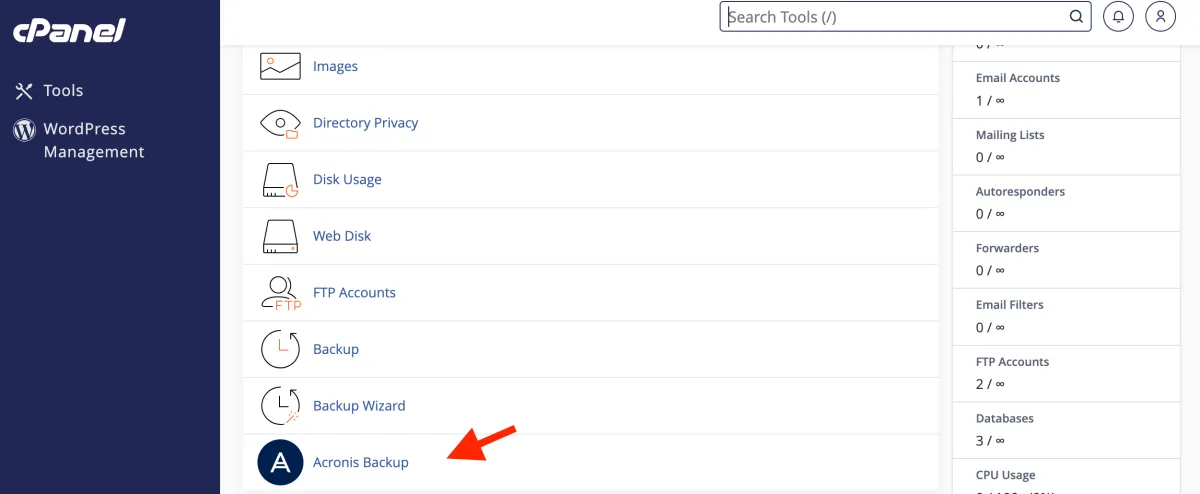
Acronis Backup stă în Files pe pagina principală cPanel. Păstrează copii pe zile diferite. Restaurezi de aici fără să încarci o arhivă. Pentru un export .tar.gz la cerere, vezi Backupuri.
Restaurează o bază de date
Secțiune intitulată „Restaurează o bază de date”- Autentifică-te în cPanel și deschide Acronis Backup.
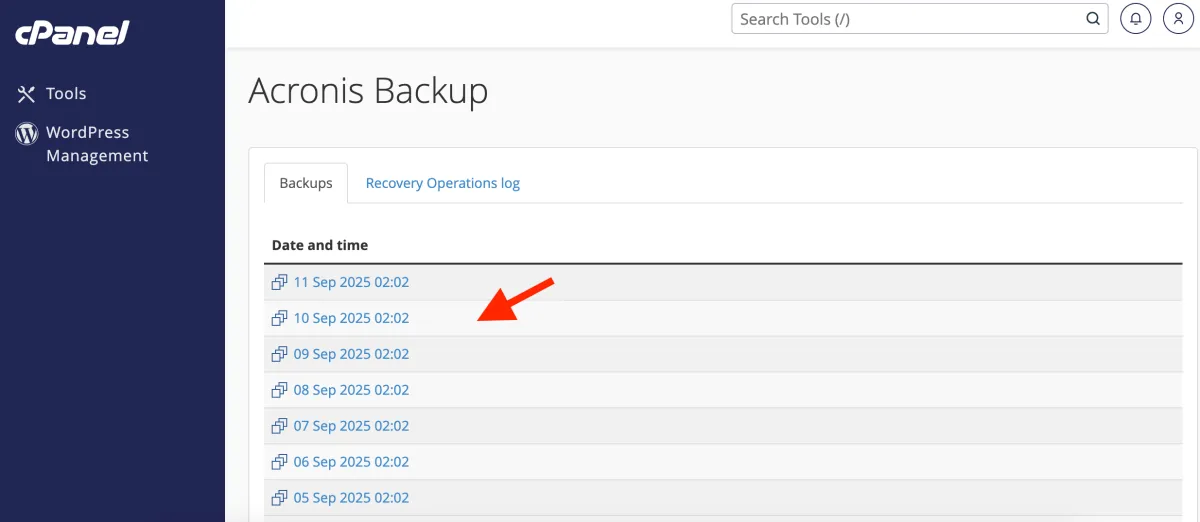
- Alege din listă data la care site-ul funcționa.
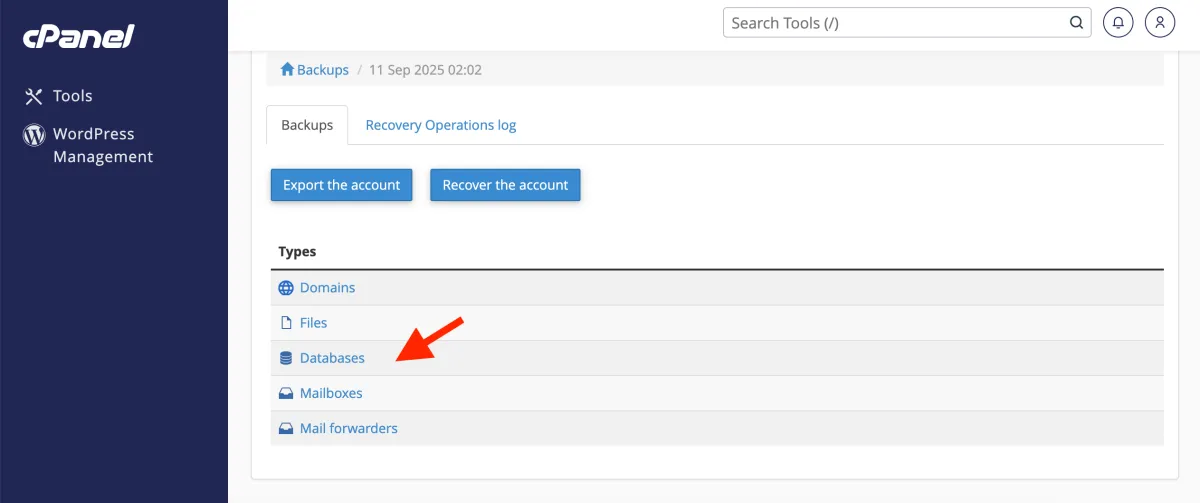
- Deschide Databases.
- Selectează baza, apasă Recover, confirmă.
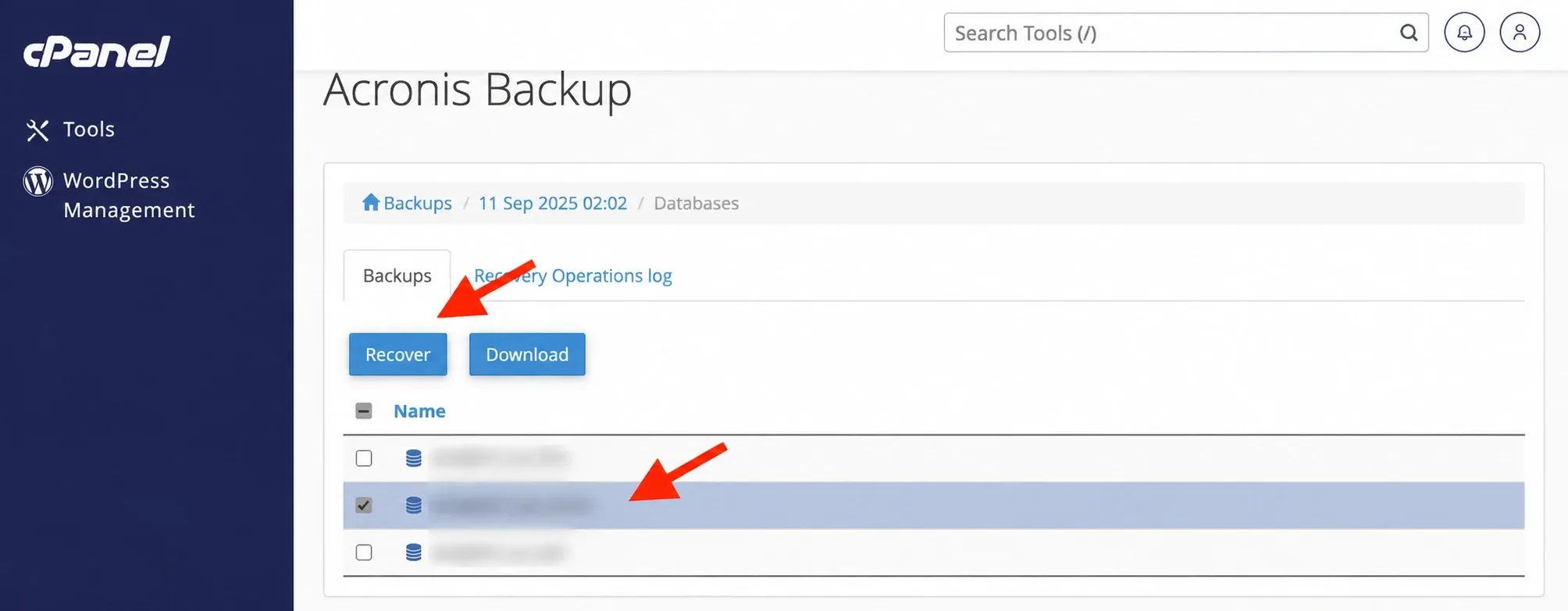
Restaurarea suprascrie baza curentă. Tot ce s-a scris în ea după acea dată dispare.
Care bază aparține site-ului
Secțiune intitulată „Care bază aparține site-ului”Dacă ai mai multe site-uri pe același cont, nu ghici numele.
- Deschide File Manager.
- Intră în rădăcina site-ului (
public_htmlsau subfolderul de instalare). - Editează
wp-config.phpși citește liniadefine( 'DB_NAME', '…' );.
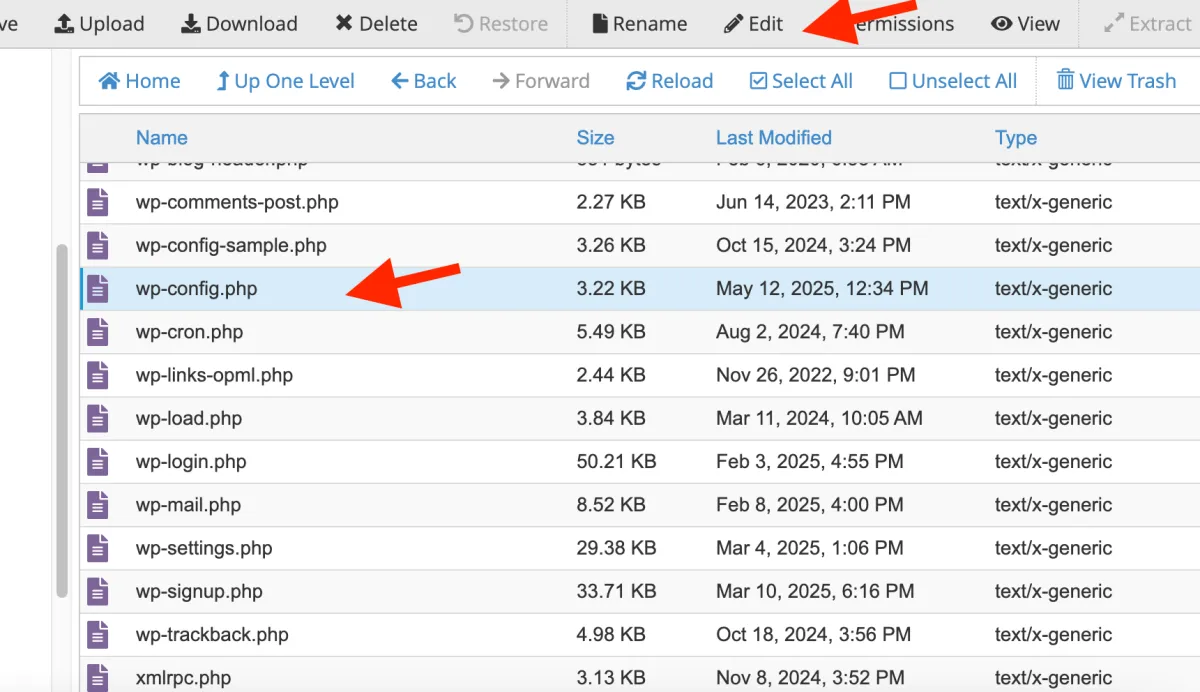
Acela este numele pe care îl selectezi în Acronis.
Restaurează fișiere și foldere
Secțiune intitulată „Restaurează fișiere și foldere”- Deschide Acronis Backup și alege data corectă.
- Deschide Files. Structura este aceeași ca în File Manager.
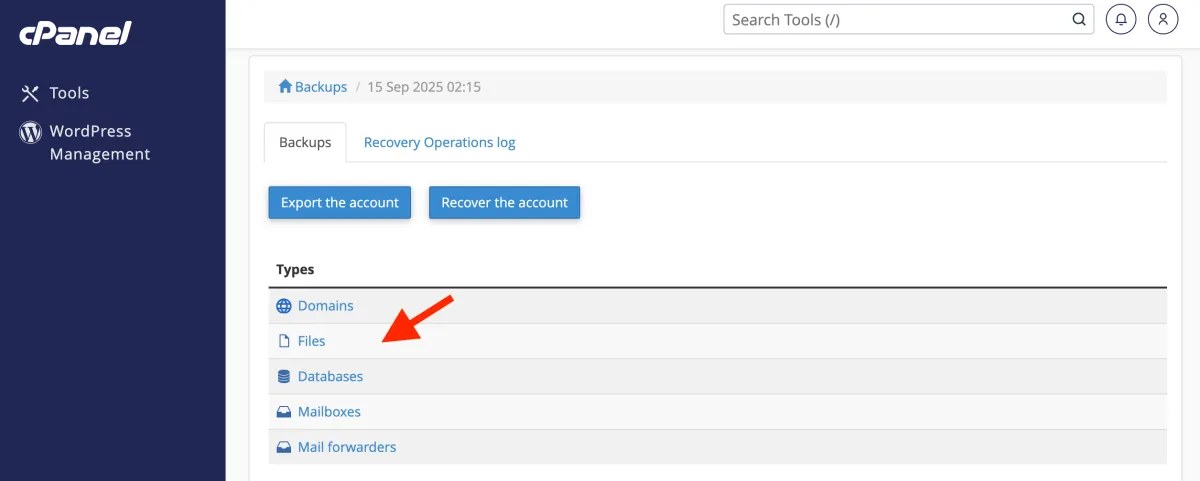
- Navighează la fișierul sau folderul de recuperat, de exemplu
public_html/wp-content/themes/.
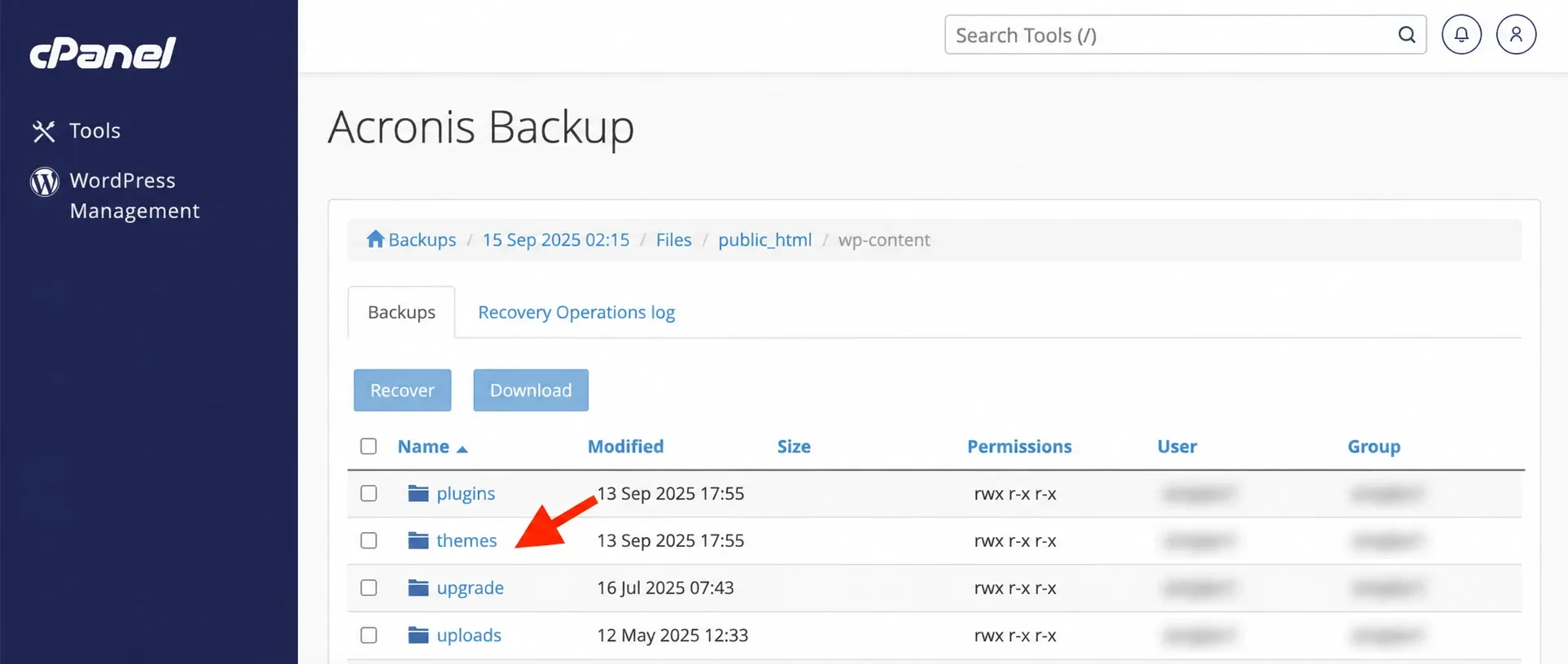
- Bifează elementul și apasă Recover.
Un fișier se confirmă și se scrie peste varianta curentă. La un folder, Acronis poate oferi opțiunea Delete any files in the original location that were created after the backup.
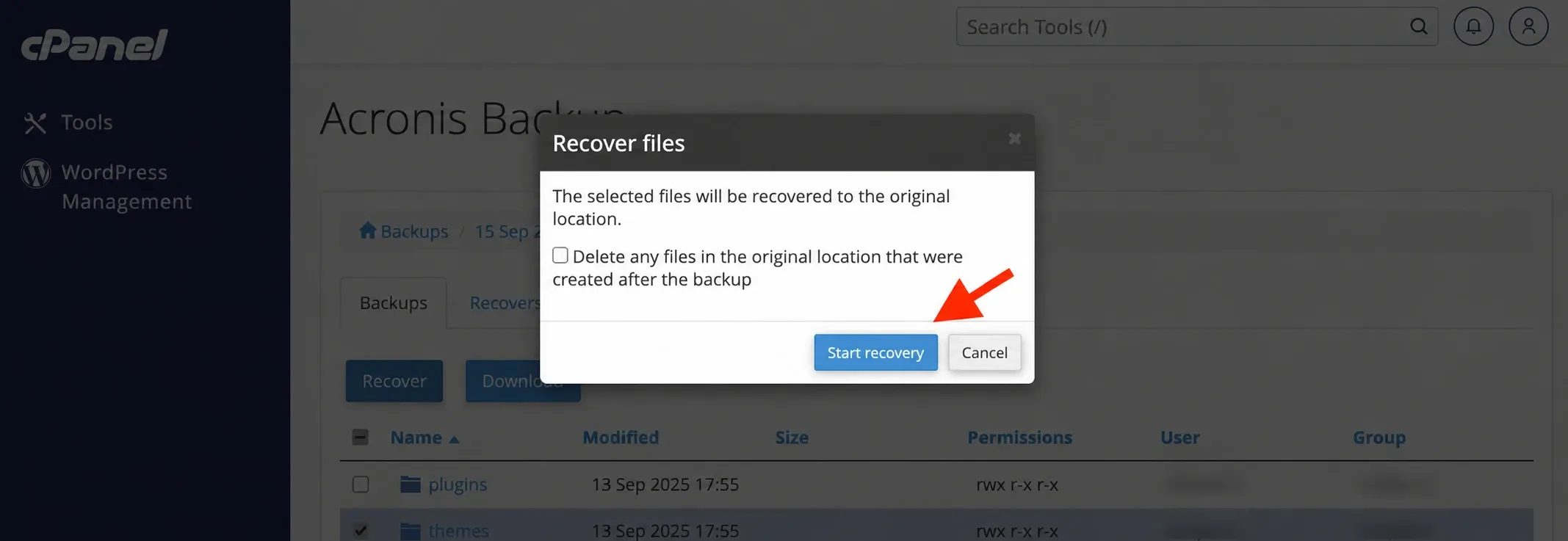
Durata depinde de cât selectezi. Dacă nu ești sigur ce dată să alegi, deschide un tichet înainte să confirmi o restaurare distructivă.