
Grupul Domenii în cPanel
În Tools → Domains apar cinci unelte. Aici schimbi asocierea domeniilor cu site-ul, redirecționările și zona DNS găzduită pe server. Înregistrarea sau reînnoirea unui domeniu se face în zona de client, nu în cPanel.
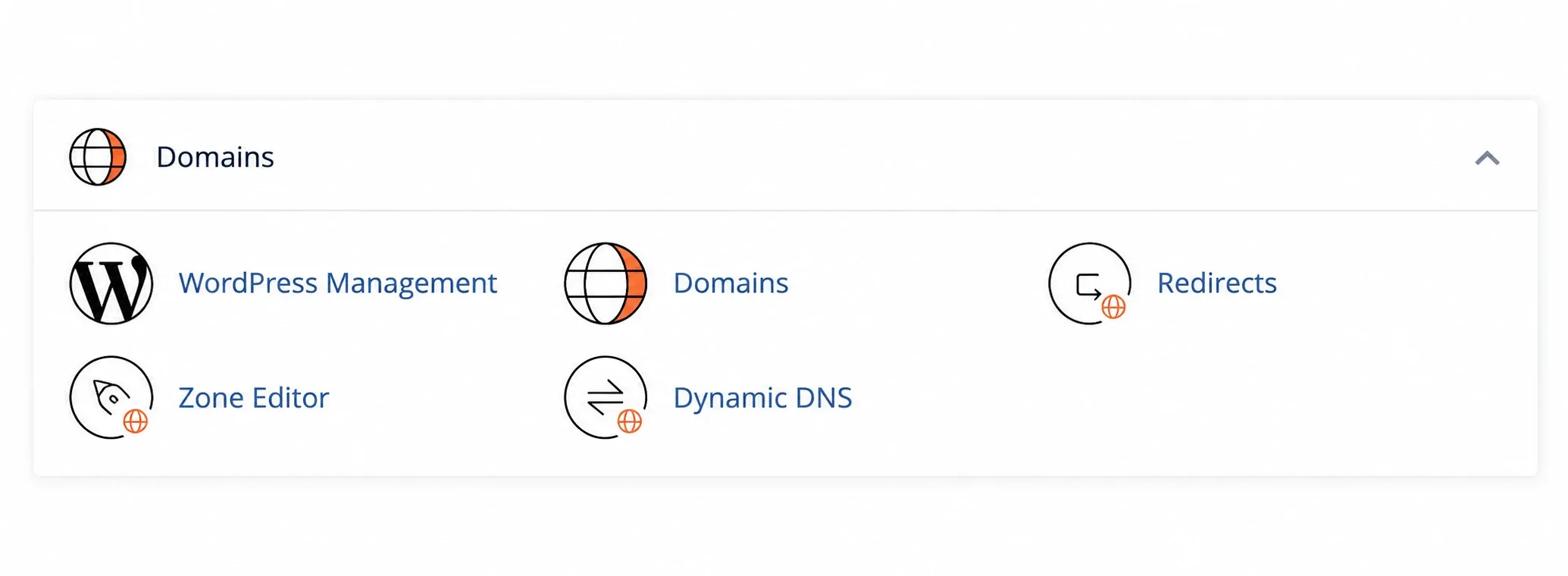
WordPress Management
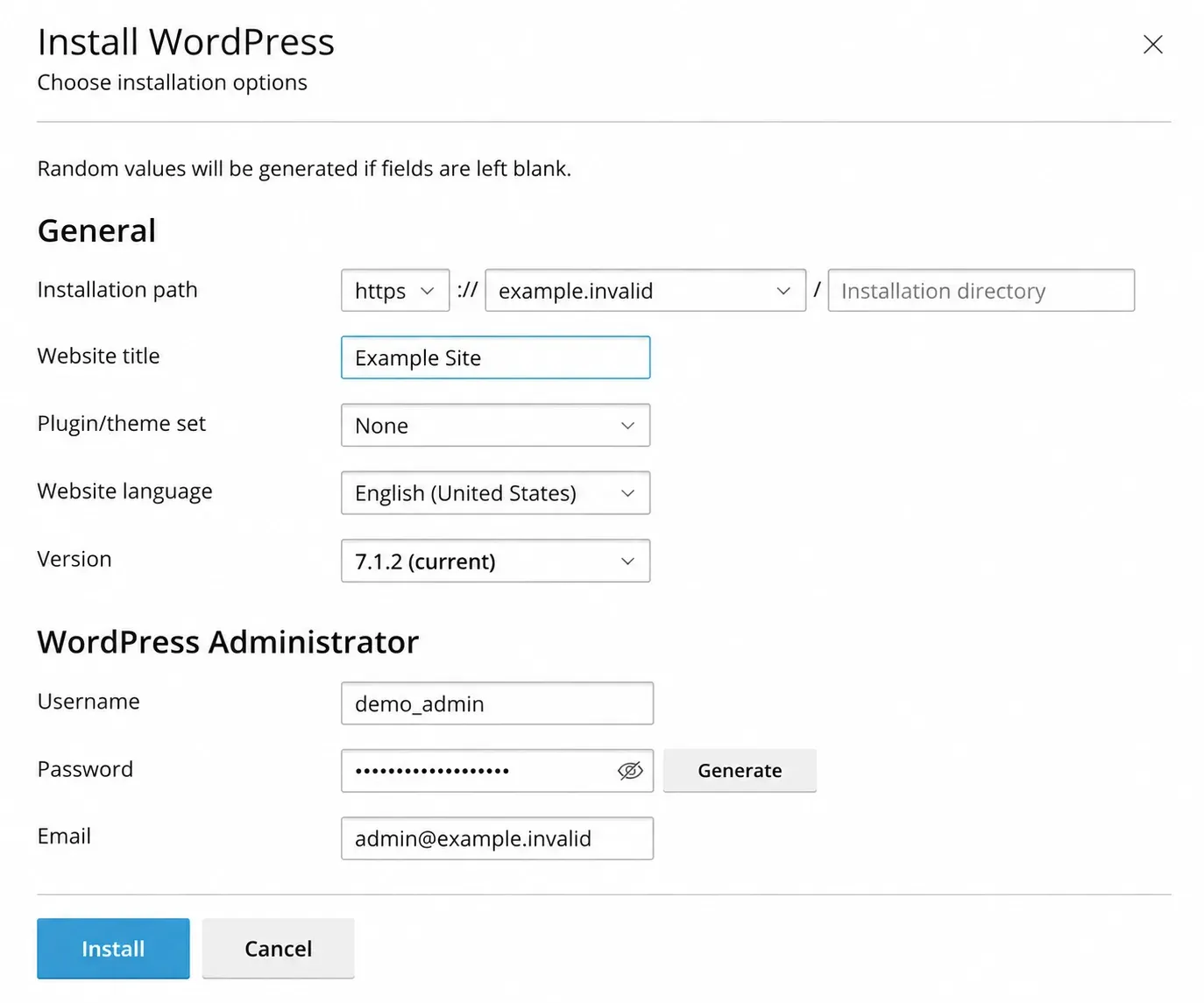
Secțiune intitulată „WordPress Management”WordPress Management deschide WP Toolkit pentru instalări, actualizări și verificări de securitate. Pentru un site nou, deschide unealta, apasă Install, alege domeniul și directorul de instalare, completează datele administratorului și confirmă. Dacă site-ul există deja, folosește Scan ca să îl adaugi în lista instalărilor. Verifică domeniul și instalarea selectată înainte de orice actualizare.
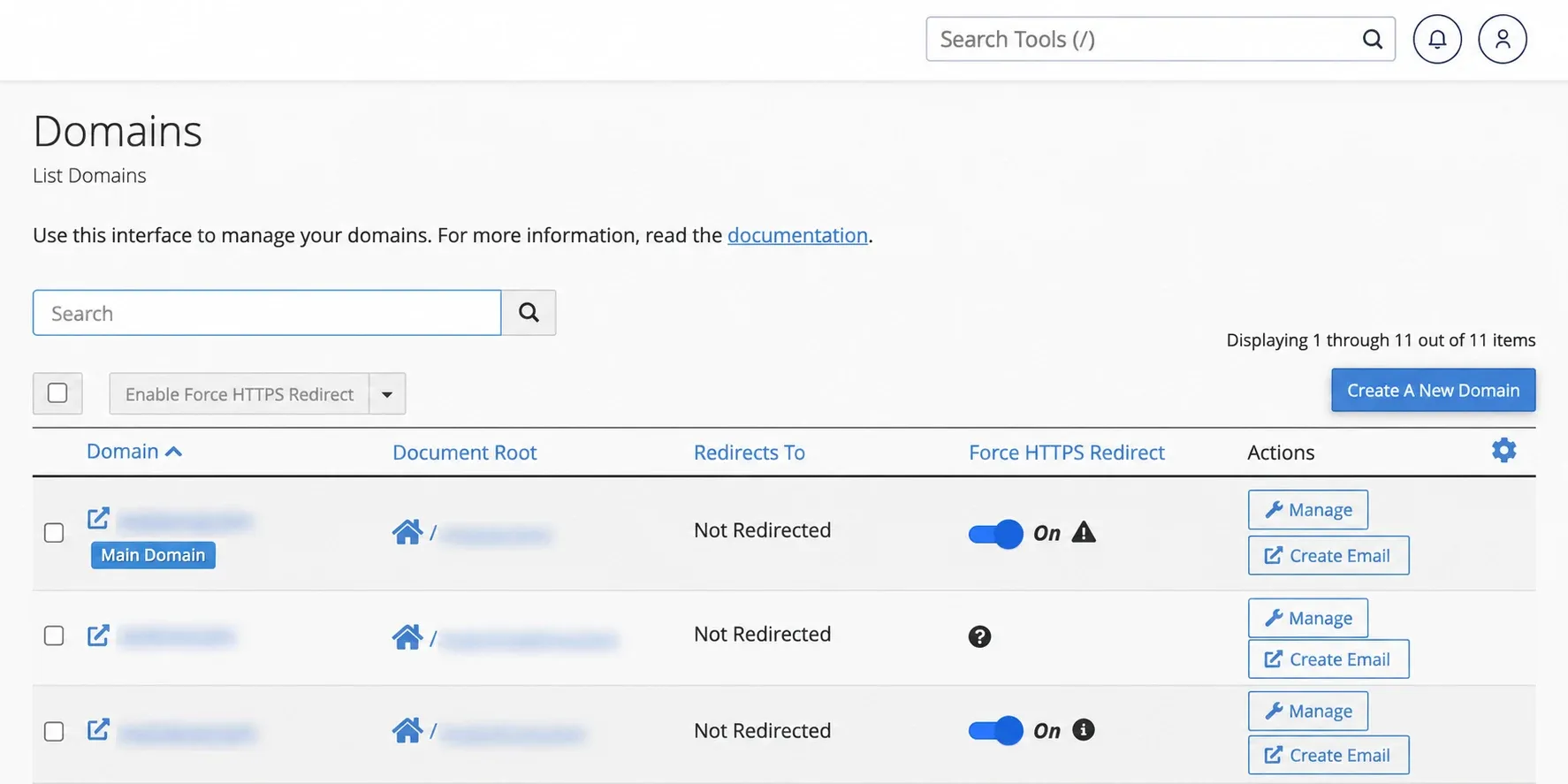
În Domains adaugi domenii, aliasuri și subdomenii și vezi directorul web asociat fiecăruia. Pentru adăugare, apasă Create A New Domain, alege Registered Domain, introdu domeniul complet și verifică Share document root: bifat înseamnă același site ca domeniul principal, debifat permite un director separat. Confirmă cu Submit. Panoul oferă și opțiunea Temporary Domain pentru previzualizarea unui site înainte de asocierea unui domeniu înregistrat.
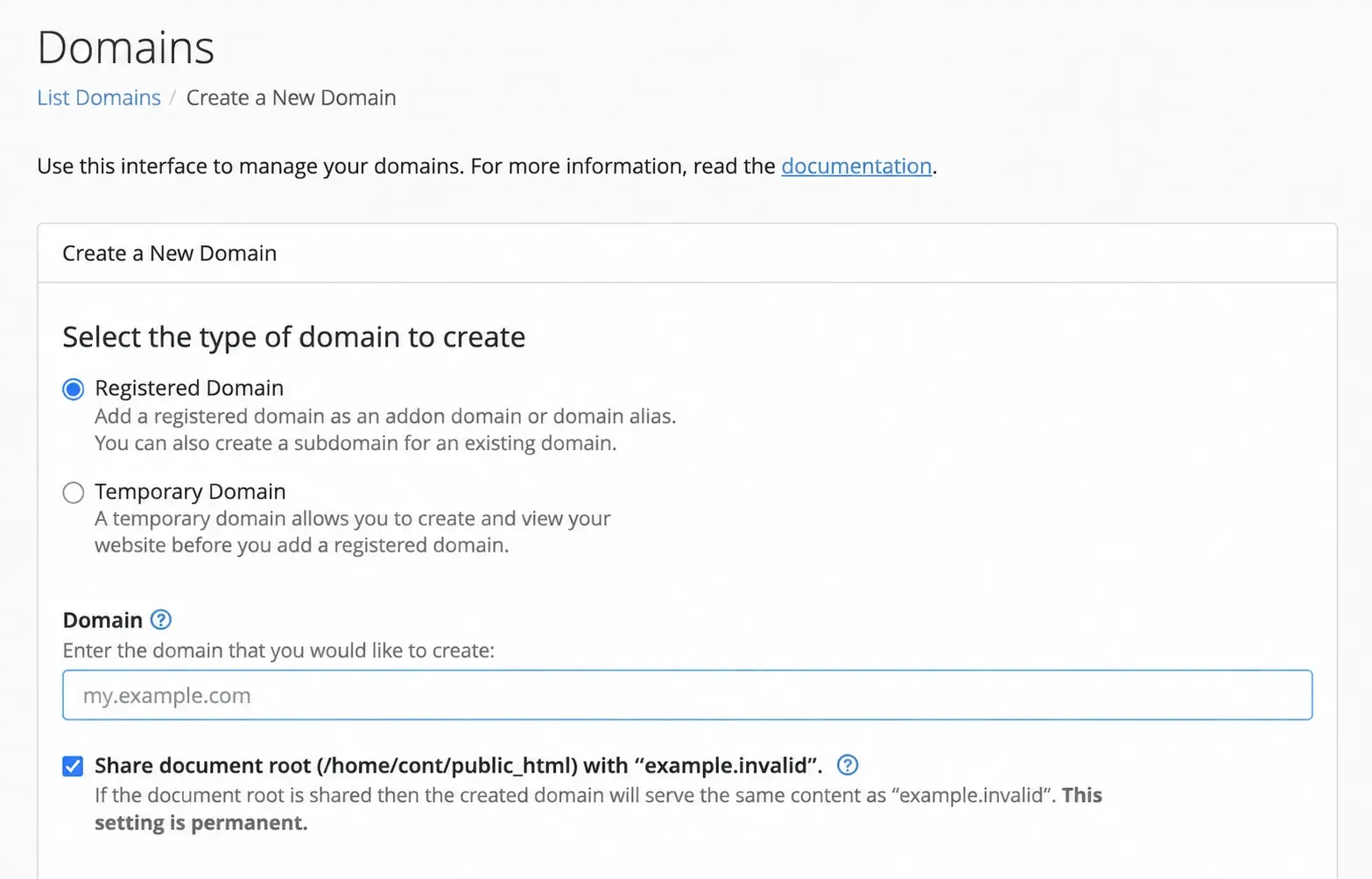
Asocierea în cPanel nu modifică singură nameserverele domeniului; verifică separat DNS-ul public. Alegerea Share document root este marcată în panou ca permanentă, deci verific-o înainte de trimitere.
Redirects
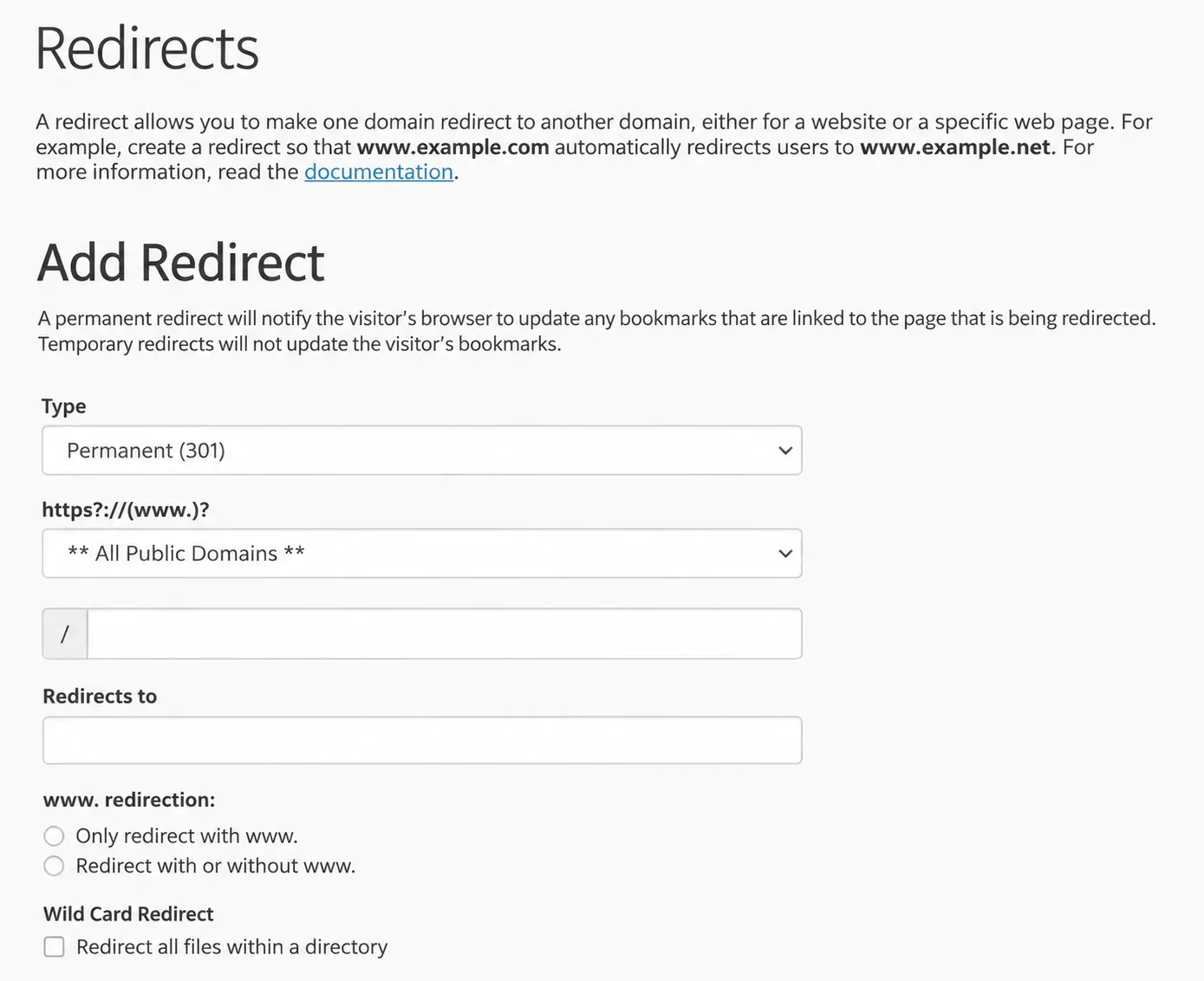
Secțiune intitulată „Redirects”Redirects configurează redirecționări HTTP între domenii sau pagini. Alege Type (301 permanent sau 302 temporar), domeniul și, dacă este cazul, calea sursă; introdu URL-ul complet la Redirects to și apasă Add. Folosește Wild Card Redirect numai dacă vrei să păstrezi calea paginii în destinație. Testează atât URL-ul inițial, cât și destinația într-o fereastră privată, ca să observi eventuale bucle.
Zone Editor
Secțiune intitulată „Zone Editor”Zone Editor adaugă și modifică înregistrări A, CNAME, MX și TXT. Deschide unealta, găsește domeniul și apasă un buton rapid pentru înregistrările A, CNAME sau MX; pentru TXT ori editarea unei intrări existente, apasă Manage. Completează câmpurile și salvează. Ghidul separat are capturi pentru fiecare tip de înregistrare.
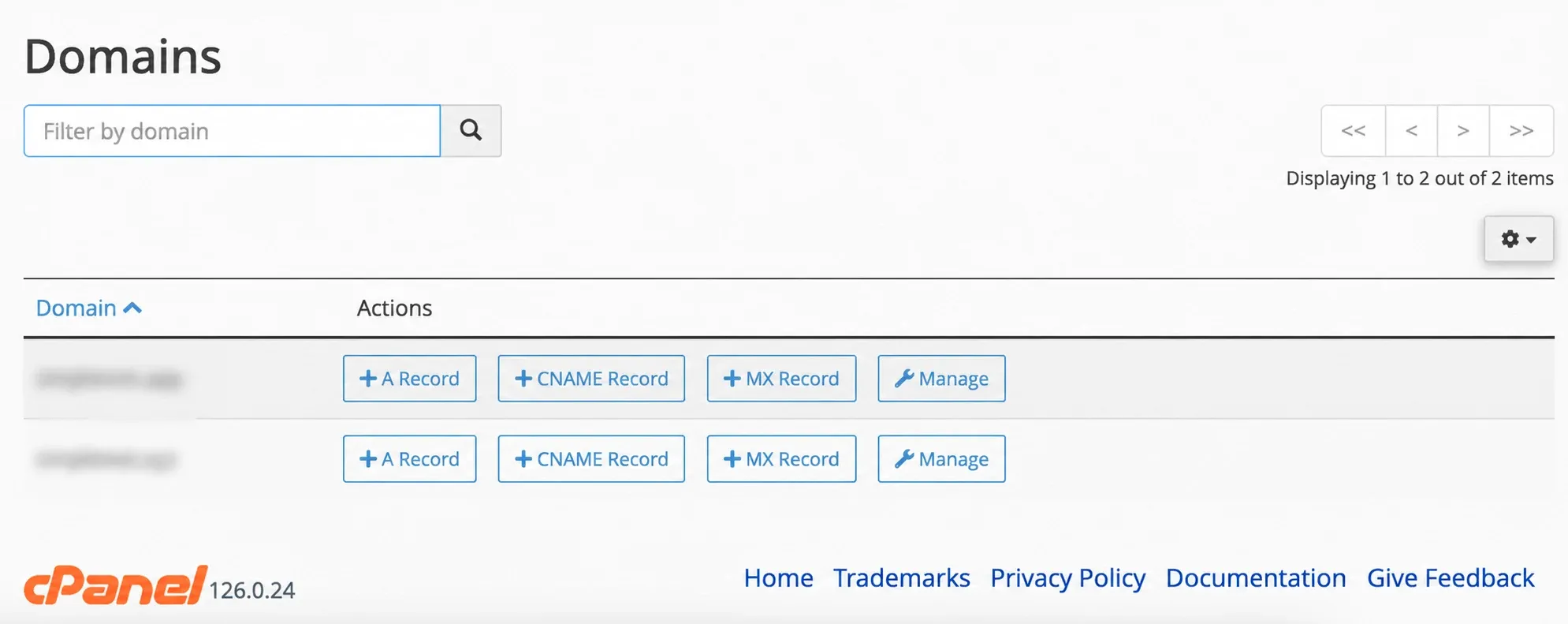
Modificările de aici au efect public numai dacă domeniul folosește nameserverele care servesc această zonă; dacă DNS-ul este la Cloudflare, schimbă înregistrările acolo.
Dynamic DNS
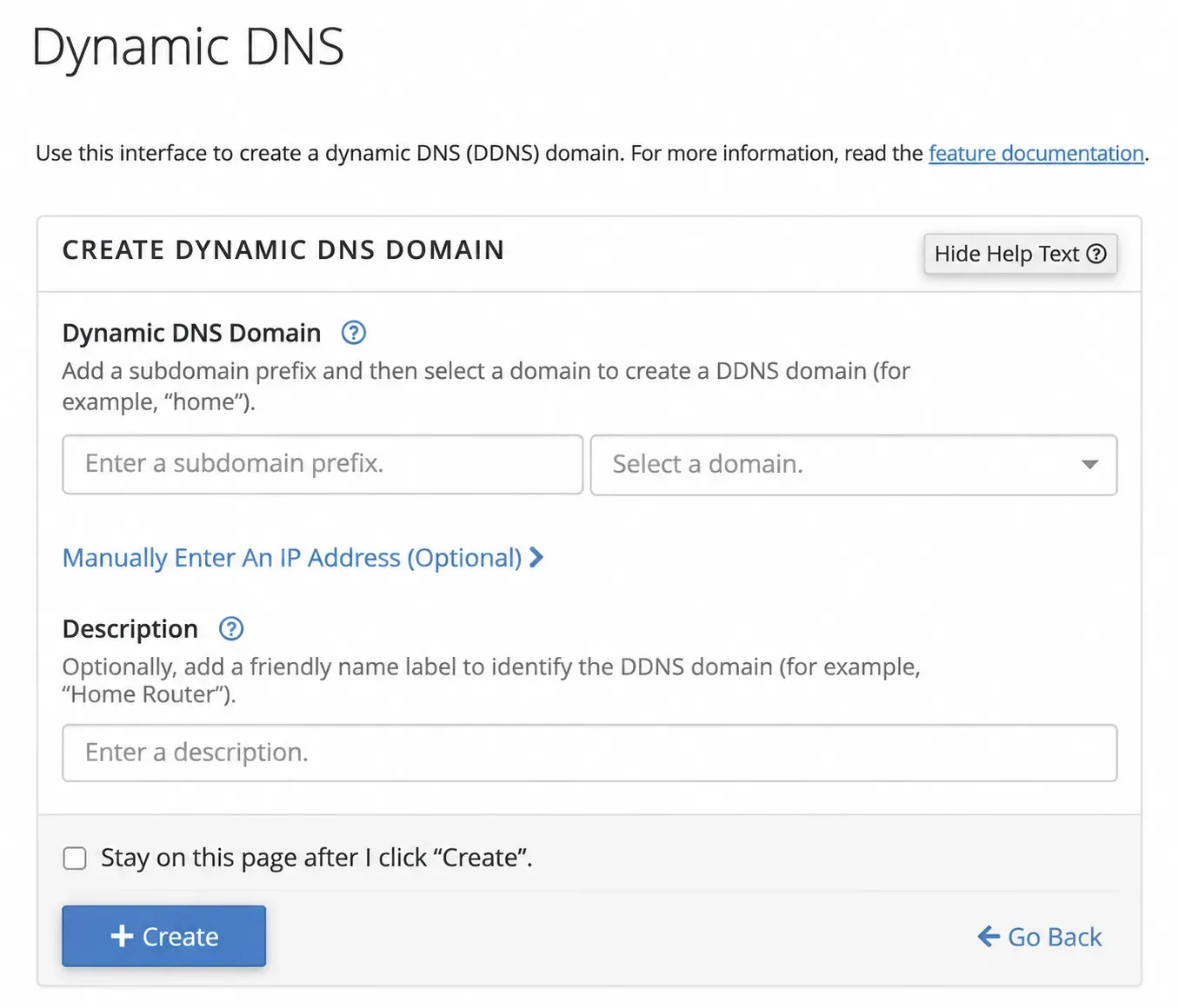
Secțiune intitulată „Dynamic DNS”Dynamic DNS asociază un subdomeniu cu o adresă IP care se poate schimba, de exemplu cea a unei conexiuni de acasă.
- Deschide Dynamic DNS și apasă Create.
- Introdu prefixul subdomeniului și alege domeniul din listă. Opțional, deschide Manually Enter An IP Address sau adaugă o descriere ca să recunoști configurația.
- Apasă Create. După creare, folosește URL-ul de actualizare afișat de cPanel în clientul tău Dynamic DNS.
- Verifică înregistrarea rezultată în Zone Editor și asigură-te că domeniul folosește zona DNS din cPanel.
Păstrează URL-ul de actualizare ca pe un secret: cine îl are poate actualiza adresa.
Nu folosi Dynamic DNS pentru adresa principală a unui site găzduit pe server doar ca să corectezi o înregistrare A greșită; pentru aceea folosește Zone Editor.