Zone DNS în cPanel
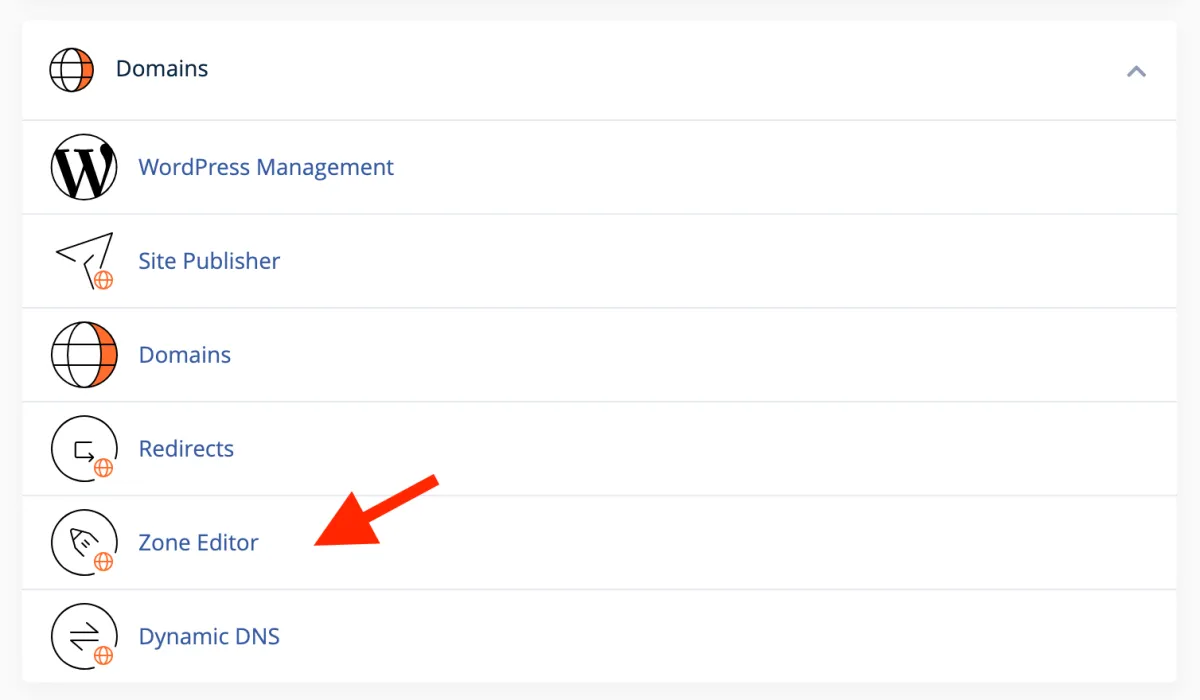
Zone Editor stă în grupul Domains. Aici editezi zona DNS a domeniilor din cont: A, CNAME, MX, TXT și celelalte tipuri pe care le permite pachetul.
Modificările din cPanel ajung la vizitatori doar dacă nameserverele folosite public de domeniu servesc această zonă. Dacă DNS-ul e la Cloudflare, la registrator sau la alt furnizor, editezi acolo. Verifică nameserverele la furnizorul unde este înregistrat domeniul. Înregistrările din Zone Editor nu schimbă singure delegarea domeniului.
Când adaugi un domeniu, cPanel creează singur înregistrarea A către server și MX-urile pentru emailul Simplenet. Nu le recrea. Le schimbi doar dacă muți site-ul sau poșta în altă parte.
- Autentifică-te în cPanel.
- Deschide Zone Editor (grupul Domains, sau caută „Zone Editor” în bara din dreapta-sus).
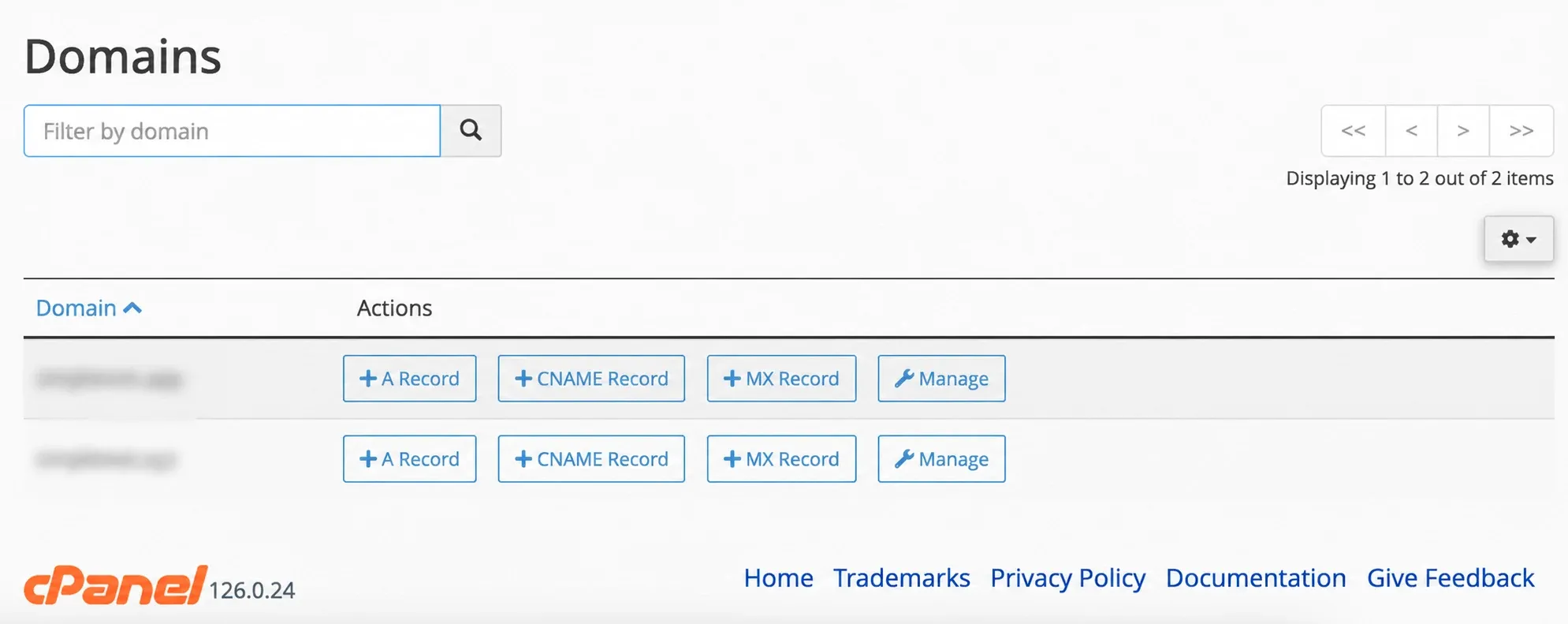
- În dreptul domeniului: + A Record, + CNAME Record, + MX Record pentru adăugare rapidă, sau Manage pentru lista completă.
Găsește înregistrarea potrivită
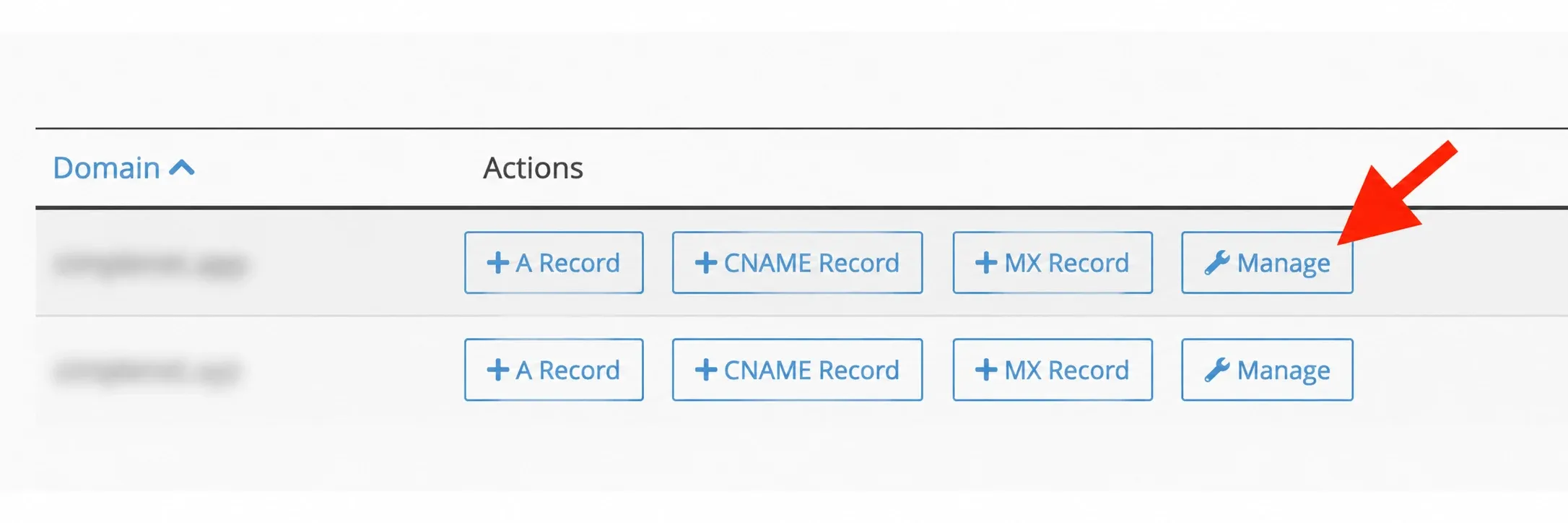
Secțiune intitulată „Găsește înregistrarea potrivită”În lista de domenii poți căuta după nume. Apasă Manage lângă domeniul dorit pentru a deschide Manage Zone.

În Filter by name, caută numele complet al înregistrării. Filtrele A, CNAME, MX și TXT restrâng lista după tip; All le afișează din nou pe toate. Citește rândul înainte să apeși Edit sau Delete:
- Name este numele DNS, de exemplu
blog.exemplu.ro.. Punctul final marchează un nume complet. - TTL este durata de păstrare în cache, în secunde.
14400înseamnă patru ore. - Type arată tipul înregistrării, iar Record conține IP-ul, destinația sau textul ei.
Configured nameservers for this zone arată configurația locală a zonei. Nu confirmă că domeniul folosește public acele nameservere. Înainte să înlocuiești o valoare, notează numele, tipul, TTL-ul și conținutul vechi.
Adaugă o înregistrare A
Secțiune intitulată „Adaugă o înregistrare A”A leagă un nume de o adresă IPv4. Pentru IPv6, folosește tipul AAAA din Manage → săgeata de lângă Add Record. Crearea unei înregistrări DNS nu creează și site-ul în cont; asocierea lui se face din Domains.
Scenariu obișnuit: un subdomeniu trebuie să meargă pe alt server.
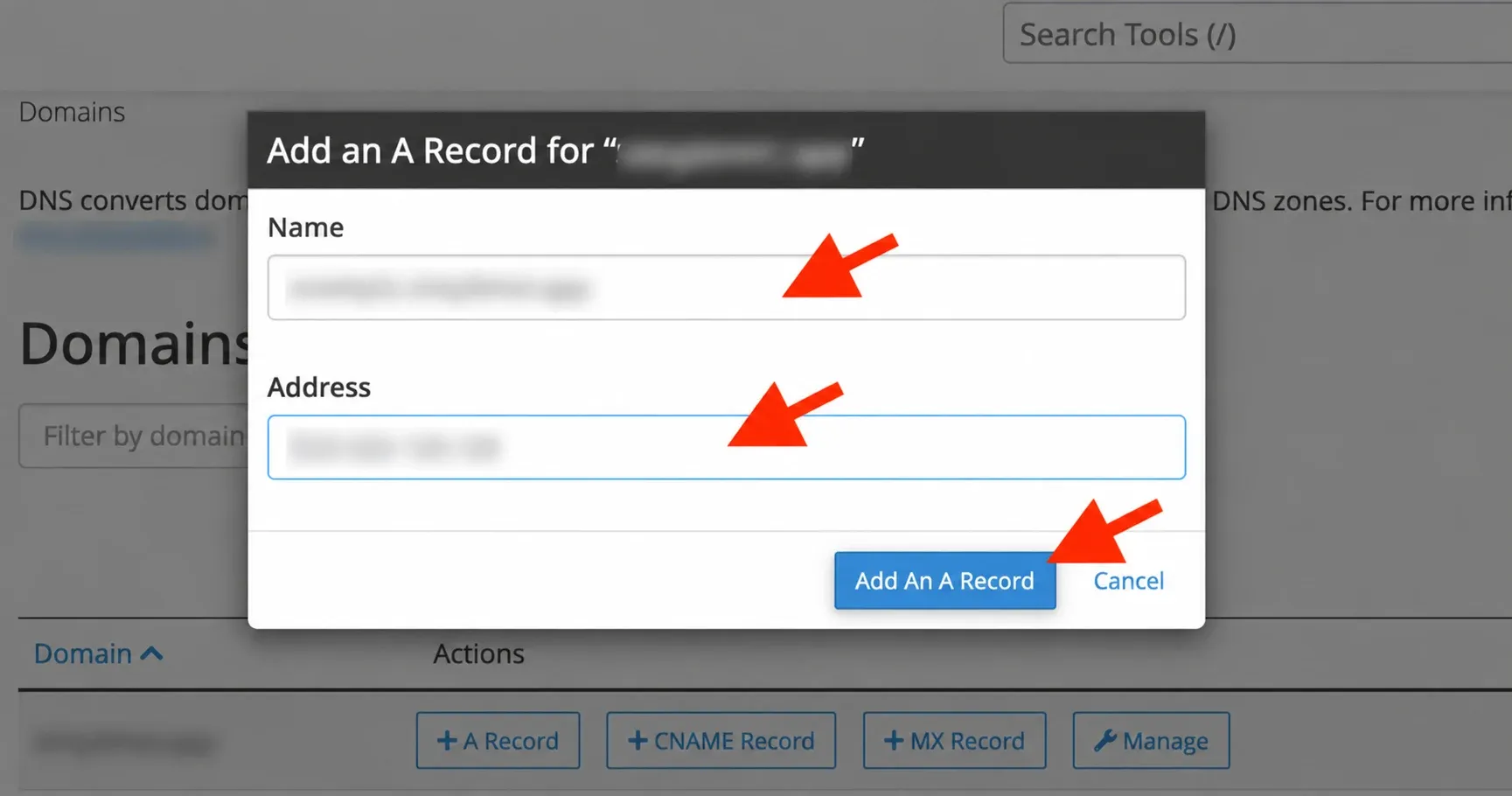
- Apasă + A Record lângă domeniu.
- Name: numele de adăugat, de exemplu
blog.exemplu.ro.. Dacă scrii doar prefixulblog, verifică numele complet pe care îl adaugă cPanel. - Address: IPv4-ul destinației.
- Apasă Add An A Record.
Adaugă o înregistrare CNAME
Secțiune intitulată „Adaugă o înregistrare CNAME”CNAME trimite un nume către alt hostname, nu către un IP. Exemplu: www către domeniul gol, sau un subdomeniu către ghs.googlehosted.com.
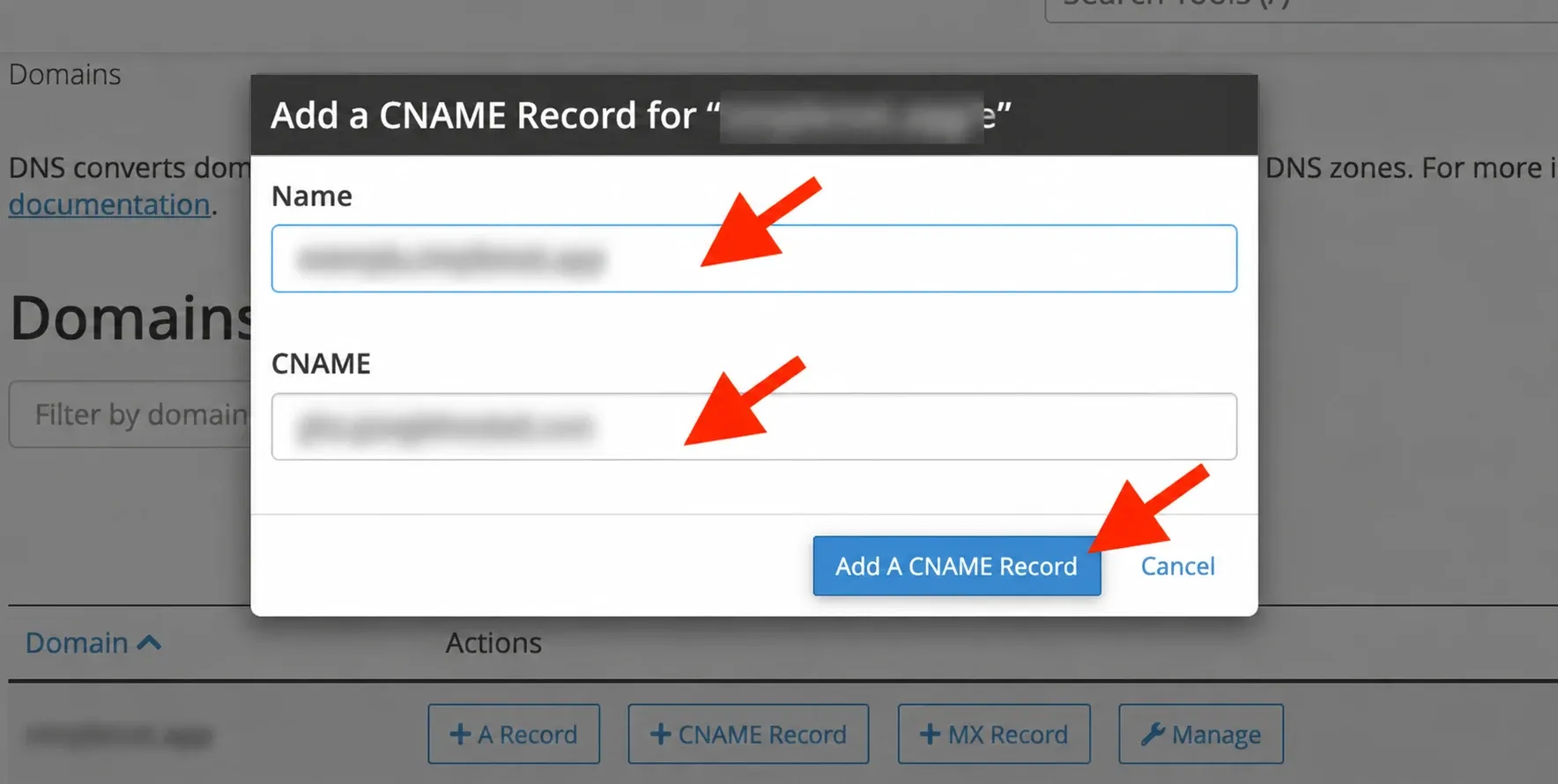
- + CNAME Record.
- Name: numele sursă, de exemplu
www.exemplu.ro.. - CNAME: hostname-ul țintă, complet, fără
https://sau o cale de pagină. - Apasă Add A CNAME Record.
Nu poți pune un IP într-un CNAME. Verifică dacă numele are deja un CNAME înainte să adaugi unul nou. Același nume nu poate avea simultan CNAME și înregistrări A, MX sau TXT, conform regulilor DNS pentru CNAME.
Adaugă o înregistrare MX
Secțiune intitulată „Adaugă o înregistrare MX”MX spune unde se livrează emailul domeniului. Intrările Simplenet există deja după adăugarea domeniului.
Le schimbi când muți poșta la alt furnizor. Notează întâi întregul set existent și pregătește toate destinațiile și prioritățile cerute de noul furnizor. Înlocuiește setul vechi conform instrucțiunilor lui și verifică separat Email Routing.
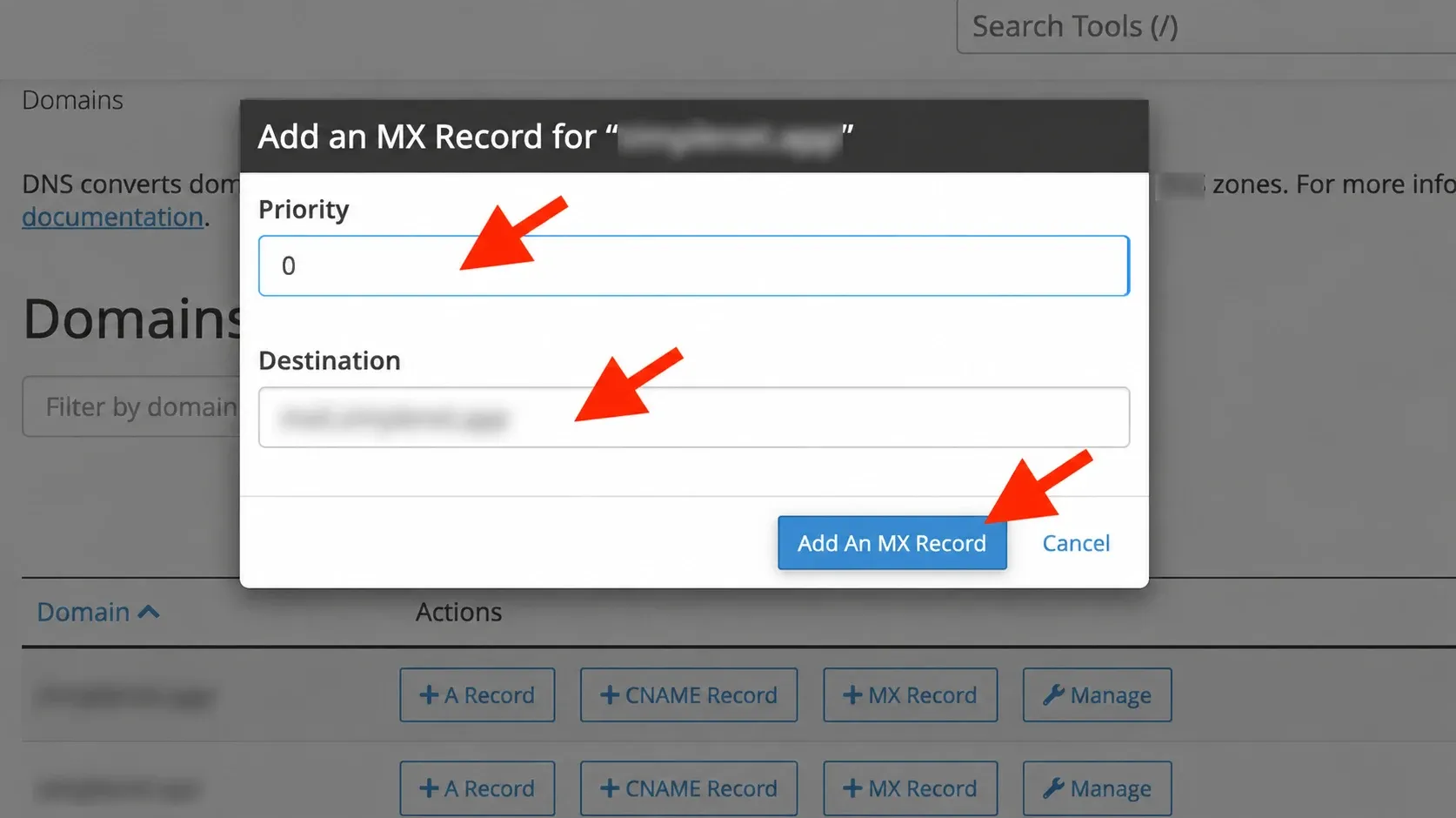
- + MX Record.
- Priority: valoarea cerută de furnizor. Un număr mai mic are prioritate mai mare; nu alege automat
0doar pentru că există un singur server. - Destination: hostname-ul serverului de mail, nu un IP.
- Apasă Add An MX Record. Repetă pentru fiecare destinație cerută.
Adaugă o înregistrare TXT
Secțiune intitulată „Adaugă o înregistrare TXT”TXT e pentru verificări, SPF, DKIM, DMARC. Nu are buton rapid pe lista de domenii.
- Manage lângă domeniu.
- + Add Record, sau săgeata de lângă el → Add “TXT” Record.
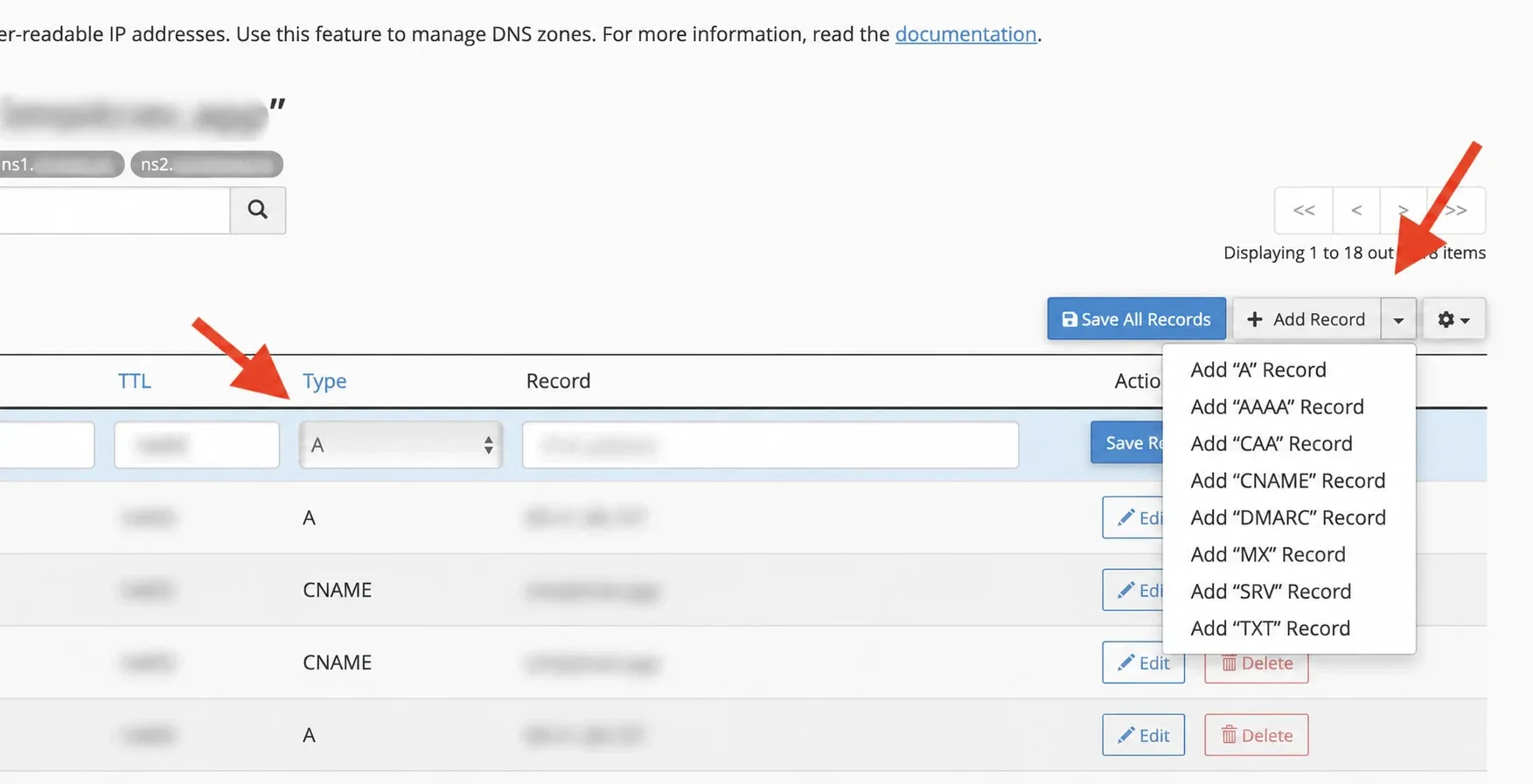
- Name: numele complet cerut de furnizor. Pentru domeniul principal,
exemplu.ro.; pentru DMARC, de exemplu,_dmarc.exemplu.ro.. - TTL: lasă valoarea propusă, de obicei
14400, decât dacă ți se cere altceva. - În coloana Record, câmpul Text, lipește valoarea exactă, fără spații în plus la capete.
- Apasă Save Record, sau Cancel ca să renunți la rândul nesalvat.

Pentru verificarea unui serviciu, folosește codul primit de la acesta. Pentru SPF, verifică întâi dacă există deja un TXT care începe cu v=spf1. Nu publica două politici SPF pentru același nume; cerința este precizată în standardul SPF.
Editează o înregistrare
Secțiune intitulată „Editează o înregistrare”- Apasă Manage lângă domeniu și găsește înregistrarea după nume și tip.
- Apasă Edit lângă rândul potrivit. Verifică numele, TTL-ul, tipul și conținutul înainte de modificare.

- Modifică valoarea dorită și apasă Save Record. Cancel închide editarea fără să o salveze.
Dacă ai deschis mai multe rânduri, Save All Records le salvează împreună. Folosește-l numai după ce ai verificat fiecare rând; pentru o singură modificare este suficient Save Record.
Șterge o înregistrare
Secțiune intitulată „Șterge o înregistrare”- În Manage, identifică înregistrarea după nume, tip și valoare.
- Apasă Delete pe rândul ei.
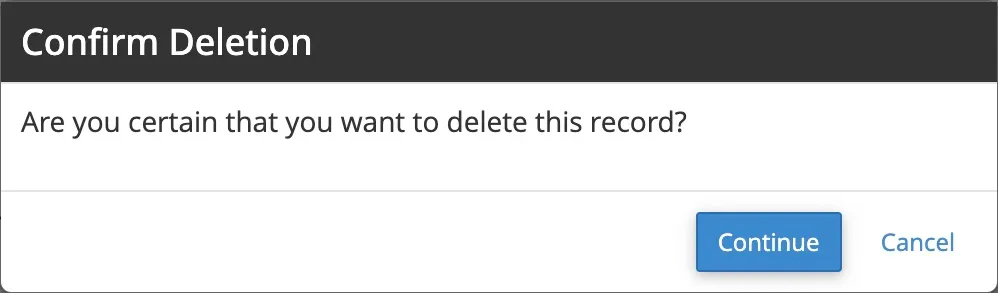
- În dialogul Confirm Deletion, apasă Continue pentru ștergere sau Cancel ca să renunți.
Resetarea nu înlocuiește corectarea unei singure înregistrări. Păstrarea TXT-urilor este o încercare a sistemului, nu o garanție de restaurare. Documentația cPanel pentru versiunea 134 descrie efectele resetării.
Verifică după salvare
Secțiune intitulată „Verifică după salvare”- Caută din nou numele în Manage și verifică tipul, valoarea și TTL-ul salvat.
- Verifică rezultatul în DNS-ul public. Pentru un TXT de verificare, revino și în serviciul care l-a cerut și reia verificarea domeniului.
- Pentru site sau email, testează serviciul corespunzător. O valoare corectă în tabel nu confirmă că site-ul răspunde sau că emailul ajunge.
Propagarea nu are un termen fix de 24 de ore. Resolverele pot păstra răspunsul vechi până îi expiră TTL-ul. Reducerea TTL-ului acum nu scurtează durata copiilor aflate deja în cache. Dacă înregistrarea lipsește din DNS-ul public, verifică mai întâi nameserverele domeniului, apoi TTL-ul și numele exact pe care l-ai editat.
Potențiale erori și rezolvarea lor
Secțiune intitulată „Potențiale erori și rezolvarea lor”Folosirea simbolului @
Secțiune intitulată „Folosirea simbolului @”Unele ghiduri cer @ ca înlocuitor pentru domeniul fără prefix. În Name, folosește numele complet, de exemplu exemplu.ro.. Verifică să nu fi ajuns din greșeală la un nume precum exemplu.ro.exemplu.ro..
Spații sau ghilimele
Secțiune intitulată „Spații sau ghilimele”Unele instrucțiuni arată TXT-ul între ghilimele pentru reprezentarea DNS. În câmpul Text, lipește conținutul cerut de serviciu, fără ghilimelele exterioare de prezentare. Păstrează spațiile din interiorul valorii și evită spațiile suplimentare la început sau la final.
TXT prea lung
Secțiune intitulată „TXT prea lung”O înregistrare TXT poate conține mai multe șiruri. Formularul oferă Add TXT string to record pentru a adăuga un șir în aceeași înregistrare. Dacă furnizorul cere împărțirea unui text lung, păstrează ordinea și conținutul exact. Nu crea înregistrări separate doar pentru a împărți o singură politică SPF. Standardul SPF descrie unirea șirurilor fără spații adăugate.
Copiere incompletă
Secțiune intitulată „Copiere incompletă”Codurile de verificare (Google, Meta, newsletter) trebuie lipite integral. O literă lipsă face verificarea să eșueze.
TTL diferit pe TXT
Secțiune intitulată „TTL diferit pe TXT”Înregistrările de același tip și cu același nume trebuie să aibă același TTL, conform specificației DNS. De exemplu, TXT-urile de la exemplu.ro. formează un set diferit de cele de la _dmarc.exemplu.ro..
Dacă primești o eroare despre TTL-uri diferite, filtrează după numele exact și tipul TXT. Aliniază doar acel set la valoarea cerută de furnizor sau la valoarea pe care ai stabilit-o pentru set. Nu modifica toate TXT-urile domeniului la cea mai mică valoare găsită.