
Software în cPanel
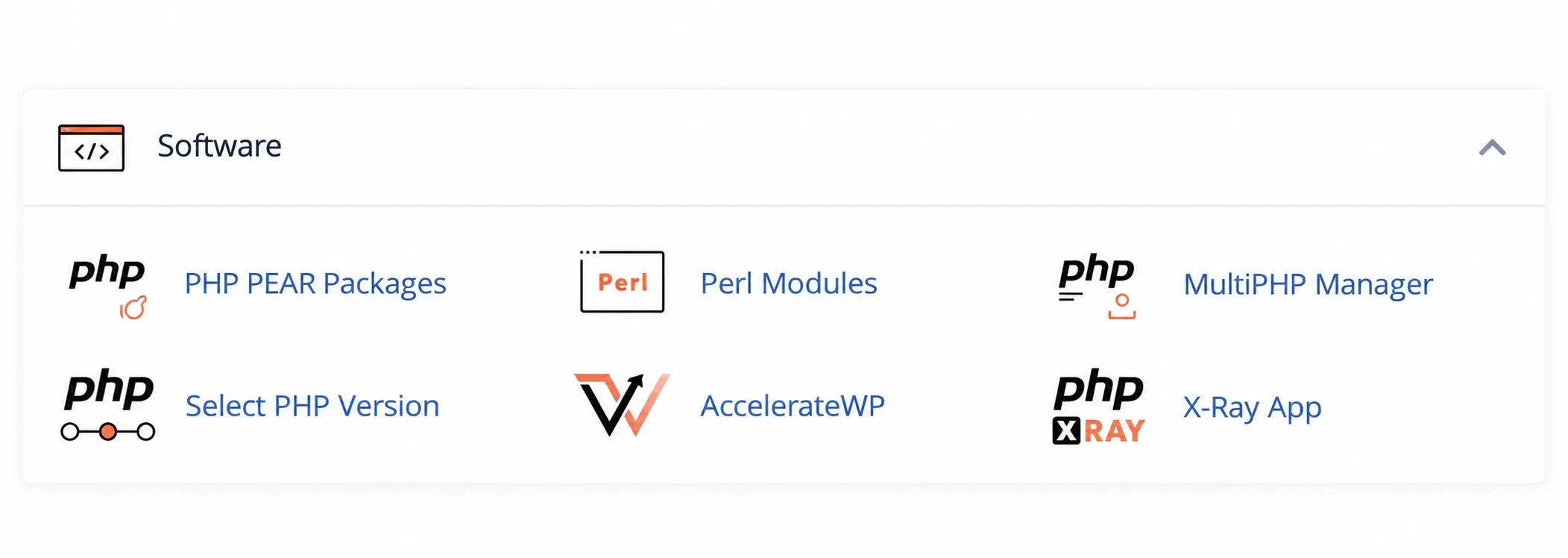
În Tools → Software găsești, în această ordine, PHP PEAR Packages, Perl Modules, MultiPHP Manager, Select PHP Version, AccelerateWP și X-Ray App. Primele două sunt pentru aplicații care cer pachete sau module anume; celelalte te ajută să configurezi PHP ori să investighezi performanța.
PHP PEAR Packages
Secțiune intitulată „PHP PEAR Packages”PHP PEAR Packages instalează pachete PEAR pentru o aplicație PHP care le cere explicit. Nu este locul unde activezi extensii PHP: pentru acelea verifică Select PHP Version.
- Află numele exact al pachetului din cerințele aplicației.
- În Find a PHP Extensions and Applications Package, caută pachetul cu Go sau deschide Show Available Modules.
- Introdu numele în Install a PHP Extensions and Applications Package și apasă Install Now.
- Verifică rezultatul în Installed PHP Extension(s) and Application(s). Pentru pachetele instalate, această listă arată versiunea și acțiunile disponibile.
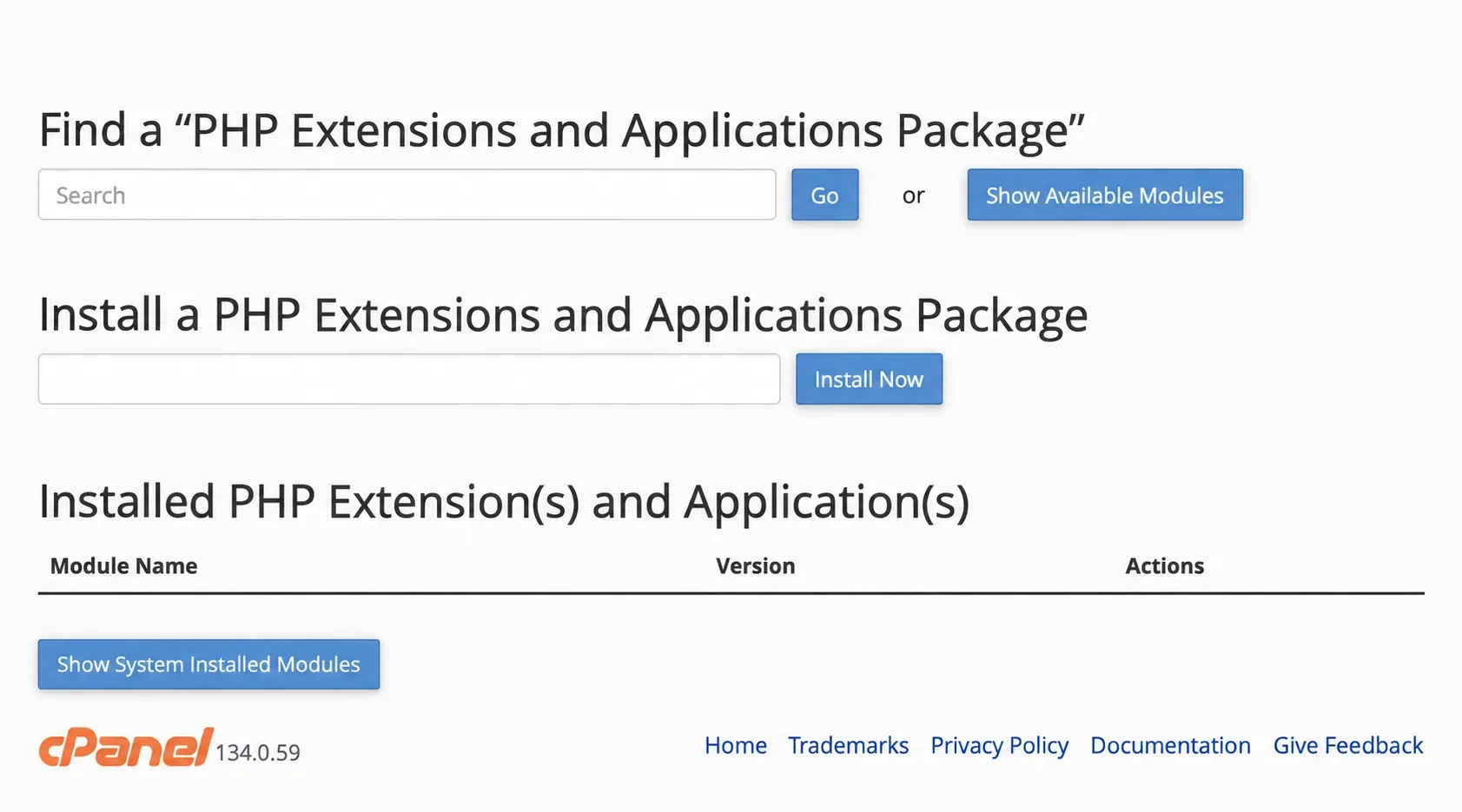
Pachetele sunt instalate în spațiul contului. Dacă aplicația nu le găsește, verifică instrucțiunea include_path afișată de cPanel, fără să copiezi o cale din alt cont. Un site WordPress obișnuit nu are nevoie de pachete PEAR.
Perl Modules
Secțiune intitulată „Perl Modules”Perl Modules este pentru scripturi Perl care depind de module CPAN. Nu rezolvă lipsa unei extensii PHP sau o eroare WordPress.
- Notează numele modulului cerut de script.
- Caută-l în Find a Perl Module cu Go sau folosește Show Available Modules.
- Introdu numele în Install a Perl Module și apasă Install Now.
- Confirmă instalarea și versiunea în Installed Perl Modules.
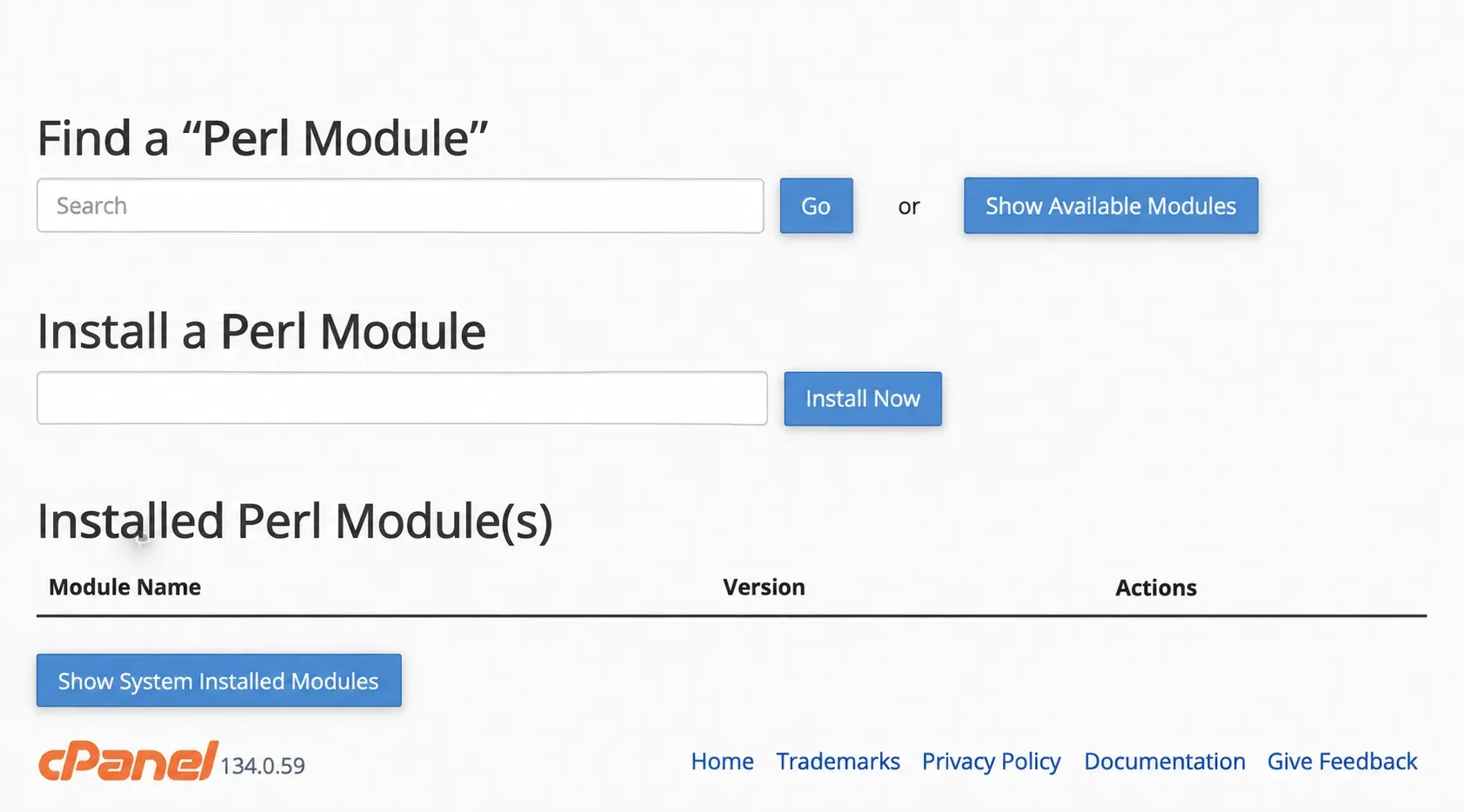
Modulele sunt instalate în spațiul contului. Dacă scriptul nu le încarcă, urmează instrucțiunea privind calea bibliotecii Perl afișată pe pagina contului tău.
MultiPHP Manager
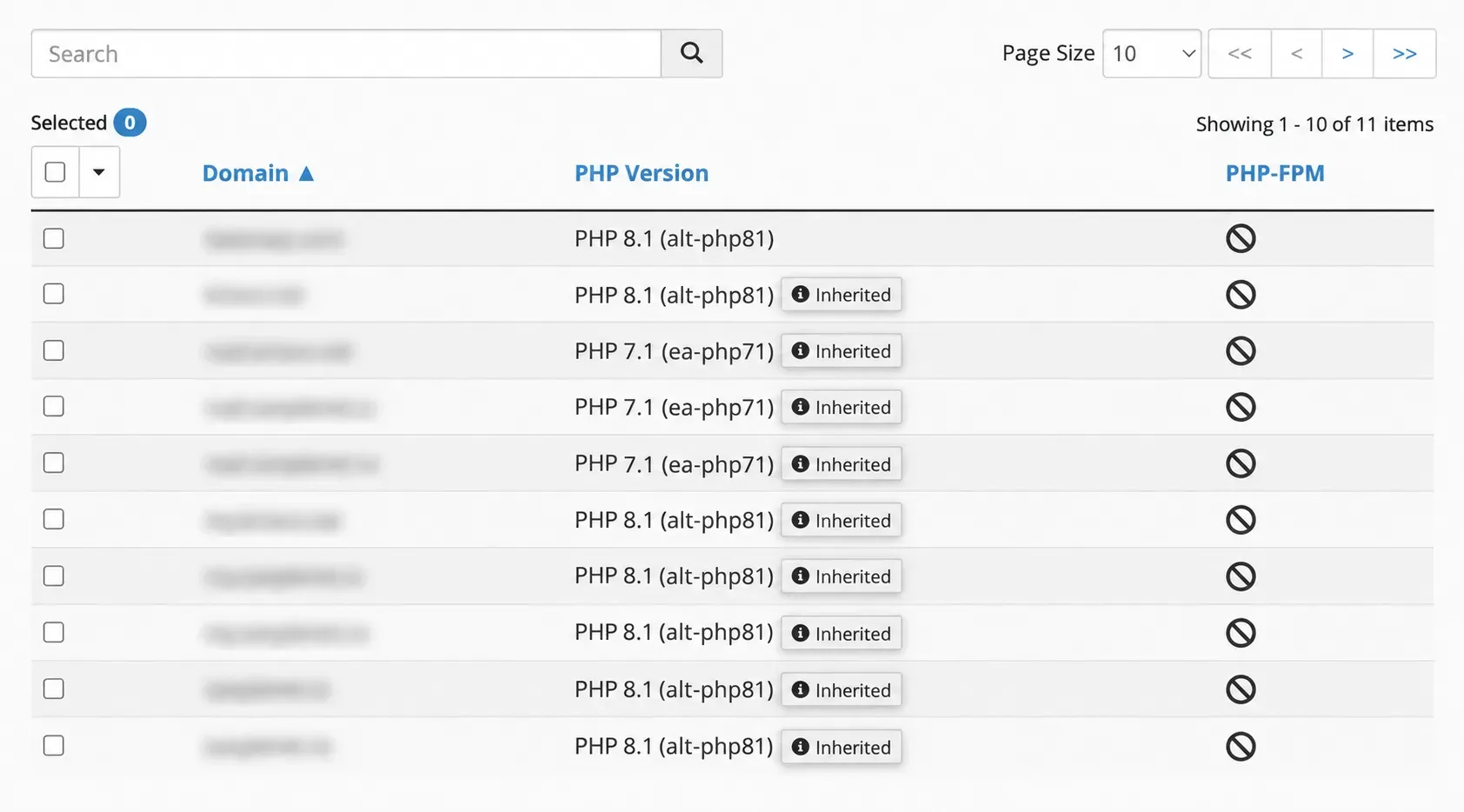
Secțiune intitulată „MultiPHP Manager”MultiPHP Manager arată versiunea PHP și starea PHP-FPM pentru fiecare domeniu. Pentru a schimba versiunea, selectezi domeniul, alegi o versiune disponibilă și apeși Apply. Verifică însă întâi ce unealtă gestionează domeniul: ghidul pentru versiunea PHP explică pașii și include capturi din panou.
Select PHP Version
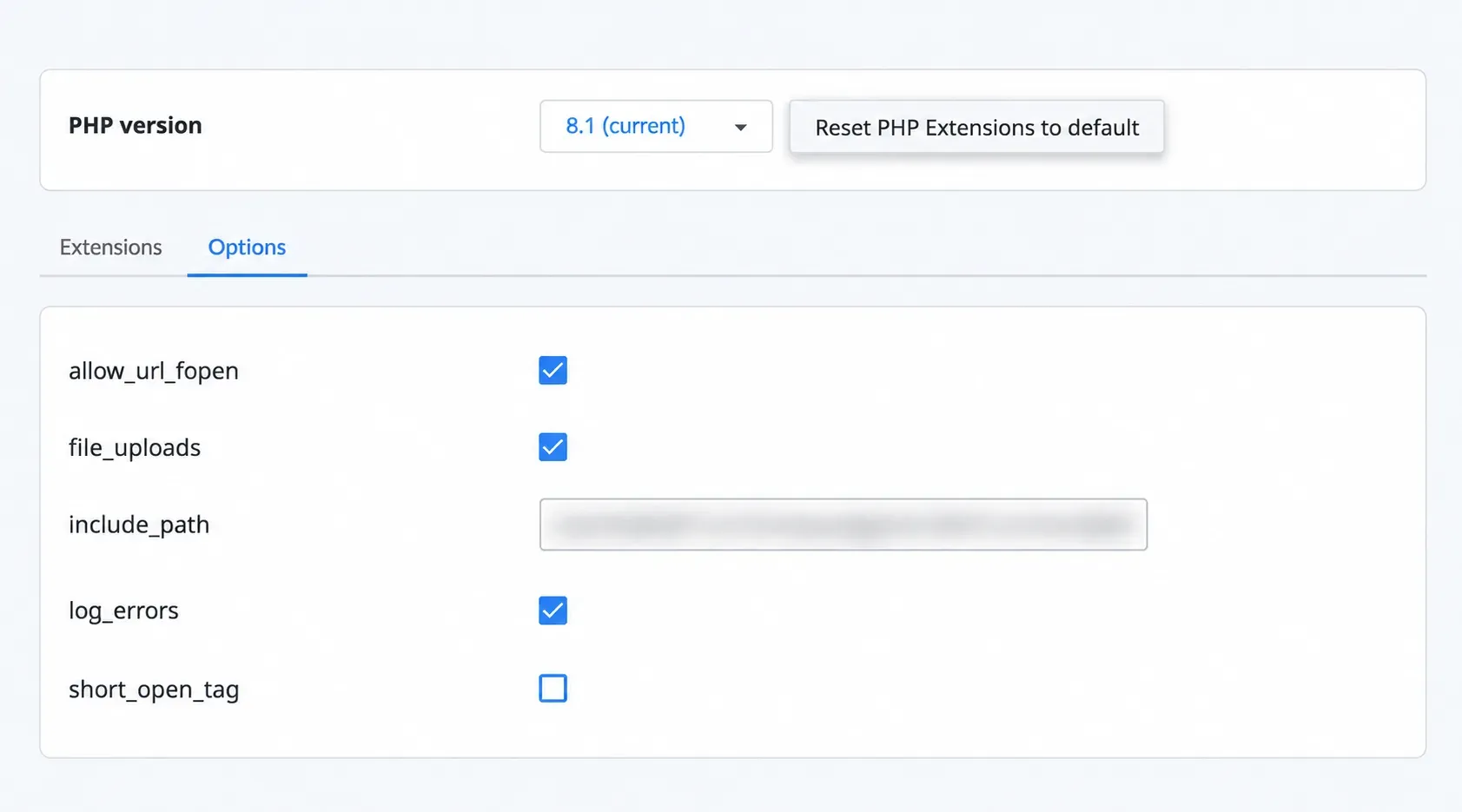
Secțiune intitulată „Select PHP Version”Select PHP Version deschide PHP Selector din CloudLinux. Are Account Global Settings pentru versiune, extensii și opțiuni PHP, plus Per Domain Settings, unde vezi ce unealtă gestionează fiecare domeniu. Nu presupune că modificarea setării globale schimbă domeniile gestionate de MultiPHP Manager. Urmează pașii pentru PHP Selector înainte să modifici ceva.
AccelerateWP
Secțiune intitulată „AccelerateWP”AccelerateWP afișează în My WordPress Sites instalările WordPress detectate și opțiunile disponibile pentru ele. Pe un cont fără instalări detectate, pagina afișează NO WORDPRESS WEBSITES și nu oferă acțiuni de activare pentru un site.
- Deschide AccelerateWP și verifică lista My WordPress Sites. Poți folosi Refresh pentru a reîncărca lista.
- Dacă apare site-ul dorit, citește starea și opțiunile afișate pentru el. Consultă Read user guide înainte de o activare; opțiunile pot depinde de cont.
- Fă un backup restaurabil înainte de a schimba optimizările. După schimbare, testează o pagină publică și una pentru utilizatori autentificați, ca să depistezi eventuale probleme de cache.
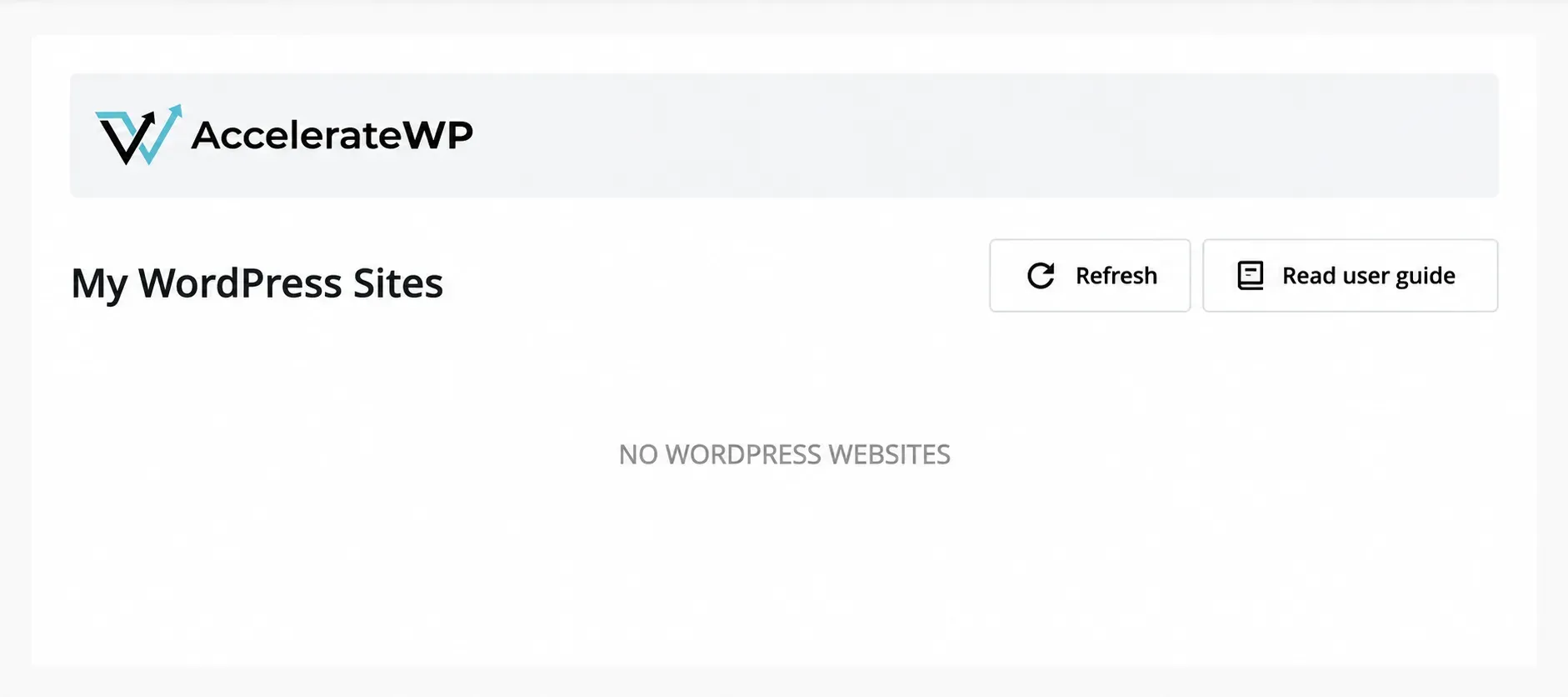
Dacă lista este goală, nu înseamnă neapărat că domeniul nu găzduiește WordPress; înseamnă că unealta nu afișează o instalare pentru care să poți lucra aici.
X-Ray App
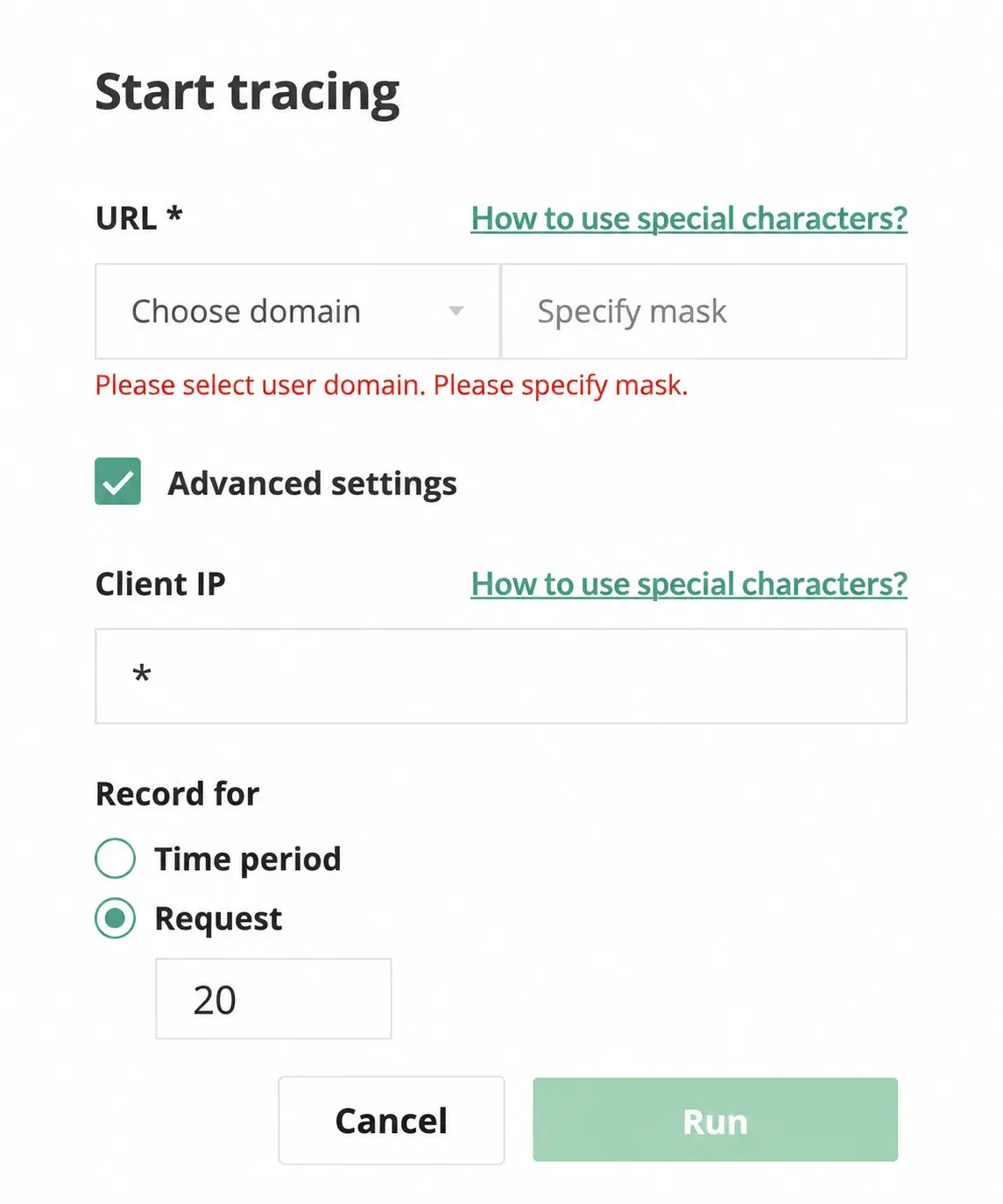
Secțiune intitulată „X-Ray App”X-Ray App înregistrează cereri către o aplicație PHP, pentru a investiga pagini lente. Pe ecranul principal vezi trasările existente, căutarea după URL și comanda Start tracing.
- Apasă Start tracing și alege domeniul din Choose domain.
- Completează Specify mask cu calea sau masca URL pe care vrei să o urmărești. Legătura How to use special characters? explică sintaxa măștilor; evită o mască prea largă dacă investighezi o singură pagină.
- Dacă ai nevoie de o filtrare mai precisă, deschide Advanced settings. Poți restrânge după Client IP și poți alege înregistrarea pentru un număr de cereri (Request) sau un interval (Time period).
- Apasă Run, apoi accesează pagina lentă pentru a genera cereri. Revino la lista X-Ray, folosește Refresh și deschide trasarea rezultată.
- Compară rezultatele cu Resource Usage și cu erorile aplicației înainte să modifici un plugin sau codul site-ului. O trasare indică unde să investighezi, nu dovedește singură cauza.
Dacă lista arată NO TASKS FOUND, nu există încă o trasare de analizat în acea pagină.