
Schimbă versiunea PHP în cPanel
În grupul Software există două unelte pentru PHP: MultiPHP Manager și Select PHP Version (PHP Selector). Nu sunt două intrări către aceeași setare. Înainte de o schimbare, fă un backup restaurabil, notează versiunea curentă și verifică dacă aplicația, tema și pluginurile sunt compatibile cu versiunea dorită.
Verifică ce unealtă gestionează domeniul
Secțiune intitulată „Verifică ce unealtă gestionează domeniul”- Deschide Select PHP Version → Per Domain Settings.
- Caută domeniul în tabel și citește coloana Handled By. Ea indică cPanel MultiPHP Manager sau CloudLinux PHP Selector.
- Dacă domeniul este gestionat de cPanel, urmează pașii din MultiPHP Manager de mai jos. Dacă este gestionat de PHP Selector, verifică setările acestuia înainte de schimbare.
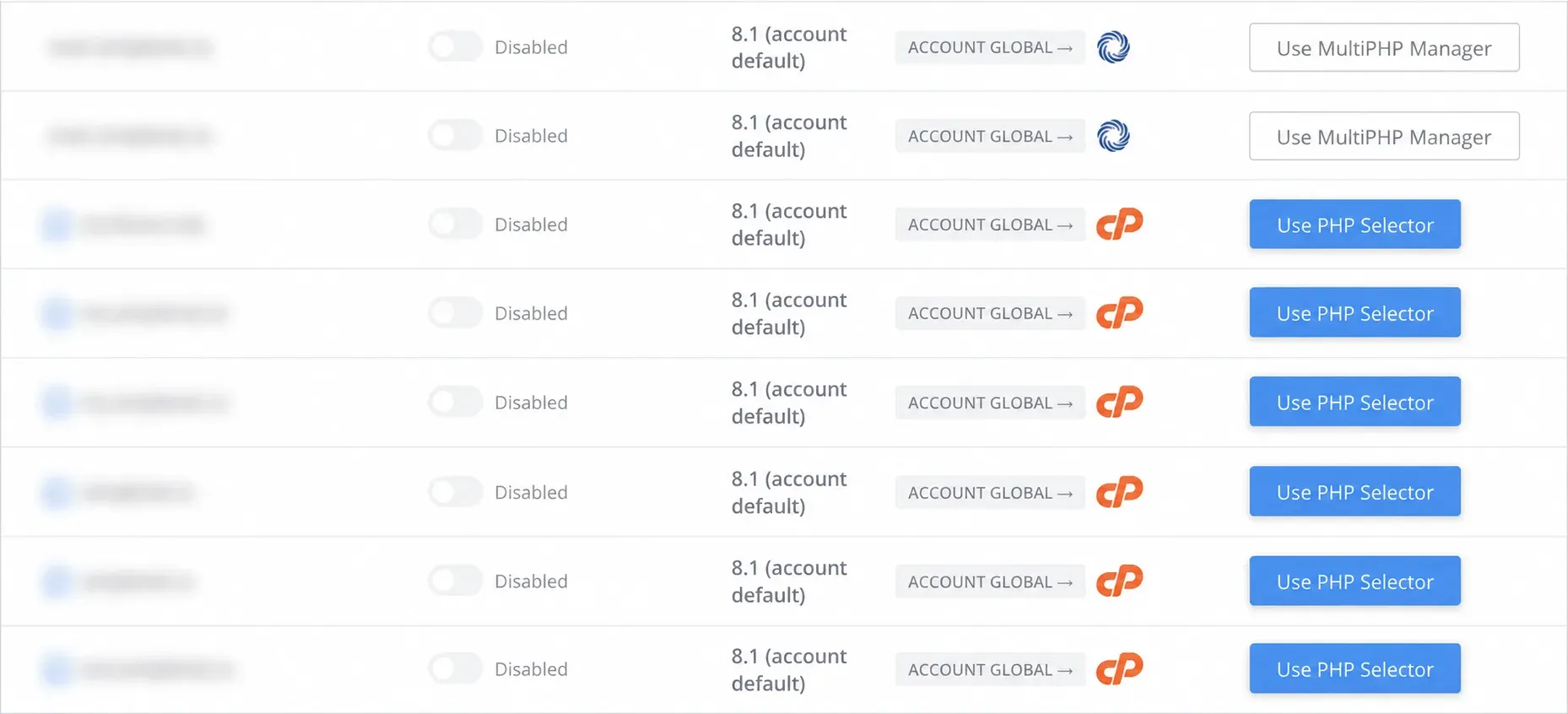
Butoanele Use PHP Selector și Use MultiPHP Manager schimbă unealta care gestionează domeniul. Nu le apăsa doar ca să alegi altă versiune PHP: comutarea poate schimba și modul în care sunt aplicate setările. În unele conturi, anumite comutatoare pot fi dezactivate de administrator.
Schimbă versiunea din MultiPHP Manager
Secțiune intitulată „Schimbă versiunea din MultiPHP Manager”- Deschide MultiPHP Manager din grupul Software.
- În Set PHP Version per Domain, găsește domeniul și notează versiunea afișată în tabel. Poți folosi căutarea dacă lista este lungă.
- Bifează doar domeniul pe care vrei să îl modifici.
- Alege versiunea din lista PHP Version, apoi apasă Apply.
- Reîncarcă site-ul și verifică pagina principală, autentificarea, formularele și, dacă este magazin, coșul și finalizarea comenzii.
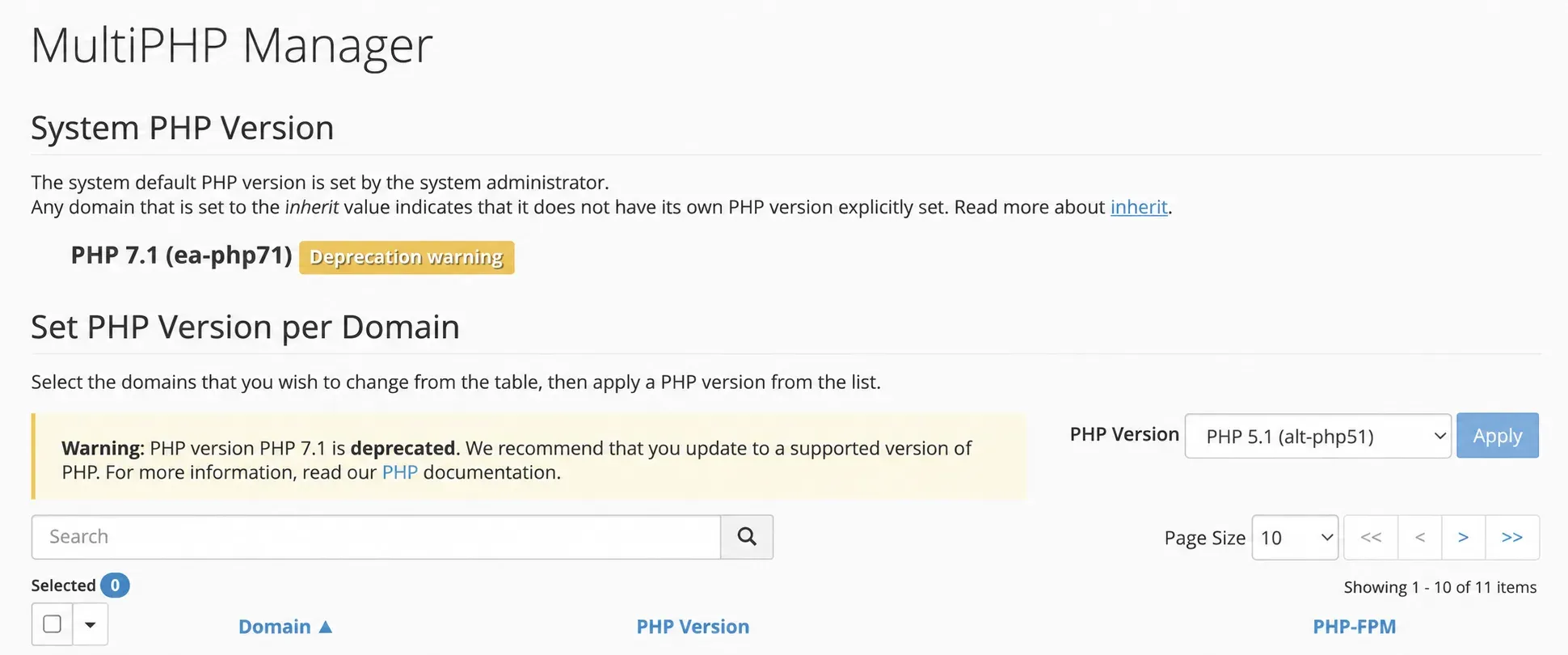
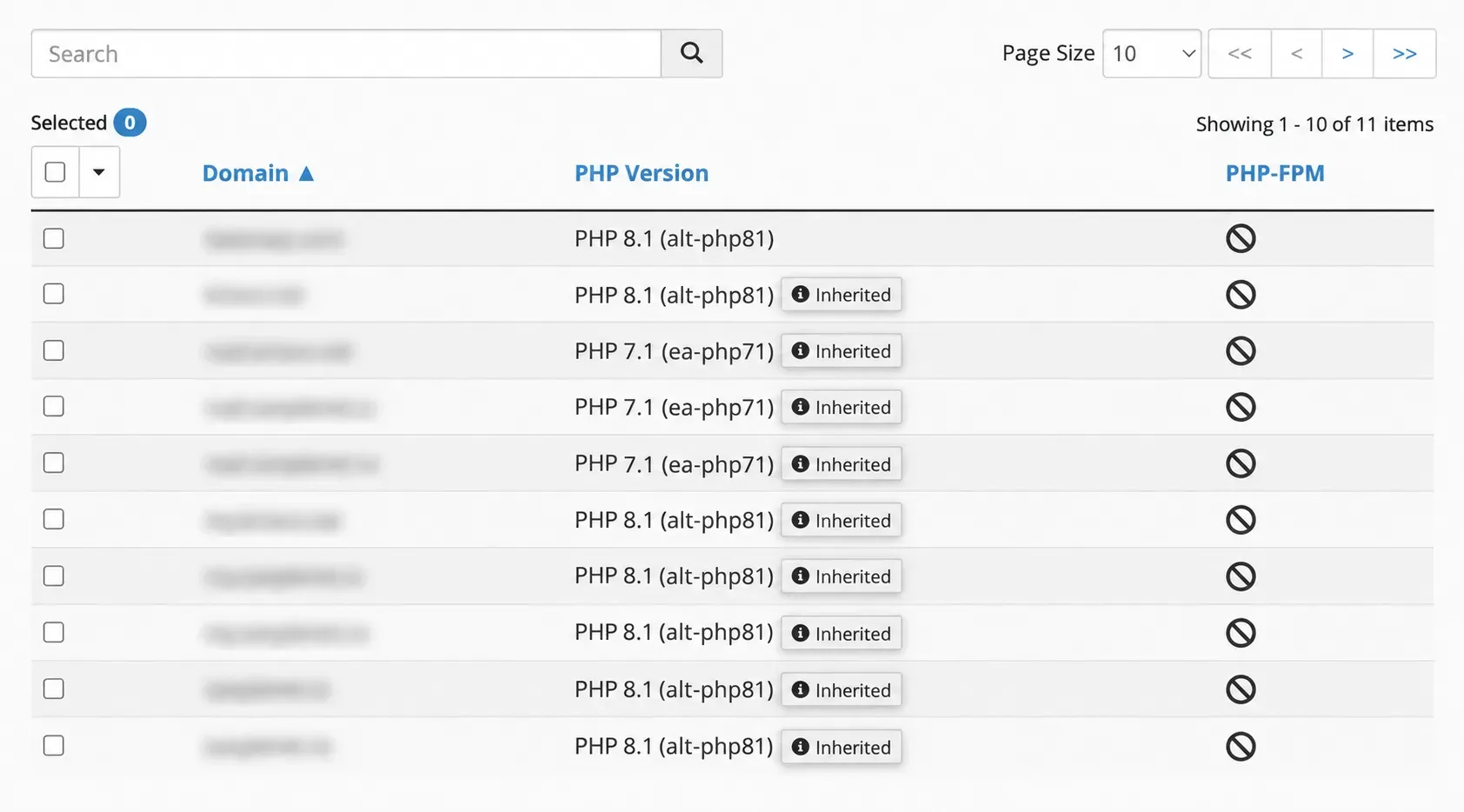
System PHP Version este valoarea implicită a serverului, nu neapărat versiunea folosită de fiecare domeniu. Un domeniu marcat Inherited nu are o versiune proprie aleasă explicit. Versiunile disponibile sunt stabilite pe server; nu alege automat cea mai nouă fără să verifici compatibilitatea aplicației.
Dacă există și Select PHP Version
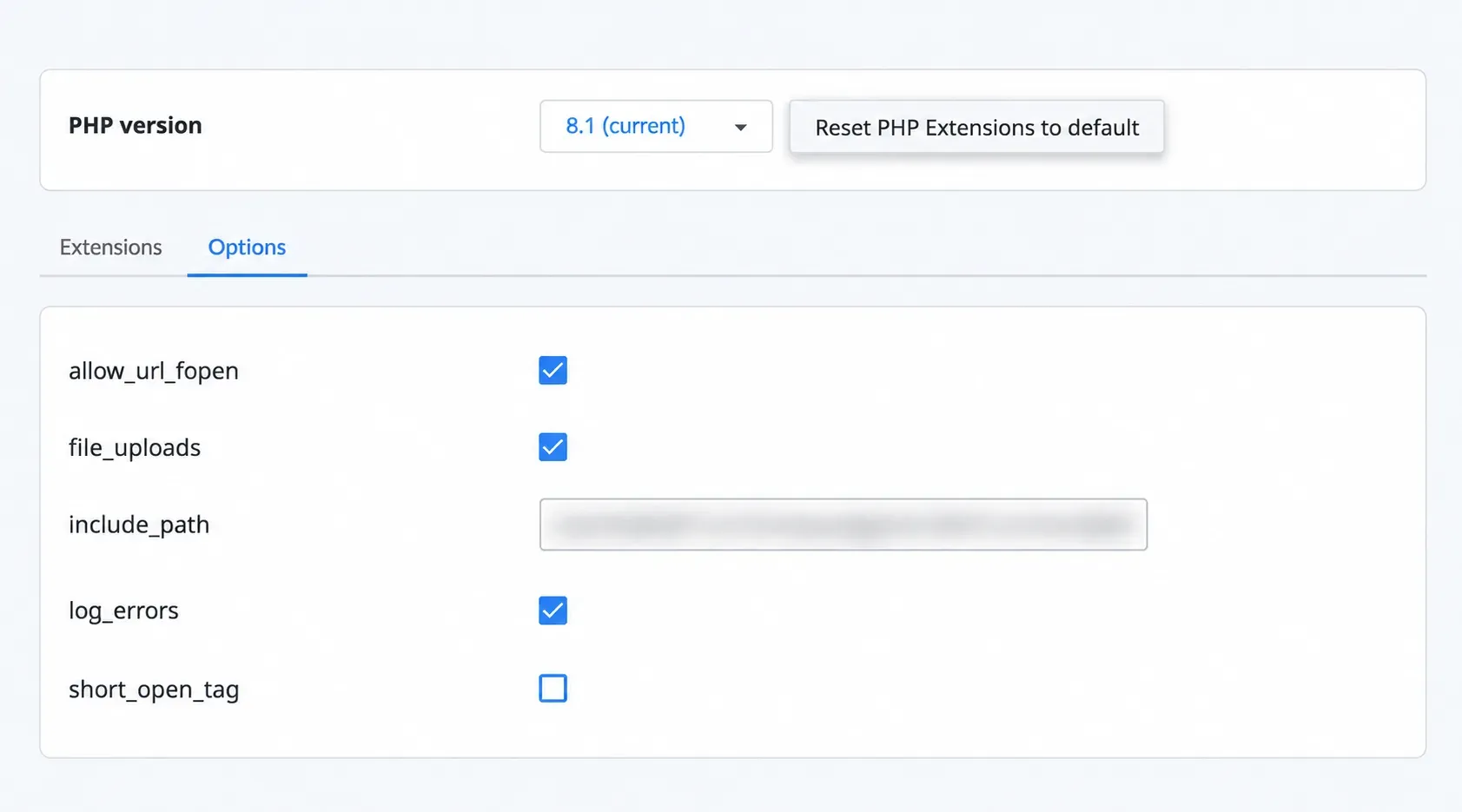
Secțiune intitulată „Dacă există și Select PHP Version”Select PHP Version deschide PHP Selector din CloudLinux. În Account Global Settings poți vedea versiunea PHP selectată, fila Extensions și fila Options. Per Domain Settings îți arată care domenii sunt gestionate de această unealtă. Setarea globală este relevantă pentru domeniile care folosesc PHP Selector; nu presupune că se aplică și domeniilor gestionate de MultiPHP Manager.
- Verifică întâi domeniul în Per Domain Settings, după pașii de mai sus.
- Pentru un domeniu gestionat de PHP Selector, deschide Account Global Settings și notează versiunea selectată. Înainte să alegi alta, verifică dacă și alte domenii folosesc setarea globală; schimbarea poate afecta mai mult de un site.
- Alege versiunea dorită din lista PHP version și verifică dacă noua valoare este afișată ca versiune curentă.
- Dacă aplicația cere o extensie sau o opțiune PHP, verifică Extensions ori Options și modifică doar cerința documentată. Nu confunda un pachet PEAR cu o extensie PHP.
- După orice schimbare, testează toate site-urile afectate. Dacă nu este clar ce setare are prioritate pentru un domeniu, contactează suportul înainte de a schimba unealta care îl gestionează.
Dacă site-ul nu mai funcționează
Secțiune intitulată „Dacă site-ul nu mai funcționează”Revino la versiunea notată la început folosind aceeași unealtă care gestiona domeniul. Apoi verifică erorile PHP și, pentru WordPress, activează jurnalul de depanare pentru a identifica tema sau pluginul incompatibil.