
Administrare WordPress
WordPress Management stă în grupul Domains. În documentația cPanel și în versiunile vechi se numește WP Toolkit. Este aceeași unealtă. Nu e Instrumente WordPress din Panoul Enhance.
De aici instalezi un site, te autentifici în wp-admin, actualizezi componentele și, dacă licența contului o arată, aplici măsuri de hardening. Copia unui singur site, fișiere plus baza lui, e tot aici. Restul contului, inclusiv emailul, stă în Backup sau Acronis.
Instalează WordPress
Secțiune intitulată „Instalează WordPress”Domeniul sau subdomeniul trebuie să existe deja în Domains.
- Autentifică-te în cPanel.
- Deschide WordPress Management. Dacă nu vezi iconița, caută
wordpressîn bara din dreapta sus. - Install.
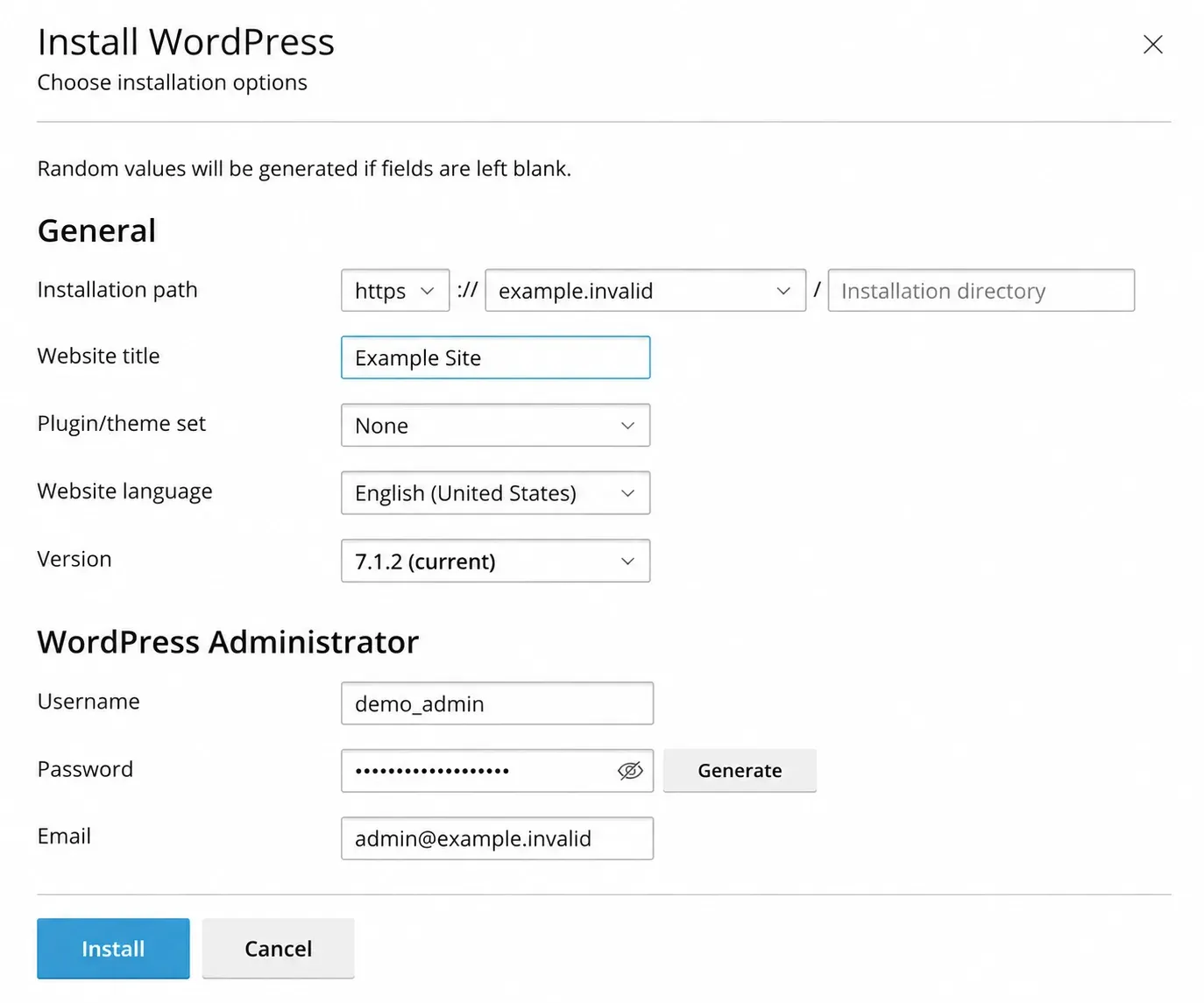
- Installation path: alege protocolul și domeniul sau subdomeniul. Lasă Installation directory gol ca site-ul să răspundă la rădăcină, nu la
/wordpress. - Completează Website title, verifică limba și versiunea, apoi setează Username, Password și Email pentru administrator. Nu folosi
adminca utilizator. - Poți deschide secțiunile Database și Automatic Update Settings pentru opțiuni suplimentare. Pentru un site obișnuit, lasă valorile propuse dacă nu ai o cerință anume.
- Install.
Plugin/theme set este separat în formularul principal; lasă None dacă nu vrei un set preinstalat.
La final, Log in te duce în wp-admin cu userul ales.
Securizează WordPress
Secțiune intitulată „Securizează WordPress”Înainte de orice măsură, salvează site-ul din cardul lui din WordPress Management. Este copia acelui WordPress, nu a întregului cont.
Vulnerabilități
Secțiune intitulată „Vulnerabilități”În cardul site-ului, deschide Vulnerabilities dacă apare. Actualizează nucleul, temele și pluginurile cu vulnerabilitate cunoscută înainte de restul. Hardeningul nu închide un plugin neactualizat.
Măsuri de securitate
Secțiune intitulată „Măsuri de securitate”Dacă vezi Check Security sau Security Measures, rulează scanarea, bifează măsurile marcate ca recomandate și apasă Secure. Verde înseamnă aplicat, roșu înseamnă de aplicat. Dacă butonul lipsește, licența WP Toolkit de pe cont nu include hardeningul după instalare. Nu căuta Imunify360. Pe serverele Simplenet unealta de malware e cPGuard. Pentru măsurile care nu apar, deschide un tichet.
Când lista e vizibilă, măsurile obișnuite sunt:
- Disable file editing in WP Admin. Blochează editorul de teme și pluginuri din wp-admin.
- Block access to wp-config.php and .htaccess. Fișierele nu mai răspund din browser.
- Disable XML-RPC. Oprește o cale veche pentru ghicirea parolei. Nu bifa măsura dacă o aplicație depinde de XML-RPC.
- Turn off directory browsing. Un folder fără
index.phpnu-și mai listează fișierele. - Block access to sensitive files. Ascunde
readme.html,license.txtși altele care divulgă versiunea.
Nu le activa pe toate fără să citești efectul. XML-RPC oprit poate strica o aplicație mobilă veche WordPress.
Parole unice pe cPanel, wp-admin, FTP și baza de date. Șterge administratorii pe care nu-i mai folosești.