Unelte avansate în cPanel
În cPanel, grupul Tools → Advanced reunește șase unelte: Cron Jobs, Track DNS, Indexes, Error Pages, Apache Handlers și MIME Types. Unele schimbă comportamentul site-ului, așa că notează configurația actuală înainte de editare și modifică un singur lucru odată.
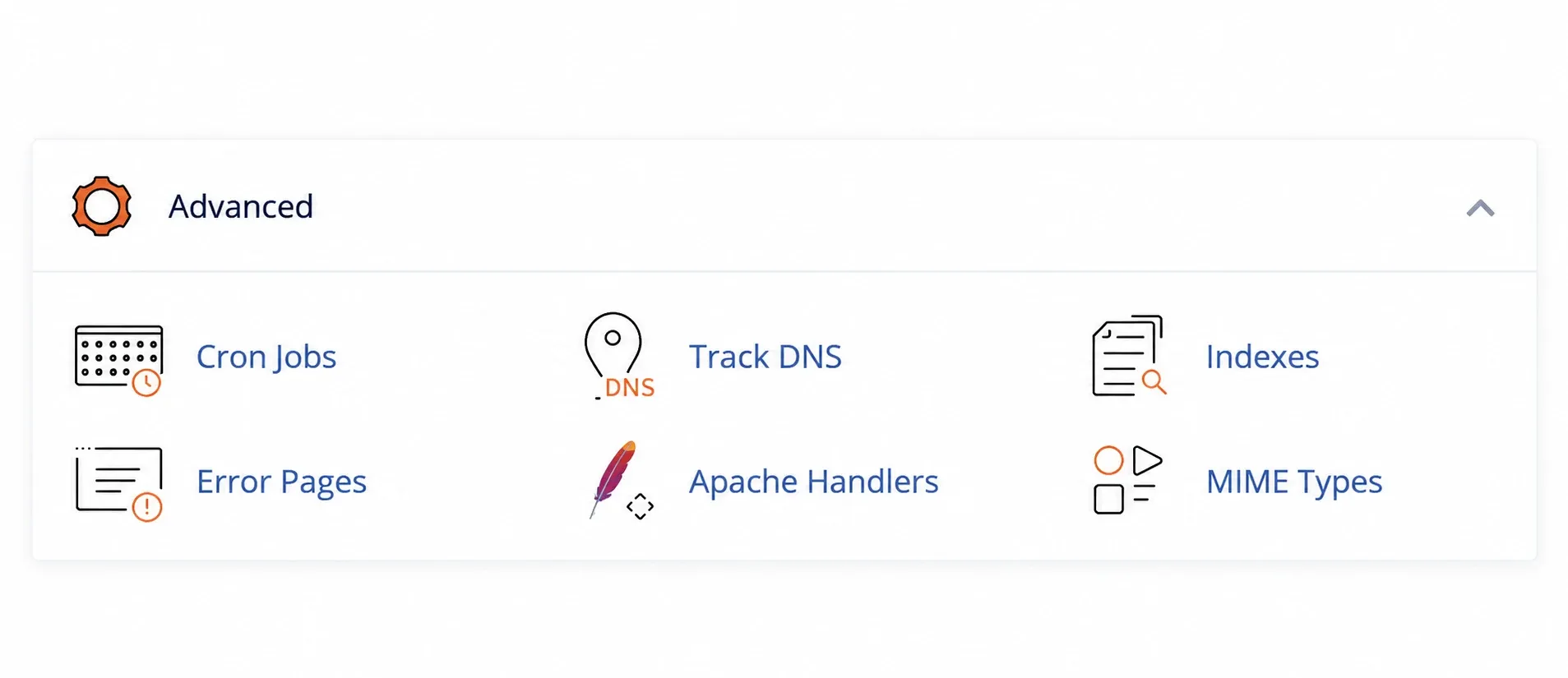
Cron Jobs
Secțiune intitulată „Cron Jobs”Cron Jobs rulează automat o comandă la intervalul stabilit. Folosește această unealtă când aplicația îți cere explicit o sarcină programată, de exemplu pentru procesarea unor operațiuni în fundal.
Pregătește comanda și verifică sarcinile existente
Secțiune intitulată „Pregătește comanda și verifică sarcinile existente”Deschide Tools → Advanced → Cron Jobs sau caută unealta în Search Tools. Citește întâi Current Cron Jobs, ca să nu dublezi o comandă deja programată. Notează intervalul și comanda înainte de editare. În contul verificat există trei sarcini; lista contului tău poate fi diferită.
Obține de la dezvoltator sau din documentația aplicației comanda exactă, intervalul necesar și modul de verificare a rezultatului. Folosește căi absolute către interpretor și script. O comandă cron poate avea alt mediu de execuție decât o sesiune interactivă; nu presupune că o comandă găsită în terminal va fi găsită și aici.
Pentru PHP, verifică versiunea necesară și calea interpretorului pentru linia de comandă. Managerul PHP al domeniului te ajută să identifici configurația web, dar aceasta nu confirmă singură interpretorul din comanda cron. PHP command examples include în panou un exemplu general și unul pentru domeniu. ea-php99 este un substituent din exemplu, care trebuie înlocuit cu valoarea potrivită contului. Nu copia o cale din alt cont.
Alege intervalul de execuție
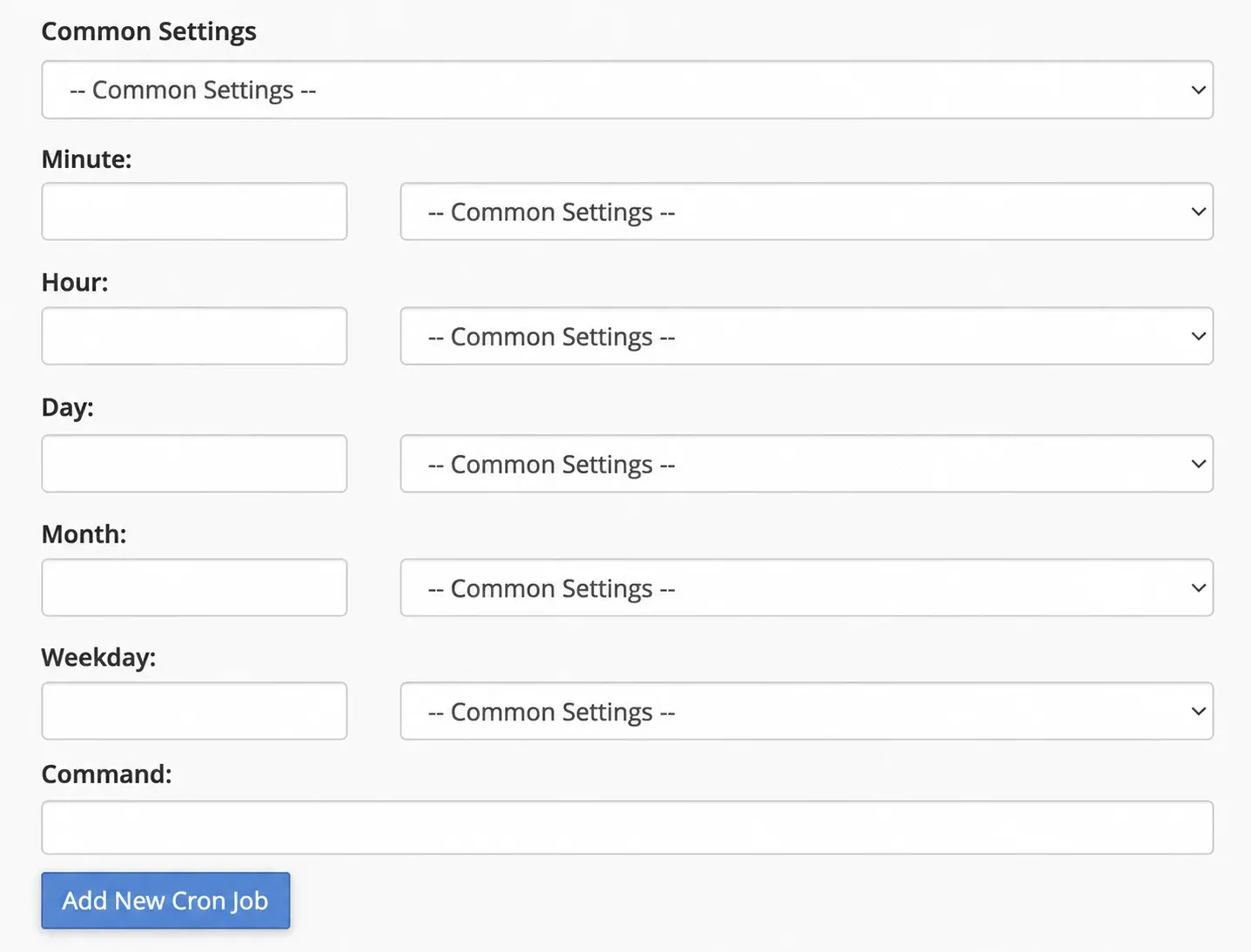
Secțiune intitulată „Alege intervalul de execuție”În Add New Cron Job, lista Common Settings completează cele cinci câmpuri. De exemplu, Once Per Hour pune 0 în Minute și * în celelalte patru. Câmpul Command rămâne separat; alegerea unui interval nu creează sarcina.
Ordinea este Minute, Hour, Day, Month, Weekday. Day este ziua lunii, iar Weekday este ziua săptămânii. Conform manualului crontab, * acoperă toate valorile unui câmp, virgula separă o listă, iar / indică un pas în interiorul câmpului.
| Interval ilustrativ | Cele cinci câmpuri, în ordine |
|---|---|
| La fiecare cinci minute, la minutele 0, 5, 10 și așa mai departe | */5 * * * * |
| O dată pe oră, la minutul 0 | 0 * * * * |
| Zilnic la 02:30 | 30 2 * * * |
Acestea sunt exemple de programare, nu intervale recomandate pentru orice aplicație. Orele trebuie raportate la fusul orar folosit de server; cere suportului confirmarea lui dacă execuția trebuie să aibă loc la o anumită oră locală. Dacă restrângi atât Day, cât și Weekday, cron poate rula când se potrivește oricare dintre ele. Nu le combina presupunând că trebuie să coincidă.
Configurează emailul și păstrează erorile vizibile
Secțiune intitulată „Configurează emailul și păstrează erorile vizibile”Cron Email arată Current Email și oferă câmpul Email cu Update Email. Dacă vrei să schimbi destinația, introdu adresa dorită și salvează cu acest buton. Setarea emailului și adăugarea unei sarcini sunt operații separate.
Emailul conține ieșirea produsă de comandă. Lipsa unui mesaj nu dovedește că sarcina a reușit: comanda poate să nu producă ieșire sau să o redirecționeze. Verifică și jurnalul ori rezultatul aplicației.
Ajutorul din panou arată sufixul >/dev/null 2>&1, care elimină atât ieșirea normală, cât și erorile. Nu îl adăuga la o comandă pe care încerci să o depanezi. Dacă aplicația cere această redirecționare, stabilește întâi unde poți verifica erorile. Pentru comportamentul notificărilor, consultă și ghidul cPanel pentru Cron Jobs.
Adaugă sarcina și verifică prima execuție
Secțiune intitulată „Adaugă sarcina și verifică prima execuție”- Confirmă că sarcina nu există deja și că ai comanda potrivită aplicației. Verifică backupul disponibil dacă scriptul modifică fișiere sau date.
- Alege intervalul, apoi verifică toate cele cinci câmpuri. În Command, introdu doar comanda; nu repeta programarea și nu adăuga un nume de utilizator.
- Apasă Add New Cron Job și citește mesajul operației. Confirmă în Current Cron Jobs intervalul și comanda salvate.
- Așteaptă momentul programat și verifică jurnalul aplicației sau rezultatul așteptat. Prezența în listă confirmă configurarea, fără să dovedească execuția cu succes.
Editează sau elimină sarcina potrivită
Secțiune intitulată „Editează sau elimină sarcina potrivită”În Current Cron Jobs, identifică rândul după programare și comandă. Edit deschide câmpurile acelui rând, Edit Line salvează modificarea, iar Cancel o anulează. După salvare, verifică rândul și următoarea execuție.
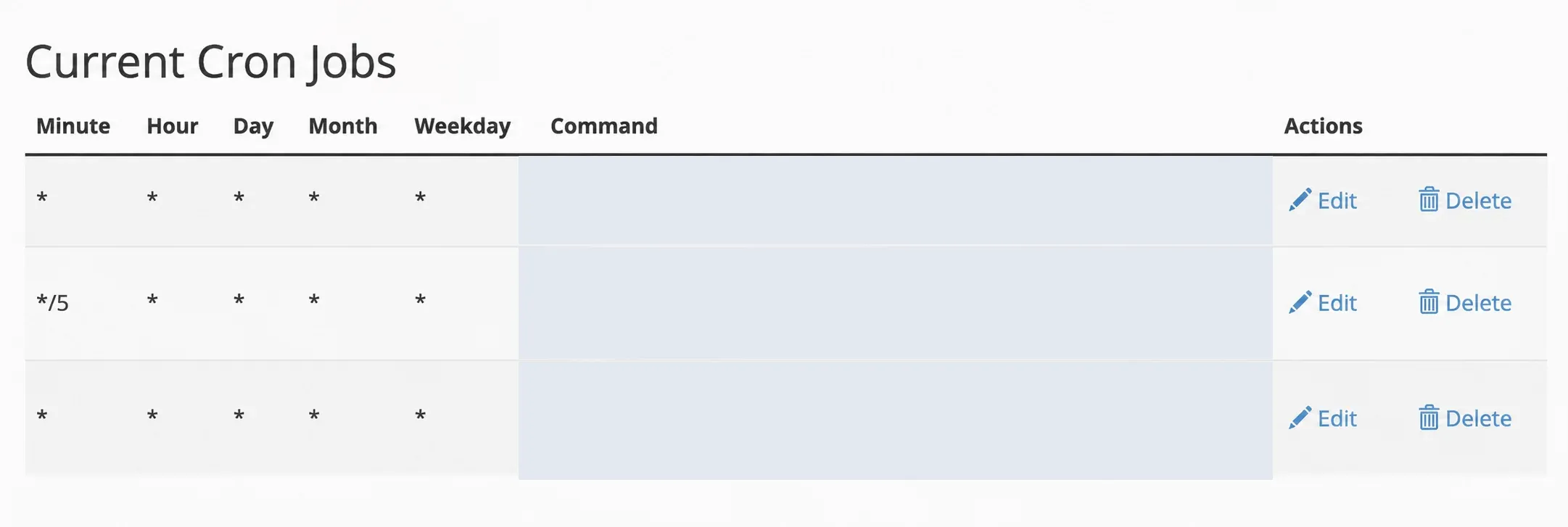
Pentru eliminare, păstrează întâi programarea și comanda dacă vei avea nevoie să recreezi sarcina. Delete de pe rând deschide confirmarea; verifică ținta înainte de confirmarea finală Delete, după pașii documentați de cPanel. Eliminarea oprește execuțiile viitoare programate astfel; nu anulează efectele execuțiilor anterioare. Nu folosi ștergerea ca pe un buton de oprire a unui proces deja pornit.
Dacă sarcina nu rulează sau nu produce rezultatul așteptat
Secțiune intitulată „Dacă sarcina nu rulează sau nu produce rezultatul așteptat”Verifică programarea salvată, ora serverului, căile către interpretor și script, versiunea PHP necesară și drepturile de acces. Un script executat direct are nevoie și de permisiunea de execuție; nu aplica aceeași regulă automat unui fișier transmis unui interpretor. Citește eroarea exactă înainte să mărești permisiunile, să dublezi sarcina sau să schimbi intervalul.
Dacă execuția începe, dar aplicația eșuează, verifică dependențele și jurnalul ei împreună cu dezvoltatorul. Pentru procese lente sau suprapuse, corelează ora cu Resource Usage. Evită parolele și tokenurile direct în Command.
Într-un tichet de suport, include domeniul sau aplicația, programarea, ora așteptată cu fusul orar, rezultatul urmărit și eroarea exactă. Trimite comanda și căile private prin tichet, după eliminarea parolelor și tokenurilor. Precizează dacă ai observat o execuție, un email sau o intrare în jurnal.
Track DNS
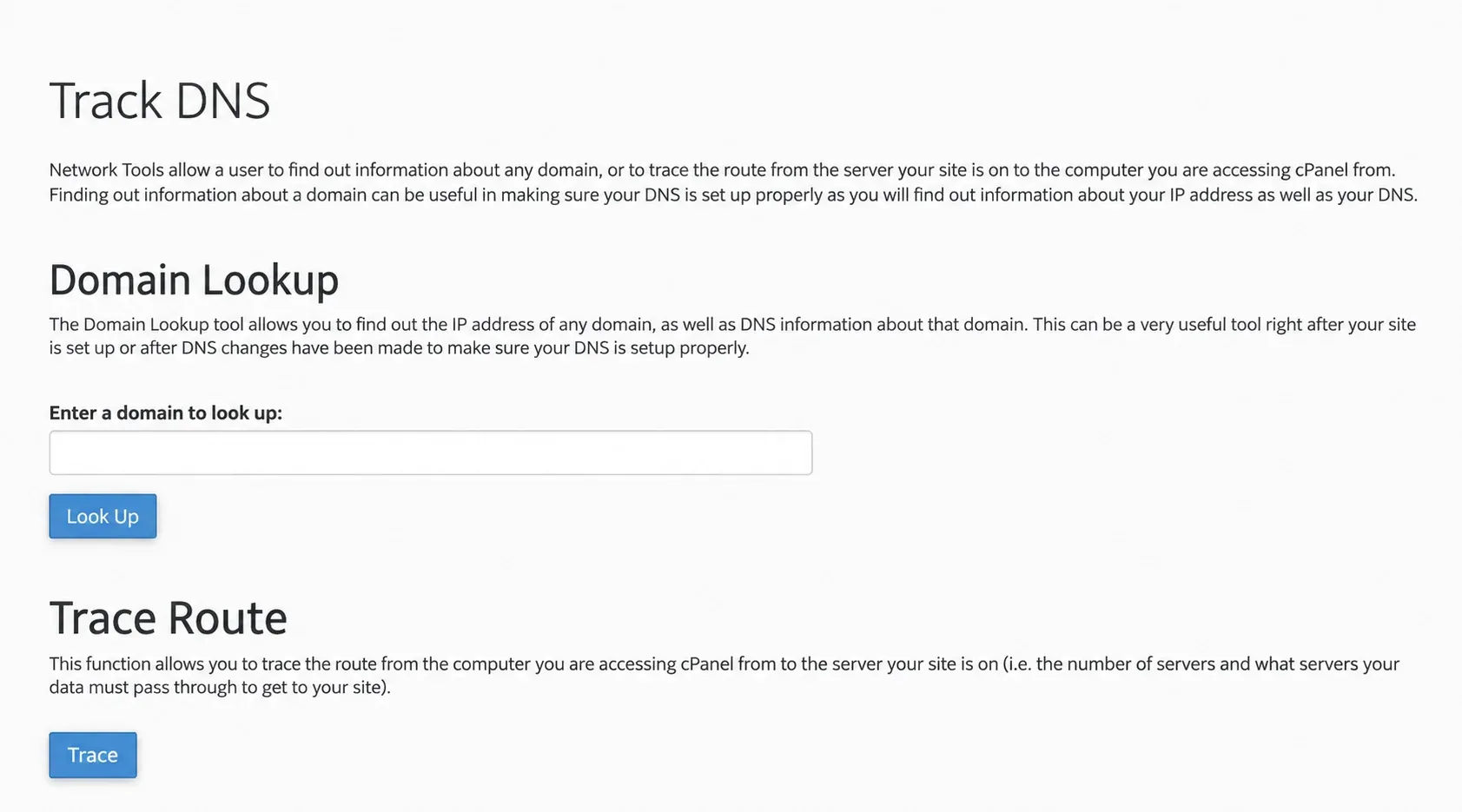
Secțiune intitulată „Track DNS”Track DNS oferă două verificări: Domain Lookup afișează informații DNS și adresa IP pentru un domeniu, iar Trace Route arată traseul de rețea.
Deschide Tools → Advanced → Track DNS sau caută unealta în Search Tools. Folosește Domain Lookup după o schimbare DNS sau când un nume nu se rezolvă cum te aștepți. Trace Route oferă informații despre conectivitate; nu măsoară timpul de încărcare al unei pagini și nu verifică aplicația.
Rulează Domain Lookup pentru numele exact
Secțiune intitulată „Rulează Domain Lookup pentru numele exact”- În Enter a domain to look up, introdu doar numele, de exemplu
example.com. Nu includehttps://, o cale sau un port. - Dacă problema privește un subdomeniu, verifică acel nume separat.
www.example.comșiexample.compot avea înregistrări diferite. - Apasă Look Up și citește răspunsul de deasupra Zone Information, apoi înregistrările afișate în acea secțiune.
- Revino cu Go Back pentru altă verificare. Compară valorile cu cele cerute de furnizorul serviciului, fără să modifici DNS-ul doar pentru că rezultatul diferă de o captură.
Citește rezultatul DNS
Secțiune intitulată „Citește rezultatul DNS”În verificarea cu example.com, pagina afișează adrese IPv4, adrese IPv6 și informația MX. Aceste tipuri de înregistrări au roluri diferite, descrise și în ghidul Cloudflare pentru DNS:
| Mesaj din rezultat | Ce verifici |
|---|---|
| has address | Adresa IPv4 asociată numelui prin înregistrări A. |
| has IPv6 address | Adresa IPv6 asociată numelui prin înregistrări AAAA. |
| mail is handled by | Prioritatea și destinația din înregistrările MX, folosite pentru primirea emailului. |
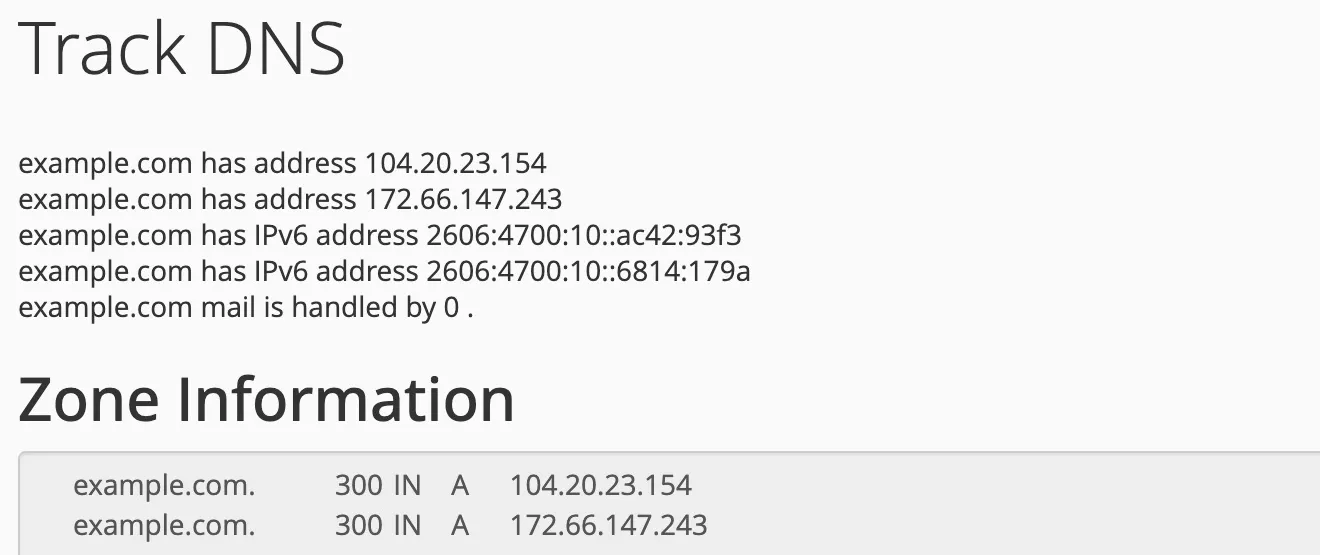
Adresele din captură sunt un exemplu de rezultat la momentul verificării. Pot exista mai multe adrese pentru același nume. Dacă site-ul folosește un CDN sau un proxy, nu presupune că adresa publică trebuie să coincidă cu IP-ul serverului de găzduire.
În exemplu, mail is handled by 0 . este un Null MX. El indică faptul că domeniul nu acceptă email, conform RFC 7505; punctul nu este numele unui server de mail.
Zone Information afișează informațiile întoarse de verificare. În contul testat, pentru acest nume apar doar înregistrările A. Nu trata această secțiune ca pe un export complet al zonei sau ca pe o confirmare că toate înregistrările, inclusiv TXT-urile pentru email, sunt corecte.
Dacă lookupul eșuează sau arată alte valori
Secțiune intitulată „Dacă lookupul eșuează sau arată alte valori”Pentru example.invalid, interfața afișează The system was unable to track the domain that you entered, împreună cu NXDOMAIN. Acest rezultat indică un nume inexistent în răspunsul DNS. Verifică ortografia și subdomeniul înainte de alte intervenții. Un timeout sau altă eroare de interogare nu are automat aceeași semnificație; păstrează mesajul exact.
După o schimbare, verifică nameserverele care gestionează domeniul și TTL-ul și cacheul DNS. Compară și cu un verificator DNS din Unelte gratuite, mai ales dacă problema apare numai dintr-o anumită rețea.
Track DNS nu modifică înregistrări. Pentru zona găzduită în cPanel folosește Zone Editor; dacă DNS-ul este la alt furnizor, modifică zona acolo. O rezolvare DNS corectă nu confirmă separat funcționarea HTTPS, a site-ului sau a emailului.
Pornește și interpretează Trace Route
Secțiune intitulată „Pornește și interpretează Trace Route”- Revino la formular și apasă Trace în secțiunea Trace Route. Câmpul Domain Lookup nu stabilește destinația acestei trasări.
- Citește destinația din prima linie
traceroute to. În interfața verificată, comanda rulează dinspre serverul cPanel către IP-ul conexiunii din care este accesat panoul. - Dacă sunt afișați pași intermediari, citește adresele și timpii de răspuns. Păstrează ora testului și conexiunea folosită, pentru comparație cu problema raportată.
Numerele rândurilor reprezintă pașii de rețea, numiți și hopuri. Timpii în milisecunde măsoară răspunsul dus-întors către acel pas. * arată că o probă nu a primit răspuns în intervalul așteptat. Un router poate ignora aceste probe și totuși să transmită traficul, după cum explică Cloudflare despre traceroute.
Nu concluziona că site-ul este căzut doar din asteriscuri sau dintr-un singur timp mare. Corelează rezultatul cu accesul efectiv la serviciu. O trasare către conexiunea ta nu confirmă traseul tuturor vizitatorilor către site.
În contul verificat, rezultatul Trace afișează numai antetul cu destinația, fără hopuri, apoi oferă Go Back. Acesta nu este un rezultat complet al traseului. Dacă întâlnești aceeași situație, un mesaj de acces refuzat sau lipsa funcției, cere suportului verificarea disponibilității; cPanel precizează că accesul la Trace Route poate fi restricționat.
Ce trimiți suportului
Secțiune intitulată „Ce trimiți suportului”Într-un tichet de suport, include numele verificat, rezultatul așteptat, eroarea exactă și ora cu fusul orar. Precizează ce ai schimbat recent și dacă problema apare și din altă conexiune. Pentru Trace, include destinația și rezultatul disponibil. Trimite IP-ul conexiunii și alte date private doar prin tichet, fără parole sau URL-ul sesiunii cPanel.
Indexes controlează ce afișează serverul când un director nu conține un fișier index, precum index.html.
Deschide Tools → Advanced → Indexes sau caută unealta în Search Tools. Dacă serverul găsește un fișier de intrare configurat, îl afișează în locul listei. Documentația Apache despre DirectoryIndex explică această alegere. Legătura Show example index files din panou arată exemple de nume; lista nu este o instrucțiune de a crea sau redenumi fișiere.
Alege directorul potrivit
Secțiune intitulată „Alege directorul potrivit”În tabel, Current Directory identifică directorul, Index Type arată setarea de listare, iar Actions oferă Edit. Apasă numele sau pictograma unui folder pentru a-i vedea subdirectoarele; Edit deschide setarea folderului de pe acel rând. Up One Level revine la părintele directorului, iar Home revine la directorul de pornire.
Confirmă mai întâi directorul document root al domeniului. Nu presupune că toate domeniile contului folosesc public_html. Alege apoi subdirectorul vizat și notează calea și valoarea Index Type înainte de editare. În contul verificat, public_html afișează No Indexing, iar alte directoare au Inherit.
Settings stabilește locul de unde începe navigarea: Home, Web Root (public_html or www) sau Document Root for un domeniu. Always open this directory in the future reține alegerea după Save changes. Close închide formularul fără salvare. Aceste preferințe de navigare nu aleg modul de listare al folderului.
Înțelege opțiunile de listare
Secțiune intitulată „Înțelege opțiunile de listare”Apasă Edit pe rândul dorit și verifică numele din Set Indexing for. Interfața oferă patru opțiuni, descrise și în ghidul cPanel pentru Indexes:
| Opțiune | Efect dacă lipsește un fișier index |
|---|---|
| Inherit | Folosește setarea părintelui; în lipsa ei, pe cea implicită a sistemului. |
| No Indexing | Oprește afișarea listei de fișiere. Accesarea directorului poate afișa Forbidden. |
| Show Filename Only | Afișează o listă simplă cu numele fișierelor. |
| Show Filename and Description | Afișează numele și informații suplimentare, precum dimensiunea și tipul fișierelor. |
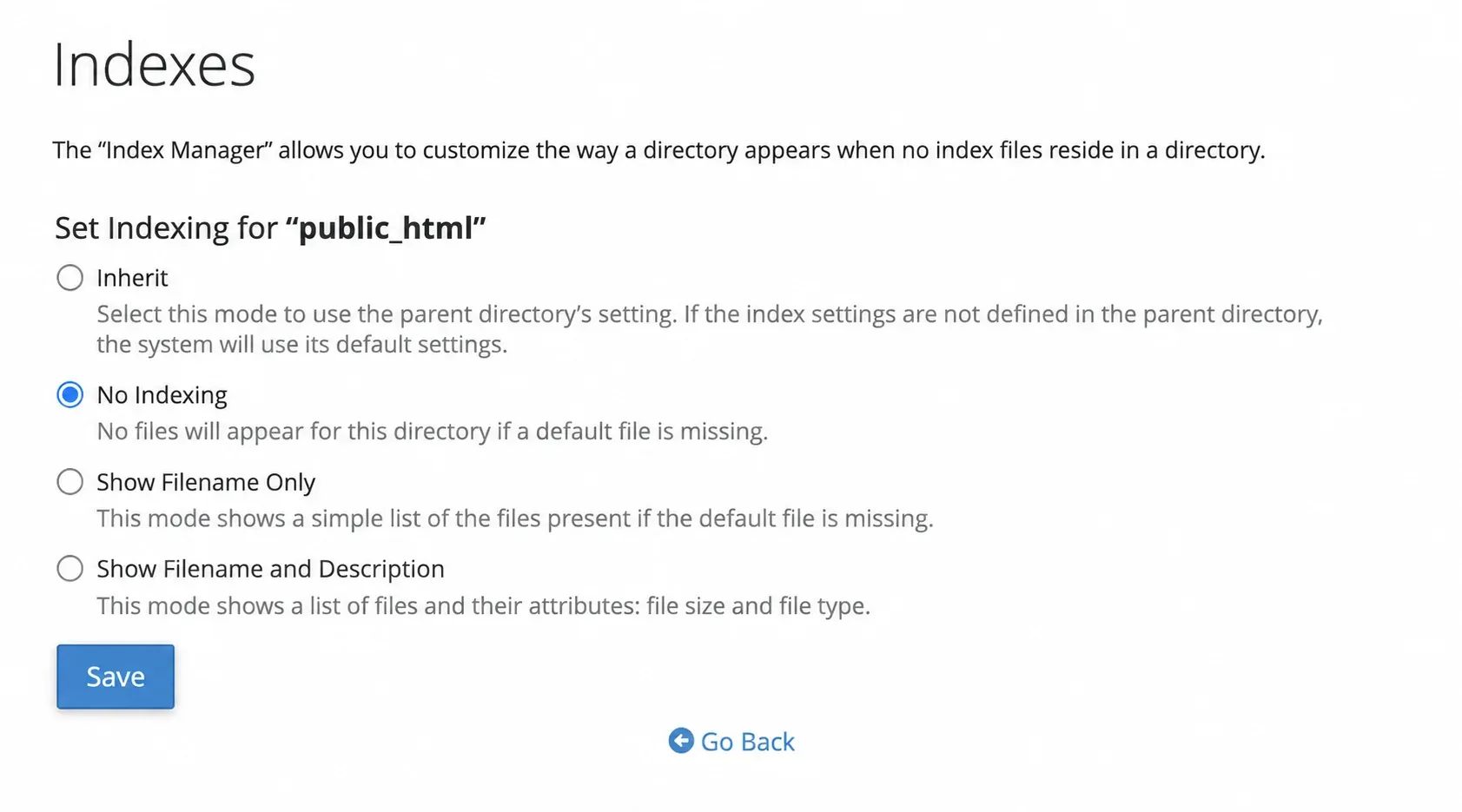
Inherit nu înseamnă automat că listarea este oprită. Verifică setarea părintelui înainte să te bazezi pe moștenire. Schimbarea unui director părinte poate afecta subdirectoarele care moștenesc opțiunea lui, așa că limitează modificarea la folderul necesar.
Salvează și verifică afișarea
Secțiune intitulată „Salvează și verifică afișarea”- Confirmă directorul și notează opțiunea selectată inițial. Verifică și subdirectoarele afectate dacă modifici un părinte.
- Selectează modul necesar. Activează o listare doar pentru fișiere pe care intenționezi să le faci publice.
- Apasă Save, citește confirmarea și verifică valoarea din Index Type după revenirea la listă. Go Back permite revenirea fără salvarea unei schimbări din formular.
- Testează URL-ul directorului, terminat cu
/, într-o fereastră privată. Folosește un director de test fără fișier index, ales împreună cu dezvoltatorul; nu șterge fișierele de intrare ale unui site funcțional pentru această verificare.
Pentru No Indexing, lipsa listei sau un răspuns 403 la URL-ul directorului poate fi rezultatul așteptat. Un fișier index existent poate continua să se afișeze. Pentru modurile Show Filename, verifică lista și informațiile expuse, nu doar faptul că pagina se deschide.
Această funcție nu stabilește dacă Google indexează paginile site-ului și nu adaugă o directivă SEO noindex.
Revino la setarea anterioară
Secțiune intitulată „Revino la setarea anterioară”Deschide din nou Edit pentru același director, alege valoarea notată și apasă Save. Confirmă rândul și repetă verificarea URL-ului. Dacă valoarea anterioară era Inherit, verifică și părintele: revenirea la moștenire poate prelua o setare schimbată între timp.
Dacă rezultatul nu corespunde
Secțiune intitulată „Dacă rezultatul nu corespunde”Confirmă domeniul, document root și directorul editat. O pagină WordPress, o redirecționare sau un fișier index poate răspunde înainte să vezi o listare. Dacă serverul ignoră opțiunea, cere verificarea configurației și a regulilor .htaccess; nu elimina reguli existente sau fișiere index ca să forțezi afișarea.
Un 403 nu dovedește singur că problema vine din Indexes. Dacă accesul la un fișier sau la aplicație eșuează, verifică ghidul pentru eroarea 403 și eventualele reguli de autentificare ori securitate.
Într-un tichet de suport, include domeniul, directorul, URL-ul testat, setarea veche și cea nouă, ora schimbării și răspunsul observat. Precizează dacă există un fișier index și dacă problema apare și într-o fereastră privată. Trimite căile private și capturile prin tichet, fără parole sau URL-ul sesiunii cPanel.
Error Pages
Secțiune intitulată „Error Pages”Error Pages permite personalizarea paginilor afișate pentru erori HTTP, cum ar fi 404 sau 500.
Alege domeniul și eroarea
Secțiune intitulată „Alege domeniul și eroarea”- Deschide Tools → Advanced → Error Pages sau caută unealta în Search Tools.
- În Step 1 - Select Domain to Manage Error Pages, alege domeniul din lista Managing. Verifică numele și în Step 2 - Edit Error Pages for înainte să continui.
- În Edit Common Error Codes, alege 400, 401, 403, 404 sau 500. Pentru alte coduri disponibile, deschide Show All HTTP Error Status Codes și apasă codul dorit.
- Verifică titlul editorului, de exemplu 404.shtml (Not found), și domeniul indicat sub el. Fiecare cod are propriul conținut; editarea paginii 404 nu personalizează și pagina 500.
Editează mesajul
Secțiune intitulată „Editează mesajul”Păstrează o copie a conținutului existent înainte să îl înlocuiești. Poți scrie text și HTML în editor. Pentru 404, explică faptul că pagina nu a fost găsită și oferă o legătură către pagina principală, de exemplu:
<h1>Pagina nu a fost găsită</h1>
<p>
  Verifică adresa sau
  <a href="/">revino la pagina
  principală</a>.
</p>
În Select Tags to Insert, poți apăsa o etichetă pentru a insera în editor codul care afișează informația corespunzătoare. Nu trebuie să folosești aceste etichete pentru un mesaj simplu.
| Eticheta din panou | Informația asociată |
|---|---|
| Referring URL | Pagina de la care a venit vizitatorul. |
| Visitor’s IP Address | Adresa IP a vizitatorului. |
| Requested URL | Adresa solicitată. |
| Server Name | Numele serverului. |
| Visitor’s Browser | Informațiile despre browser trimise în cerere. |
| Redirect Status Code | Codul HTTP al erorii. |
Evită afișarea IP-ului vizitatorului, a adreselor care pot conține date private sau a detaliilor interne ale aplicației. Unele informații depind de cererea primită și pot lipsi. Variabilele folosite de paginile de eroare sunt descrise în documentația Apache.
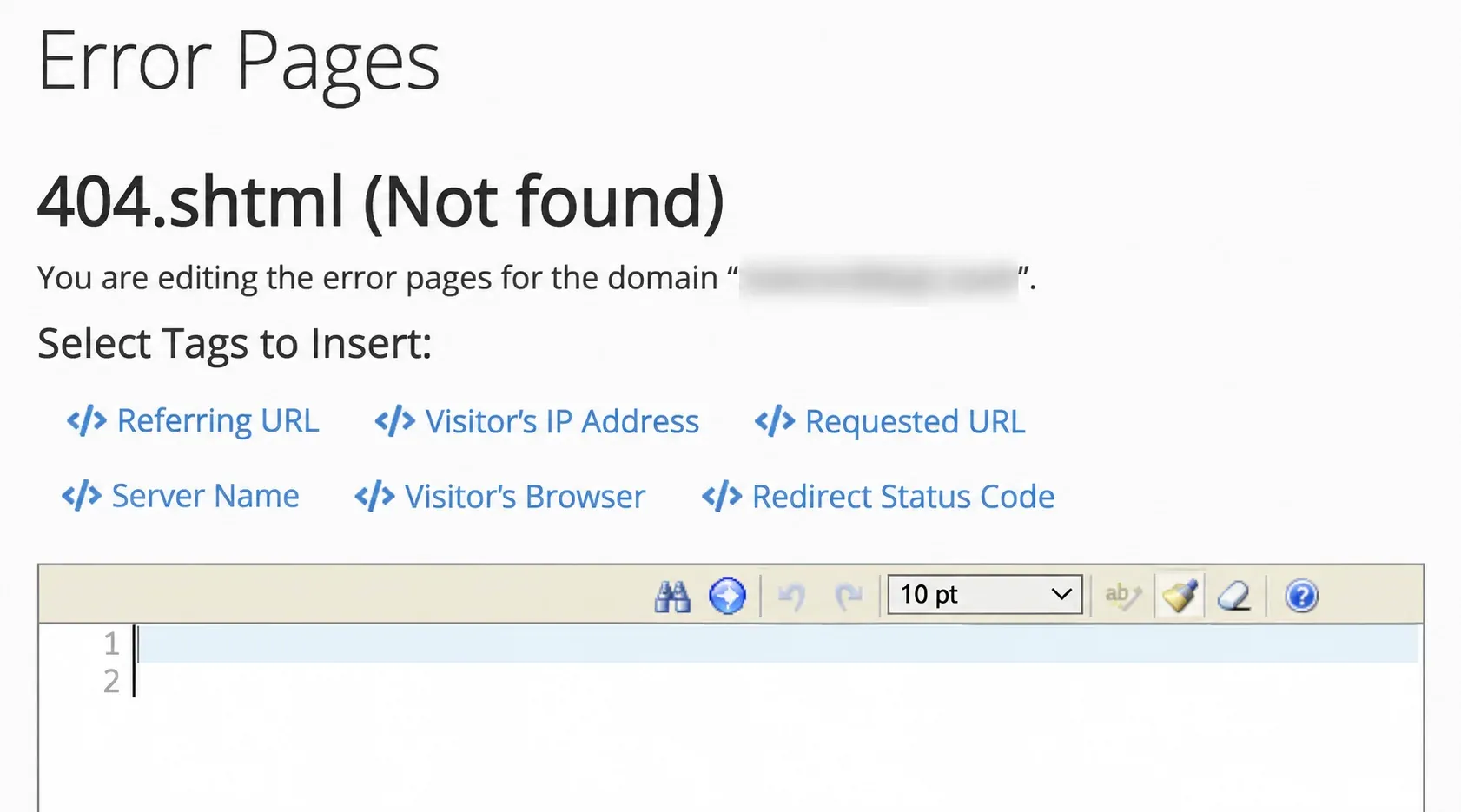
Apasă Save numai când vrei să aplici conținutul. Pentru a renunța la modificările nesalvate, folosește Go Back. Salvarea este descrisă în documentația cPanel; nu a fost executată în verificarea acestui ghid.
Verifică rezultatul și revino la conținutul anterior
Secțiune intitulată „Verifică rezultatul și revino la conținutul anterior”- Pentru 404, deschide pe domeniul ales o adresă despre care știi că nu există. Nu modifica o pagină reală pentru a provoca eroarea.
- Verifică mesajul și legătura către pagina principală. În instrumentele pentru dezvoltatori ale browserului, deschide Network, reîncarcă adresa și verifică Status Code pentru cererea documentului. Simplul text „404” din pagină nu confirmă codul răspunsului.
- Dacă vrei să revii la mesajul anterior, redeschide același domeniu și cod, înlocuiește conținutul cu copia păstrată și apasă Save. Repetă verificarea adresei.
Aplicația poate afișa propria pagină 404 dacă interceptează eroarea înaintea serverului. Dacă nu vezi mesajul din cPanel, verifică domeniul și codul ales, apoi regulile aplicației și eventualele directive ErrorDocument din .htaccess. Nu șterge reguli existente pentru a forța afișarea. Pentru configurația serverului, consultă Apache Custom Error Responses sau cere ajutorul suportului.
O pagină de eroare personalizată nu rezolvă cauza unui 500. Nu provoca erori 500 sau probleme de acces pe site pentru testare. Pentru investigare, consultă Errors. Dacă problema persistă, trimite într-un tichet de suport domeniul, URL-ul testat, codul primit și ora verificării, fără URL-ul sesiunii cPanel sau datele vizitatorilor.
Apache Handlers
Secțiune intitulată „Apache Handlers”Apache Handlers asociază extensii de fișiere cu un handler al serverului. Adaugă o regulă doar dacă documentația aplicației sau echipa de suport îți indică valorile exacte.
Un handler stabilește cum prelucrează serverul un fișier solicitat, de exemplu ca script CGI. Nu este același lucru cu tipul de conținut din MIME Types. Interfața asociază extensii cu un handler existent; nu instalează un interpretor și nu creează un handler nou. Detaliile sunt în documentația cPanel și în Apache’s Handler Use.
Verifică asocierile existente
Secțiune intitulată „Verifică asocierile existente”Deschide Tools → Advanced → Apache Handlers sau caută unealta în Search Tools. Sub formular găsești două liste:
- User Defined Apache Handlers arată asocierile proprii, cu Handler, Extension(s) și Actions. Aici apare Delete pe fiecare rând.
- System Apache Handlers arată asocierile de sistem. În contul verificat apar cgi-script pentru
.cgi .pl .plx .ppl .perlși server-parsed pentru.shtml, fără acțiune de ștergere.
Notează handlerul și toate extensiile rândului vizat înainte de orice schimbare. Nu presupune că o regulă din User Defined este inutilă sau creată manual de tine. În contul verificat există și o asociere PHP în această listă. Nu o elimina și nu o înlocui pentru a schimba versiunea PHP; folosește ghidul versiunii PHP.
Adaugă o asociere
Secțiune intitulată „Adaugă o asociere”- Verifică ambele liste, ca să nu dublezi sau să suprascrii o asociere existentă. Confirmă cu dezvoltatorul ori suportul handlerul disponibil, extensiile necesare și fișierele afectate.
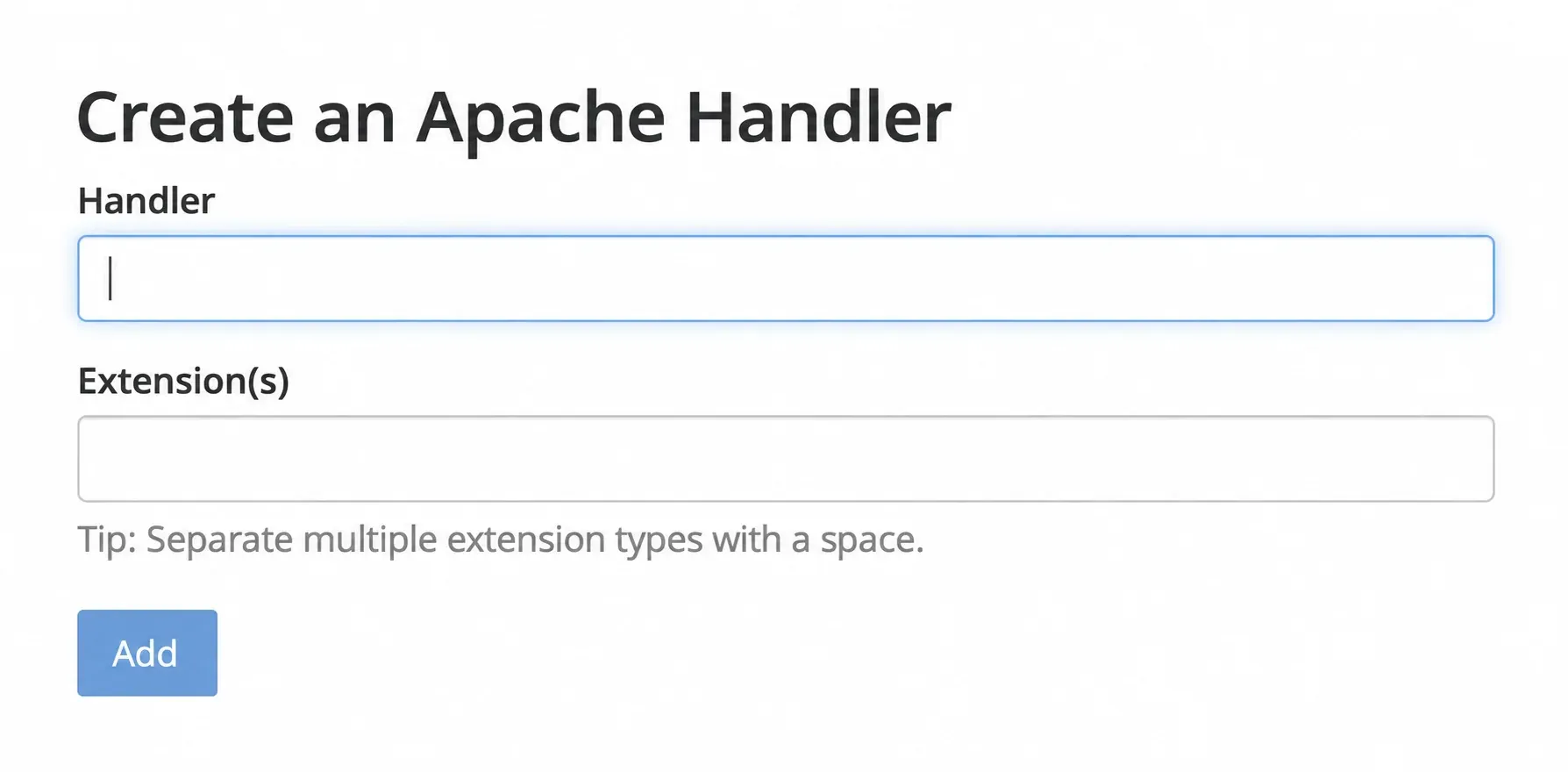
- În Create an Apache Handler, introdu numele cerut în Handler și extensia în Extension(s). Pentru mai multe extensii, separă-le prin spații, nu prin virgule. Exemplul din ajutorul panoului ilustrează formularul; nu este o recomandare de configurare pentru site-ul tău.
- Apasă Add, citește mesajul operației și verifică handlerul și extensiile în User Defined Apache Handlers.
- Testează un fișier fără date sensibile, pregătit împreună cu dezvoltatorul, și verifică dacă serverul îl prelucrează conform așteptărilor. Prezența regulii în listă nu confirmă că scriptul funcționează.
Elimină o asociere proprie
Secțiune intitulată „Elimină o asociere proprie”- În User Defined Apache Handlers, identifică rândul după handler și extensii. Păstrează valorile dacă va trebui să refaci asocierea. Nu elimina asocieri PHP existente sau reguli de care depinde aplicația fără confirmarea suportului.
- Apasă Delete pe rândul potrivit. Se deschide o pagină de confirmare care enumeră extensiile vizate. Dacă rândul are mai multe extensii, verifică întreaga listă, nu doar prima extensie.
- Folosește Cancel sau Go Back pentru a renunța. Pentru eliminare, butonul final din interfața verificată este Delete Handler.
- După eliminare, verifică dispariția rândului și comportamentul fișierelor afectate. Asocierile din System Apache Handlers nu pot fi șterse aici.
Am verificat confirmarea și anularea, fără eliminarea vreunei reguli. Adăugarea, eliminarea efectivă și rezultatul asupra fișierelor nu au fost testate în acest cont.
Dacă fișierele nu mai sunt prelucrate corect
Secțiune intitulată „Dacă fișierele nu mai sunt prelucrate corect”Verifică handlerul și extensiile salvate, URL-ul fișierului și mesajul din Errors. O asociere poate înlocui comportamentul unei extensii, conform documentației Apache pentru AddHandler. Nu adăuga alte reguli la întâmplare și nu modifica permisiunile sau .htaccess fără să identifici cauza.
Dacă problema a apărut imediat după o asociere nouă, cere suportului verificarea ei înainte de alte modificări. În tichet, include domeniul, extensia, handlerul, ora schimbării și eroarea exactă. Nu trimite cod sursă cu parole sau URL-ul sesiunii cPanel.
MIME Types
Secțiune intitulată „MIME Types”MIME Types stabilește tipul de conținut trimis de server pentru o extensie. Folosește o regulă proprie numai când tipul existent nu este potrivit pentru fișierul servit.
Tipul apare în antetul HTTP Content-Type, de exemplu application/pdf pentru un PDF. Nu schimbă formatul fișierului și nu înlocuiește configurarea unui interpretor din Apache Handlers. Rolul antetului este explicat în documentația MDN pentru Content-Type.
Verifică tipurile existente
Secțiune intitulată „Verifică tipurile existente”- Deschide Tools → Advanced → MIME Types sau caută unealta în Search Tools.
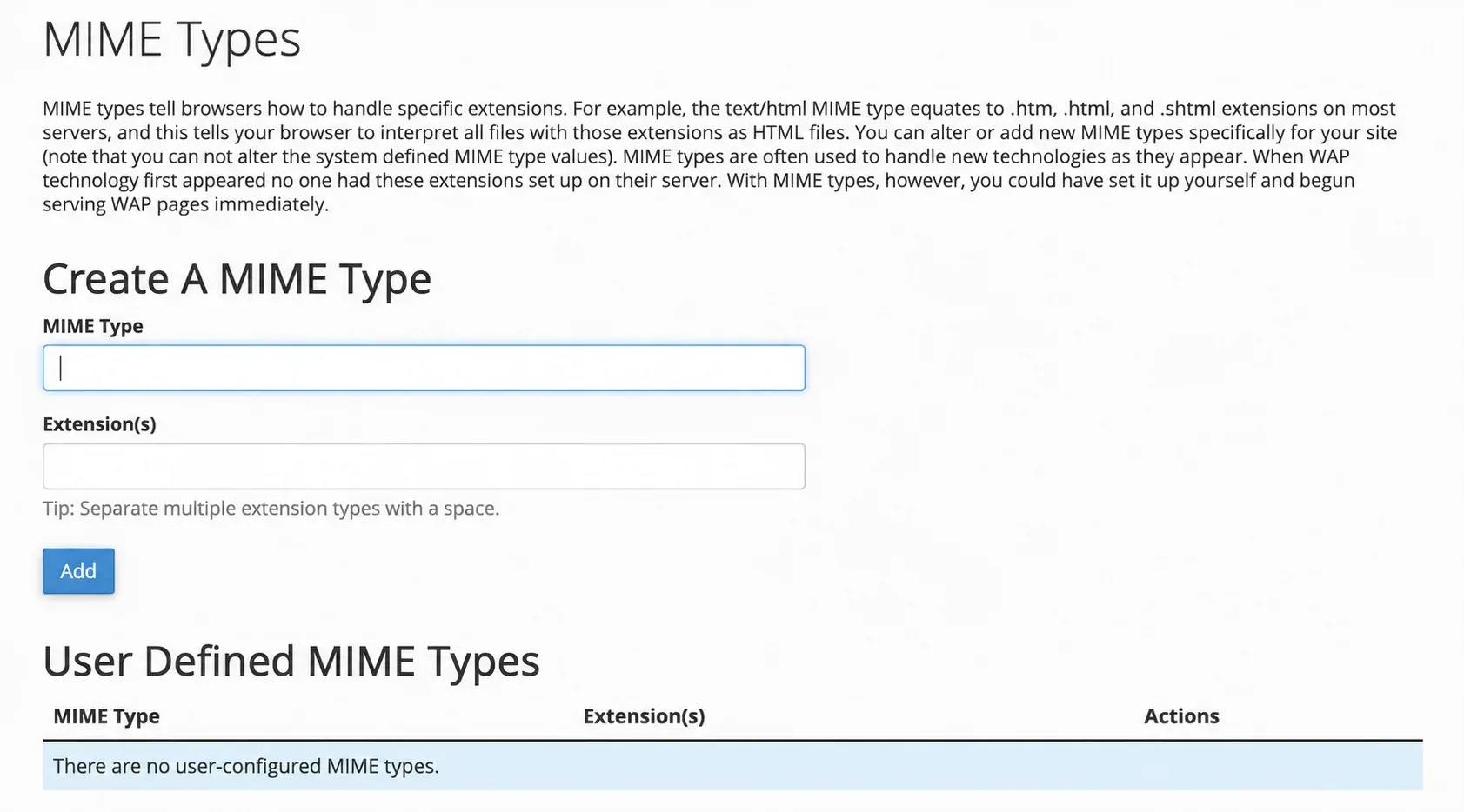
- Citește User Defined MIME Types, care arată regulile proprii, cu MIME Type, Extension(s) și Actions. Mesajul There are no user-configured MIME types. înseamnă că nu există reguli proprii, nu că serverul nu recunoaște niciun tip.
- Caută extensia și în System MIME Types, lista asocierilor de sistem. Poți folosi căutarea în pagină a browserului. În contul verificat, de exemplu,
application/pdfeste deja asociat cupdf; nu adăuga aceeași regulă doar pentru că apare într-un exemplu.
Valorile de sistem nu pot fi modificate sau șterse aici. Notează tipul și extensiile oricărei reguli proprii pe care intenționezi să o schimbi. Dacă tipul corect există deja, verifică întâi răspunsul efectiv al fișierului, nu adăuga o asociere duplicată.
Adaugă un tip MIME
Secțiune intitulată „Adaugă un tip MIME”- Confirmă tipul potrivit formatului cu dezvoltatorul aplicației și verifică dacă extensia are deja o asociere.
- În Create A MIME Type, introdu valoarea completă în MIME Type, în forma
tip/subtip. În Extension(s) scrie extensia, nu numele complet al fișierului, o cale sau un URL. Pentru mai multe extensii, separă-le prin spații. - Apasă Add, citește mesajul operației și verifică tipul și extensiile în User Defined MIME Types.
Verifică antetul răspunsului
Secțiune intitulată „Verifică antetul răspunsului”În Chrome, deschide instrumentele pentru dezvoltatori și fila Network, apoi accesează sau reîncarcă URL-ul exact al unui fișier de test fără date sensibile. Selectează cererea fișierului și, în Headers → Response Headers, citește Content-Type. Pașii pentru inspectarea antetelor sunt descriși în Chrome DevTools.
Verifică și codul răspunsului. Un 404 sau o redirecționare către autentificare poate întoarce HTML în locul fișierului căutat. Numele fișierului și extensia lui nu confirmă singure tipul primit de browser.
Dacă URL-ul este servit de PHP, WordPress sau altă aplicație, aceasta poate stabili singură antetul. Regula pentru fișiere statice nu înlocuiește automat antetul aplicației, conform documentației Apache pentru AddType. Verifică și cacheul aplicației sau al CDN-ului dacă răspunsul păstrează valoarea veche.
O asociere greșită poate face browserul să afișeze sau să descarce fișierul incorect. Descărcarea poate fi cerută separat prin Content-Disposition: attachment, după cum explică MDN. Nu schimba MIME Type doar pentru a forța afișarea în browser.
Elimină o asociere MIME proprie
Secțiune intitulată „Elimină o asociere MIME proprie”În User Defined MIME Types, identifică regula după tip și extensii și păstrează valorile dacă va trebui să o refaci. Apasă Delete pe rândul potrivit, verifică ținta și confirmă cu Delete MIME Type, urmând pașii documentați de cPanel. Verifică apoi dispariția regulii și repetă testul antetului. Nu încerca să elimini tipurile din System MIME Types.
Lista regulilor proprii era goală la verificare. Nu am creat o regulă pentru test, iar formularul de confirmare, adăugarea și eliminarea efectivă nu au fost verificate în cont.
Dacă răspunsul rămâne incorect, trimite într-un tichet de suport URL-ul fișierului de test, extensia, tipul așteptat și cel primit, codul răspunsului și ora verificării. Nu trimite URL-uri cu tokenuri sau fișiere cu date private.