Gestionarea domeniilor tale
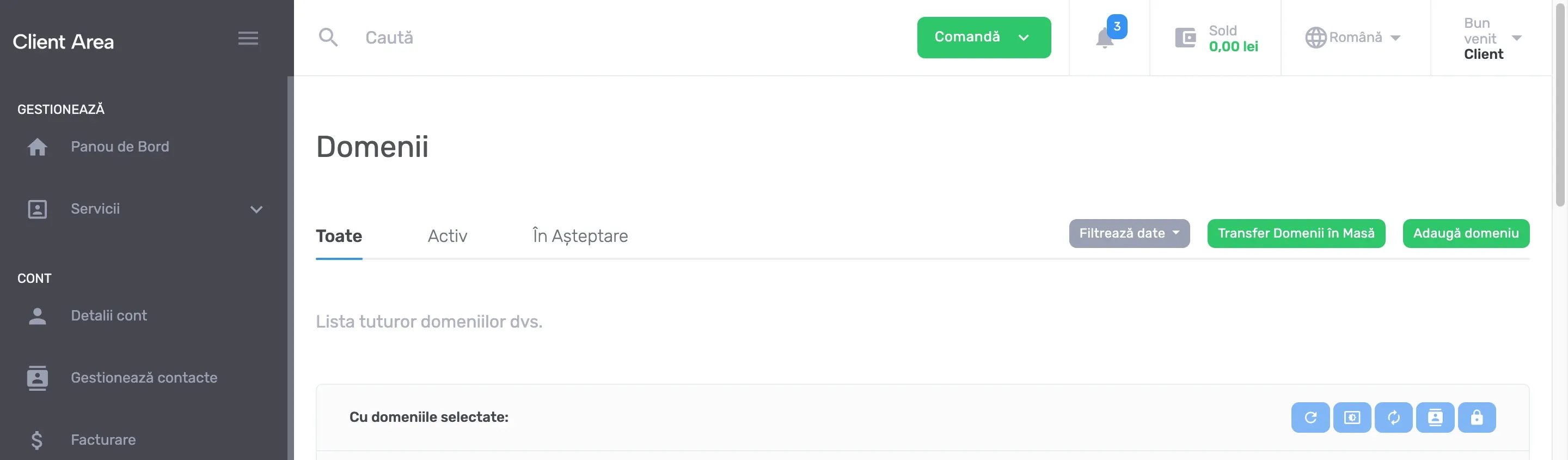
Secțiunea Domenii îți permite să vizualizezi și să administrezi toate domeniile înregistrate în contul tău. O poți accesa din meniul lateral, sub Servicii → Domenii, sau direct la my.simplenet.ro/clientarea/domains/.
Lista de domenii
Secțiune intitulată „Lista de domenii”Fiecare domeniu este listat cu aceste coloane:
- Domeniu: numele domeniului. Apasă pe el pentru a-i deschide pagina de administrare.
- Stare: Activ, În așteptare sau Anulat.
- Ciclu de facturare: perioada de înregistrare (de exemplu, 1 an).
- Data înregistrării: data la care domeniul a fost înregistrat prima dată.
- Data expirării: data la care expiră înregistrarea curentă.
- Reînnoire automată: dacă reînnoirea automată este activă sau nu.
Filele Toate / Active / În așteptare din partea de sus filtrează lista după status.
Filtrare și căutare
Secțiune intitulată „Filtrare și căutare”Apasă pe Filtrează datele pentru a deschide panoul de filtrare. Poți restrânge lista după Etichetă, Data înregistrării sau Data expirării, fiecare cu un operator de comparație (egal, înainte de, după) și un selector de date, și poți bifa Ascunde cele reziliate, Ascunde cele anulate, Ascunde cele suspendate sau Ascunde serviciile marcate ca fraudă.
Folosește Aplică pentru a aplica filtrul, Exportă rezultatele pentru a exporta rezultatele sau Șterge filtrele pentru a reseta.
Acțiuni pe rând
Secțiune intitulată „Acțiuni pe rând”Fiecare rând are două comenzi rapide în dreapta:
- Meniul cu trei puncte deschide Arată detaliile (mergi la pagina de administrare) și Editează eticheta.
- Săgeata (→) deschide pagina completă de administrare a domeniului.
Acțiuni în masă
Secțiune intitulată „Acțiuni în masă”Bifează căsuțele de lângă mai multe domenii, apoi folosește bara de instrumente Cu domeniile selectate:
- Adaugă ani / Reînnoiește: reînnoiește mai multe domenii simultan.
- Nameservere: actualizează nameserverele pentru toate domeniile selectate.
- Reînnoire automată: activează sau dezactivează reînnoirea automată pentru domeniile selectate.
- Informații de contact: actualizează detaliile WHOIS / registrant pe mai multe domenii.
- Blocare la registrator: activează sau dezactivează blocarea de transfer pentru domeniile selectate.
Adaugă sau transferă domenii
Secțiune intitulată „Adaugă sau transferă domenii”Două butoane se află în partea dreaptă sus a listei:
- Adaugă domeniu: deschide fluxul de căutare și comandă pentru a înregistra un domeniu nou.
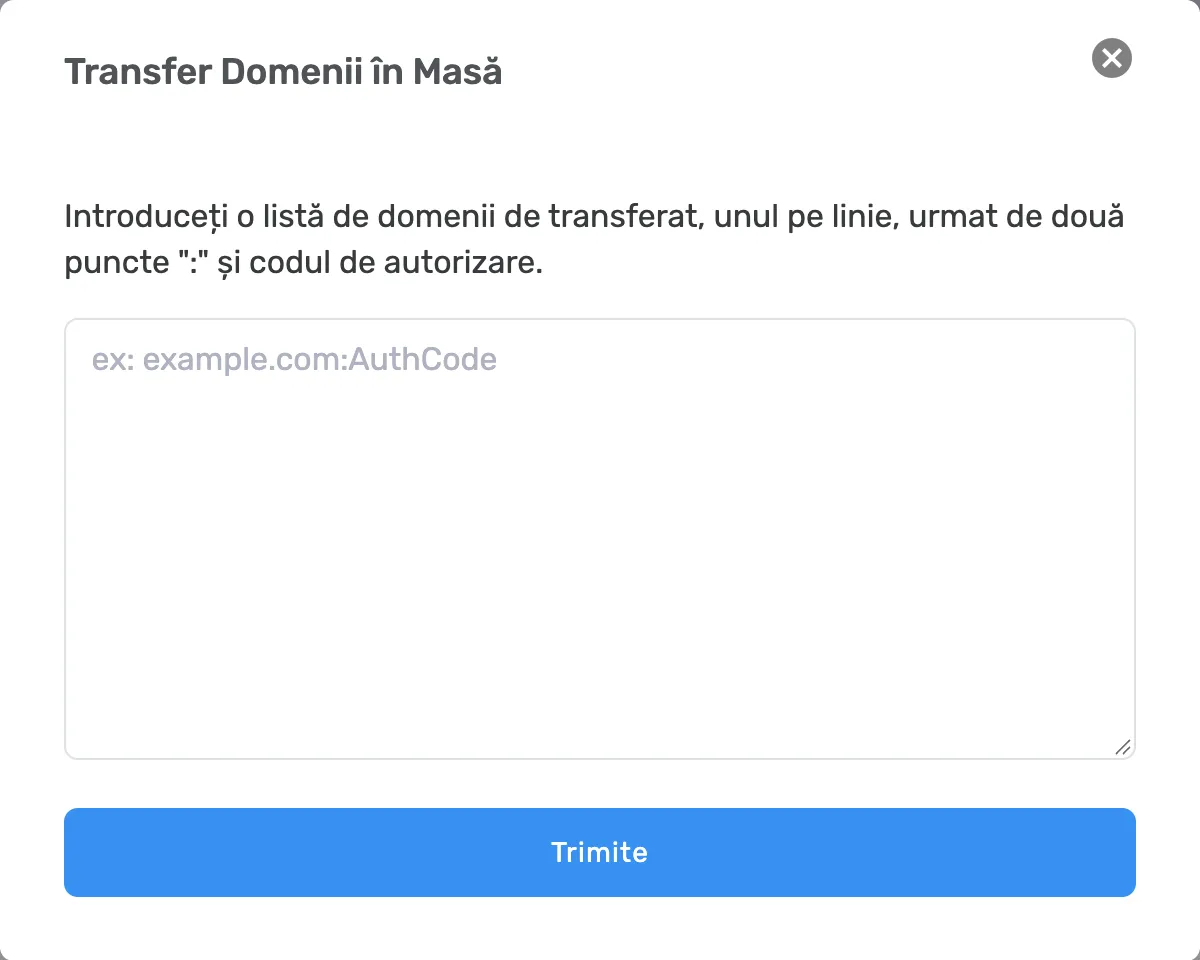
- Transfer Domenii în Masă: transferă mai multe domenii în contul tău simultan. Introdu câte un domeniu pe rând, în formatul
example.com:AuthCode(domeniul, două puncte, apoi codul de transfer/autorizare), apoi apasă pe Trimite.
Deschide un domeniu
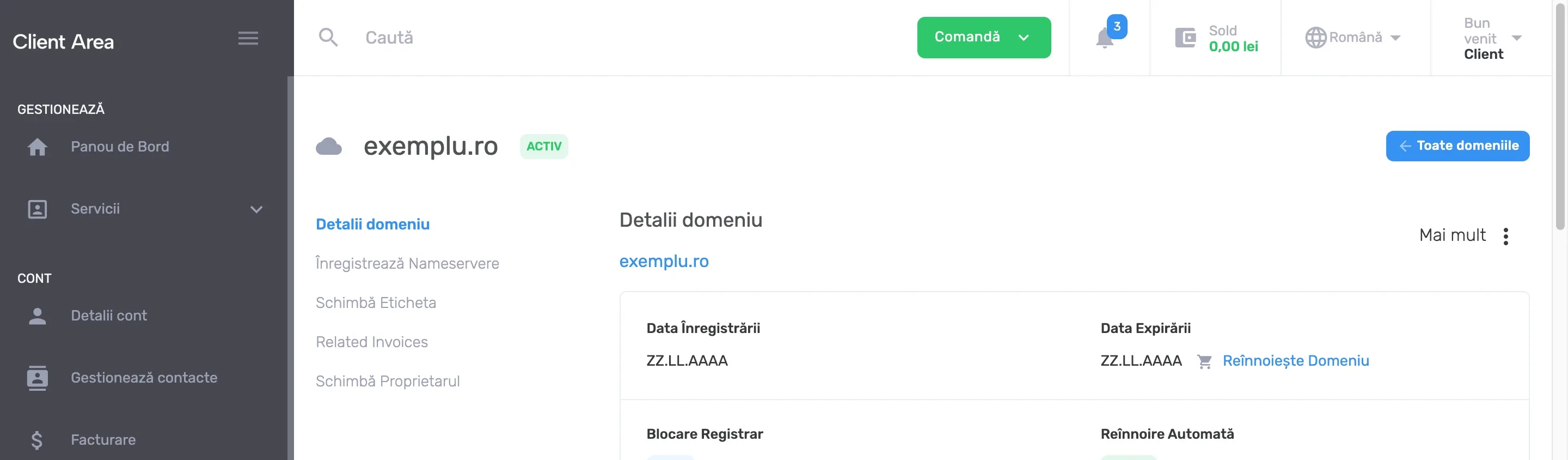
Secțiune intitulată „Deschide un domeniu”Apasă pe numele unui domeniu (sau pe săgeata lui) pentru a-i deschide pagina de administrare. Antetul arată numele domeniului și statusul, cu un meniu în partea stângă pentru fiecare acțiune. Vizualizarea implicită Detalii domeniu arată datele de înregistrare și expirare (cu un numărător al zilelor rămase), un link Reînnoiește domeniul, starea Blocare la registrator și Reînnoire automată, și un rezumat Nameservere.
De aici poți să îl reînnoiești, să îi setezi nameserverele, să înregistrezi nameservere private, să blochezi domeniul, să îl etichetezi, să îi transferi proprietatea și să îi vezi facturile.
Schimbă eticheta
Secțiune intitulată „Schimbă eticheta”O etichetă este un nume personalizat care te ajută să îți organizezi și filtrezi domeniile.
- Deschide domeniul și accesează Schimbă eticheta.
- Alege o etichetă existentă din lista derulantă sau scrie una nouă și apasă Enter.
- Apasă pe Schimbă eticheta.
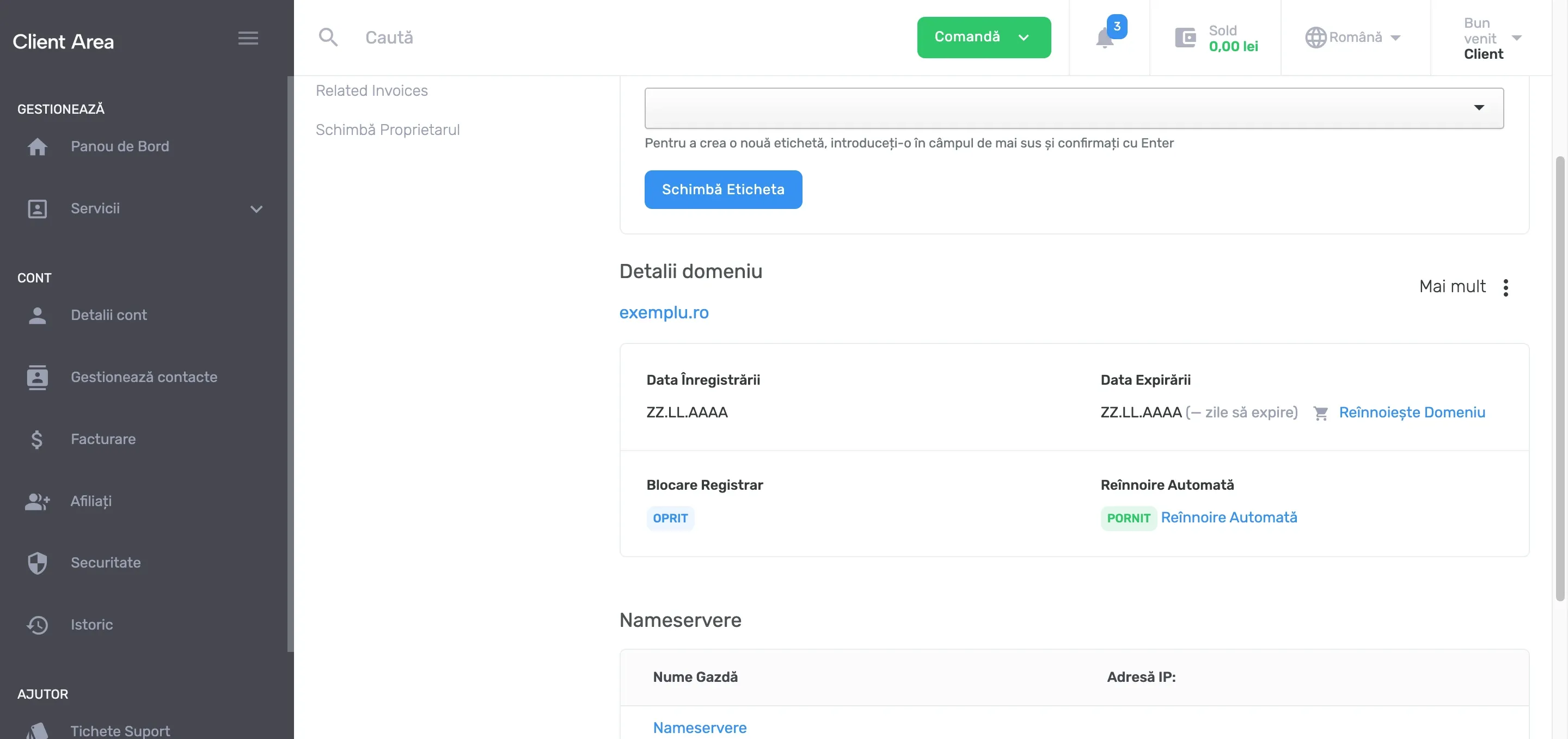
Poți edita o etichetă și din meniul cu trei puncte din lista de domenii.
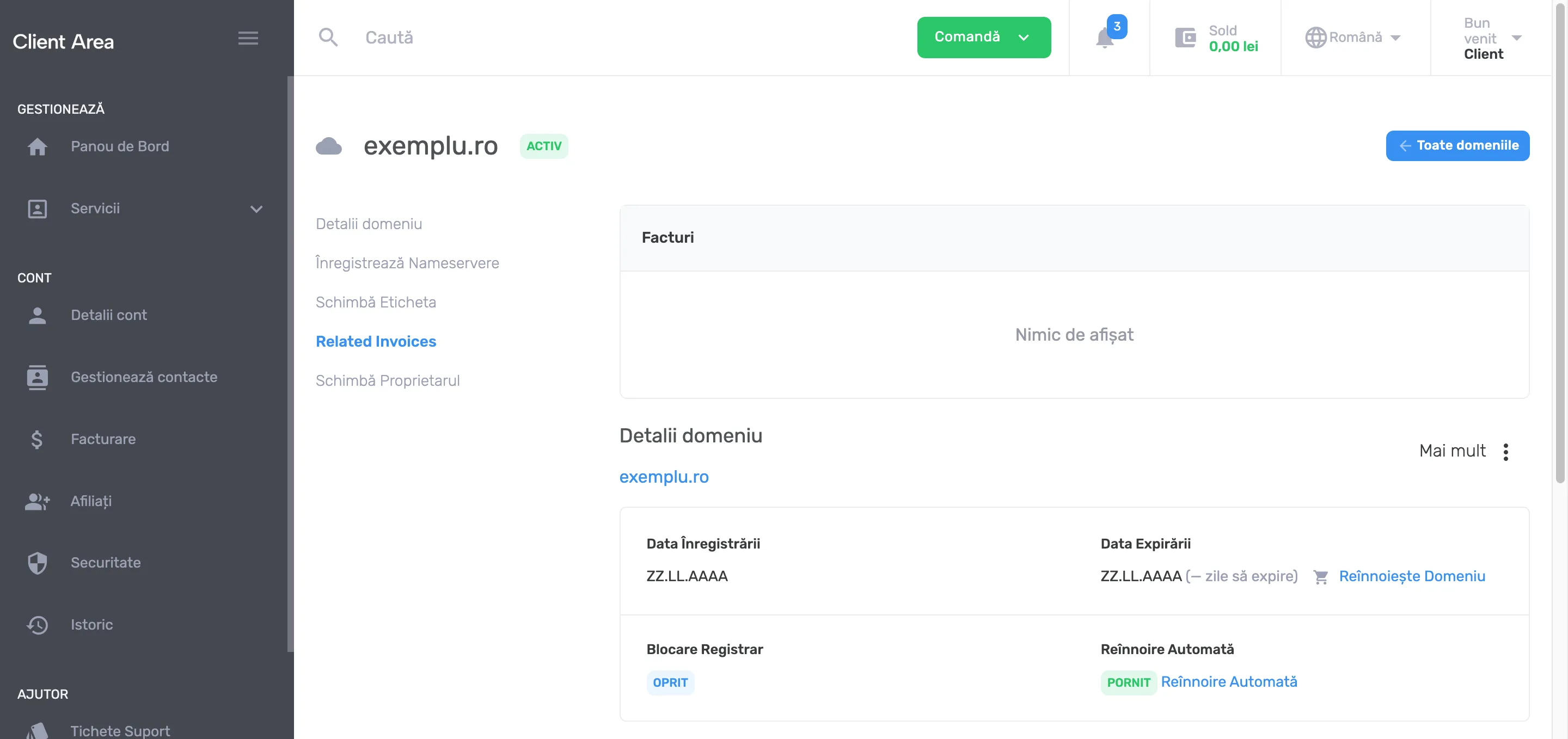
Facturi asociate
Secțiune intitulată „Facturi asociate”Deschide domeniul și accesează Related Invoices pentru a vedea facturile lui: înregistrare, reînnoiri și altele. Dacă nu există niciuna, se afișează „Nimic de afișat”.