Nu te poți conecta la WordPress Admin
Deschide direct https://domeniultau.ro/wp-login.php. Mesajul de pe ecran decide următorul pas.
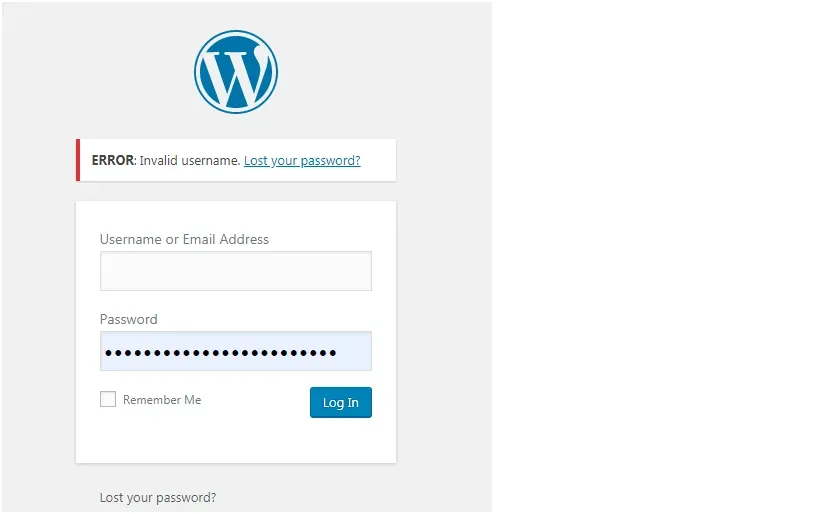
1. Recuperare parolă din WordPress
Secțiune intitulată „1. Recuperare parolă din WordPress”- Pe ecranul de autentificare, apasă Ți-ai pierdut parola? (sau Lost your password?).
- Introdu adresa de email sau numele de utilizator.
- Apasă Get New Password.
- Verifică Inbox și Spam.
- Deschide linkul de resetare din mesaj, setează o parolă nouă și încearcă din nou autentificarea. Nu distribui linkul de resetare.
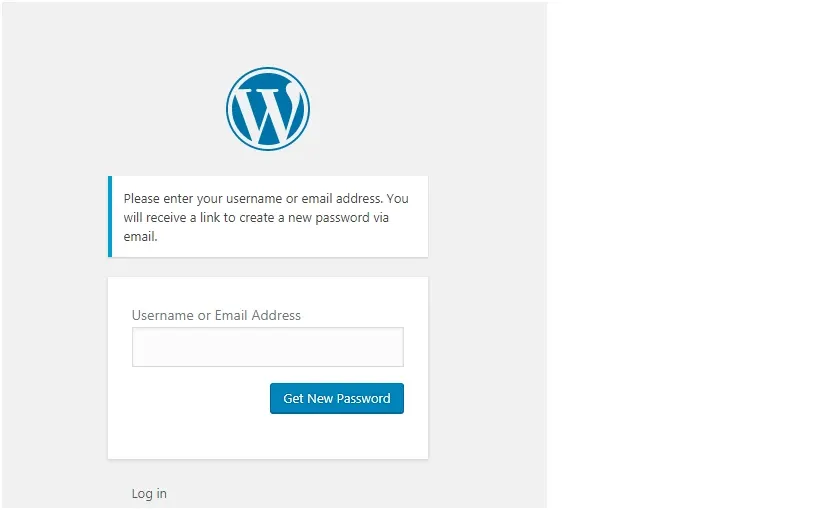
Dacă mesajul nu ajunge, folosește autentificarea cu un clic din Toolkit în Enhance sau din WordPress Management în cPanel.
Dacă nu ai acces la email și nici autentificarea din panou nu funcționează, deschide un tichet. Trimite domeniul și numele utilizatorului, fără parolă.
2. Șterge cookie-urile și încearcă din nou
Secțiune intitulată „2. Șterge cookie-urile și încearcă din nou”Cookie-urile corupte pot bloca autentificarea chiar cu parola corectă.
- Verifică că browserul acceptă cookie-uri.
- Șterge cookie-urile pentru domeniul afectat, sau datele de navigare pentru acel site.
- Închide browserul, redeschide
/wp-login.phpși încearcă din nou.
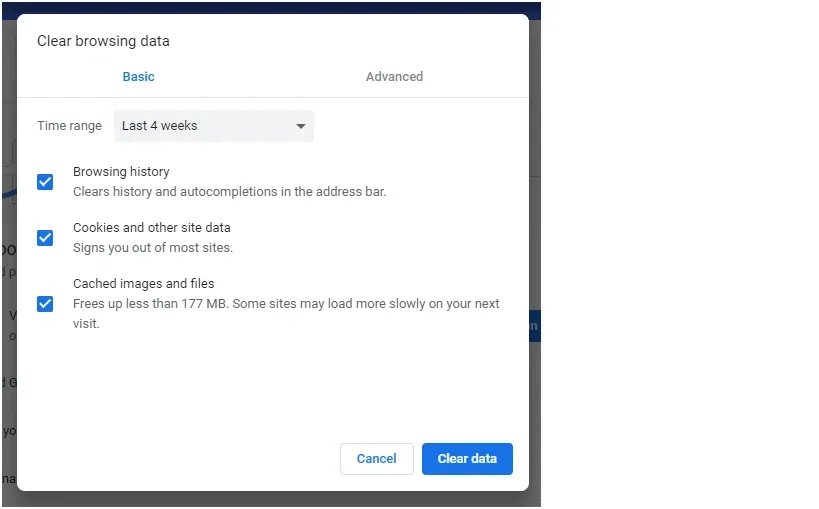
Pașii pe Chrome, Safari, Edge și Firefox sunt pe pagina cache și cookie-uri.
Testează și într-o fereastră privată. Dacă acolo funcționează, verifică datele site-ului și extensiile din profilul obișnuit. Testul nu identifică singur cauza.
3. Dezactivează pluginurile
Secțiune intitulată „3. Dezactivează pluginurile”Dacă problema a apărut după o actualizare sau instalare de plugin și nu mai ai acces în wp-admin:
Înainte de test, verifică dacă ai un backup restaurabil în Enhance sau în cPanel. Dezactivarea unui plugin poate opri funcții precum formularele, plățile sau protecția autentificării.
- Deschide File Manager (cPanel) sau File Manager Enhance.
- Deschide document root al instalării WordPress, de exemplu
public_html, apoi intră înwp-content/plugins. - Notează numele original și redenumește doar folderul pluginului suspect, de exemplu din
pluginînplugin-oprit. În Enhance, deschide meniul cu trei puncte al folderului și alege Rename. În cPanel, selectează folderul și folosește Rename. - Reîncarcă
/wp-login.php.
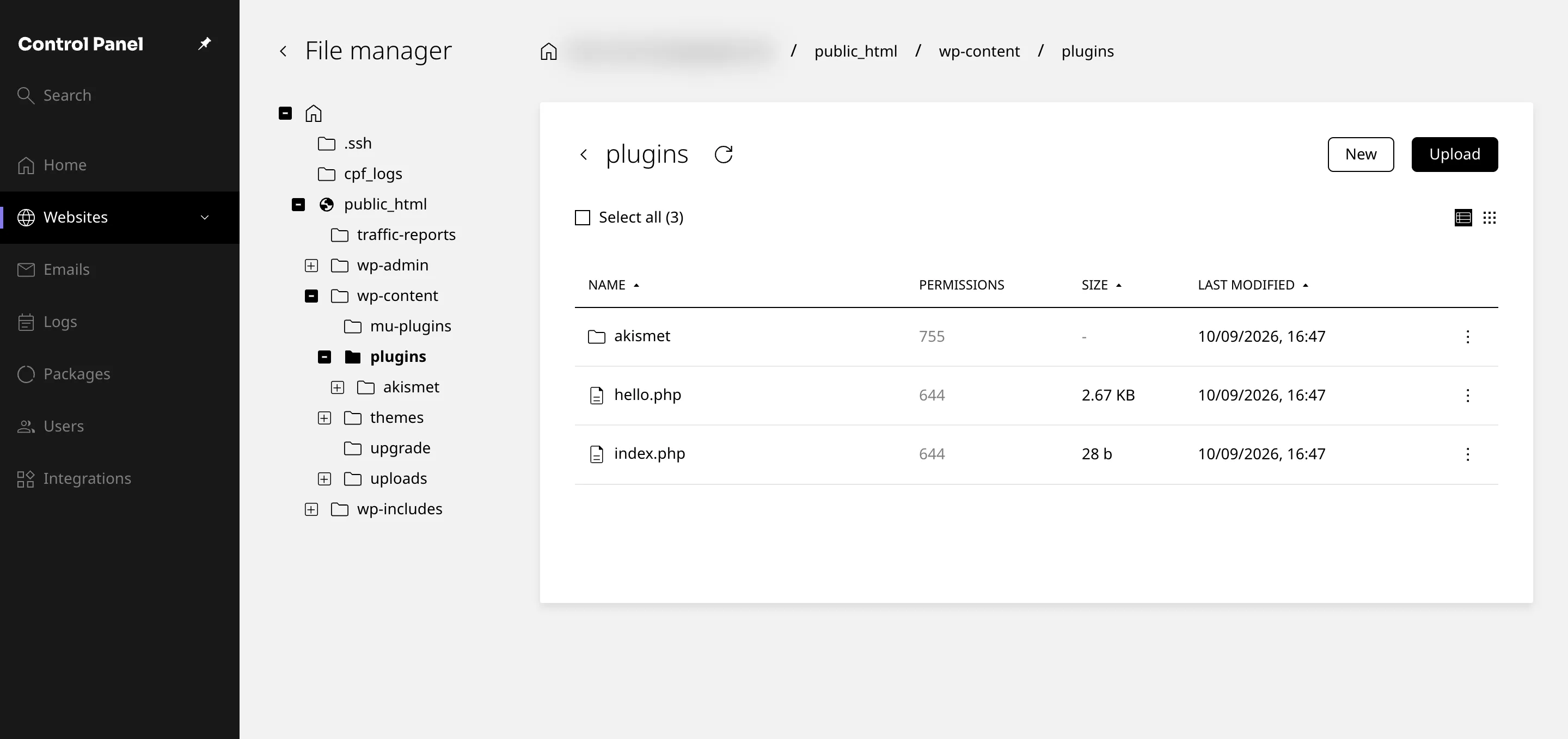
Captura arată unde găsești pluginurile, nu indică un plugin defect. Alege pluginul suspect de pe site-ul tău, nu neapărat cel din imagine.
Dacă nu știi care plugin e cauza, poți redenumi temporar tot folderul plugins în plugins-oprit. Dacă poți intra apoi în WordPress, deschide Plugins → Installed Plugins înainte să restabilești numele folderului. WordPress va marca pluginurile lipsă ca dezactivate. Revino în managerul de fișiere, restabilește numele plugins, apoi reactivează pluginurile pe rând, verificând site-ul după fiecare. Această ordine este descrisă în instrucțiunile WordPress pentru dezactivarea pluginurilor fără acces la administrare.
Dacă ai testat un singur plugin, restabilește numele folderului după test și verifică starea lui în Plugins → Installed Plugins. Nu reactiva pluginul care provoacă eroarea înainte să rezolvi cauza. Dacă testul nu schimbă nimic, restabilește numele original înainte să treci la pasul următor.
4. Dezactivează tema activă
Secțiune intitulată „4. Dezactivează tema activă”Fă acest test doar dacă suspectezi tema activă și există deja o temă implicită WordPress instalată, pe care site-ul o poate folosi. Simpla prezență a unei alte teme nu este suficientă. Testul poate schimba aspectul și funcțiile site-ului.
- Deschide
wp-content/themes. - Identifică tema activă din WordPress Toolkit, dacă este disponibil. Lista folderelor din File Manager nu arată care temă este activă. Notează numele folderului și folosește Rename doar pentru tema activă, nu pentru întregul folder
themes. - Încearcă din nou autentificarea. WordPress poate trece pe o temă implicită disponibilă; dacă nu există una, site-ul poate afișa o eroare.
- Redenumește folderul la loc după test și verifică tema activă în Appearance → Themes. Revenirea la numele original nu garantează reactivarea temei. Nu reactiva tema care provoacă eroarea înainte să rezolvi cauza.
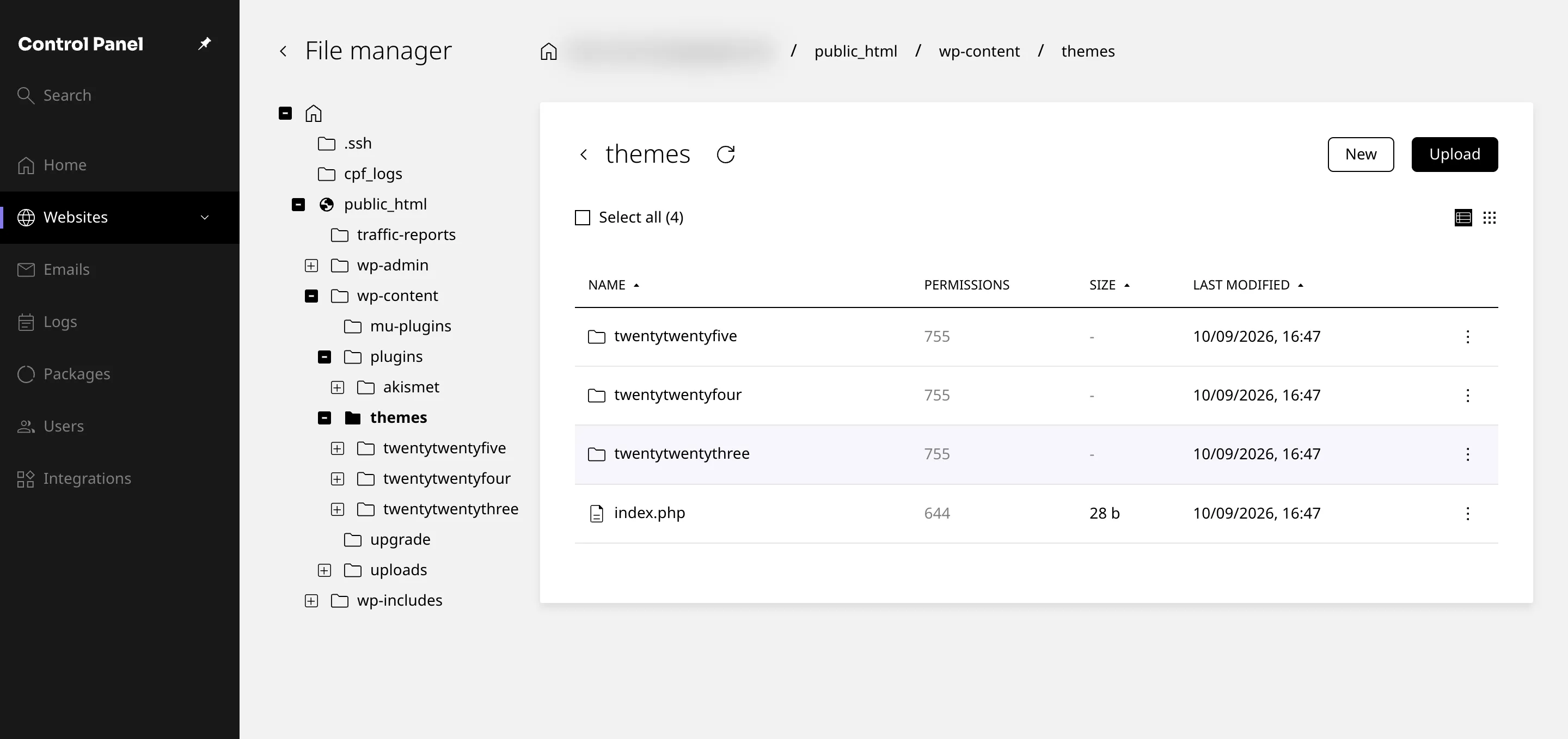
Pentru această verificare, vezi și ghidul WordPress despre conflictele dintre pluginuri și teme. Dacă nu poți identifica tema activă sau nu ai o temă implicită disponibilă, cere ajutorul suportului înainte să redenumești foldere.
Dacă primești 403
Secțiune intitulată „Dacă primești 403”Urmează diagnosticul pentru eroarea 403. Notează IP-ul de la myip.kiravo.net dacă bănuiești o blocare pe server.
Dacă vezi ecran alb sau eroare fatală
Secțiune intitulată „Dacă vezi ecran alb sau eroare fatală”Activează temporar jurnalul de depanare, reproduce problema și citește wp-content/debug.log.
Contul nu mai este administrator
Secțiune intitulată „Contul nu mai este administrator”Nu modifica rolurile direct în baza de date dacă mai există un alt administrator. Cere-i să îți refacă rolul. Dacă nu mai există niciun administrator accesibil, deschide un tichet cu domeniul și utilizatorul afectat, fără parolă.