
Verifică certificatul SSL în cPanel
Un certificat SSL valid permite deschiderea site-ului prin HTTPS. În cPanel poți
verifica separat certificatul pentru domeniu, pentru varianta www și pentru
subdomenii precum mail.
Verifică starea certificatului
Secțiune intitulată „Verifică starea certificatului”- În pagina principală cPanel, deschide Security → SSL/TLS Certificates.
- Intră în fila Status. Dacă în contul tău există unealta separată SSL/TLS Status, deschide-o în schimb.
- Caută domeniul în lista Domain. Verifică și rândul
www, dacă folosești această variantă a adresei. - Citește mesajul din Certificate Status și, dacă există un certificat, apasă View Certificate pentru detalii.
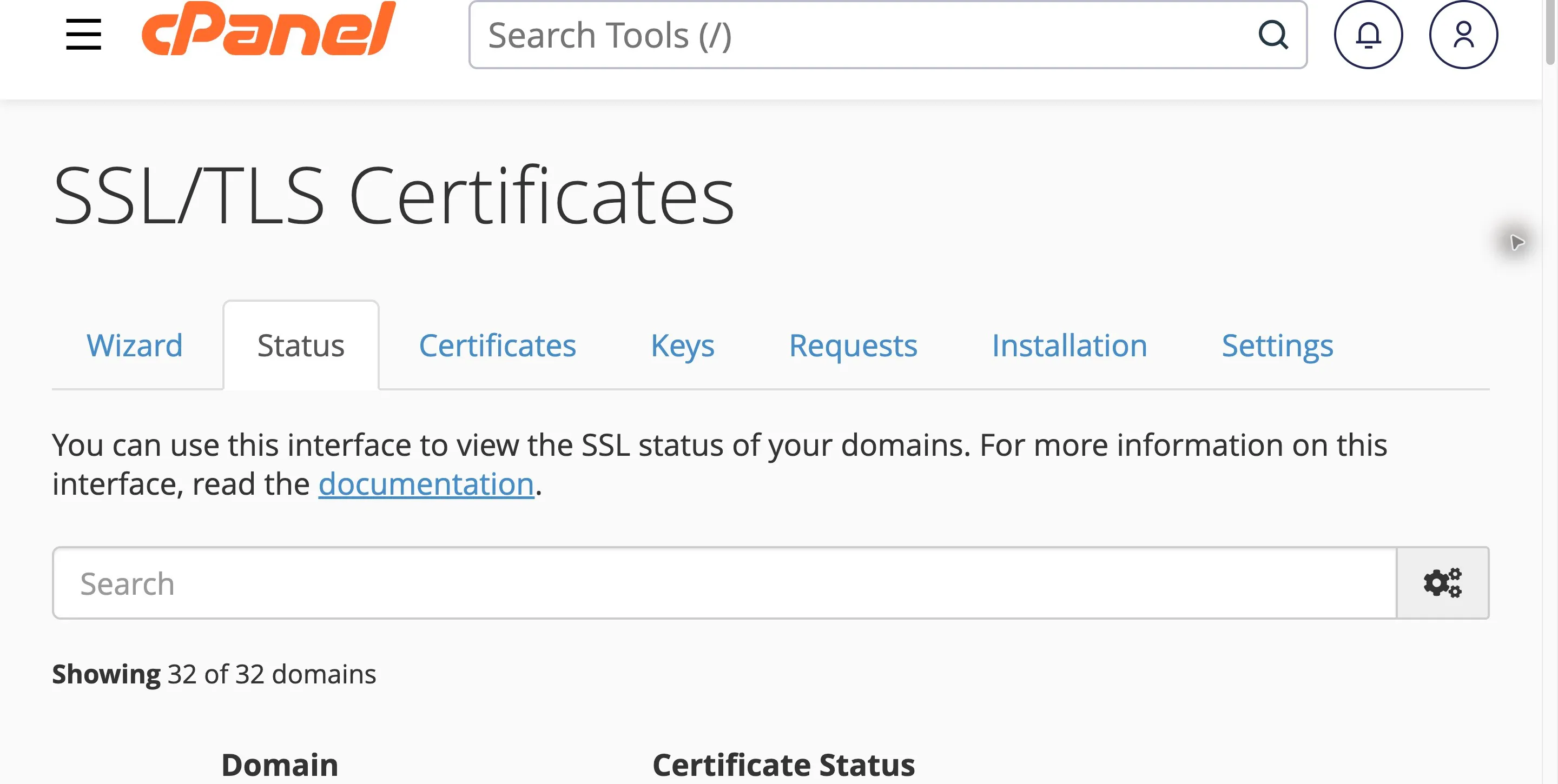
Poți folosi pictograma cu rotițe de lângă căutare pentru a filtra domeniile nesecurizate, certificatele expirate sau domeniile cu probleme AutoSSL.
| Mesaj în cPanel | Ce verifici |
|---|---|
| AutoSSL Domain Validated și o dată viitoare de expirare | Certificatul este activ pentru acel nume. Verifică și site-ul prin HTTPS. |
| Expired | Certificatul instalat a expirat. Verifică DNS-ul domeniului și cere ajutor dacă nu se reînnoiește. |
| The installed certificate does not cover this domain | Există un certificat pe site, dar numele din acest rând nu este inclus în el. Verifică dacă folosești acel subdomeniu. |
| No certificate available sau o problemă AutoSSL | Verifică dacă domeniul pointează către cont și poate trece validarea. |
Emite sau reînnoiește certificatul gratuit
Secțiune intitulată „Emite sau reînnoiește certificatul gratuit”AutoSSL încearcă să emită și să reînnoiască automat certificatele pentru domeniile eligibile. Dacă ai nevoie să soliciți unul din interfață, folosește fila Wizard:
- Selectează domeniul și celelalte nume pe care le folosește site-ul, inclusiv varianta
www, dacă este cazul. - Apasă Continue.
- Alege Let’s Encrypt Certificate. În conturile Simplenet verificate, acesta este produsul gratuit afișat în Wizard.
- Urmează indicațiile afișate pentru validarea domeniului și finalizarea solicitării.
- Revino în Status și verifică dacă certificatul acoperă fiecare nume ales și ce dată de expirare afișează.
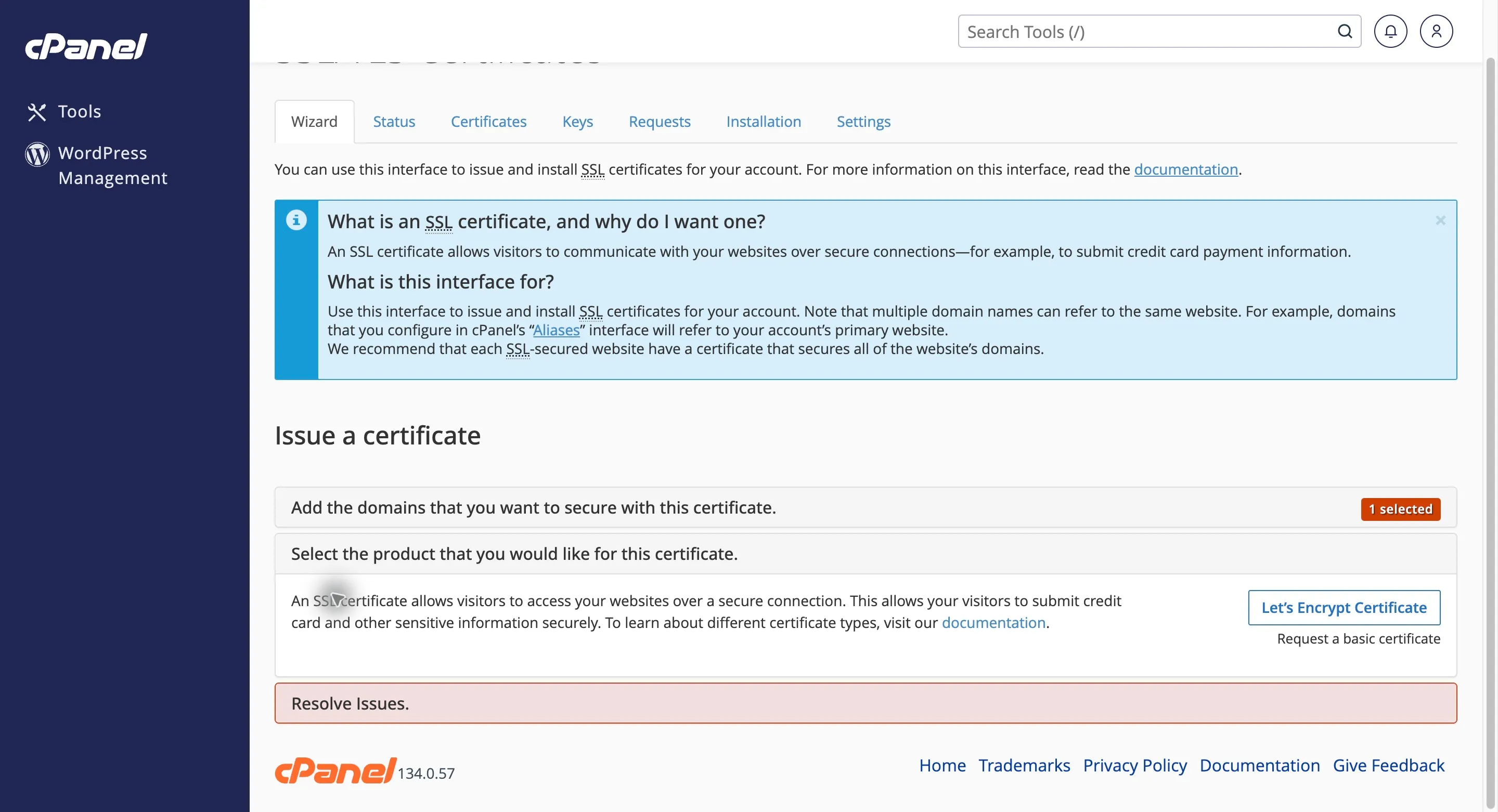
Domeniul trebuie să trimită către serverul contului și să treacă verificarea deținerii lui. Simpla prezență în cPanel nu este suficientă. Dacă Wizard afișează o problemă de validare, corectează DNS-ul înainte să reîncerci.
Dacă ai o unealtă separată SSL/TLS Status și apare butonul Run AutoSSL,
îl poți folosi pentru a porni o verificare. Așteaptă finalizarea, reîncarcă
pagina și verifică din nou data expirării. Nu exclude un nume din AutoSSL doar
pentru a ascunde o eroare: mail sau webmail poate avea nevoie de certificat.
Dacă Let’s Encrypt Certificate nu apare în Wizard, certificatul rămâne expirat sau validarea eșuează, deschide un tichet. Indică domeniul exact, mesajul din Certificate Status și dacă ai schimbat recent DNS-ul. Nu trimite cheia privată a certificatului și nu cumpăra un alt produs doar pentru a încerca reînnoirea celui gratuit.
Dacă domeniul folosește Cloudflare
Secțiune intitulată „Dacă domeniul folosește Cloudflare”Verifică în Cloudflare înregistrările DNS pentru domeniul și subdomeniile pe care vrei să le securizezi. Dacă există înregistrări CAA, ele trebuie să permită autorității de certificare folosite să emită certificatul. Un domeniu care nu trece validarea nu poate fi adăugat în certificatul AutoSSL.
Certificatul afișat vizitatorului de Cloudflare și certificatul instalat pe server sunt lucruri diferite. Verifică și conexiunea HTTPS dintre Cloudflare și server. Pentru căsuțele de email cPanel, vezi și configurarea DNS la Cloudflare.
După emitere
Secțiune intitulată „După emitere”Deschide site-ul prin HTTPS într-o fereastră privată și verifică domeniul și
varianta www, dacă o folosești. Dacă browserul semnalează în continuare o
problemă, notează mesajul exact. Imaginile sau scripturile încărcate prin HTTP
pe o pagină HTTPS sunt o problemă de conținut mixt, nu de emitere a
certificatului; corectează adresele acelor resurse în site.