Conturi FTP în cPanel
Unealta FTP Accounts îți permite să creezi acces FTP separat pentru un dezvoltator sau o aplicație, limitat la un singur folder. O găsești în Files → FTP Accounts pe pagina principală cPanel.
Creează un cont FTP
Secțiune intitulată „Creează un cont FTP”- Deschide FTP Accounts.
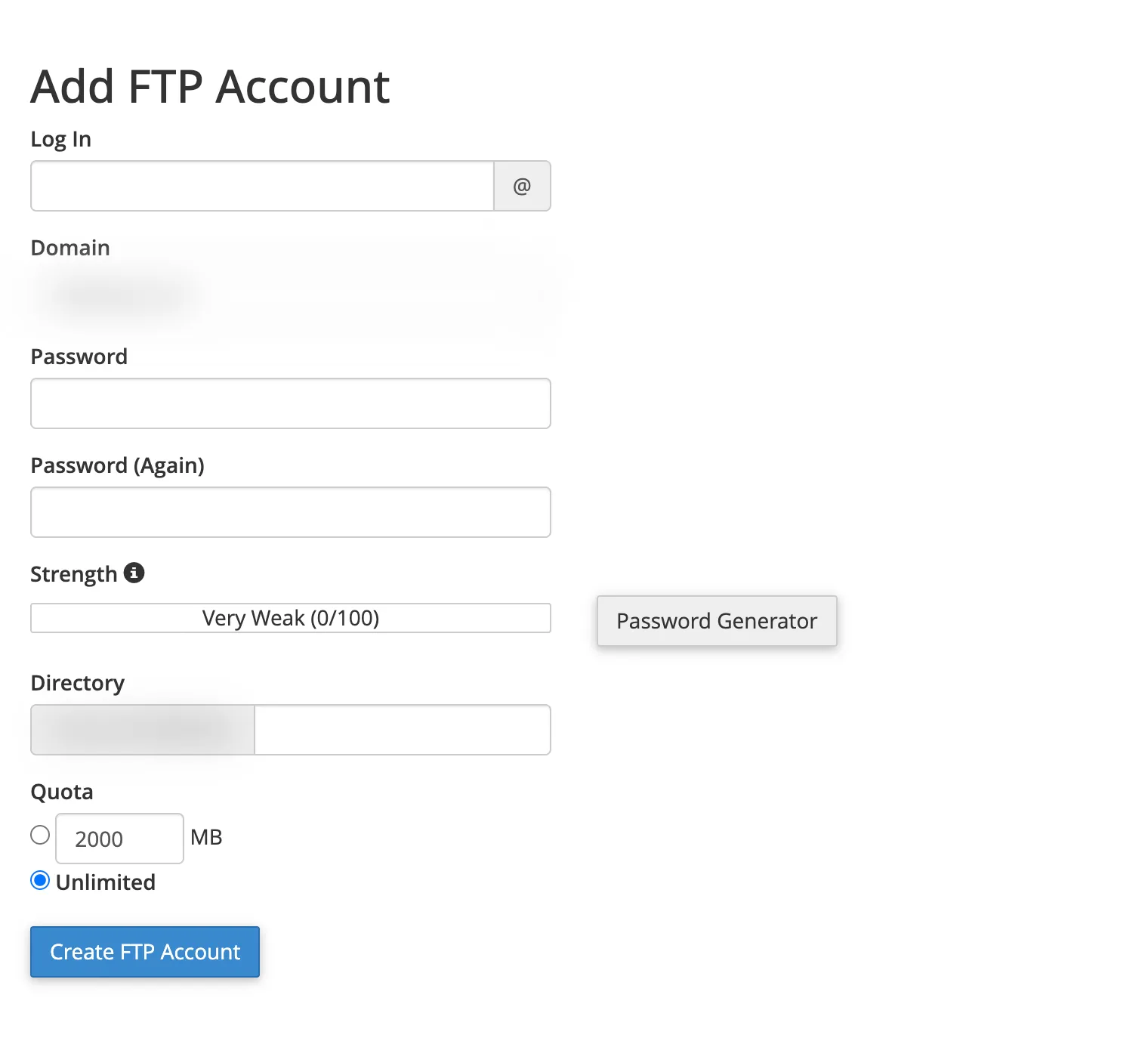
- La Add FTP Account:
- Log In: prefixul contului (ex.
dev). Numele complet va fidev@domeniul-tau.ro. - Domain: alege domeniul din listă (dacă ai mai multe în Domains).
- Password și Password (Again): generează o parolă puternică folosind Password Generator sau introdu-o de două ori. Verifică indicatorul Strength.
- Directory: calea la care are acces contul, relativă la directorul Home afișat în fața câmpului. Verifică valoarea completată automat după ce introduci numele contului; schimb-o dacă ai nevoie de alt folder. Nu acorda acces la întregul Home decât dacă este necesar.
- Quota: spațiul maxim (MB) sau Unlimited.
- Log In: prefixul contului (ex.
- Dă clic pe Create FTP Account.
Contul apare în tabelul de mai jos cu Log In, Path și Usage / Quota. Pentru a găsi un cont, introdu numele în Search și apasă Go.
Conectează un client FTP
Secțiune intitulată „Conectează un client FTP”Folosește un client precum FileZilla, WinSCP sau Cyberduck:
- Host: numele serverului indicat în Configure FTP Client pentru contul creat
- Username:
dev@domeniul-tau.ro(format complet) - Password: cea setată la creare
- Port și criptare: folosește setările din Configure FTP Client și, dacă aplicația o oferă, conexiune FTP criptată prin TLS. Un cont FTP nu este automat un cont SFTP/SSH.
- În tabelul FTP Accounts, apasă Configure FTP Client lângă contul dorit.
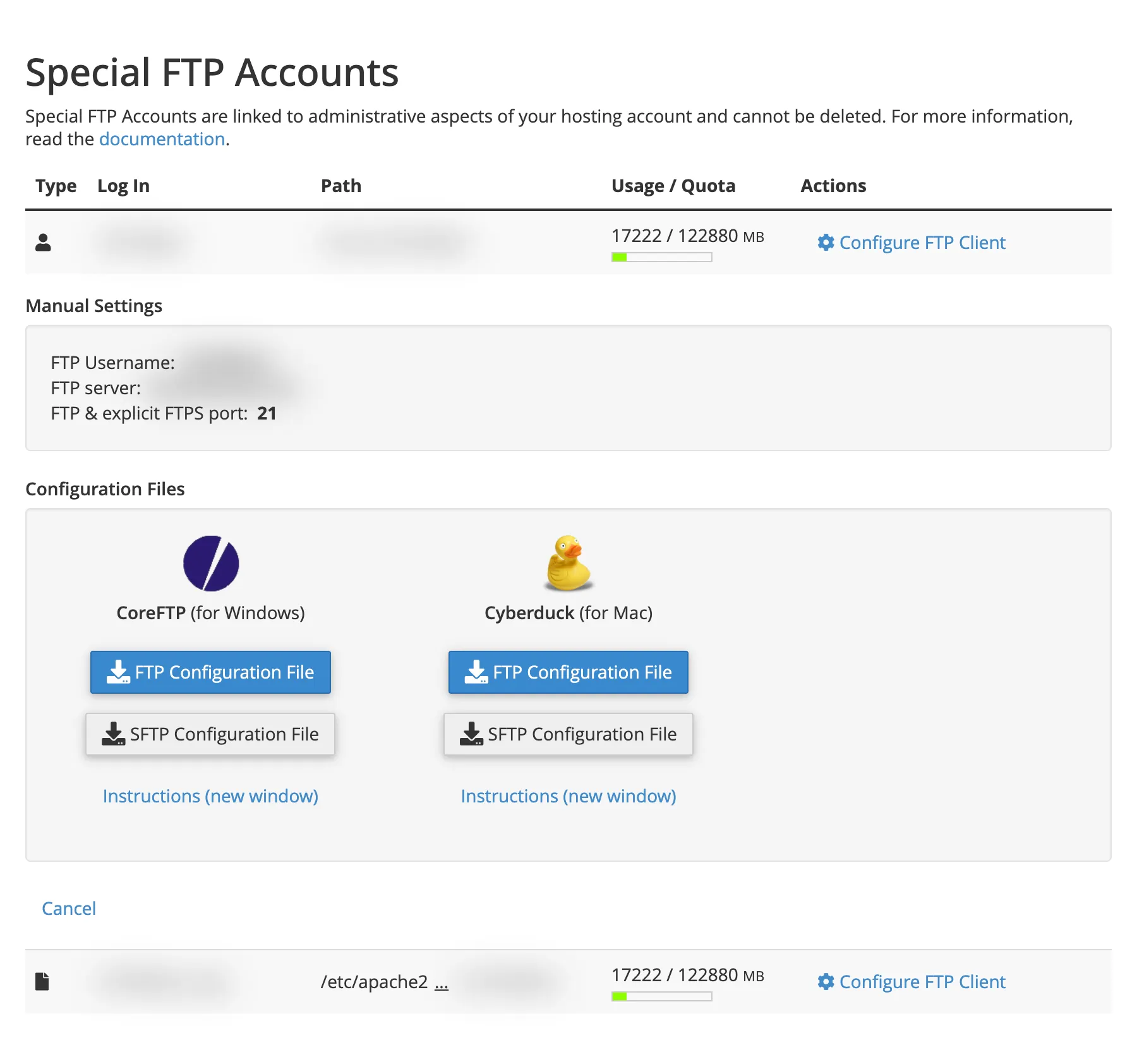
- Din Manual Settings, preia FTP Username, FTP server și portul indicat la FTP & explicit FTPS port.
- Introdu datele în clientul FTP și parola contului. Pentru conexiunea criptată prin TLS, cPanel cere numele serverului, nu
ftp.domeniul-tau.ro. Dacă nu îl cunoști, cere-l echipei Simplenet. - Alege FTP cu TLS explicit în client și conectează-te. Cancel închide setările afișate în cPanel.
Pentru CoreFTP și Cyberduck, Configuration Files oferă fișiere de configurare. Butonul Instructions deschide instrucțiunile clientului într-o fereastră nouă.
Special FTP Accounts
Secțiune intitulată „Special FTP Accounts”Sub lista conturilor create de tine, Special FTP Accounts afișează conturile administrative ale găzduirii. Acestea nu au acțiunile Change Password, Change Quota sau Delete din lista obișnuită.
Apasă Configure FTP Client în dreptul contului special pentru a vedea setările lui. Captura de mai jos este pentru un cont special, nu pentru un utilizator FTP creat separat. Folosește valoarea exactă din FTP Username, nu exemplul dev@domeniul-tau.ro de mai sus. Prezența unui fișier SFTP Configuration File nu confirmă că ai acces SSH/SFTP activ.
Administrează conturi existente
Secțiune intitulată „Administrează conturi existente”Pentru conturile create de tine în FTP Accounts, urmează pașii din documentația cPanel.
Schimbă parola
Secțiune intitulată „Schimbă parola”- Apasă Change Password în dreptul contului.
- Completează Password și Password (Again) cu noua parolă.
- Apasă Change Password pentru a salva. Actualizează parola și în clientul FTP.
Schimbă cota
Secțiune intitulată „Schimbă cota”- Apasă Change Quota în dreptul contului.
- Introdu limita în MB sau alege Unlimited.
- Apasă Change Quota pentru a salva.
Șterge un cont
Secțiune intitulată „Șterge un cont”- Apasă Delete în dreptul contului și verifică directorul lui.
- Alege Delete Account pentru a elimina numai contul, păstrând fișierele. Cancel anulează ștergerea.
Bune practici
Secțiune intitulată „Bune practici”- Un cont per persoană/aplicație, limitat la folderul său - nu da acces la întregul
homedecât dacă e necesar. - Dezactivează conturile nefolosite (șterge-le) în loc să lași parole vechi.
- Pentru transferuri ocazionale, File Manager este mai rapid decât FTP.