
Rezolvă eroarea 404
Eroarea 404 apare când serverul a primit cererea, însă nu găsește resursa la adresa indicată. Problema vine de la o rută stricată, un fișier mutat sau o regulă de rescriere care nu mai funcționează.
Ce înseamnă eroarea 404
Secțiune intitulată „Ce înseamnă eroarea 404”404 este un cod de stare HTTP returnat când serverul nu găsește resursa cerută. Cauza poate fi un URL greșit, o pagină mutată sau o problemă de rutare. Vezi definiția statusului 404.
| Cod | Înseamnă |
|---|---|
| 403 | Acces interzis la resursă |
| 404 | Pagina nu există |
| 410 | Pagina a fost ștearsă definitiv |
| 500 | Eroare internă de server |
| 503 | Serviciul este indisponibil temporar |
Variante de mesaj
Secțiune intitulată „Variante de mesaj”- 404 Not Found
- Error 404
- HTTP Error 404
- Page Not Found
- Pagina nu a fost găsită
- The requested URL was not found on this server
- Nu găsim pagina pe care o cauți
Dacă mesajul include „Nginx 404”, răspunsul vine de la serverul web pe o configurație Nginx, inclusiv un VPS cu panou Enhance, nu neapărat din WordPress.
Cum afli de unde vine eroarea
Secțiune intitulată „Cum afli de unde vine eroarea”1. Testează URL-ul în modul incognito
Secțiune intitulată „1. Testează URL-ul în modul incognito”Browserul obișnuit poate folosi o versiune din cache. Deschide o fereastră privată. Dacă eroarea dispare, golește cache-ul (ghid).
2. Verifică răspunsul HTTP
Secțiune intitulată „2. Verifică răspunsul HTTP”curl -L -o /dev/null -s -w '%{http_code} %{url_effective}\n' https://domeniultau.ro/pagina-cu-probleme
Comanda afișează codul și adresa finală după redirecturi. Dacă vezi 200, dar pagina afișează tot un mesaj „nu a fost găsită”, poate fi un soft 404. Un răspuns la HEAD (curl -I) poate diferi de încărcarea obișnuită a paginii, de aceea testul de mai sus folosește GET.
3. Identifică tiparul
Secțiune intitulată „3. Identifică tiparul”- O singură pagină: verifică slugul, starea (publicată?) și dacă pagina a fost mutată.
- Toate articolele returnează 404, homepage-ul funcționează: verifică legăturile permanente /
.htaccess. - Imagini sau fișiere CSS/JS: fișierul lipsește fizic sau calea e greșită (inclusiv diferența de majuscule).
- Tot domeniul returnează 404: verifică domeniul asociat site-ului și directorul public.
- Pe configurațiile Nginx: serverul nu repară rutele prin
.htaccess; concentrează-te pe permalinks, pluginuri și maparea domeniului.
Cum rezolvi 404 pe un site WordPress
Secțiune intitulată „Cum rezolvi 404 pe un site WordPress”Resetează legăturile permanente
Secțiune intitulată „Resetează legăturile permanente”- Conectează-te la panoul de administrare WordPress.
- Mergi la Setări → Legături permanente.
- Nu modifica structura. Apasă direct Salvează modificările.
- Reîncarcă paginile care afișau 404.
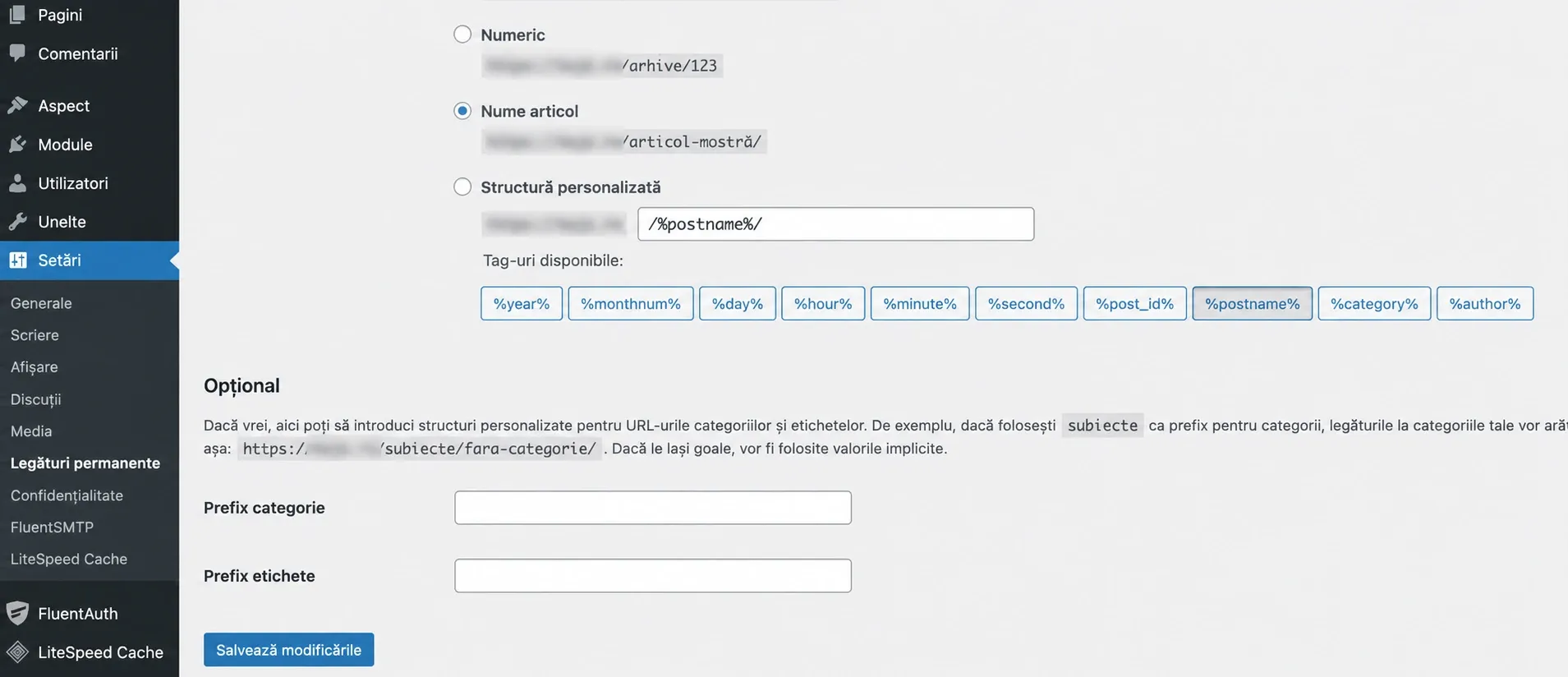
WordPress reîmprospătează regulile de rescriere. Pe Apache sau LiteSpeed, poate actualiza și blocul său din .htaccess, dacă fișierul poate fi scris.
Regenerează fișierul .htaccess (Apache sau LiteSpeed)
Secțiune intitulată „Regenerează fișierul .htaccess (Apache sau LiteSpeed)”- Deschide File Manager din cPanel sau Enhance.
- În cPanel, activează Show Hidden Files din Settings.
- În rădăcina site-ului, descarcă o copie a
.htaccess. - Verifică dacă blocul WordPress de mai jos lipsește sau a fost modificat. Dacă trebuie reparat, schimbă doar acest bloc, păstrând celelalte reguli și comentarii:
# BEGIN WordPress
<IfModule mod_rewrite.c>
RewriteEngine On
RewriteBase /
RewriteRule ^index\.php$ - [L]
RewriteCond %{REQUEST_FILENAME} !-f
RewriteCond %{REQUEST_FILENAME} !-d
RewriteRule . /index.php [L]
</IfModule>
# END WordPress
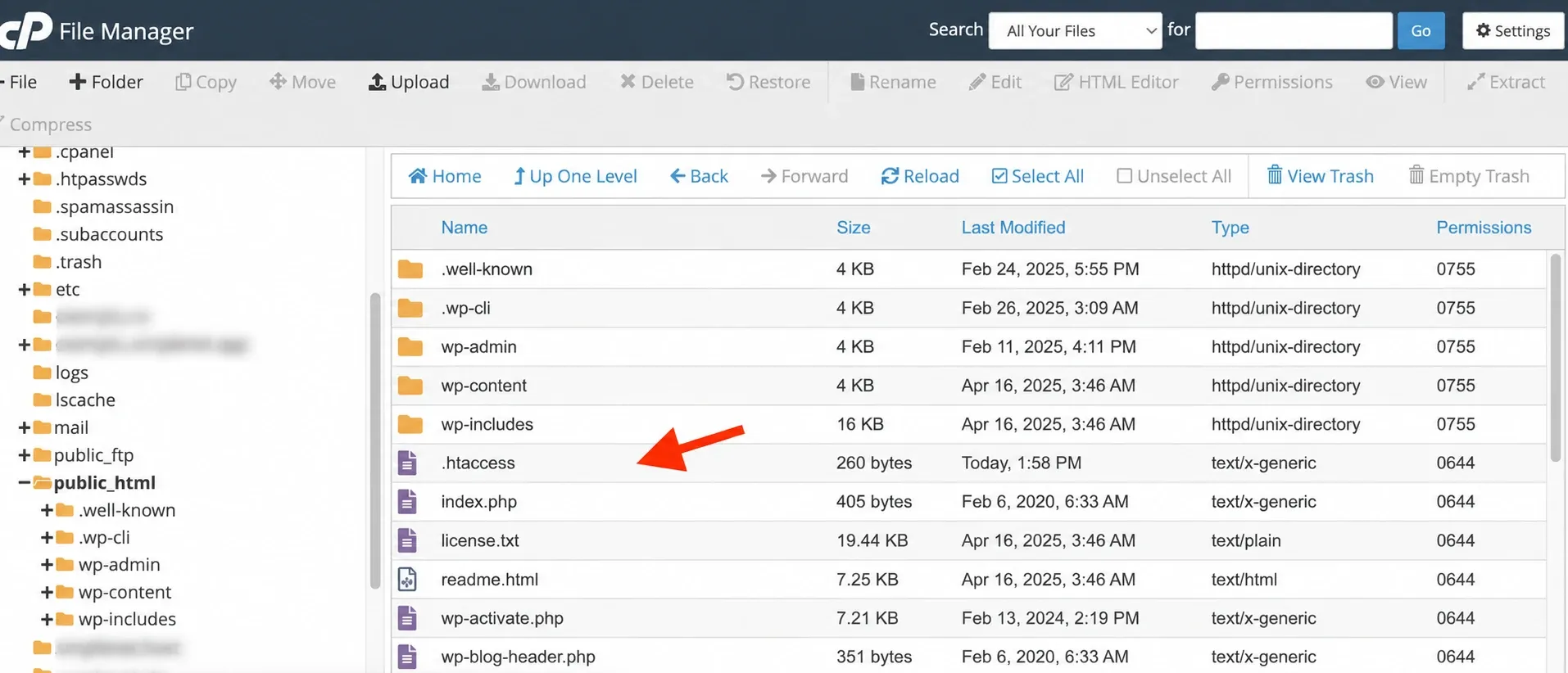
Salvează și reîncarcă pagina afectată. Dacă site-ul este instalat într-un subdirector, regulile pot fi diferite; nu copia blocul pentru instalarea în rădăcină fără să verifici configurația.
Testează pluginul modificat recent
Secțiune intitulată „Testează pluginul modificat recent”Un plugin de redirecturi sau de SEO poate schimba rutele. Dacă eroarea a apărut imediat după o modificare de plugin:
- Dezactivează mai întâi pluginul modificat recent.
- Verifică dacă eroarea dispare.
- Dacă da, reactivează-l și verifică setările de redirect sau rescriere înainte să îl folosești din nou.
Dacă nu ai acces la admin, redenumește doar folderul pluginului suspect din File Manager cPanel sau Fișiere Enhance. Păstrează numele inițial ca să poți reveni.
Schimbă temporar tema activă
Secțiune intitulată „Schimbă temporar tema activă”Dacă pluginurile nu sunt vinovate, încearcă temporar o temă implicită deja instalată. Dacă eroarea dispare, verifică regulile și șabloanele temei inițiale.
Restaurează paginile șterse sau adaugă redirecturi 301
Secțiune intitulată „Restaurează paginile șterse sau adaugă redirecturi 301”Pentru paginile mutate sau șterse care au un înlocuitor, soluția corectă este un redirect 301. Păstrează autoritatea SEO și duce vizitatorul la conținut real.
Vezi ghidul Redirecționează o pagină veche la una nouă.
Redirecționare 301 din cPanel
Secțiune intitulată „Redirecționare 301 din cPanel”- Deschide Domains → Redirects din cPanel.
- Selectează tipul Permanent (301).
- Alege domeniul.
- Introdu calea veche și noua adresă.
- Bifează Wild Card Redirect doar dacă vrei să acoperi toate subpaginile.
- Apasă Add.
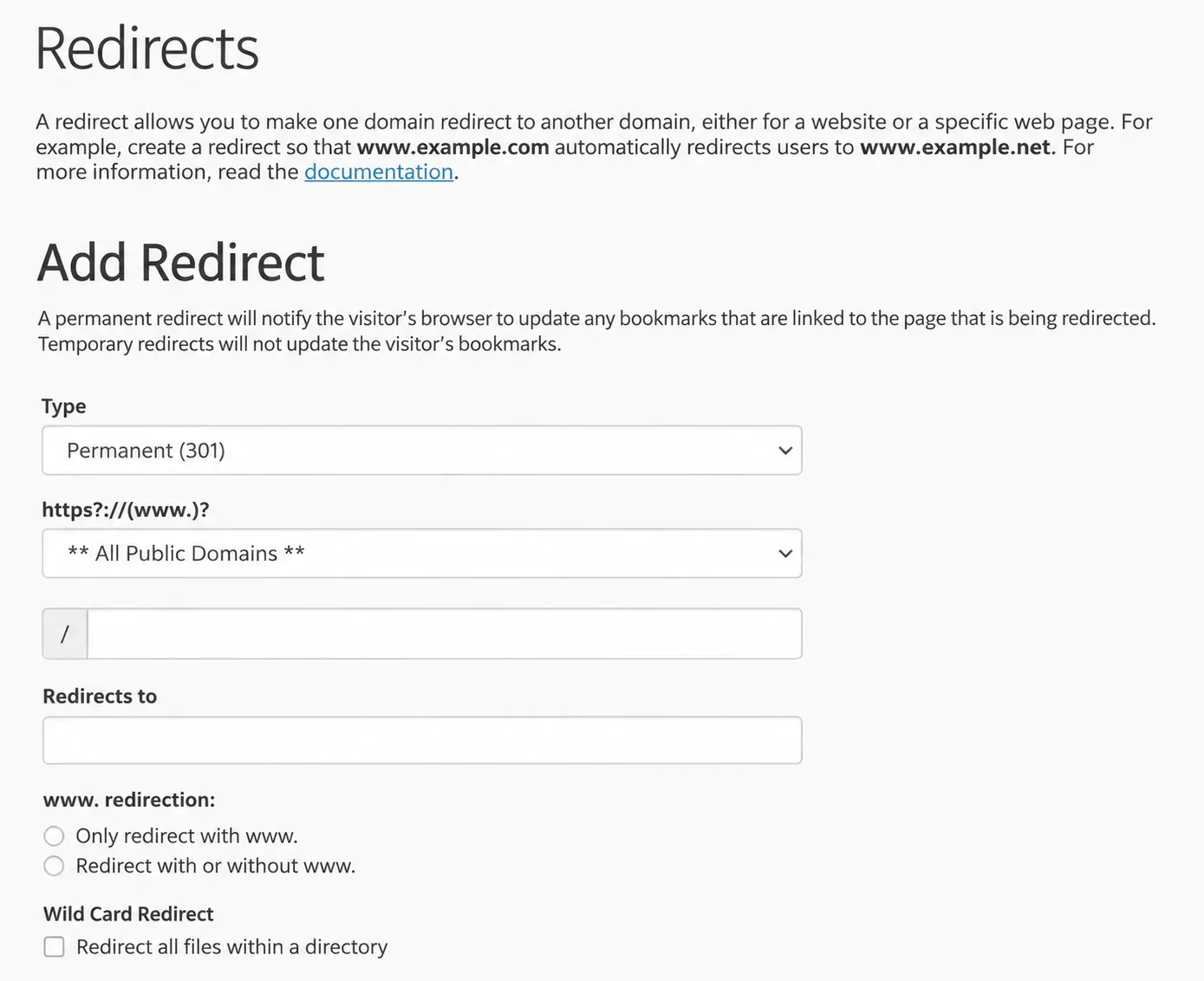
Redirecționare din .htaccess
Secțiune intitulată „Redirecționare din .htaccess”Redirect 301 /pagina-veche https://domeniultau.ro/pagina-noua
Redirecționare din WordPress
Secțiune intitulată „Redirecționare din WordPress”Instalează pluginul Redirection. Mergi la Unelte → Redirection, adaugă URL-ul vechi și URL-ul nou.
Verifică fișierele lipsă
Secțiune intitulată „Verifică fișierele lipsă”Copiază calea din fila Network a browserului sau din sursa paginii. Apoi caută fișierul în managerul de fișiere. Imagine.jpg și imagine.jpg sunt nume diferite pe server.
Construiește o pagină 404 utilă
Secțiune intitulată „Construiește o pagină 404 utilă”O pagină 404 bună menține vizitatorul pe site:
- un mesaj scurt care explică ce s-a întâmplat
- o bară de căutare internă
- linkuri către categorii sau articole populare
- un link clar către pagina principală
- un ton consistent cu restul site-ului
În WordPress, șablonul 404 depinde de tipul temei. Modifică-l într-o temă copil sau prin editorul de site, după caz, ca să nu pierzi schimbările la actualizarea temei.
Cum previi erorile 404
Secțiune intitulată „Cum previi erorile 404”- Setează un redirect 301 înainte să ștergi sau să redenumești o pagină.
- Verifică lunar linkurile interne cu Google Search Console (raportul Pagini → Nu se găsește / 404) sau cu un plugin precum Broken Link Checker.
- Păstrează o structură de URL-uri stabilă.
- Fă o copie a
.htaccessînainte de orice modificare, dacă serverul folosește Apache sau LiteSpeed. - După o migrare, generează o hartă de redirecționare de la URL-urile vechi către cele noi. Verifică meniurile, imaginile și linkurile din conținut, nu doar sitemap-ul.
Hard 404 vs soft 404
Secțiune intitulată „Hard 404 vs soft 404”| Tip | Cod HTTP | Comportament |
|---|---|---|
| 404 real | 404 (sau 410 pentru conținut eliminat definitiv) | Răspunsul indică faptul că resursa nu este disponibilă. |
| Soft 404 | De regulă 200 OK | Răspunsul indică succes, dar pagina pare lipsă sau fără conținut util. |
Soft 404 apare cel mai des când:
- homepage-ul e folosit ca destinație pentru toate redirecționările
- o temă afișează o pagină goală cu cod 200 în loc de 404 real
- un plugin de cache servește o versiune veche
Verifică în Search Console, la Pagini → De ce paginile nu sunt indexate, dacă apar soft 404.
Impactul asupra SEO
Secțiune intitulată „Impactul asupra SEO”O eroare 404 izolată nu afectează poziționarea. Google tratează 404 ca pe o stare normală. Problema apare când:
- paginile cu trafic ridicat returnează 404
- numărul de 404 crește rapid după o migrare
- linkurile interne trimit către URL-uri inexistente
- backlink-urile importante duc către pagini lipsă
Pentru conținut șters definitiv, păstrează 404 sau 410. Nu „ascunde” lipsa cu un 200 pe homepage.
Întrebări frecvente
Secțiune intitulată „Întrebări frecvente”Eroarea 404 îmi afectează SEO-ul?
Secțiune intitulată „Eroarea 404 îmi afectează SEO-ul?”Câteva pagini 404 izolate, nu. Problema apare când 404 acoperă pagini importante sau când Google nu poate accesa structura din cauza unor reguli de rescriere nevalide.
Cum verific dacă 404 vine de la WordPress sau de la server?
Secțiune intitulată „Cum verific dacă 404 vine de la WordPress sau de la server?”Verifică mai întâi răspunsul HTTP, adresa finală după redirecturi și dacă eroarea apare și la alte pagini. Dacă afectează doar rute WordPress, salvează din nou legăturile permanente. Dacă problema a apărut după schimbarea unui plugin, testează-l separat. Aceste verificări indică unde să continui, dar nu identifică singure cauza.
De ce am 404 doar pe articole, nu și pe homepage?
Secțiune intitulată „De ce am 404 doar pe articole, nu și pe homepage?”Articolele depind de regulile de rescriere a URL-urilor. Salvează din nou legăturile permanente și, pe Apache sau LiteSpeed, verifică blocul WordPress din .htaccess.
Cum scap de 404 după o migrare?
Secțiune intitulată „Cum scap de 404 după o migrare?”Exportă structura URL-urilor vechi (de exemplu cu Screaming Frog) și fă o listă de redirecturi 301. Importă lista cu pluginul Redirection sau în .htaccess. Actualizează și linkurile interne.
Pot redirecționa toate 404-urile către homepage?
Secțiune intitulată „Pot redirecționa toate 404-urile către homepage?”Tehnic da, dar nu e recomandat. Google poate trata asta ca soft 404. Redirecționează fiecare URL vechi către o pagină tematic relevantă.
Dacă ai parcurs pașii și eroarea persistă, deschide un tichet de suport cu URL-ul, ora și ultima modificare făcută.