Cache de obiecte Redis
Pentru a activa Redis pe site-ul tău, din panoul de control Simplenet, deschide meniul derulant Advanced al site-ului, alege Developer tools, apoi Redis din bara laterală. Comută Redis pe activat. Serviciul Redis rulează în interiorul containerului PHP al site-ului tău. Aplicația trebuie configurată să îl folosească.
Redis este un depozit rapid de tip cheie-valoare în memorie. Pentru un site WordPress, Redis este folosit cel mai adesea ca cache de obiecte, păstrând datele pe care WordPress și pluginurile le introduc în cache între cereri. Poate reduce interogările repetate către baza de date. Beneficiul depinde de site și de modul în care aplicația folosește cache-ul.
Ce înseamnă de fapt „cache de obiecte”
Secțiune intitulată „Ce înseamnă de fapt „cache de obiecte””WordPress este construit pe interogări de bază de date. Fiecare randare de pagină implică zeci de interogări: preluarea articolului, căutarea comentariilor, încărcarea conținutului widget-urilor, rezolvarea permisiunilor utilizatorului. Majoritatea interoghează aceleași date în mod repetat, la cereri diferite.
Un cache de obiecte păstrează în memorie date pe care aplicația le poate refolosi. Când WordPress găsește datele în cache, nu mai trebuie să le recalculeze sau să le citească din baza de date. Nu orice interogare SQL este stocată automat în Redis.
Redis este unul dintre cele mai populare backend-uri de cache de obiecte pentru că este rapid, matur și bine susținut. Platforma Simplenet rulează o instanță Redis dedicată în interiorul containerului tău PHP, deci nu există un server separat de gestionat.
Activează Redis pe server
Secțiune intitulată „Activează Redis pe server”- Din panoul site-ului tău, dă clic pe Advanced în bara de meniu de sus.
- Alege Developer tools.
- În bara laterală din stânga, dă clic pe Redis.
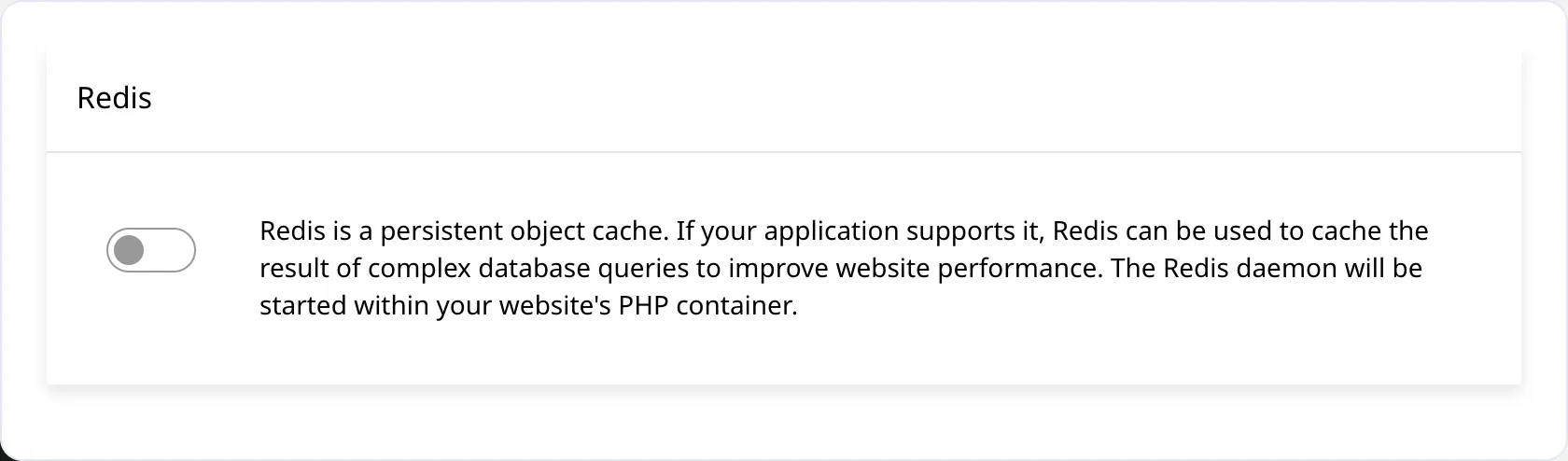
- Comută Redis pe activat.
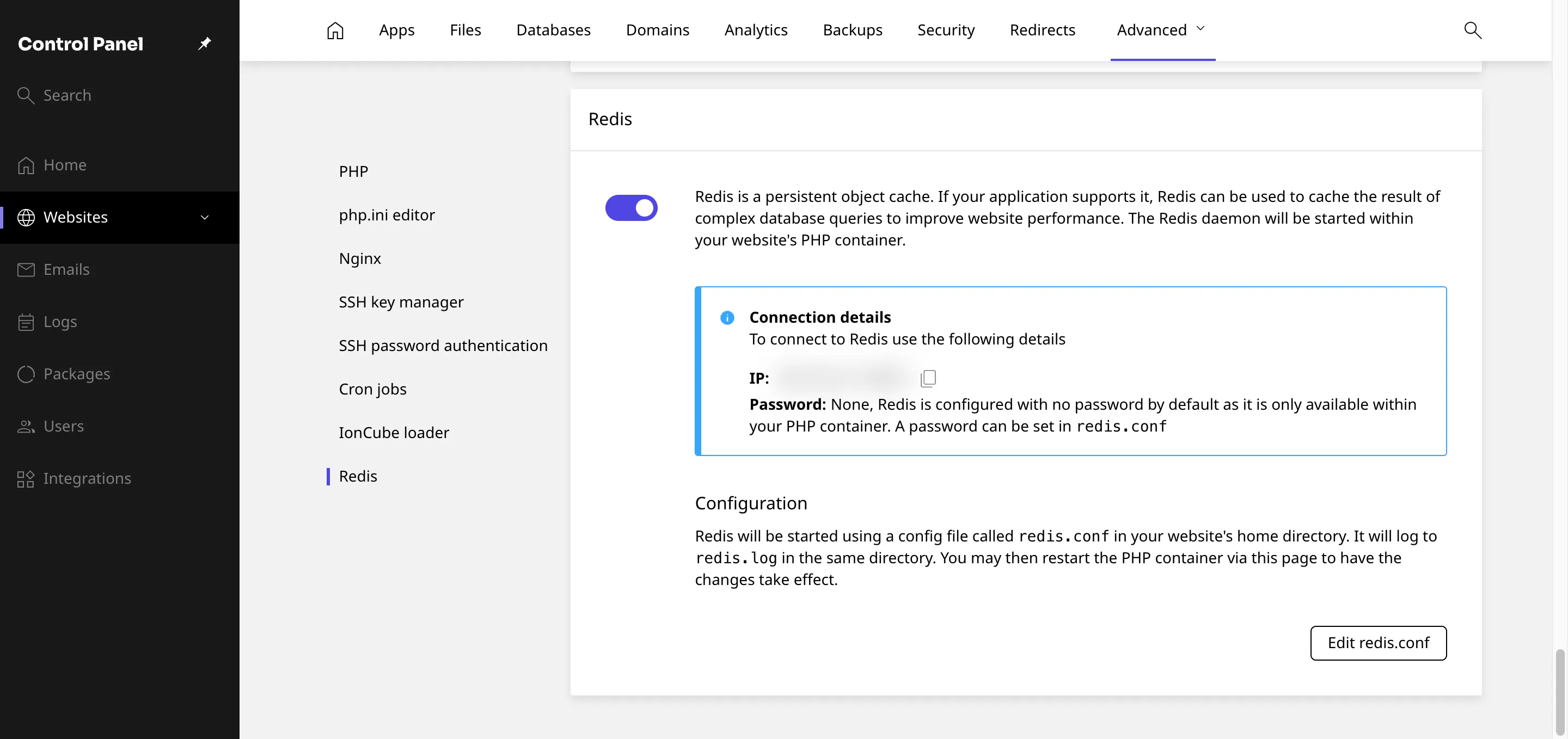
După activare, panoul afișează Connection details. Folosește adresa, portul și informațiile despre parolă de acolo când configurezi aplicația. Redis este disponibil în containerul PHP al site-ului, nu ca serviciu public pentru conectarea de pe calculatorul tău.
Consultă detaliile de conectare
Secțiune intitulată „Consultă detaliile de conectare”- În Connection details, consultă câmpul IP, care conține adresa și portul Redis. Folosește pictograma de copiere din dreapta pentru a copia valoarea.
- Dacă aplicația cere câmpuri separate, introdu adresa la host și numărul de după
:la port. - Verifică informația Password. Configurația implicită afișată de Enhance este None, deoarece serviciul este accesibil doar în containerul PHP al site-ului. Dacă ai configurat o parolă, folosește-o în aplicație.
Nu înlocui adresa locală cu IP-ul public al serverului și nu expune Redis pe internet.
Conectează WordPress la Redis
Secțiune intitulată „Conectează WordPress la Redis”Activarea Redis pe server nu este suficientă. Pentru WordPress trebuie instalat pluginul Redis Object Cache, de Till Krüss, apoi activat cache-ul de obiecte din setările lui.
Verifică mai întâi dacă site-ul are deja o integrare pentru cache de obiecte. Nu activa două integrări simultan; dacă există deja una funcțională, folosește setările ei.
- În administrarea WordPress, mergi la Plugin-uri → Adaugă nou.
- Caută “Redis Object Cache” și verifică să fie pluginul realizat de Till Krüss.
- Instalează-l și activează-l.
- Deschide pagina de setări a pluginului (sub Setări → Redis în administrarea WordPress).
- Dă clic pe Enable Object Cache.
Dacă totul este conectat corect, starea arată Connected. Dacă apare Not connected, compară configurația pluginului cu Connection details din Enhance. Pluginul încearcă implicit conexiunea locală pe portul 6379, dar o configurație Redis personalizată poate necesita alte valori.
Pentru o conexiune TCP personalizată, parametrii pluginului sunt WP_REDIS_HOST pentru adresă, WP_REDIS_PORT pentru port și WP_REDIS_PASSWORD dacă Redis cere parolă. Aceștia se definesc în wp-config.php, înainte de încărcarea wp-settings.php. Fă mai întâi o copie a fișierului și nu adăuga definiții duplicate. Urmează instrucțiunile de instalare și opțiunile de configurare ale pluginului sau cere ajutorul suportului dacă nu ești sigur ce valori să folosești.
Poți gestiona pluginul WordPress și prin WordPress Toolkit, instalând și gestionând plugin-uri din panou în loc de wp-admin.
Verifică dacă funcționează
Secțiune intitulată „Verifică dacă funcționează”Pagina de stare a pluginului arată:
- Status: Connected confirmă conexiunea la Redis. Verifică și că ai activat cache-ul de obiecte prin Enable Object Cache.
- Hits și misses arată câte citiri au găsit date în cache și câte nu. Raportul depinde de traficul și funcțiile site-ului, nu există un procent obligatoriu pentru toate site-urile.
Verifică paginile și funcțiile importante ale site-ului după activare. Pentru a evalua performanța, compară timpii de răspuns în condiții similare. O a doua încărcare mai rapidă a paginii poate veni și din cache-ul browserului sau din cache-ul de pagini, nu dovedește singură că Redis funcționează.
Consultă configurația și jurnalul Redis
Secțiune intitulată „Consultă configurația și jurnalul Redis”În Configuration, Enhance indică fișierul redis.conf din directorul principal al site-ului și jurnalul redis.log din același director. Directorul principal al site-ului nu este același lucru cu document root, de exemplu public_html.
- În Advanced → Developer tools → Redis, apasă Edit redis.conf.
- Consultă configurația în editor. Nu este necesar să o modifici doar pentru a conecta WordPress.
- Apasă Close pentru a închide editorul fără să salvezi.
Dacă ai nevoie de o modificare recomandată de suport sau de dezvoltatorul aplicației, păstrează mai întâi o copie a fișierului. După editare, apasă Save, apoi repornește containerul PHP pentru ca Redis să preia configurația. Repornirea poate întrerupe temporar cererile site-ului, așa că planifică operația într-un moment potrivit.
Pentru a consulta redis.log, deschide managerul de fișiere și caută fișierul în directorul principal al site-ului. Verifică mesajele recente dacă Redis nu pornește sau aplicația nu se poate conecta. Maschează datele private înainte să distribui fragmente din jurnal.
Dezactivează Redis
Secțiune intitulată „Dezactivează Redis”- În WordPress, mergi la Setări → Redis și apasă Disable Object Cache. Pentru altă aplicație, dezactivează mai întâi integrarea ei cu Redis.
- Revino în Enhance la Advanced → Developer tools → Redis și comută Redis pe oprit.
- Verifică dacă site-ul funcționează fără erori.
Nu opri serviciul înainte să dezactivezi integrarea aplicației, deoarece aceasta poate încerca în continuare să se conecteze la Redis.
Când s-ar putea să nu vrei Redis
Secțiune intitulată „Când s-ar putea să nu vrei Redis”Cazuri în care beneficiul poate fi mic sau Redis nu este potrivit:
- Site-uri statice sau aproape statice, unde fiecare pagină este deja stocată în cache de LSCache sau, pe configurațiile Nginx, de FastCGI cache. Redis ajută acolo unde PHP chiar rulează; dacă PHP rulează rar, beneficiul este mic.
- Site-uri mici de dezvoltare, unde performanța nu este esențială.
- Aplicații care nu suportă Redis: orice nu are o integrare compatibilă cu cache de obiecte nu va beneficia.
Pentru un site WordPress activ, mai ales unul cu WooCommerce, BuddyPress sau LearnDash, Redis poate ajuta la reducerea accesului repetat la baza de date. Măsoară efectul pe site-ul tău înainte să concluzionezi că este mai rapid.