
Cloudflare pentru emailul din cPanel
Dacă ai mutat nameserverele la Cloudflare și emailul din cPanel nu mai funcționează, verifică DNS-ul, certificatul pentru mail și ruta de livrare. Nu modifica o setare care are deja valoarea corectă pentru serviciul tău.
Pasul 1. Verifică înregistrările DNS în Cloudflare
Secțiune intitulată „Pasul 1. Verifică înregistrările DNS în Cloudflare”Când adaugi un domeniu în Cloudflare, sistemul încearcă să preia înregistrările deja prezente în cPanel. Verifică dacă au fost preluate corect și complet: uneori lipsesc unele, alteori proxy-ul (norul portocaliu) e activ pe hostname-uri care trebuie să rămână DNS only.
Înregistrările MX
Secțiune intitulată „Înregistrările MX”Confirmă cu suportul Simplenet hostname-urile MX și prioritățile valabile pentru serviciul tău înainte să le modifici. Dacă lipsesc din Cloudflare, adaugă valorile confirmate în DNS → Records. Nu copia MX-uri de la alt domeniu și nu înlocui înregistrările existente cu valori neverificate; poți întrerupe primirea mesajelor.
Înregistrările TXT (SPF, DKIM, DMARC)
Secțiune intitulată „Înregistrările TXT (SPF, DKIM, DMARC)”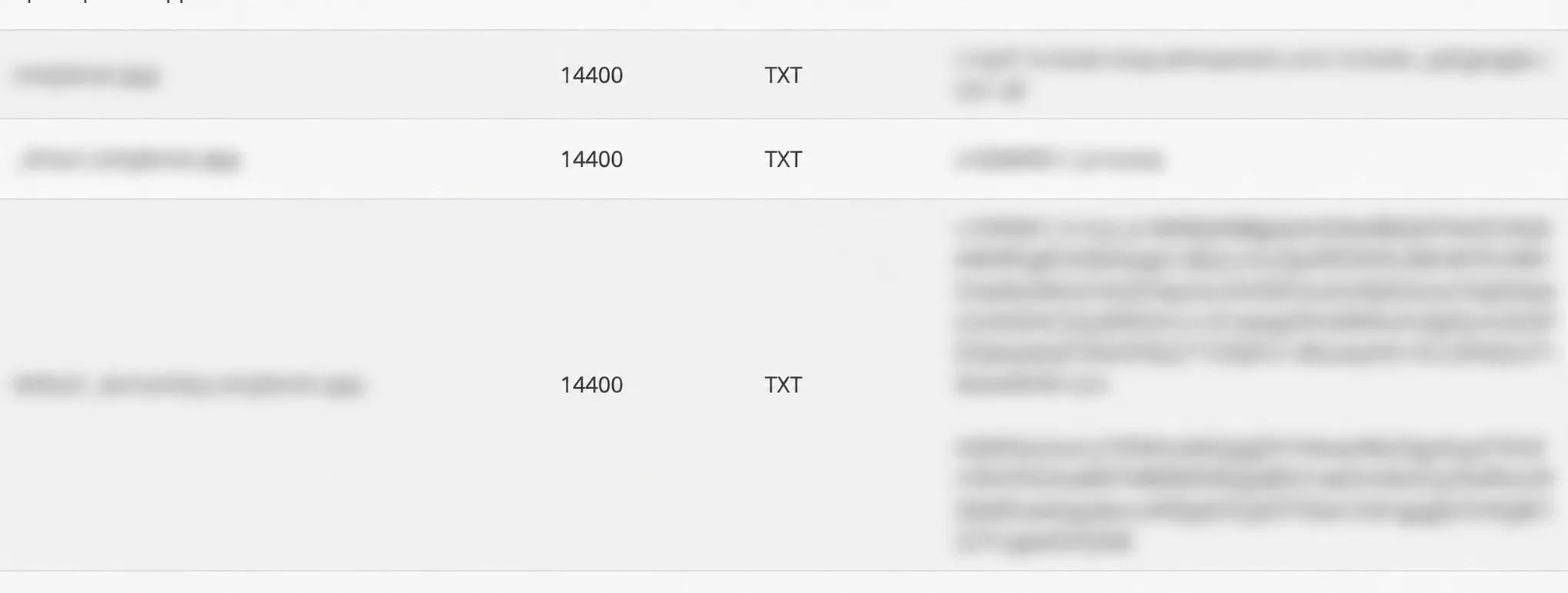
- Autentifică-te în cPanel.
- Deschide Zone Editor, apoi Manage lângă domeniu.
- Copiază înregistrările TXT (SPF, DKIM și, dacă există, DMARC).
- Adaugă-le în Cloudflare exact cum apar în cPanel, dacă nu au fost preluate automat.
Poți verifica și din Email Deliverability → Manage: arată valorile recomandate pentru SPF și DKIM. Nu publica două înregistrări DMARC pentru același nume.
Înregistrarea A pentru subdomeniul mail
Secțiune intitulată „Înregistrarea A pentru subdomeniul mail”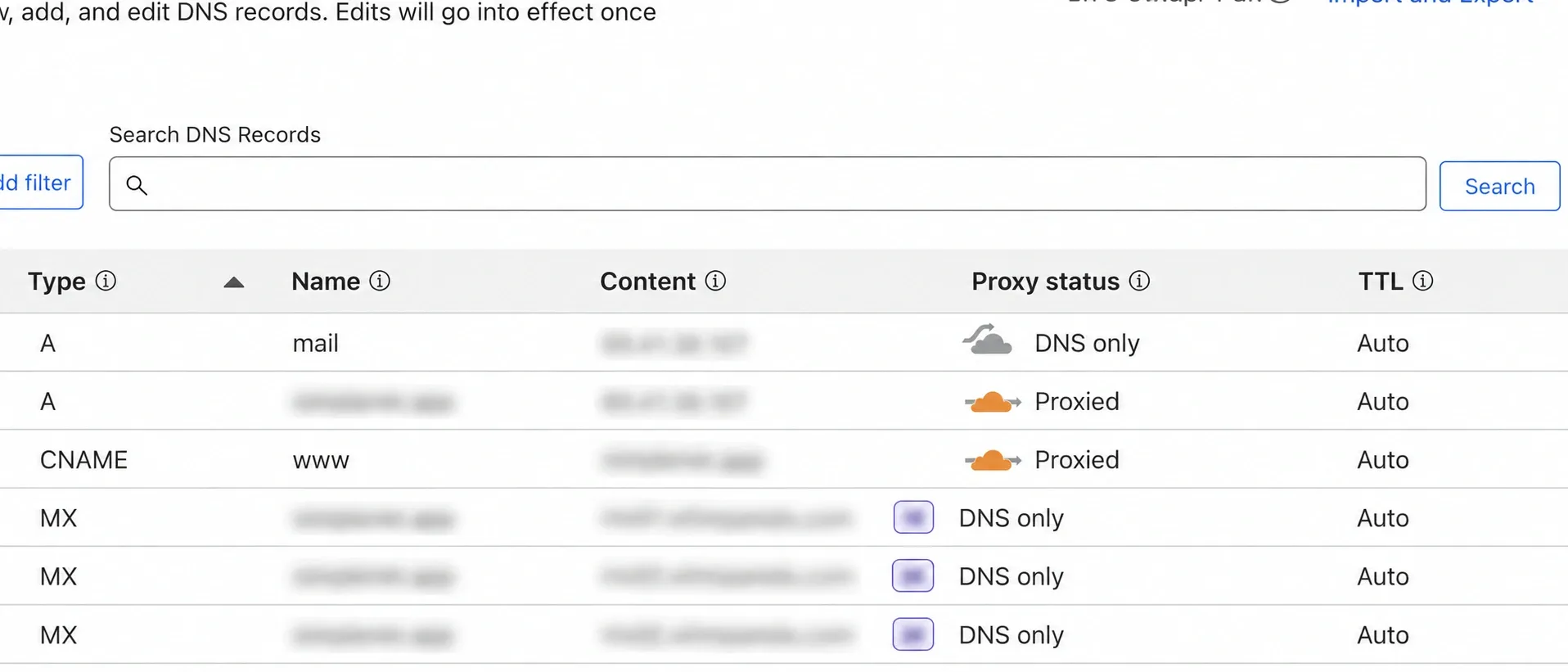
Verifică unde rezolvă mail.domeniultau.ro. Captura arată o înregistrare A către serverul de email, cu Proxy status: DNS only (nor gri). Poate funcționa și un CNAME care indică spre hostname-ul corect și nu trece prin proxy. Nu șterge un CNAME doar pentru a-l înlocui cu un A.
Dacă înregistrarea lipsește sau indică spre o adresă greșită, confirmă cu suportul Simplenet IP-ul ori hostname-ul de email pentru serviciul tău, apoi corectează înregistrarea în Cloudflare. Shared IP Address din cPanel îți arată IP-ul contului, dar nu presupune că este și destinația corectă a emailului fără confirmare.
Setează pe DNS only și hostname-urile pe care le folosești la Connect Devices pentru IMAP/SMTP. Cloudflare explică de ce proxy-ul său obișnuit nu poate transporta acest trafic.
Pasul 2. Verifică subdomeniul mail în cPanel
Secțiune intitulată „Pasul 2. Verifică subdomeniul mail în cPanel”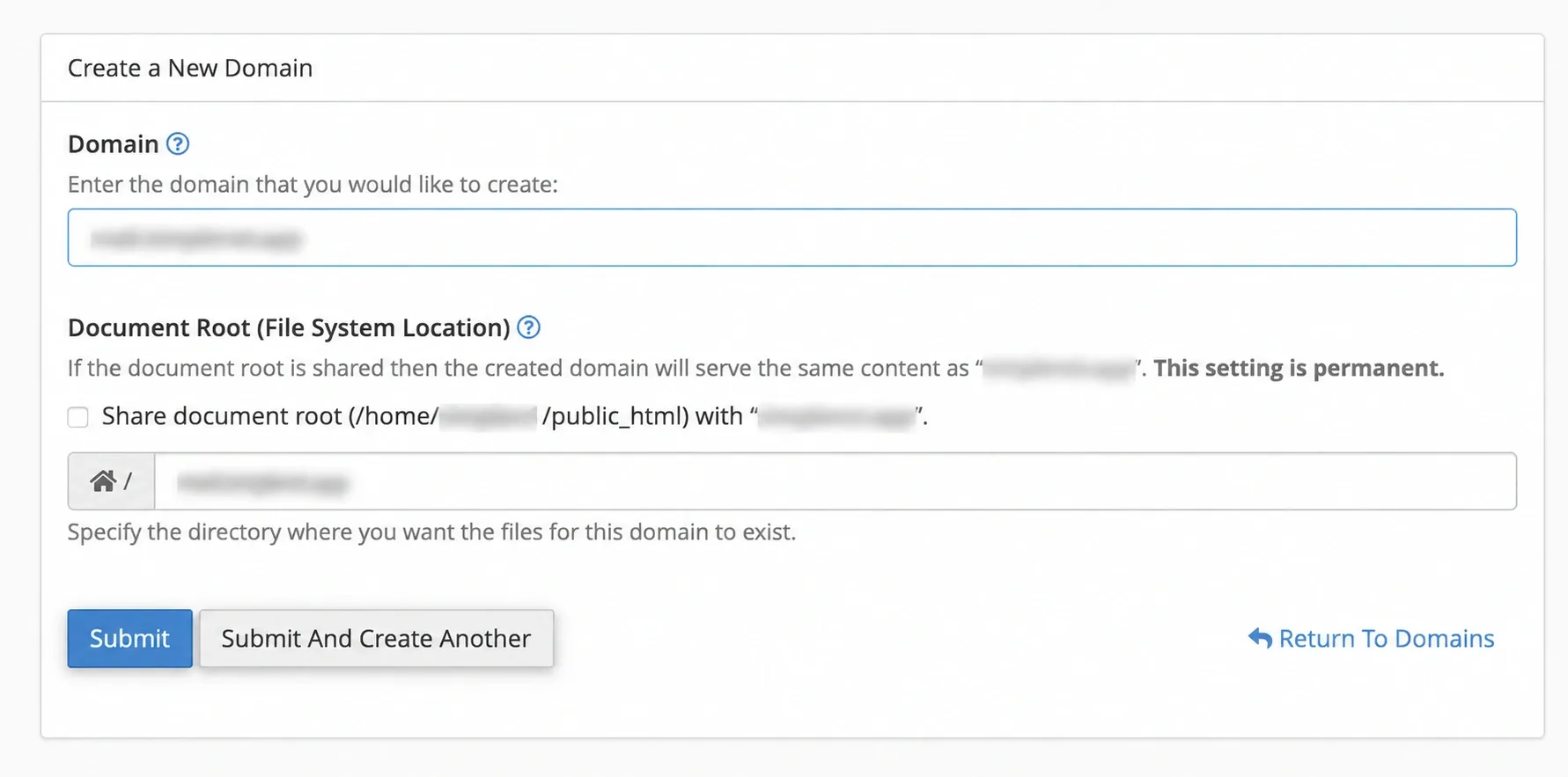
Deschide Gestionare domenii și caută mail.domeniultau.ro. Dacă apare deja, nu îl crea din nou. Dacă lipsește și nu îl poți selecta pentru certificat în pasul următor, apasă Create a New Domain și adaugă subdomeniul.
Captura arată formularul de creare, nu un pas obligatoriu pentru fiecare cont.
Pasul 3. Verifică certificatul SSL pentru mail
Secțiune intitulată „Pasul 3. Verifică certificatul SSL pentru mail”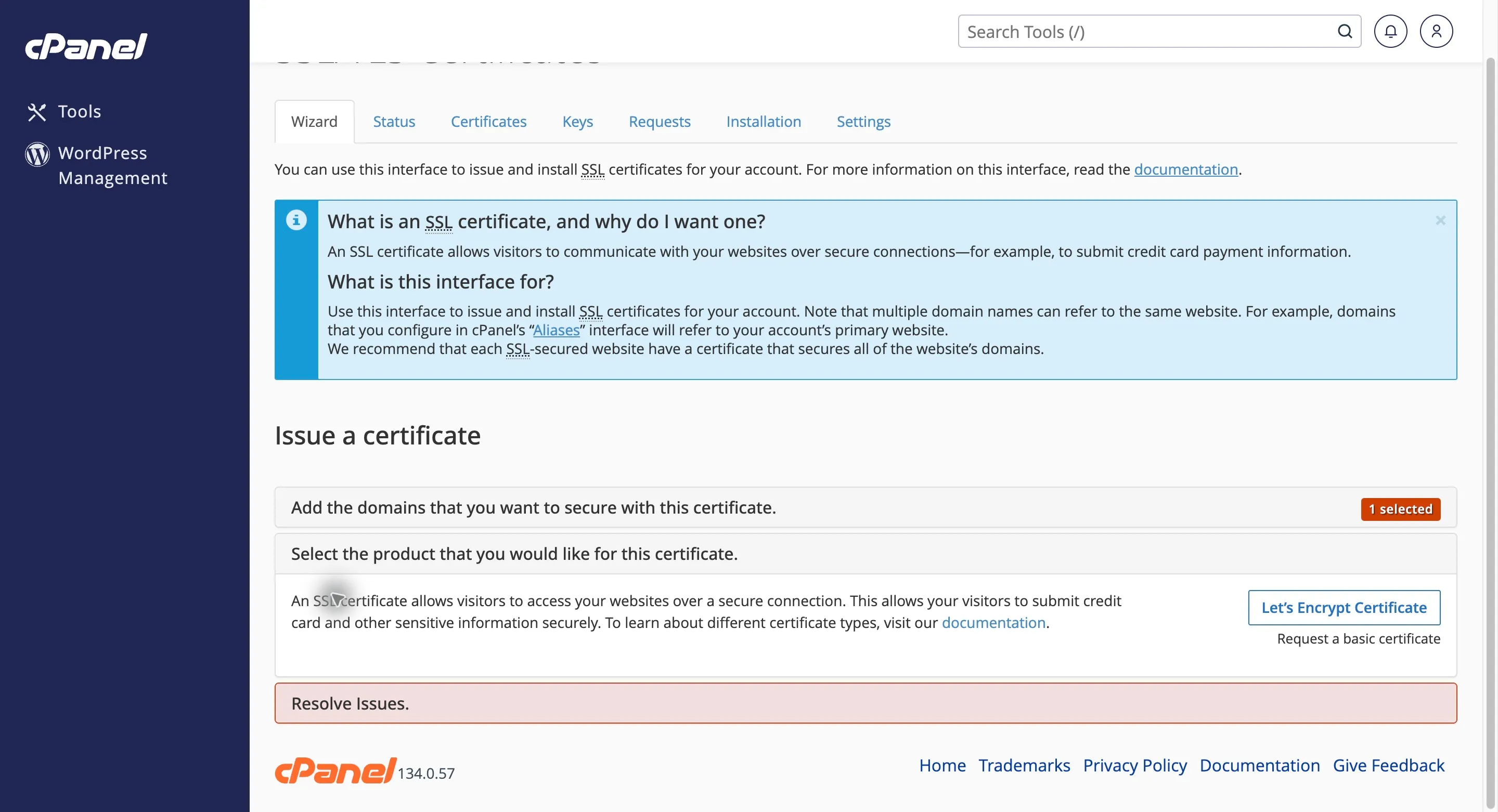
- În Security → SSL/TLS Certificates, deschide fila Status și verifică dacă un certificat valabil acoperă
mail.domeniultau.ro. Dacă da, nu cere altul. - Dacă nu există un certificat valabil, deschide fila Wizard, selectează
mail.domeniultau.roși apasă Continue. - Alege Let’s Encrypt Certificate și urmează pașii afișați pentru validare. Revino în Status ca să verifici rezultatul.
Dacă ai unealta separată SSL/TLS Status și vezi Run AutoSSL, poți porni
verificarea de acolo. Fila Status din interfața unificată nu afișează acest
buton. Nu exclude www.mail.domeniultau.ro fără să verifici dacă îl folosești.
Vezi ghidul SSL din cPanel
pentru detalii.
Pasul 4. Verifică ruta de livrare SpamExperts
Secțiune intitulată „Pasul 4. Verifică ruta de livrare SpamExperts”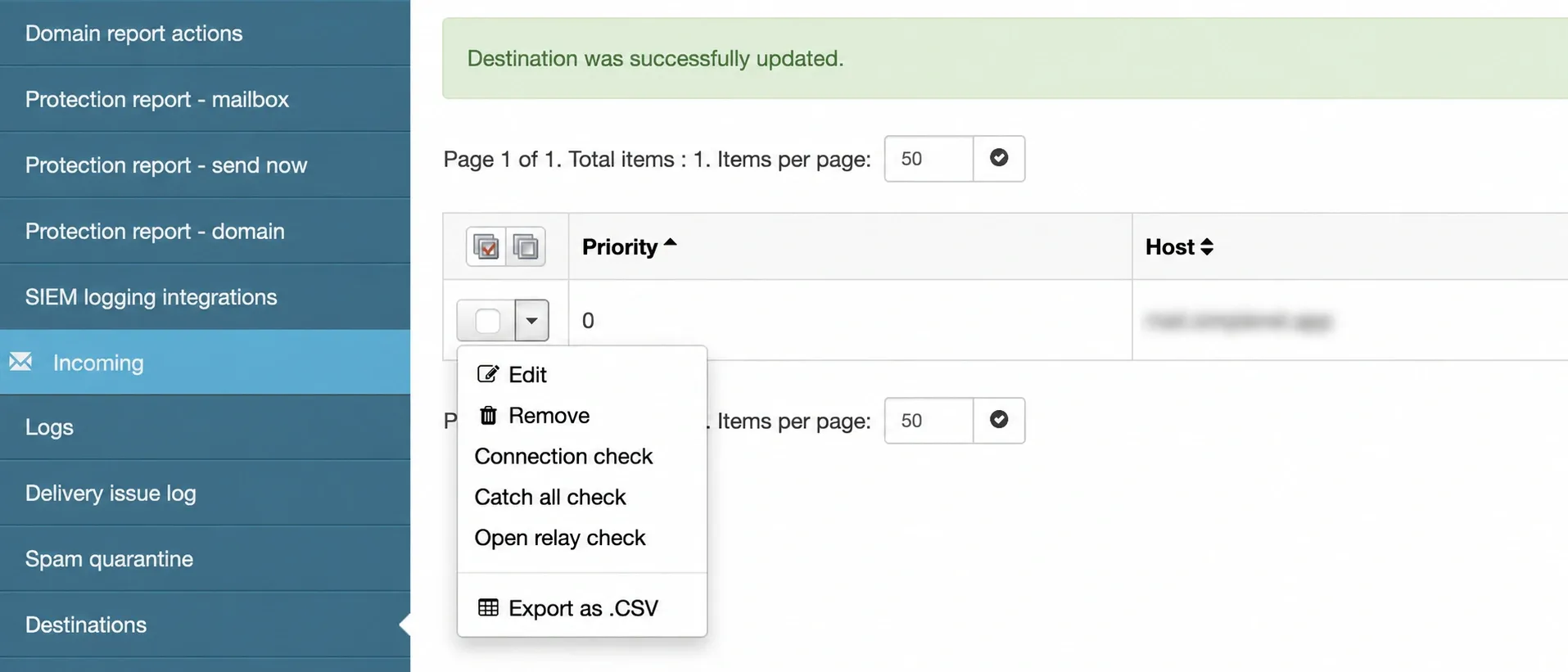
Captura arată unde găsești Edit, nu o destinație recomandată pentru contul tău.
- În cPanel, deschide Professional Spam Filter.
- Apasă Login lângă domeniu.
- În panoul SpamExperts, mergi la Incoming → Destinations și citește valorile Host, Port și Priority ale rutei existente.
Host poate fi un IP sau un hostname. Mutarea DNS-ului la Cloudflare nu înseamnă că trebuie să schimbi ruta, mai ales dacă indică deja serverul de email.
Dacă mesajele nu ajung și suspectezi ruta, cere suportului Simplenet destinația exactă pentru serviciul tău. Numai după confirmare, apasă săgeata de lângă rută → Edit, introdu valoarea confirmată în Host, verifică Port și Priority, apoi apasă Save. Nu înlocui automat o rută IP cu mail.domeniultau.ro.
Verifică rezultatul
Secțiune intitulată „Verifică rezultatul”Revino în Email Deliverability după propagarea DNS. Dacă DNS-ul autoritativ e la Cloudflare, cPanel poate afișa valorile corecte fără să le poată publica singur acolo.
Testează separat:
- primirea unui mesaj din afara domeniului;
- trimiterea către o adresă externă;
- conectarea prin IMAP și SMTP cu hostname-ul pe DNS only - vezi setările pentru aplicații.
Dacă mesajele tot nu sosesc, nu schimba la întâmplare Email Routing între Local și Remote în cPanel. Deschide un tichet cu domeniul și capturi ale înregistrărilor DNS (fără tokenul contului Cloudflare), sau contactează suportul.