Fișiere în cPanel
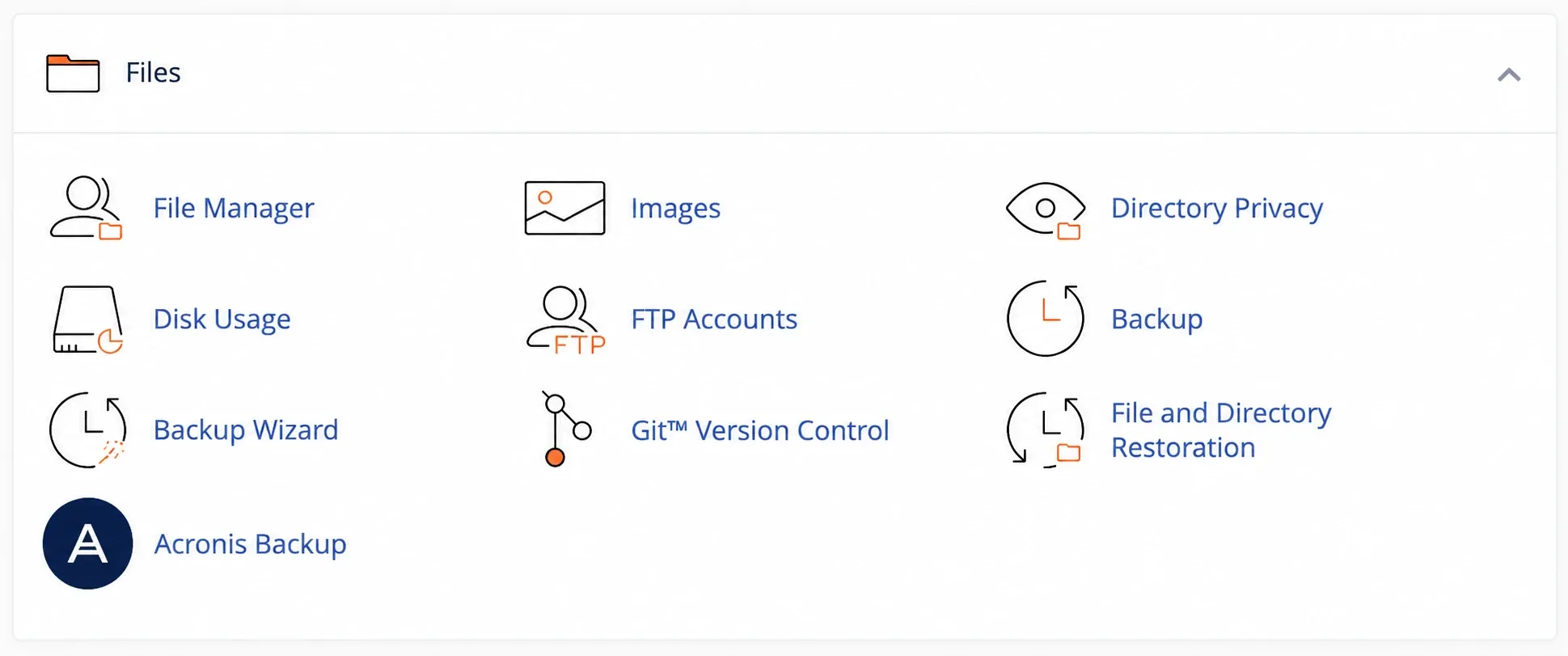
În Tools → Files, cPanel pune laolaltă accesul la fișiere, verificarea spațiului și opțiunile de backup. Înainte de o modificare care poate afecta site-ul, descarcă o copie a fișierului ori verifică dacă ai un backup restaurabil.
File Manager
Secțiune intitulată „File Manager”File Manager îți permite să navighezi, încarci, editezi și descarci fișiere din browser. Deschide unealta, intră în directorul site-ului, selectează fișierul și alege operația din bara de sus. Verifică rădăcina documentelor înainte de a înlocui un fișier cu același nume. Ghidul separat arată pașii pentru fiecare operație.

Images lucrează cu imaginile aflate deja pe server. Deschide unealta și alege una dintre cele trei operații:
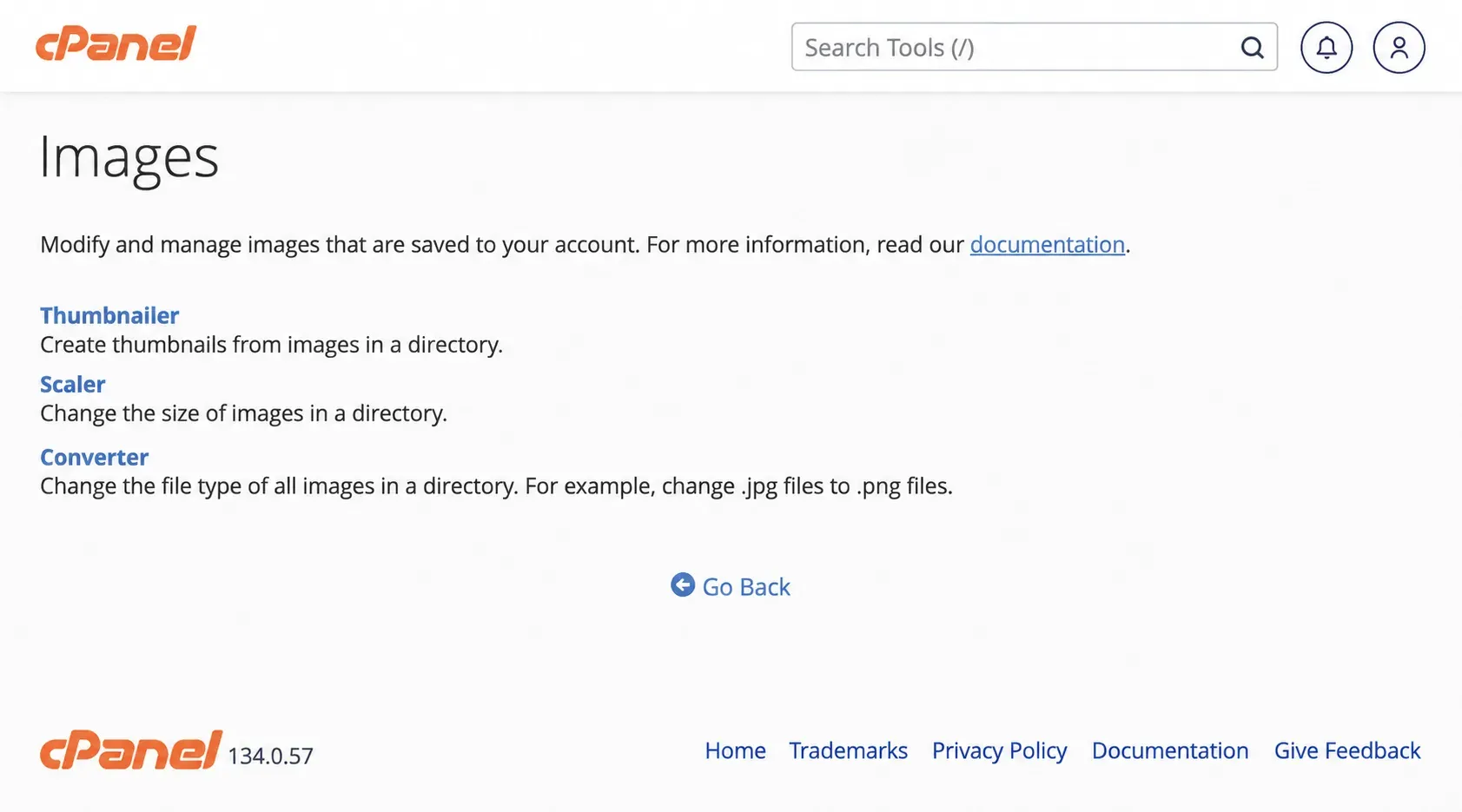
- Thumbnailer: navighează la folderul cu imagini, apasă Thumbnail, stabilește procentul de micșorare și păstrează Keep Aspect Ratio activ dacă nu vrei deformări. Apasă Thumbnail Images.
- Scaler: navighează la fișier și apasă Scale. Introdu noile dimensiuni sau procentul; poți bifa păstrarea unei copii a originalului înainte de Scale Image.
- Converter: navighează la fișier ori folder, apasă Convert, alege formatul dorit și confirmă conversia.
Verifică fișierele rezultate în File Manager. Pentru imaginile încărcate în WordPress, folosește de regulă biblioteca Media, ca site-ul să țină evidența variantelor generate.
Directory Privacy
Secțiune intitulată „Directory Privacy”Directory Privacy pune autentificare HTTP în fața unui director web.
- Deschide Directory Privacy și navighează până la folderul dorit. Apasă Edit lângă folder.
- Bifează Password protect this directory, scrie un nume pentru zona protejată și salvează.
- În formularul pentru utilizatori autorizați, introdu numele de utilizator și o parolă puternică, apoi salvează utilizatorul.
- Deschide URL-ul folderului într-o fereastră privată și verifică solicitarea numelui de utilizator și a parolei.
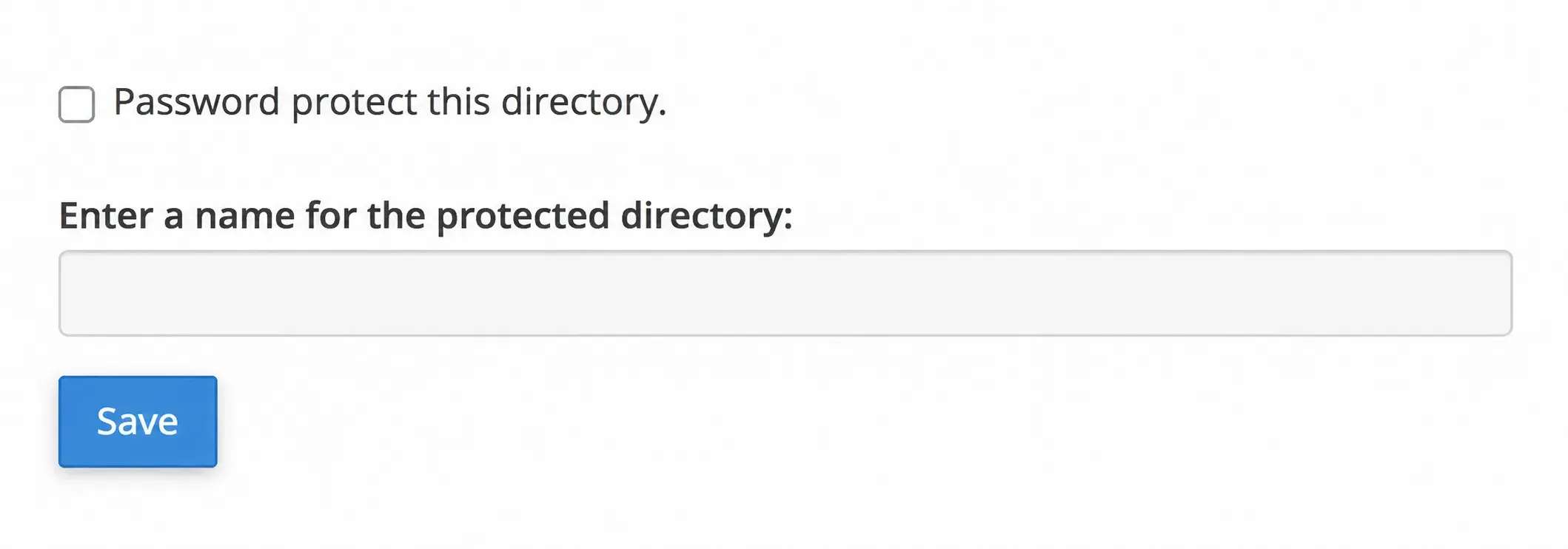
Protecția privește accesul prin browser, nu FTP sau File Manager. Nu o activa pe rădăcina unui WordPress public fără să verifici efectul asupra vizitatorilor.
Disk Usage
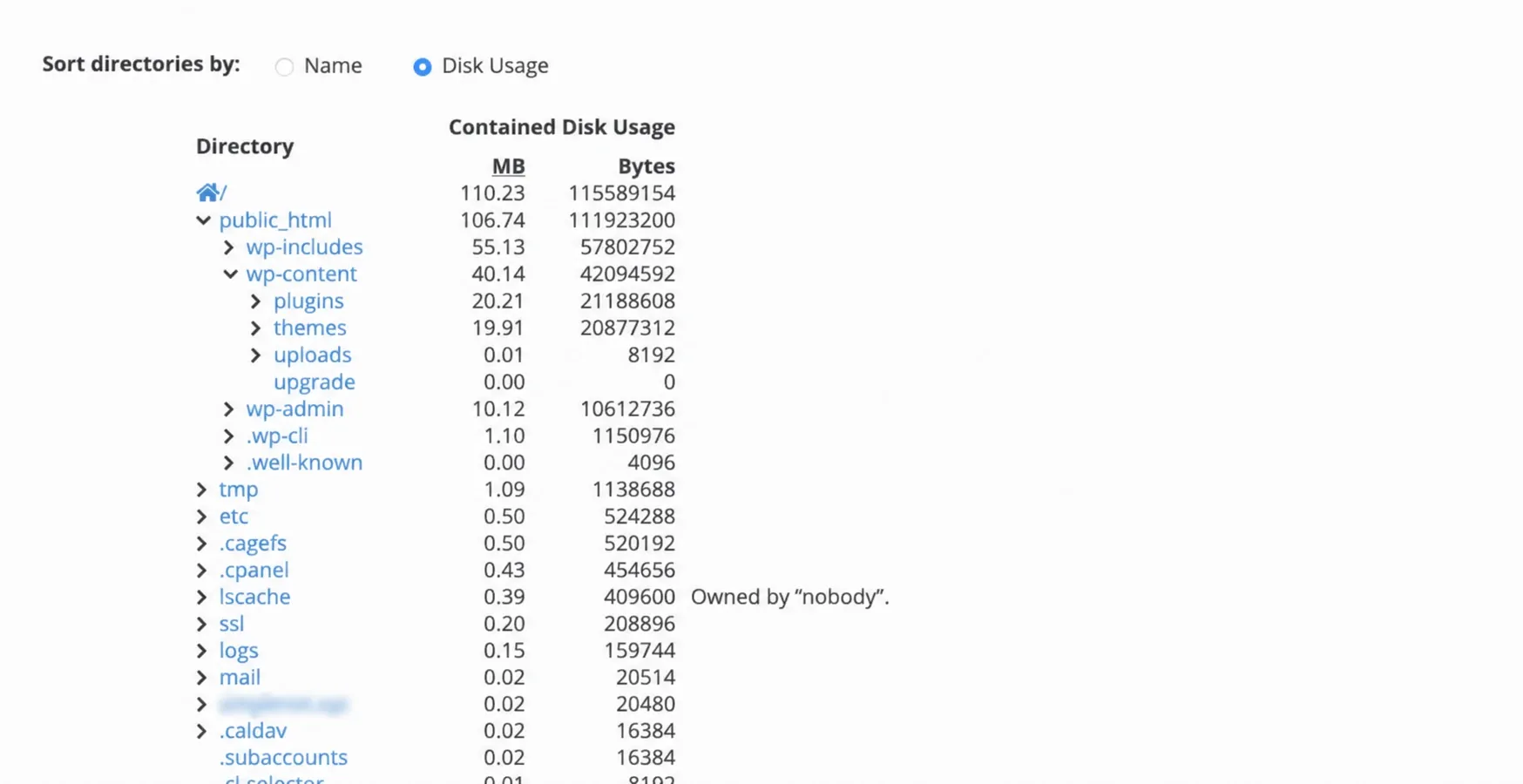
Secțiune intitulată „Disk Usage”Disk Usage arată ce directoare ocupă spațiul alocat. Deschide unealta, citește totalul, apoi sortează directoarele după dimensiune. Un clic pe un director îl deschide în File Manager, unde poți verifica fișierele înainte să ștergi ceva. Verifică separat și căsuțele în Email Disk Usage dacă totalul din cont nu este explicat de fișierele site-ului.
FTP Accounts
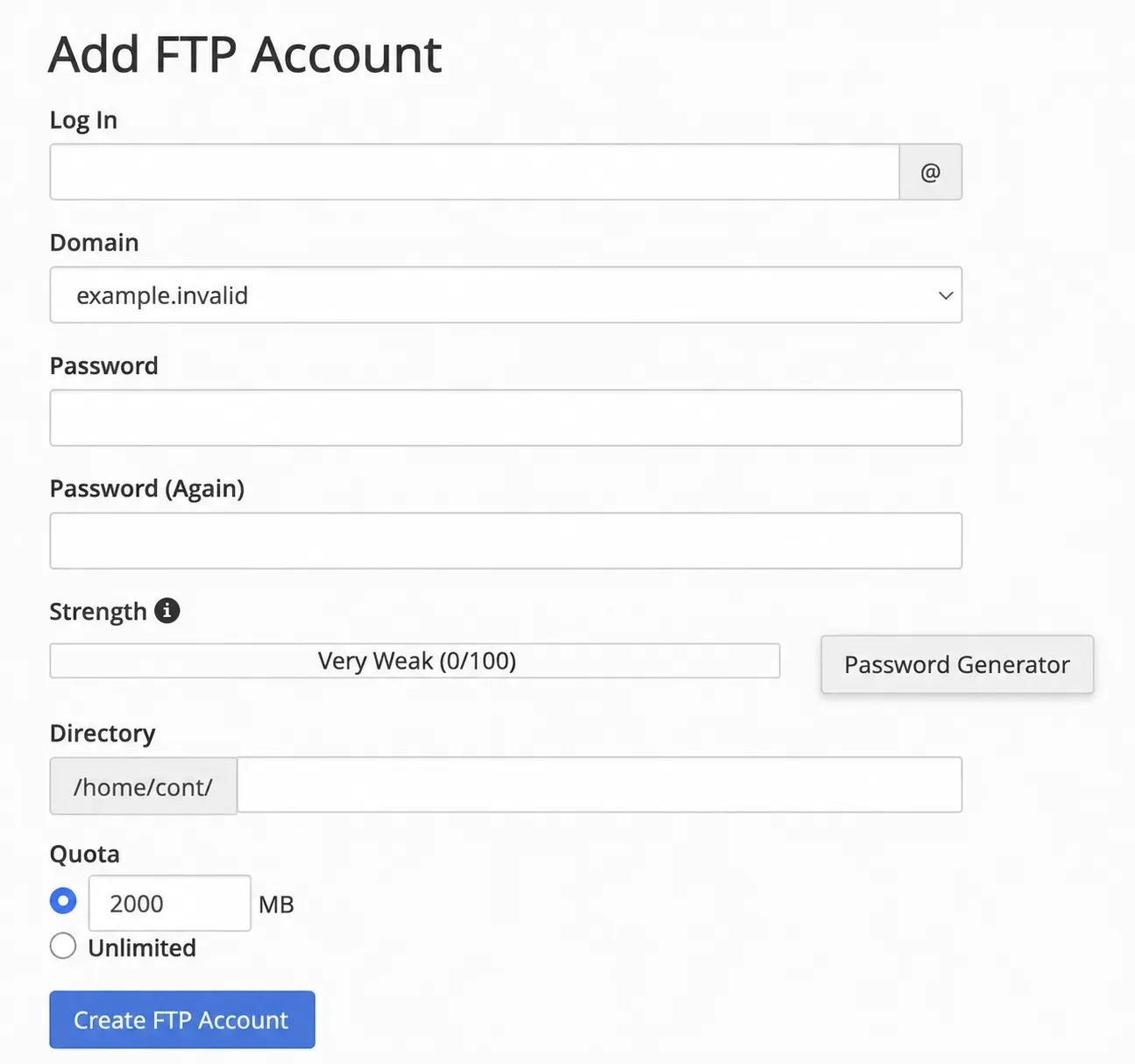
Secțiune intitulată „FTP Accounts”FTP Accounts creează acces limitat la un director ales. Deschide unealta, completează utilizatorul, parola, directorul și cota, apoi apasă Create FTP Account. În ghid găsești și configurarea clientului FTP, schimbarea parolei și eliminarea contului. Folosește o conexiune criptată și conturi separate pentru colaboratori.
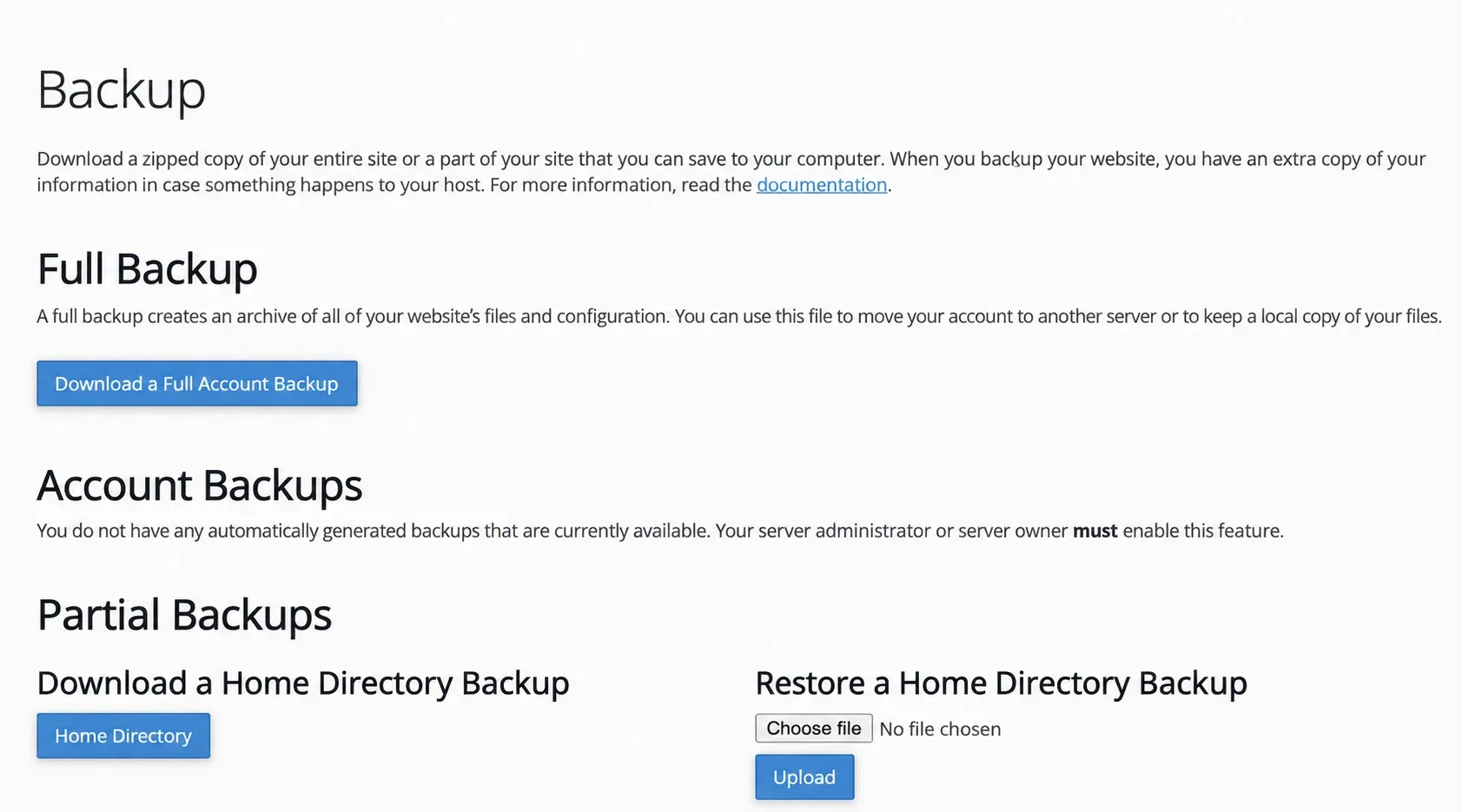
În Backup poți descărca o copie completă a contului sau arhive parțiale. Deschide unealta și alege Download a Full Account Backup pentru exportul întregului cont ori secțiunea corespunzătoare pentru directorul Home, baze de date și configurări email. Ghidul explică generarea și restaurarea arhivelor parțiale. Păstrează copia descărcată în afara găzduirii.
Backup Wizard
Secțiune intitulată „Backup Wizard”Backup Wizard separă exportul de restaurare.
- Deschide Backup Wizard și alege Back Up sau Restore.
- Pentru Back Up, alege Full Backup ori o copie parțială: Home Directory, Databases sau Email Forwarders & Filters. Urmează instrucțiunile pentru generare și descarcă arhiva.
- Pentru Restore, alege tipul copiei parțiale, selectează arhiva de pe calculator și încarc-o. Verifică data și conținutul înainte: datele curente pot fi suprascrise.
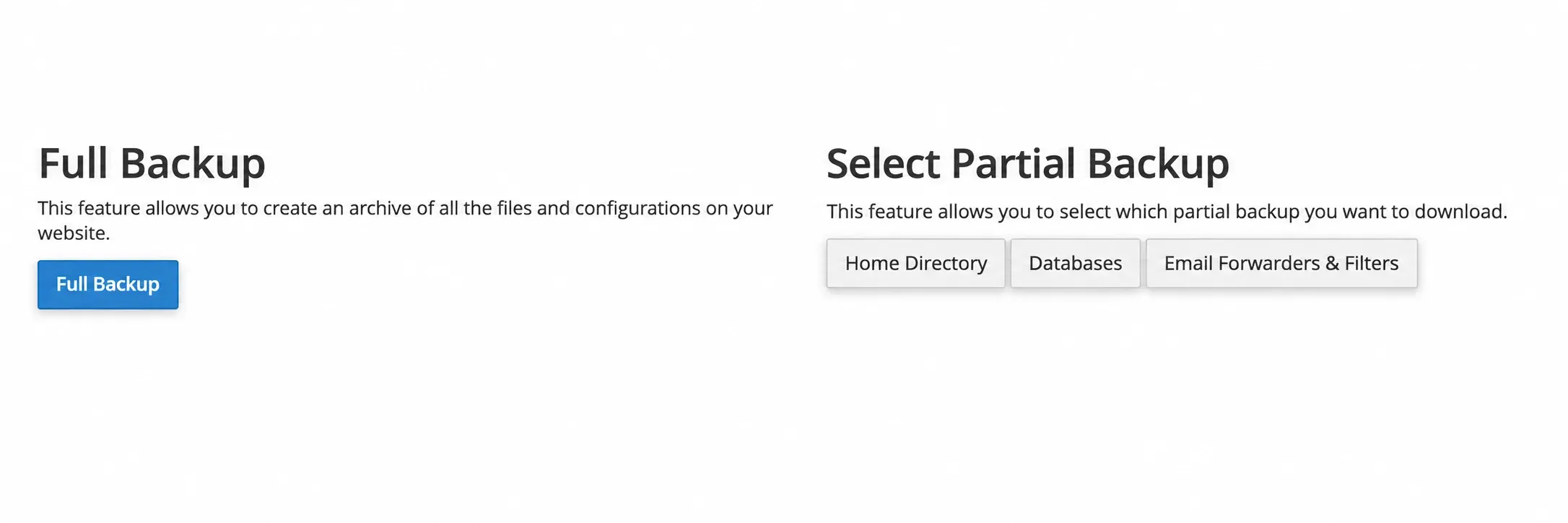
Copia completă nu poate fi restaurată din cPanel. Pentru restaurarea întregului cont, contactează suportul. Pentru fișiere sau baze de date individuale, vezi Acronis Backup.
Git Version Control
Secțiune intitulată „Git Version Control”Git Version Control poate clona un depozit pe server sau crea unul nou.
- Deschide Git Version Control și apasă Create.
- Lasă activ Clone a Repository pentru un depozit existent și completează Clone URL. Dezactivează opțiunea dacă vrei să creezi un depozit gol.
- Introdu Repository Path, relativ la directorul Home al contului, și Repository Name, apoi apasă Create.
- După creare, deschide depozitul din listă pentru operațiile de administrare. Verifică ramura și calea înainte de Pull or Deploy.
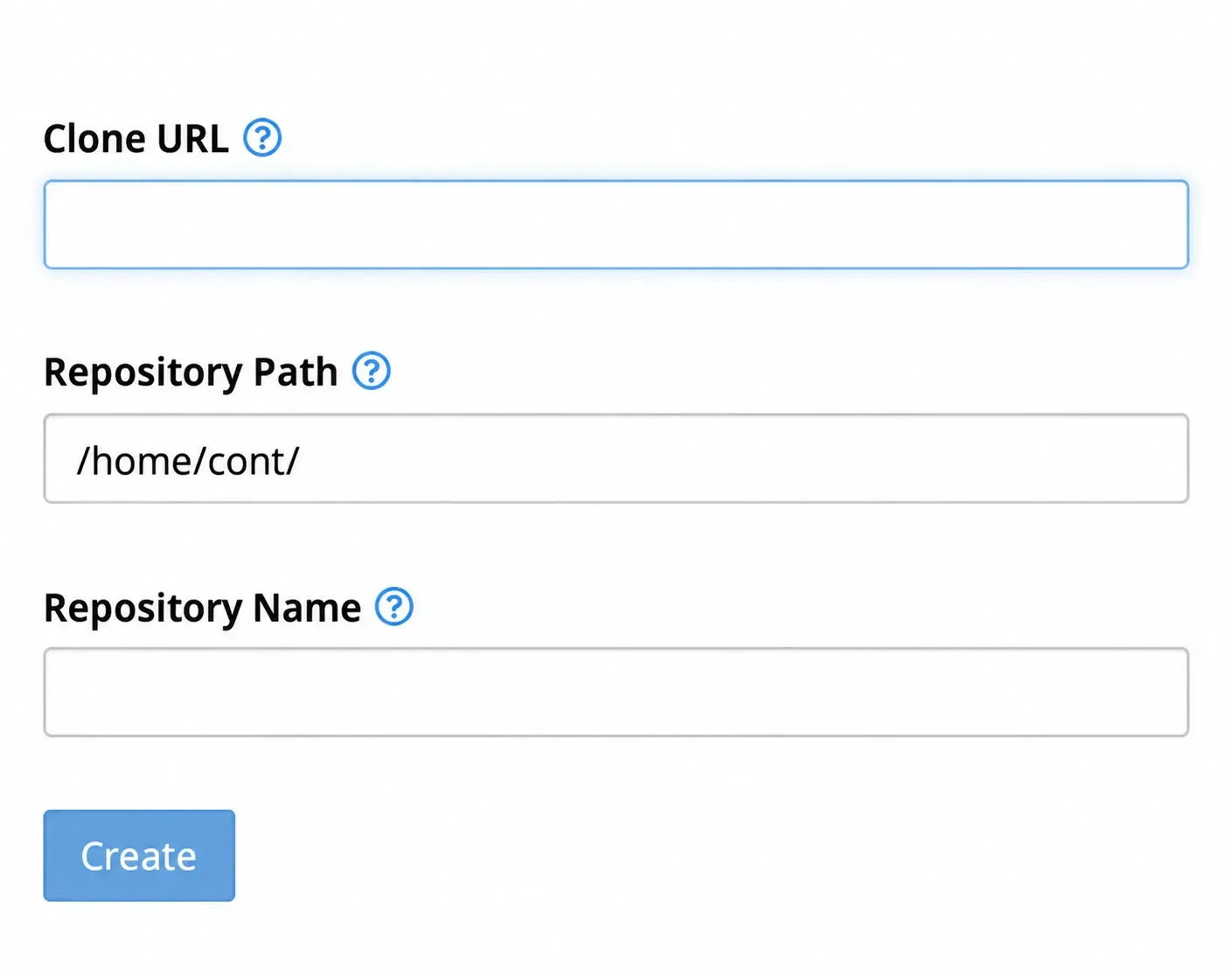
Alege un director din afara rădăcinii publice dacă depozitul conține fișiere care nu trebuie expuse vizitatorilor. Git nu înlocuiește backupul bazei de date ori al fișierelor încărcate pe site.
File and Directory Restoration
Secțiune intitulată „File and Directory Restoration”File and Directory Restoration apare în grupul Files, dar este indisponibilă în configurația contului verificat. cPanel afișează avertismentul că funcția necesită activarea Backup Status de către administratorul serverului; câmpul pentru cale și butonul Show Backups sunt dezactivate.
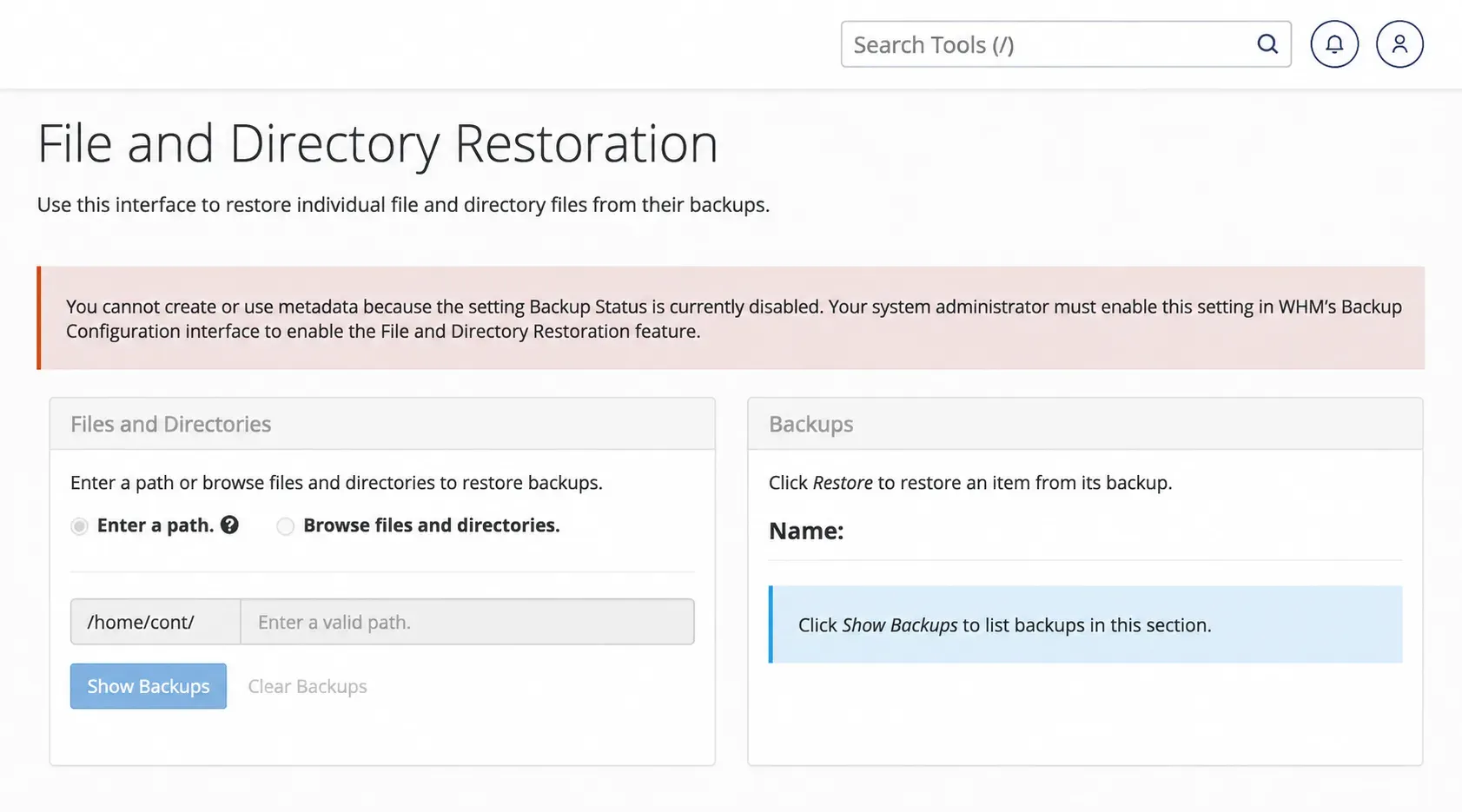
Pentru recuperarea unui fișier ori director, folosește Acronis Backup sau contactează suportul. Nu confunda prezența pictogramei în meniu cu disponibilitatea restaurării din această unealtă.
Acronis Backup
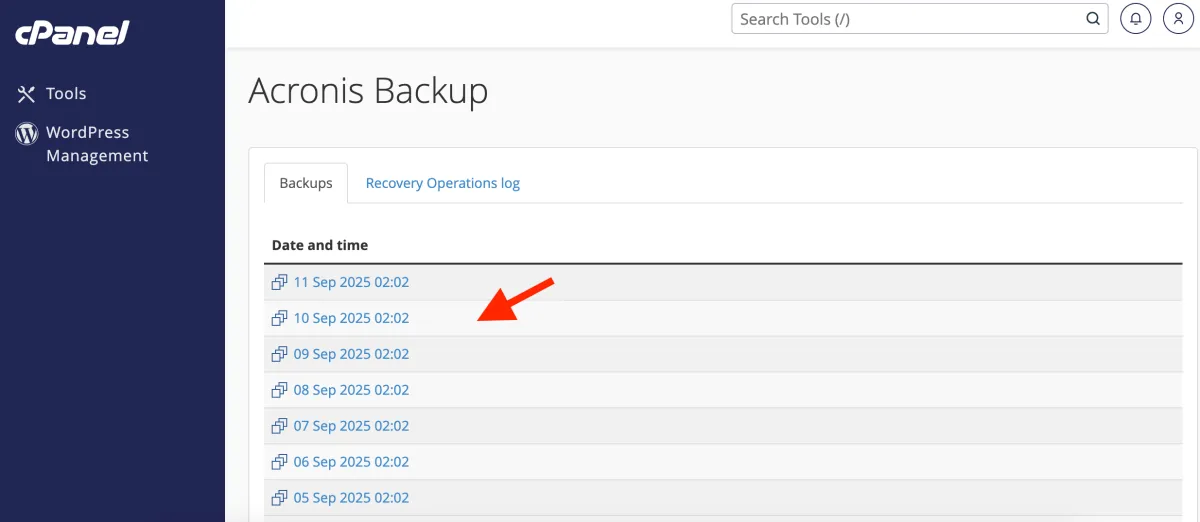
Secțiune intitulată „Acronis Backup”Acronis Backup este interfața pentru copii și restaurări de fișiere sau baze de date. Deschide unealta, alege data copiei, apoi Files ori Databases, selectează elementul și apasă Recover. Citește confirmarea înainte de restaurare: o copie mai veche poate suprascrie datele curente. Ghidul separat are capturi pentru ambele fluxuri.