Cache Nginx și reguli rewrite
Acest ghid se aplică site-urilor configurate cu Nginx, inclusiv VPS-urilor cu acest stack. Găzduirea web premium folosește LiteSpeed și LiteSpeed Cache (LSCache); setările Nginx de mai jos nu se aplică acelui stack.
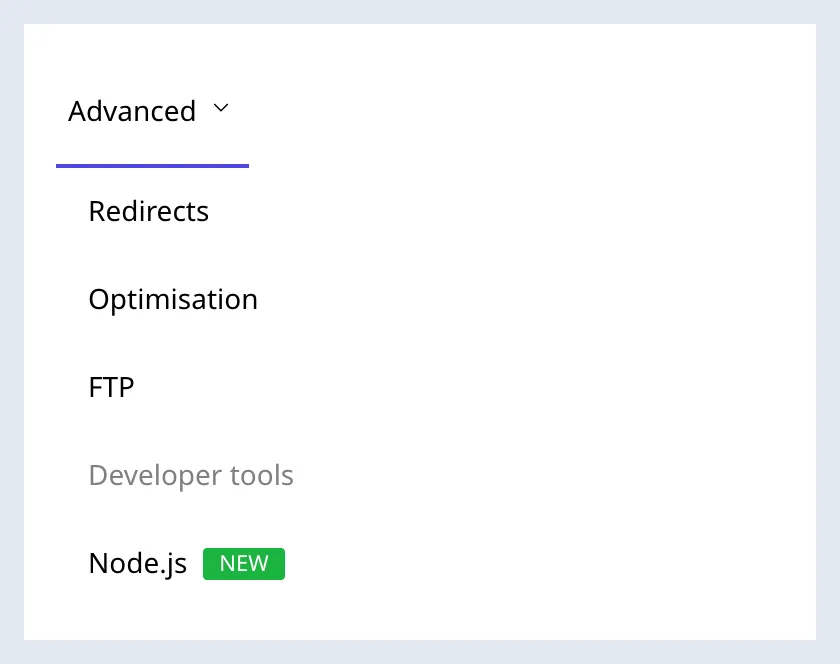
Pentru a activa cache-ul FastCGI Nginx pe site-ul tău, din panoul de control Simplenet, deschide meniul derulant Advanced, alege Developer tools, apoi Nginx în bara laterală. Alege domeniul de configurat și verifică excepțiile pentru paginile dinamice înainte să activezi FastCGI cache.
Acest ghid acoperă și celelalte setări Nginx de pe aceeași pagină: excepțiile de cache, rewrite-urile de URL, golirea cache-ului și (sub Optimisation) comutarea Opcode caching pentru PHP.
Deschide setările Nginx
Secțiune intitulată „Deschide setările Nginx”- Deschide Websites și selectează site-ul tău.
- Dă clic pe Advanced în bara de meniu de sus și alege Developer tools.
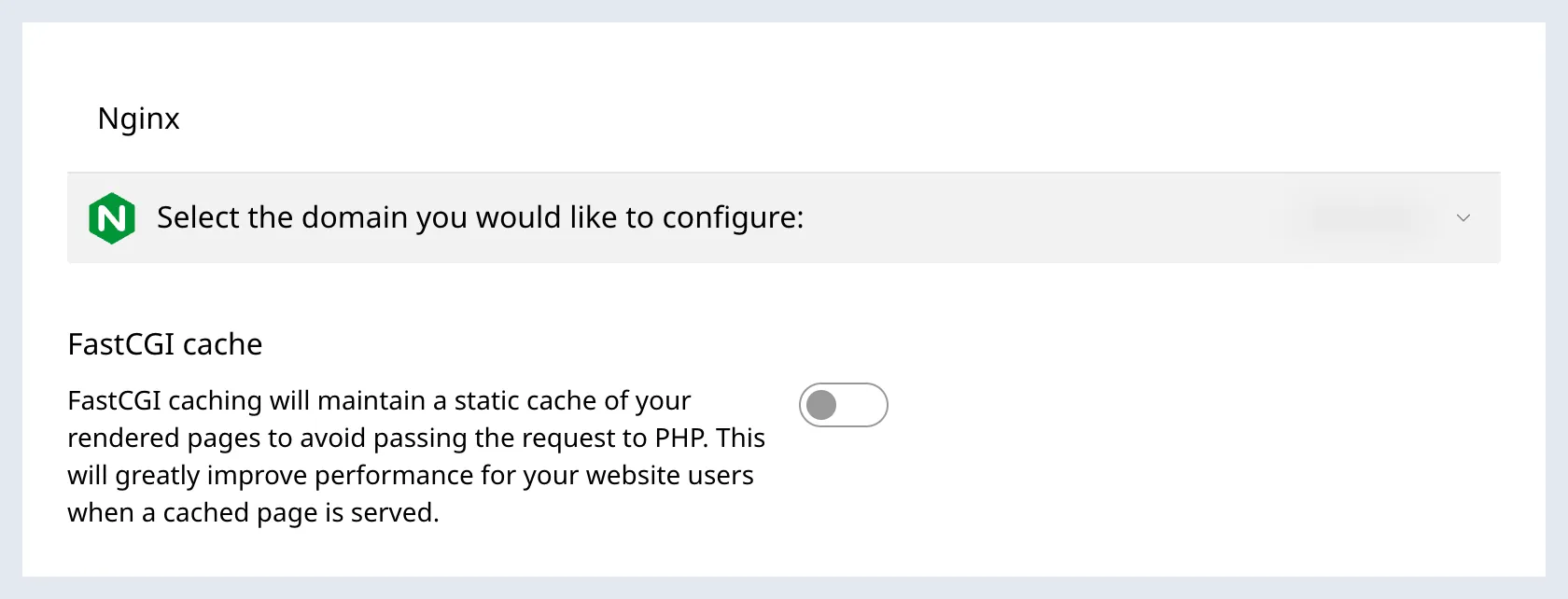
- În bara laterală din stânga, dă clic pe Nginx.
- La Select the domain you would like to configure, selectează domeniul pe care vrei să-l configurezi. Setările Nginx sunt per domeniu.
Activează cache-ul FastCGI
Secțiune intitulată „Activează cache-ul FastCGI”Cache-ul FastCGI stochează răspunsurile generate de PHP pe server. Cererile eligibile ulterioare pot primi răspunsul din cache fără a executa din nou PHP. Efectul asupra timpului de răspuns depinde de aplicație, trafic și configurație.
- Verifică împreună cu dezvoltatorul că aplicația poate folosi cache de pagini și că paginile personalizate sunt excluse.
- În Nginx, selectează domeniul și activează comutatorul FastCGI cache.
- Verifică starea afișată după aplicare și testează site-ul atât ca vizitator, cât și ca utilizator autentificat. Pentru un magazin, testează și coșul și finalizarea comenzii.
- Dacă apar pagini vechi sau conținut destinat altui utilizator, oprește cache-ul și contactează suportul înainte să îl reactivezi.
Aceasta este schimbarea principală. Secțiunile următoare te ajută să ajustezi ce este pus în cache și când să-l golești.
Adaugă excepții de cache
Secțiune intitulată „Adaugă excepții de cache”Unele URL-uri nu ar trebui niciodată puse în cache: sunt personalizate, dinamice sau se schimbă în fiecare secundă. Punerea lor în cache ar servi conținut vechi sau greșit utilizatorului nepotrivit.
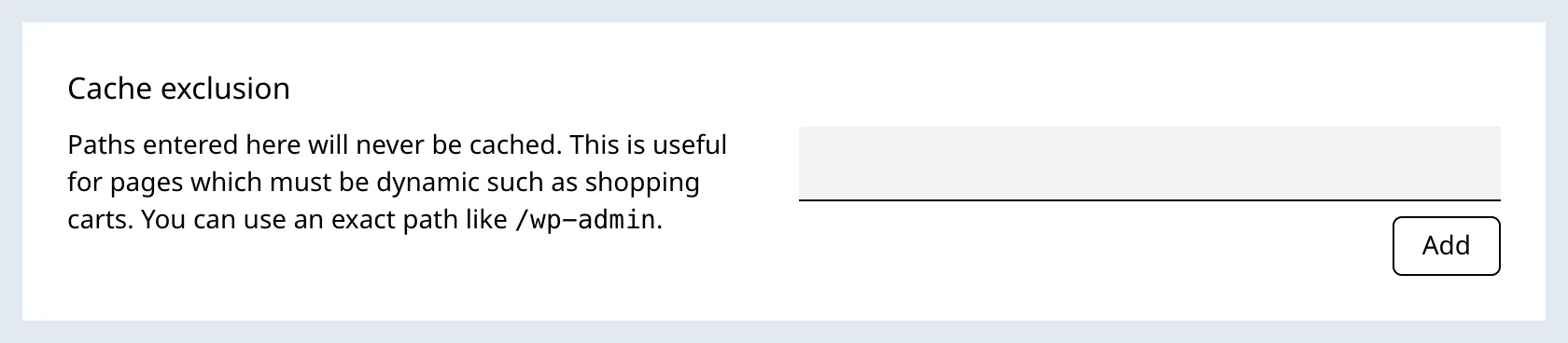
În Cache exclusion, completezi calea înainte să apeși Add:
- Selectează domeniul pentru care adaugi excepția.
- Introdu calea în câmpul din dreapta secțiunii Cache exclusion.
- Dă clic pe Add, apoi verifică apariția excepției în listă.
- Repetă pentru celelalte căi și testează paginile afectate.
Dacă pagina fusese deja pusă în cache, golește cache-ul și testează din nou.
Exemple de căi de verificat pentru WordPress:
/wp-admin: zona de administrare WordPress./wp-login.php: pagina de autentificare./cart,/checkout,/my-account: pagini personalizate pentru WooCommerce. Folosește căile reale ale magazinului tău, care pot avea alte denumiri.
Enhance acceptă căi exacte sau expresii regulate. Nu presupune că o singură cale exclude automat toate variantele și subpaginile; verifică potrivirea pentru aplicația ta.
Adaugă rewrite-uri de URL
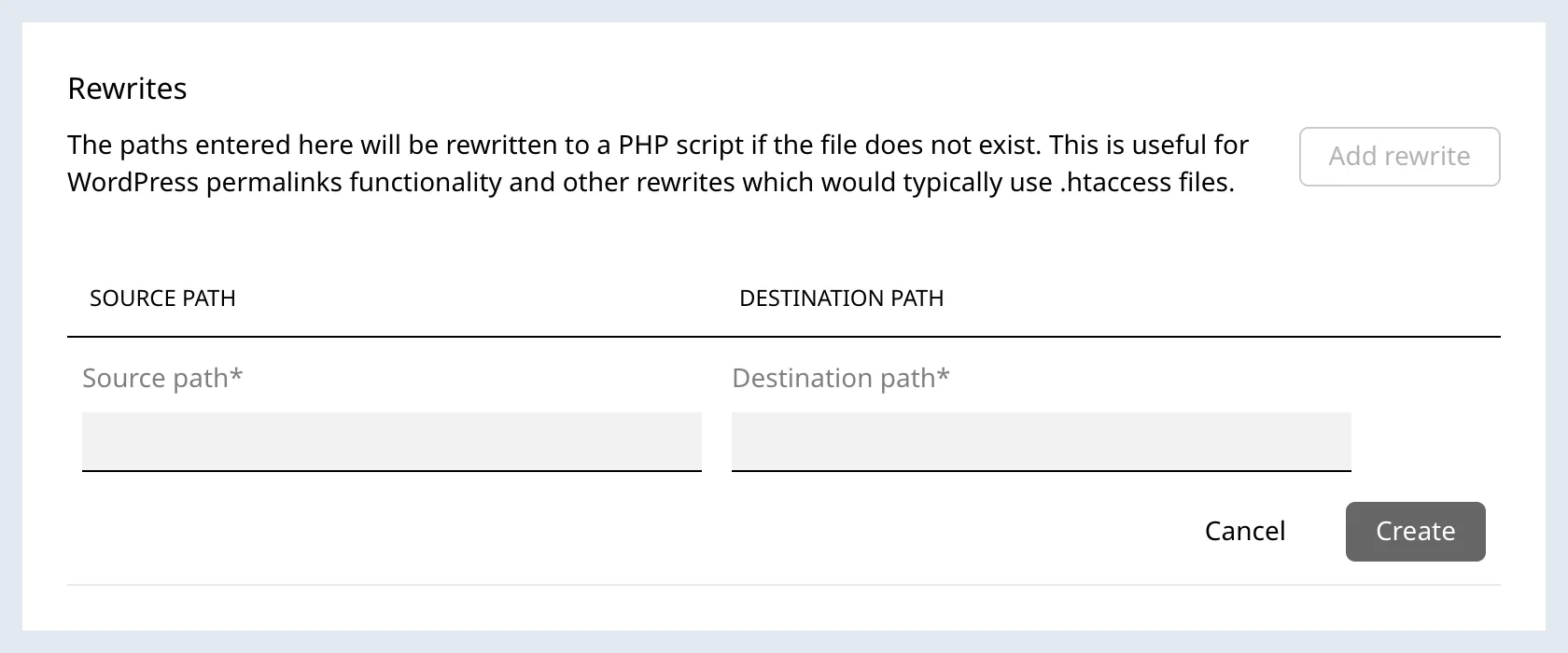
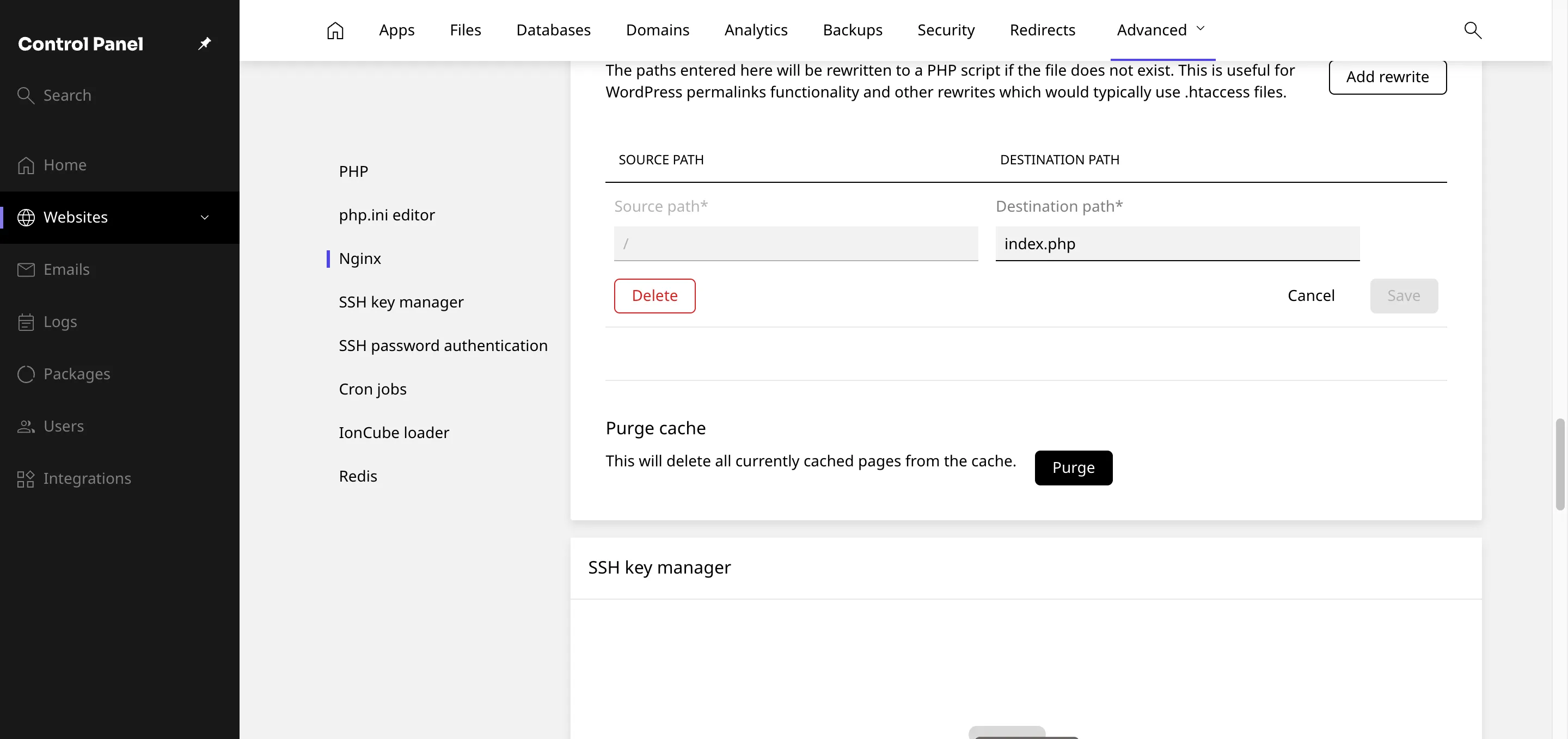
Secțiune intitulată „Adaugă rewrite-uri de URL”Rewrites trimite cererile pentru căi inexistente către un script PHP. Nu este un formular pentru redirecționări către alt domeniu sau pentru orice regulă .htaccess. Fiecare regulă are:
- Source path: calea cerută de vizitator.
- Destination path: scriptul PHP care va procesa cererea.
- În Nginx, selectează domeniul.
- În Rewrites, dă clic pe Add rewrite. Dacă nu există reguli, secțiunea arată No rewrites și butonul Add.
- Completează Source path și Destination path conform cerințelor aplicației.
- Dă clic pe Create pentru a salva sau pe Cancel pentru a închide fără creare.
- Verifică regula din listă și testează o adresă pe care trebuie să o proceseze aplicația.
WordPress folosește scriptul index.php pentru permalink-uri. Verifică regulile existente înainte să adaugi una; nu presupune că o instalare sau o migrare a creat automat configurația necesară. Pentru o aplicație care cere alte tipuri de rewrite, contactează suportul.
Editează sau șterge o regulă
Secțiune intitulată „Editează sau șterge o regulă”- Pe rândul regulii, deschide meniul ⋮ și alege Edit.
- Modifică Destination path. Câmpul Source path nu se poate edita în acest formular.
- Apasă pe Save pentru a salva sau pe Cancel pentru a păstra regula existentă.
- Testează URL-urile afectate după salvare.
Pentru eliminare, meniul ⋮ și formularul de editare oferă Delete. Notează mai întâi valorile regulii și șterge-o doar dacă nu mai este necesară. Eliminarea regulii WordPress poate face ca permalink-urile să răspundă cu eroare 404.
Golește cache-ul
Secțiune intitulată „Golește cache-ul”După publicarea unor modificări de conținut, cache-ul poate păstra versiunea veche până expiră. Pentru a goli cache-ul FastCGI:
- Deschide Advanced → Developer tools → Nginx și verifică domeniul selectat.
- În Purge cache, dă clic pe Purge. Comanda elimină paginile păstrate în acest cache.
- După finalizare, deschide pagina modificată și verifică dacă apare conținutul nou.

Cererile eligibile pot reconstrui cache-ul dacă FastCGI cache rămâne activ. Această comandă nu golește automat cache-ul browserului, al unui plugin WordPress sau al Cloudflare.
Momente tipice pentru a goli cache-ul:
- După publicarea unui articol nou de blog (ca să apară pe pagina principală).
- După modificări CSS sau JS la nivelul întregului site.
- După actualizarea WordPress, a pluginurilor sau a temelor care schimbă rezultatul paginii.
- După corectarea unui conținut greșit.
Comută Opcode caching (sub Optimisation)
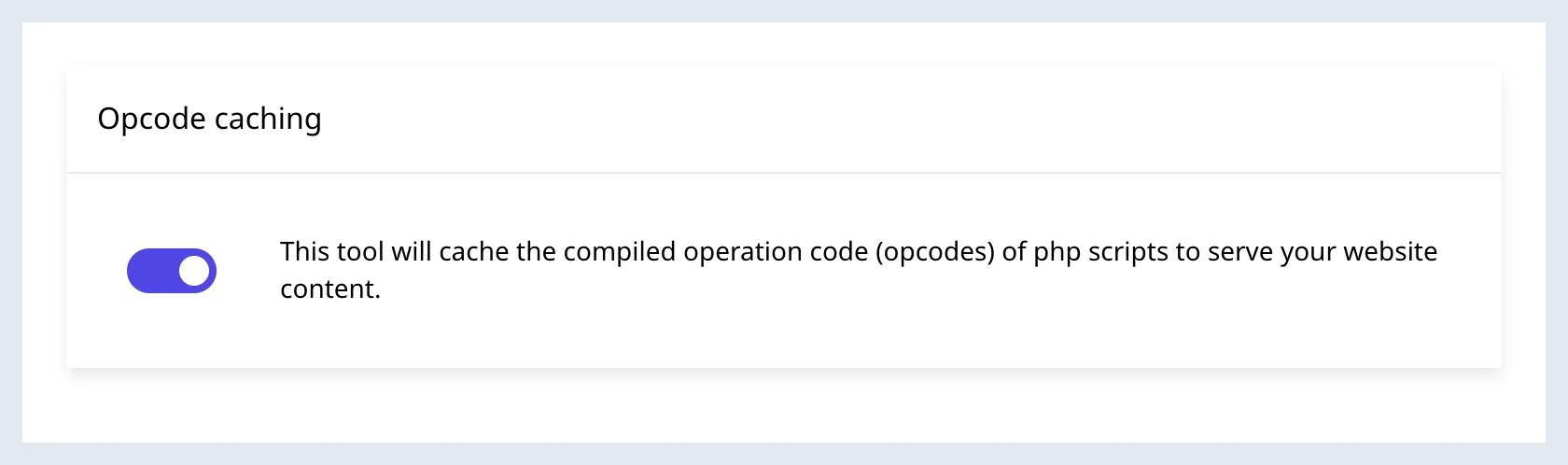
Secțiune intitulată „Comută Opcode caching (sub Optimisation)”Chiar dacă nu se află în secțiunea Nginx propriu-zisă, Opcode caching este celălalt comutator major de performanță pe un site Simplenet. Îl găsești sub Advanced → Optimisation.
Opcode caching păstrează forma compilată a scripturilor PHP, astfel încât acestea nu trebuie analizate și compilate la fiecare cerere. Nu păstrează pagini HTML ca FastCGI cache. PHP continuă să execute codul aplicației.
- Din meniul Advanced, alege Optimisation.
- Deschide Opcode caching în bara laterală.
- Activează sau oprește comutatorul și verifică starea afișată. Indicatorul activ este în dreapta, pe fundal violet.
- Testează aplicația după schimbare.
În mod obișnuit, păstrează-l activ. Enhance recomandă opcode caching pentru WordPress. Pentru cod nou care nu apare după publicare, verifică setările OPcache și repornirea PHP, fără să presupui că golirea cache-ului FastCGI rezolvă și cache-ul de cod.
Ce să activezi pentru un site WordPress tipic
Secțiune intitulată „Ce să activezi pentru un site WordPress tipic”Pentru un site WordPress tipic:
- FastCGI cache: activat numai după verificare, pe Nginx, cu paginile personalizate excluse și sesiunile testate.
- Opcode caching: activat (Advanced → Optimisation).
- Rewrite-uri: verifică regulile existente și funcționarea permalink-urilor, în special după migrare.
- Golește cache-ul după fiecare modificare de conținut care trebuie să apară imediat.
Pentru site-urile pe LiteSpeed, folosește LiteSpeed Cache, nu setările FastCGI Nginx.