
Eroarea 404 apare atunci când serverul a primit cererea ta, însă nu găsește resursa cerută la adresa indicată. Vizitatorul vede o pagină goală, iar tu pierzi atât trafic, cât și autoritate SEO. Problema vine de la o rută stricată, un fișier mutat sau o regulă de rescriere care nu mai funcționează. Vei vedea mai jos cum identifici sursa exactă a erorii și cum o rezolvi.
Ce înseamnă eroarea 404
404 este un cod de stare HTTP returnat de server atunci când adresa solicitată nu corespunde unui fișier sau unei rute valide. Serverul funcționează, conexiunea este în regulă, dar conținutul căutat lipsește. Diferența față de alte erori se vede mai clar într-un tabel:
| Cod | Înseamnă |
|---|---|
| 403 | Acces interzis la resursă |
| 404 | Pagina nu există |
| 410 | Pagina a fost ștearsă definitiv |
| 500 | Eroare internă de server |
| 503 | Serviciul este indisponibil temporar |
Variante de mesaj pe care le vei întâlni
Browserele și serverele afișează eroarea 404 sub mai multe forme. Toate înseamnă același lucru:
- 404 Not Found
- Error 404
- HTTP Error 404
- Page Not Found
- Pagina nu a fost găsită
- The requested URL was not found on this server
- Nu găsim pagina pe care o cauți
Dacă mesajul include și un cod suplimentar (de exemplu „Nginx 404”), știi că serverul tău rulează Nginx și răspunsul vine direct de acolo, nu de la WordPress.
Cum afli de unde vine eroarea 404
Înainte să modifici fișiere sau să dezactivezi pluginuri, fă o diagnoză scurtă. Te ajută să economisești timp.
1. Testează URL-ul într-un browser în modul incognito
Browserul tău obișnuit poate folosi o versiune din cache. Deschide o fereastră privată și încarcă adresa. Dacă eroarea dispare, problema este doar locală și se rezolvă prin golirea cache-ului.
2. Verifică direct cu curl
Dintr-un terminal, rulează:
curl -I https://domeniultau.ro/pagina-cu-problemeRăspunsul îți arată codul real returnat de server. Dacă apare HTTP/1.1 404 Not Found, problema vine de la server sau de la aplicație. Dacă apare 200 OK, conținutul există, iar eroarea afișată în browser este cauzată de cache sau de un script JavaScript.
3. Identifică tiparul
Pune-ți o întrebare simplă: eroarea apare pe tot site-ul sau doar pe anumite pagini?
- Pe tot site-ul: problema este la nivel global, cel mai des în .htaccess sau în structura permalinks.
- Doar pe anumite pagini: pagina a fost mutată, ștearsă sau redenumită fără redirecționare.
- Doar pe imagini sau fișiere CSS/JS: fișierul lipsește fizic sau permisiunile lui sunt greșite.
Cum rezolvi eroarea 404 pe un site WordPress
Resetează legăturile permanente
- Conectează-te la panoul de administrare WordPress.
- Mergi la Setări → Legături permanente.
- Nu modifica nimic. Apasă direct butonul Salvează modificările.
- Reîncarcă paginile care afișau 404.
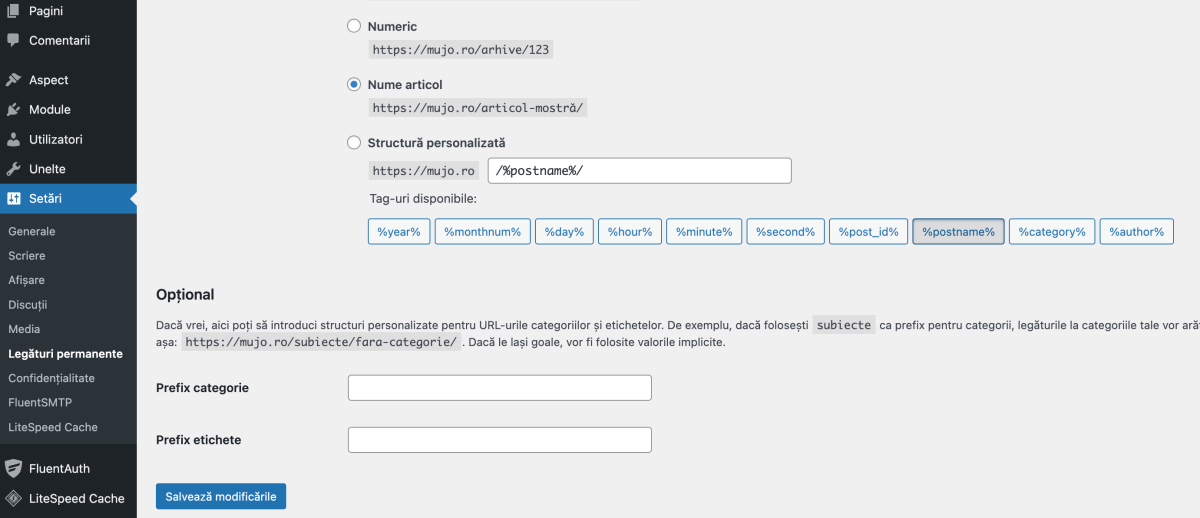
WordPress regenerează regulile din .htaccess și majoritatea linkurilor revin la normal.
Regenerează fișierul .htaccess
Dacă pașii de mai sus nu au funcționat, trebuie să intervii manual asupra fișierului .htaccess.
- Deschide File Manager din cPanel.
- Activează „Show Hidden Files” din meniul Settings.
- Navighează în public_html și descarcă o copie a fișierului .htaccess.
- Înlocuiește conținutul cu blocul standard WordPress:
# BEGIN WordPress
<IfModule mod_rewrite.c>
RewriteEngine On
RewriteBase /
RewriteRule ^index\.php$ - [L]
RewriteCond %{REQUEST_FILENAME} !-f
RewriteCond %{REQUEST_FILENAME} !-d
RewriteRule . /index.php [L]
</IfModule>
# END WordPress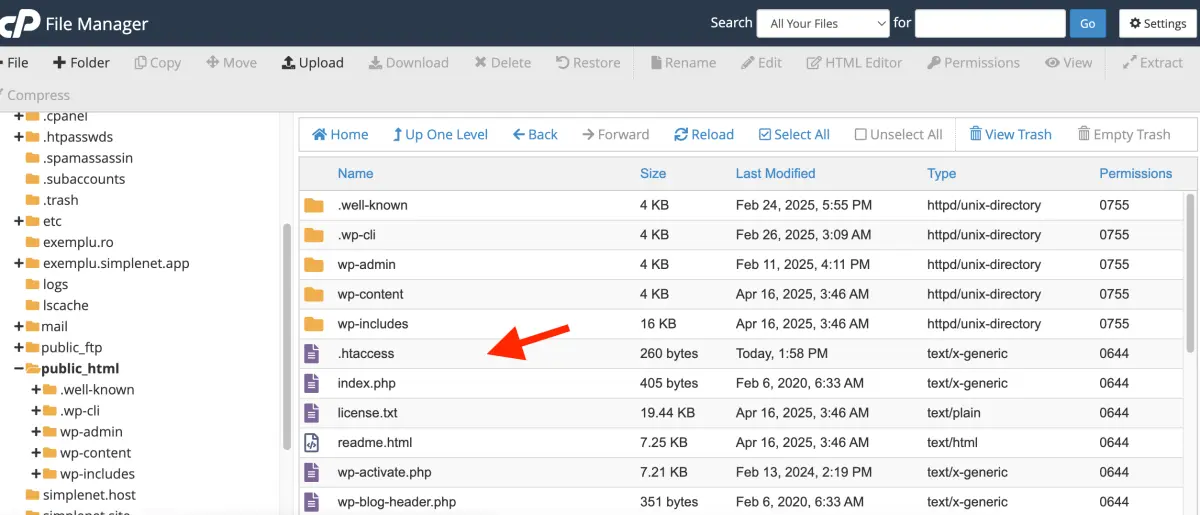
Salvează și reîncarcă pagina afectată.
Dezactivează pluginurile pe rând
Un plugin de redirecturi sau de SEO scris prost generează 404 fals. Dezactivează toate pluginurile din secțiunea Plugins, apoi reactivalează-le unul câte unul. Când eroarea reapare, ai găsit cauza.
Procedeul de izolare a pluginului vinovat:
- Intră în panoul de administrare WordPress → Pluginuri și dezactivează-le pe toate.
- Verifică dacă eroarea dispare.
- Activează pluginurile pe rând, reîncărcând site-ul după fiecare.
- Când eroarea reapare, ai găsit pluginul problematic.
- Dezinstalează-l sau caută o alternativă.
Dacă nu ai acces la admin, redenumește folderul wp-content/plugins în wp-content/plugins_old din File Manager. WordPress va dezactiva automat toate pluginurile.
Schimbă temporar tema activă
Dacă plugin-urile nu sunt vinovate, încearcă o temă WordPress implicită (Twenty Twenty-Four sau o variantă mai veche). Dacă eroarea dispare, tema veche conține un fișier functions.php sau o regulă custom care interferează cu rutele.
Restaurează paginile șterse sau adaugă redirecturi 301
Pentru paginile mutate sau șterse definitiv, soluția corectă este un redirect 301. Acesta trimite vizitatorul către noua adresă și păstrează autoritatea SEO acumulată.
Poți face o redirecționare 301 din cPanel, din .htaccess sau din WordPress, cu ajutorul unui plugin. Avem un ghid complet pentru redirecționarea 301.
Redirecționare 301 din cPanel
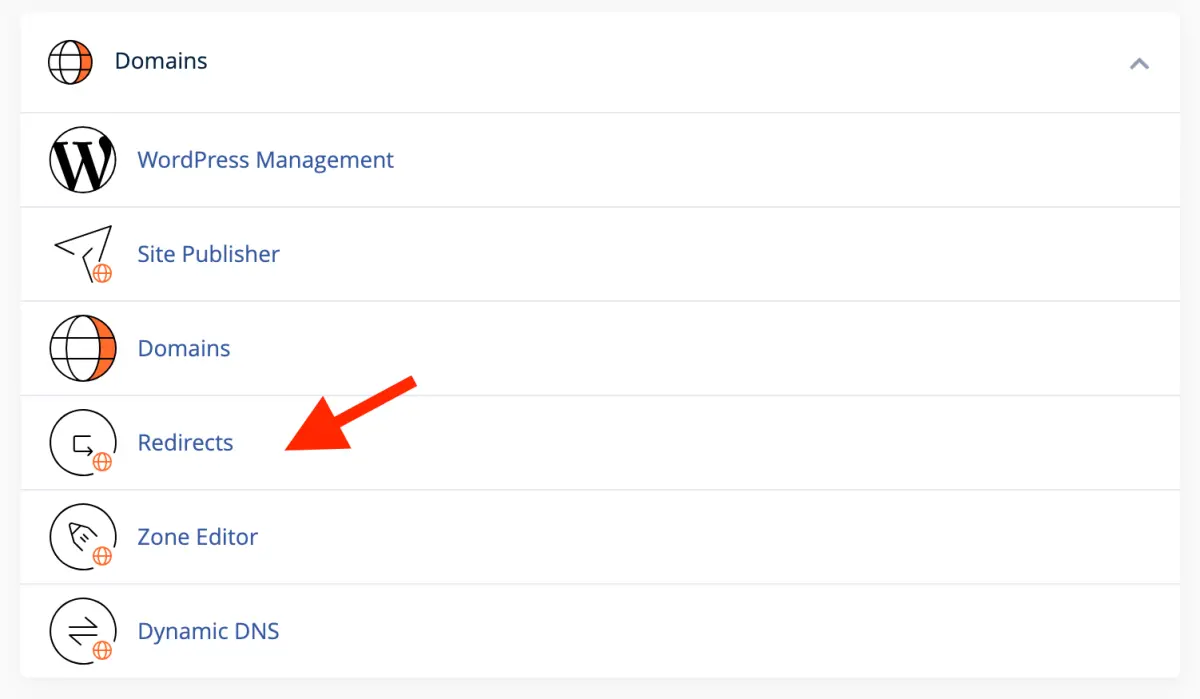
- Deschide Domains → Redirects.
- Selectează tipul Permanent (301).
- Alege domeniul.
- Introdu calea veche și noua adresă.
- Bifează Wild Card Redirect dacă vrei să acoperi toate subpaginile.
- Apasă Add.
Redirecționare din .htaccess
Adaugă în fișier:
Redirect 301 /pagina-veche https://domeniultau.ro/pagina-nouaRedirecționare din WordPress
Instalează pluginul Redirection. Mergi la Unelte → Redirection, adaugă URL-ul vechi și URL-ul nou.
Construiește o pagină 404 utilă, personalizată
O pagină 404 bine concepută menține vizitatorul pe site și îi oferă o cale clară către conținutul căutat. Devine parte din experiența vizitei, nu un capăt de drum.
Elementele unei pagini 404 funcționale:
- Un mesaj scurt, calm, care explică ce s-a întâmplat.
- O bară de căutare internă.
- Linkuri către cele mai populare categorii sau articole.
- Un link clar către pagina principală.
- Un ton consistent cu cel al restului site-ului.
În WordPress, tema activă conține un fișier 404.php. Îl poți edita din panoul de administrare WordPress, din secțiunea Aspect → Editor de fișiere.
Cum previi erorile 404
Câteva obiceiuri reduc apariția lor:
- Setează un redirect 301 înainte să ștergi sau să redenumești o pagină.
- Verifică lunar linkurile interne cu Google Search Console (raportul Pagini → Nu se găsește 404) sau cu un plugin precum Broken Link Checker.
- Păstrează o structură de URL-uri stabilă.
- Fă un backup al fișierului .htaccess înainte de orice modificare.
- După o migrare, generează o hartă de redirecționare de la URL-urile vechi către cele noi.
Hard 404 vs soft 404
Cele două variante seamănă la prima vedere, însă Google le tratează diferit.
| Tip | Cod HTTP | Comportament |
|---|---|---|
| Hard 404 | 404 sau 410 | Serverul răspunde corect: pagina nu există. Google o scoate din index. |
| Soft 404 | 200 OK | Pagina returnează cod 200 dar conține mesaj de tip „nu am găsit nimic”. Confuzează Google și consumă buget de crawl. |
Soft 404 apare cel mai des când:
- Pagina principală este folosită ca destinație pentru toate redirecționările.
- O temă afișează o pagină goală cu codul 200 în loc de 404 real.
- Un plugin de cache servește o versiune veche.
Verifică în Google Search Console, la secțiunea Pagini → De ce paginile nu sunt indexate, dacă apar erori de tip soft 404.
Impactul erorii 404 asupra SEO
O eroare 404 izolată nu afectează poziționarea site-ului. Google tratează 404 ca pe o stare normală a webului. Problema apare când:
- Paginile cu trafic ridicat returnează 404.
- Numărul de erori 404 crește rapid după o migrare.
- Linkurile interne trimit către URL-uri inexistente.
- Backlink-urile importante duc către pagini lipsă.
Pentru a monitoriza situația, conectează site-ul la Google Search Console și verifică periodic raportul Pagini → Nu au fost găsite (404). Pluginul Redirection loghează automat erorile 404 din interiorul site-ului și îți permite să creezi redirecturi direct din interfață.
Întrebări frecvente
Răspunsuri la cele mai frecvente întrebări despre erorile 404.
Eroarea 404 îmi afectează SEO-ul?
Câteva pagini 404 izolate nu produc un efect negativ. Google se așteaptă să găsească 404 pe orice site mare. Problema apare când 404 acoperă pagini importante sau când Google nu poate accesa structura site-ului din cauza unor reguli .htaccess nevalide.
Cum verific dacă 404 vine de la WordPress sau de la server?
Dezactivează temporar toate pluginurile și schimbă tema activă cu una implicită. Dacă eroarea persistă, sursa este la nivel de .htaccess, de configurația Apache/LiteSpeed sau de o cale incorectă. Dacă dispare, problema provine de la WordPress.
De ce am 404 doar pe articole, nu și pe homepage?
Este aproape sigur că fișierul lipsește sau că regulile de rescriere au fost suprascrise. Homepage-ul răspunde direct la index.php, iar articolele depind de regulile de rewrite. Resetează permalinks-urile și regenerează .htaccess.
Cum scap de erorile 404 după o migrare?
Înainte de migrare, exportă structura URL-urilor vechi cu un crawler (Screaming Frog) și fă o listă cu redirecturi 301. Importă lista folosind pluginul Redirection sau direct în fișierul .htaccess. Verifică linkurile interne și actualizează-le către noile adrese.
Pot redirecționa toate paginile 404 către pagina de start?
Tehnic, da, dar nu este recomandat. Google interpretează această practică drept „soft 404″ și poate reduce autoritatea site-ului. Redirecționează fiecare URL vechi către o pagină tematic relevantă. Doar paginile fără echivalent direct ajung pe homepage.
Dacă ai parcurs pașii și eroarea persistă, echipa de suport tehnic Simplenet îți poate verifica configurația serverului și logurile pentru a identifica cauza exactă.
