
Eroarea 403 Forbidden apare atunci când serverul a primit cererea ta, a înțeles-o, dar refuză să-ți afișeze conținutul. Cauza ține aproape mereu de permisiuni, de un fișier de configurare scris greșit sau de o regulă de securitate care te-a confundat cu un vizitator nedorit. Ghidul de mai jos îți arată, pas cu pas, cum identifici sursa problemei și cum o repari fără ajutor extern.
Ce înseamnă eroarea 403?
Statusul HTTP 403 este răspunsul standardizat prin care serverul îți spune: „știu cine ești, știu ce ceri, dar nu ai voie aici”. Spre deosebire de eroarea 401 (care cere autentificare) sau 404 (pagina lipsește complet), 403 confirmă că resursa există, însă accesul ți-a fost blocat.
În browser, mesajul poate apărea sub mai multe forme:
- 403 Forbidden
- Access Denied
- You don’t have permission to access this resource
- HTTP Error 403
- Forbidden: You don’t have permission to access [folder] on this server
Indiferent de varianta vizibilă, codul este același și soluțiile, la fel.
Cauzele întâlnite cel mai des pentru eroarea 403
Înainte de a interveni, e util să știi pe ce drum o iei. Cele mai multe erori 403 vin din una dintre situațiile de mai jos:
- Permisiuni greșite la fișiere sau foldere.
- Fișierul .htaccess corupt sau cu reguli scrise greșit.
- Lipsa unui fișier index (index.html, index.php) în folderul accesat.
- Conflict de plugin sau temă în WordPress.
- IP blocat la nivel de cPanel sau firewall.
- Reguli mod_security prea agresive.
- Hotlink protection activă pentru imagini sau fișiere statice.
- CDN, Cloudflare sau alt firewall extern care filtrează cererea înainte ca ea să ajungă la server.
Le luăm pe rând și îți arăt cum se rezolvă fiecare.
1. Verifică permisiunile fișierelor și folderelor
Permisiunile spun serverului cine are voie să citească, să scrie sau să execute un fișier. Valorile standard pentru un site web sunt simple:
- Foldere: 755
- Fișiere: 644
- Fișier wp-config.php (WordPress): 600 sau 640
Dacă un folder are, din greșeală, 777 sau 000, serverul îl interpretează ca fiind nesigur și returnează 403.
Cum verifici din cPanel sau din panoul de control Simplenet
- Intră în cPanel sau în panoul de control Simplenet pentru pachetele de găzduire WordPress și deschide File Manager.
- Navighează până la folderul rădăcină al site-ului (de obicei public_html).
- Click dreapta pe folder, apoi alege Change Permissions.
- Setează valorile la 755 pentru folder.
- Selectează toate fișierele din interior și aplică 644.
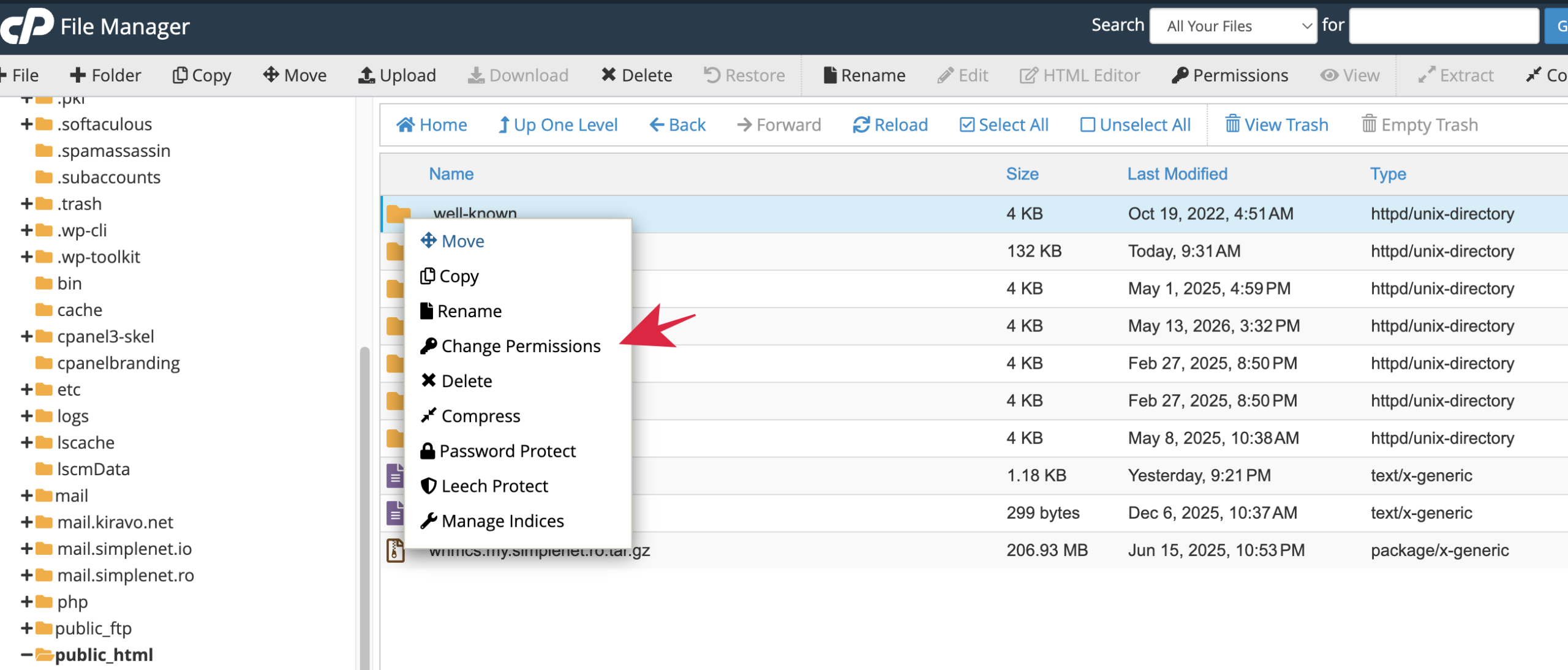
Dacă ai acces SSH și preferi linia de comandă, poți repara permisiunile dintr-o singură mișcare:
find /home/user/public_html -type d -exec chmod 755 {} \;
find /home/user/public_html -type f -exec chmod 644 {} \;
Înlocuiește /home/user/public_html cu calea reală spre site-ul tău.
2. Repară fișierul .htaccess
Fișierul .htaccess controlează redirectările, rescrierea URL-urilor și regulile de acces ale serverului Apache. O singură linie scrisă greșit poate bloca întregul site.
Pașii pentru o reparație curată:
- Deschide File Manager și activează afișarea fișierelor ascunse din meniul Settings.
- Caută .htaccess în folderul public_html.
- Redenumește-l în .htaccess_backup, ca să păstrezi varianta veche.
- Reîncarcă site-ul. Dacă eroarea 403 dispare, problema vine din acest fișier.
- Generează un .htaccess curat (vezi mai jos).
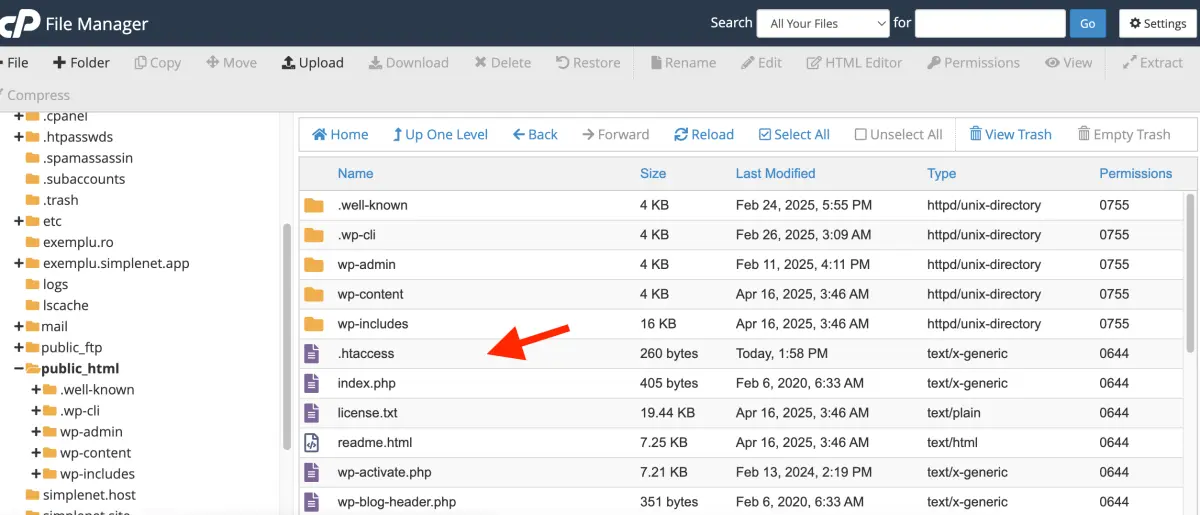
Pentru WordPress, conținutul implicit arată așa:
# BEGIN WordPress
<IfModule mod_rewrite.c>
RewriteEngine On
RewriteBase /
RewriteRule ^index\.php$ - [L]
RewriteCond %{REQUEST_FILENAME} !-f
RewriteCond %{REQUEST_FILENAME} !-d
RewriteRule . /index.php [L]
</IfModule>
# END WordPress
După ce salvezi noul fișier, intră în Setări → Legături permanente (Permalinks) din panoul de administrare al WordPress-ului și apasă Salvează modificările. WordPress va regenera regulile corecte.
3. Adaugă un fișier index lipsă
Când accesezi un folder fără un fișier index, serverul are două opțiuni: să afișeze conținutul folderului (directory listing) sau să returneze 403. Majoritatea configurărilor de securitate aleg a doua variantă.
Soluția e directă: urcă un fișier index.html sau index.php în folderul respectiv. Pentru un folder gol care nu trebuie expus public, un index.html simplu este suficient:
<!DOCTYPE html>
<html lang="ro">
<head>
  <meta charset="UTF-8">
  <title>Acces restricționat</title>
</head>
<body>
</body>
</html>
4. Cum rezolvi eroarea 403 într-un site WordPress
WordPress are propriile mecanisme de blocare. Dacă eroarea apare doar pe anumite pagini (admin, autor, o categorie) și nu pe site în întregime, urmează acești pași:
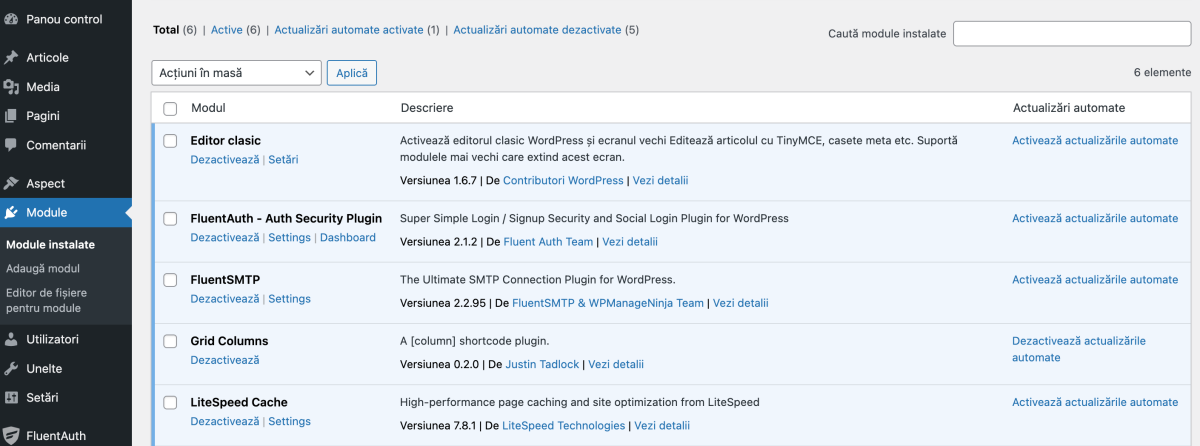
- Dezactivează temporar toate pluginurile prin redenumirea folderului wp-content/plugins în plugins_old. Dacă eroarea dispare, ai găsit zona problemei.
- Redenumește folderul în plugins și dezactivează pluginurile pe rând din interfața WordPress până identifici vinovatul.
- Schimbă tema activă cu una implicită (Twenty Twenty-Four, de exemplu). Dacă eroarea nu se mai afișează, tema veche conține un fișier cu permisiuni sau cod neconform.
- Verifică pluginurile de securitate (Wordfence, iThemes Security, Solid Security). Acestea blochează adesea utilizatori legitimi pe baza unor reguli stricte. Caută în logul pluginului adresa ta IP și deblochează-o.
- Reinstalează WordPress core dintr-o copie curată dacă suspectezi că un fișier de sistem a fost modificat.
5. Verifică blocările de IP din cPanel
Adresa ta de IP poate ajunge pe lista neagră a serverului după mai multe încercări eșuate de autentificare. Pentru un site la care lucrezi des, este o problemă cu care te poți întâlni regulat.
Pași în cPanel
- Intră în cPanel.
- Caută secțiunea Security.
- Deschide IP Blocker.
- Verifică lista de adrese blocate.
- Dacă găsești IP-ul tău (sau intervalul din care faci parte), șterge-l din listă.
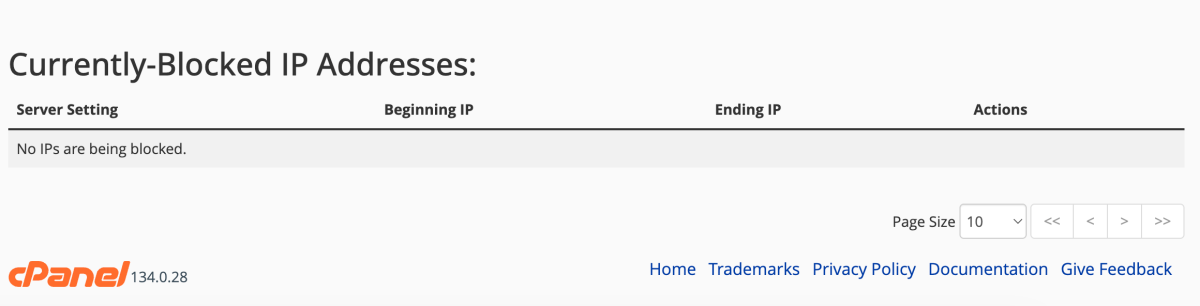
Pentru a afla adresa ta publică de IP, intră pe myip.kiravo.net dintr-un alt browser sau de pe rețeaua mobilă.
Există situații în care adresa IP este blocată la nivel de server; de aceea, te rugăm să deschizi un tichet de suport. Operatorii Simplenet te vor ajuta cu această operațiune.
Clienții Simplenet care au pachete de găzduire WordPress trebuie să deschidă un tichet de suport și să solicite verificarea și, dacă este cazul, deblocarea adresei IP.
6. Reguli mod_security prea stricte
Mod_security este firewallul aplicației web, instalat pe majoritatea serverelor de găzduire shared. Filtrează cererile care seamănă cu atacuri SQL injection, XSS sau pattern-uri de boți.
Câteodată, mod_security blochează acțiuni normale: salvarea unui articol cu mult HTML, uploadul unei imagini mai mari, o cerere de la un plugin de e-commerce. În aceste cazuri, mesajul 403 apare doar la o acțiune anume, nu pe întregul site.
Identifică regula care a declanșat blocarea în loc să dezactivezi tot firewallul.
Log-urile mod_security se află la /usr/local/apache/logs/modsec_audit.log pe majoritatea serverelor. Dacă nu ai acces SSH, deschide un tichet de suport cu detaliile acțiunii blocate: data, ora, URL-ul și ce încercai să faci.
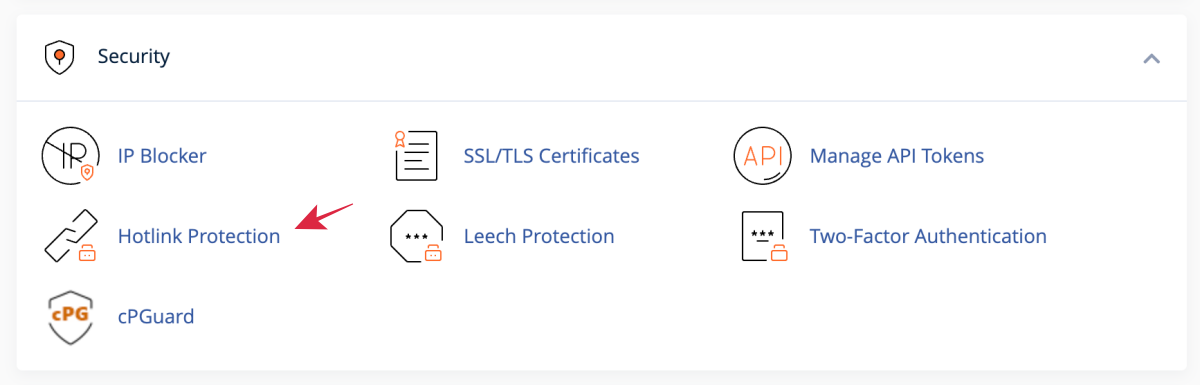
7. Hotlink protection activă
Dacă imaginile site-ului tău au început să afișeze 403 când le încarci în altă pagină sau pe un alt domeniu, este vorba de hotlink protection. Funcția împiedică alte site-uri să-ți consume traficul folosindu-ți resursele.
Cum o oprești sau o reglezi în cPanel:
- Deschide secțiunea Security.
- Click pe Hotlink Protection.
- Dezactivează funcția dacă nu o folosești sau adaugă în lista albă domeniile de unde vrei să se permită încărcarea.
8. Cloudflare, CDN și firewall extern
Dacă site-ul tău folosește Cloudflare sau un alt CDN, eroarea 403 poate fi generată înainte ca cererea să ajungă la serverul tău de găzduire.
În Cloudflare, verifică:
- Security → WAF: caută regula care a blocat IP-ul.
- Security → Tools → IP Access Rules: vezi dacă ai un blocaj manual.
- Security → Events: deschide logul cu cererile blocate și caută adresa ta.
Dacă identifici regula, o poți modifica, suspenda sau adăuga o excepție pentru IP-ul tău.
Diferența dintre erorile HTTP comune
| Cod | Înseamnă | Cauza tipică |
|---|---|---|
| 401 | Unauthorized | Lipsește autentificarea sau credențialele sunt greșite. |
| 403 | Forbidden | Accesul este interzis, chiar dacă ești autentificat. |
| 404 | Not Found | Resursa nu există pe server. |
| 500 | Internal Server Error | Eroare de cod sau de configurare pe partea de server. |
| 503 | Service Unavailable | Serverul este în mentenanță sau supraîncărcat. |
Diagnosticul corect te scutește de pași inutili: o eroare 500 nu se rezolvă verificând permisiuni, iar o eroare 404 nu se rezolvă cu .htaccess.
Pași rapizi de verificare în ordine
Atunci când prinzi un 403 fără context, mergi pe această secvență:
- Reîmprospătează pagina și șterge cache-ul browserului.
- Încearcă să accesezi site-ul dintr-un browser în mod incognito sau de pe alt dispozitiv.
- Verifică dacă eroarea apare pe întregul site sau doar pe o pagină.
- Redenumește .htaccess ca test.
- Verifică permisiunile la 755 pentru foldere și 644 pentru fișiere.
- Dezactivează pluginurile WordPress dacă lucrezi cu WordPress.
- Verifică IP Blocker și Cloudflare WAF.
- Caută în log-uri (error_log din folderul site-ului) mesajul exact al erorii.
Dacă în vreun moment al verificării te lovești de un detaliu care nu se potrivește cu ce ai citit aici, e mai sigur să ceri o opinie tehnică decât să modifici fișiere de configurare la întâmplare.
Echipa de asistență tehnică Simplenet este disponibilă și poate verifica logurile serverului tău în câteva minute.
Întrebări frecvente
Răspunsuri la cele mai frecvente întrebări despre erorile 403.
De ce primesc 403 doar pe pagina de admin WordPress?
Adresa ta IP a fost blocată de un plugin de securitate sau de mod_security după mai multe încercări de autentificare. Verifică logul pluginului de securitate și lista de IP-uri blocate din cPanel.
Pot rezolva eroarea 403 fără acces la cPanel?
Da, dacă ai acces FTP. Poți modifica permisiunile fișierelor, redenumi .htaccess și încărca un fișier index.html cu un client FTP precum FileZilla.
Eroarea 403 afectează SEO-ul site-ului?
Dacă persistă mai mult de câteva ore, motoarele de căutare interpretează paginile inaccesibile ca pe un semnal negativ. Le poți pierde temporar din index. Repararea promptă a erorii readuce site-ul la normal în următoarea sesiune de crawl.
Ce înseamnă „403 Forbidden nginx” în loc de „Apache”?
Mesajul indică doar serverul web folosit. Cauzele sunt aceleași, dar fișierul de configurare e diferit: nginx nu folosește .htaccess, ci blocuri de configurare în fișiere precum nginx.conf sau site.conf. Modificările se fac de obicei prin suport tehnic, nu direct de către utilizator.
Cât durează propagarea unei modificări de permisiuni?
Modificarea permisiunilor este instantanee. Dacă eroarea persistă după ce le-ai corectat, problema vine din altă parte: cache, CDN sau o regulă de firewall.
