
Ghid rapid: Loghează-te în panoul de control al găzduirii. Deschide phpMyAdmin. Selectează tabela wp_users. Apasă Edit în dreptul userului tău. Scrie noua adresă în câmpul user_email. Apasă butonul Go. Gata!
Ghid detaliat
Dacă nu reușești să-ți schimbi adresa de email din panoul de administrare WordPress atunci poți face acest lucru direct din baza de date prin interfața phpMyAdmin.
1. Accesează baza de date
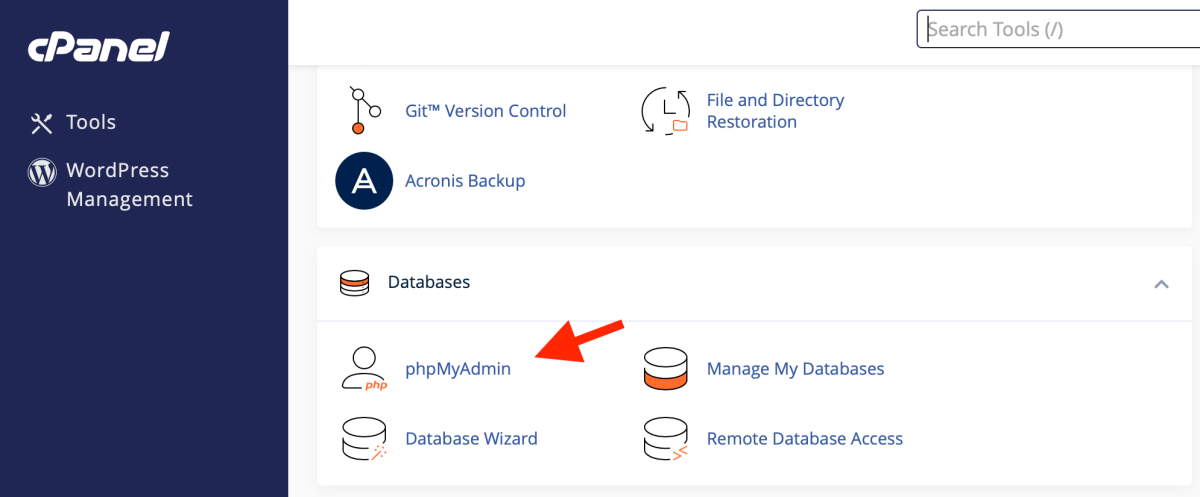
Dacă ai o găzduire web cu cPanel, intră în cPanel. Mergi la secțiunea Databases. Fă click pe linkul phpMyAdmin pentru a deschide interfața phpMyAdmin.
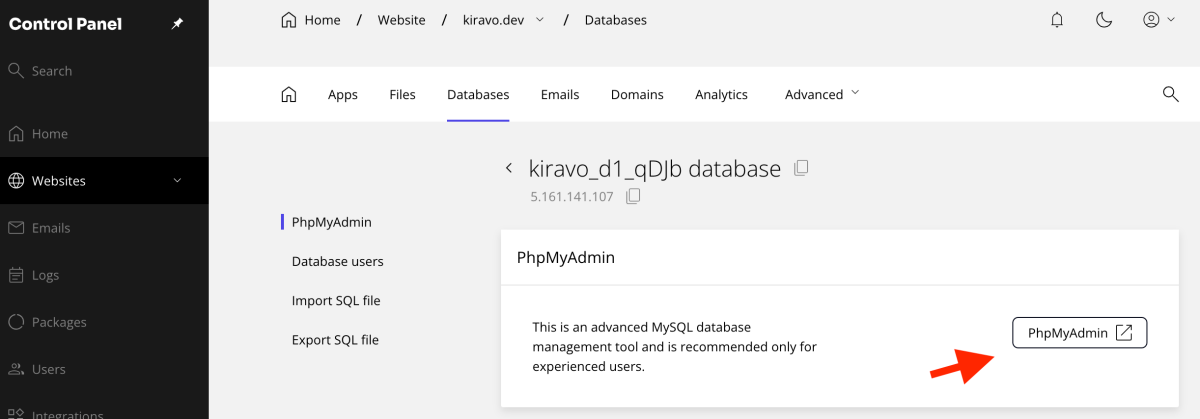
Dacă ai servicii de găzduire Managed WordPress de la Simplenet, accesează panoul de control, mergi la secțiunea Databases. Apasă pe Manage în dreptul bazei de date active. Click pe butonul PhpMyAdmin pentru a deschide interfața phpMyAdmin.
2. Găsește tabela de utilizatori
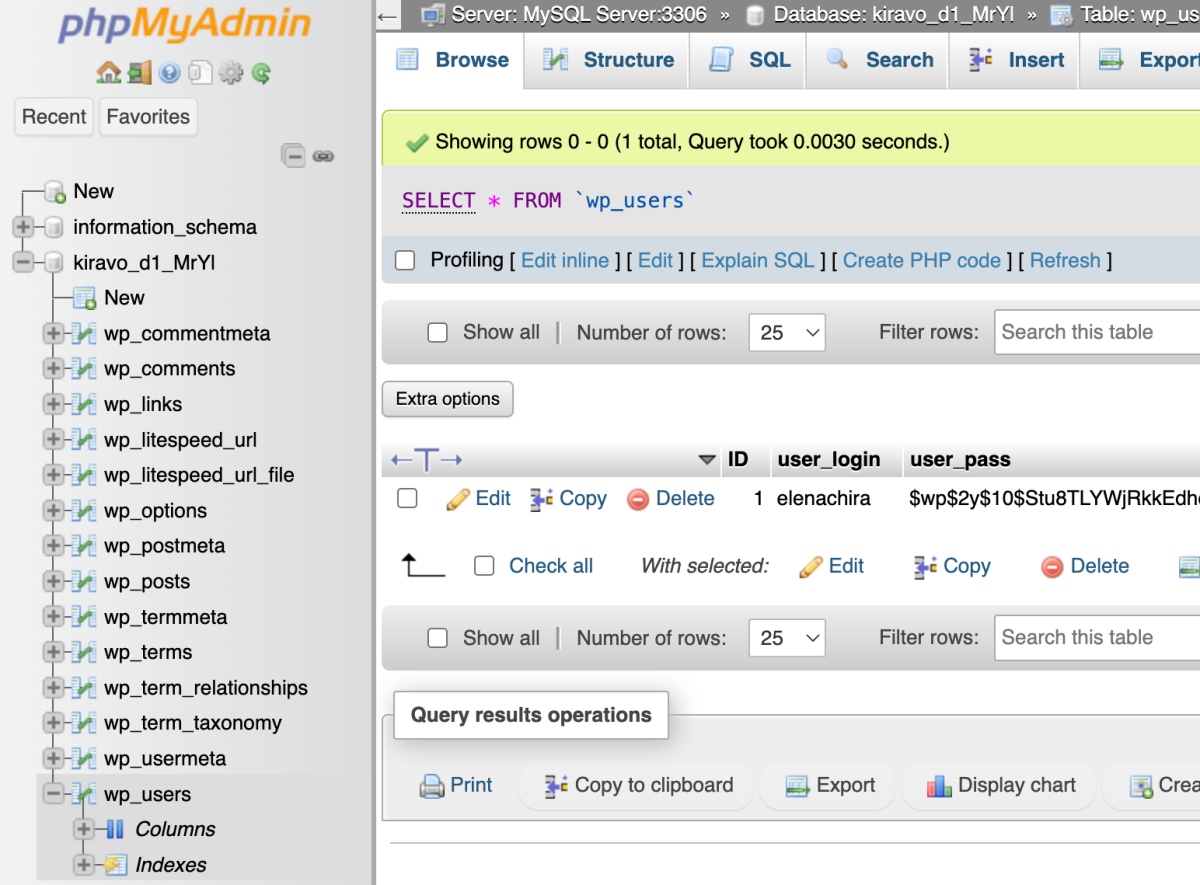
Fă click pe numele bazei de date din lista din stânga. Caută tabela wp_users. Numele poate include un prefix personalizat. Apasă pe numele tabelei. Vei vedea o listă cu toți utilizatorii site-ului.
3. Editează profilul administratorului WordPress
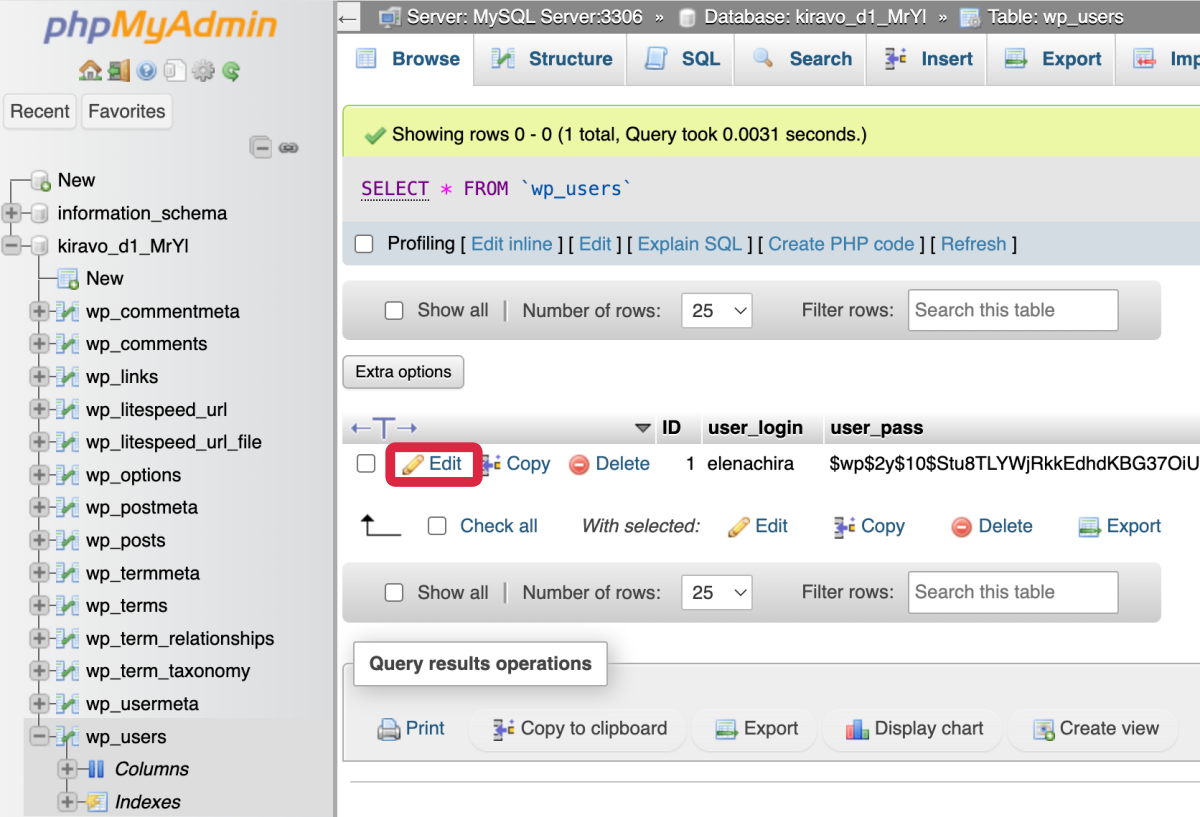
Găsește rândul userului tău. Apasă pe butonul Edit.
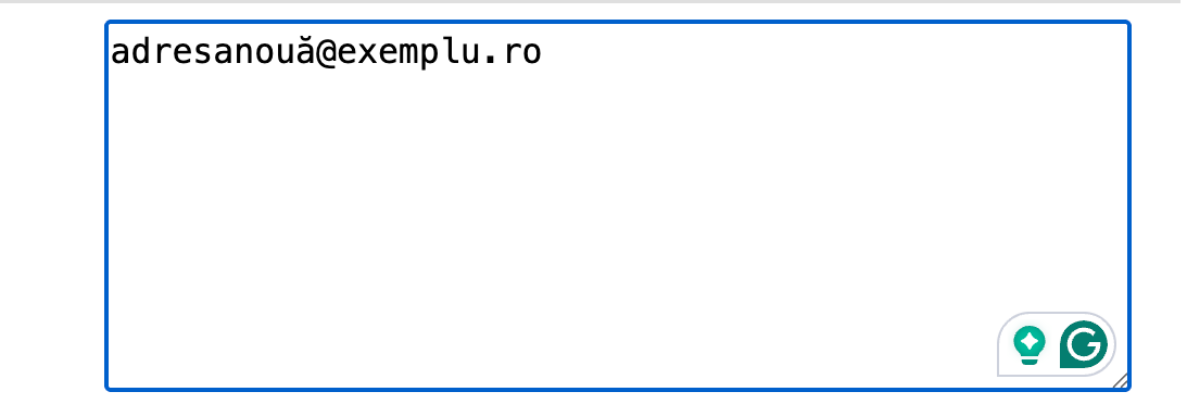
Identifică rândul user_email. Șterge adresa veche. Scrie noua adresă de e-mail.
Pasul 4: Salvează informațiile
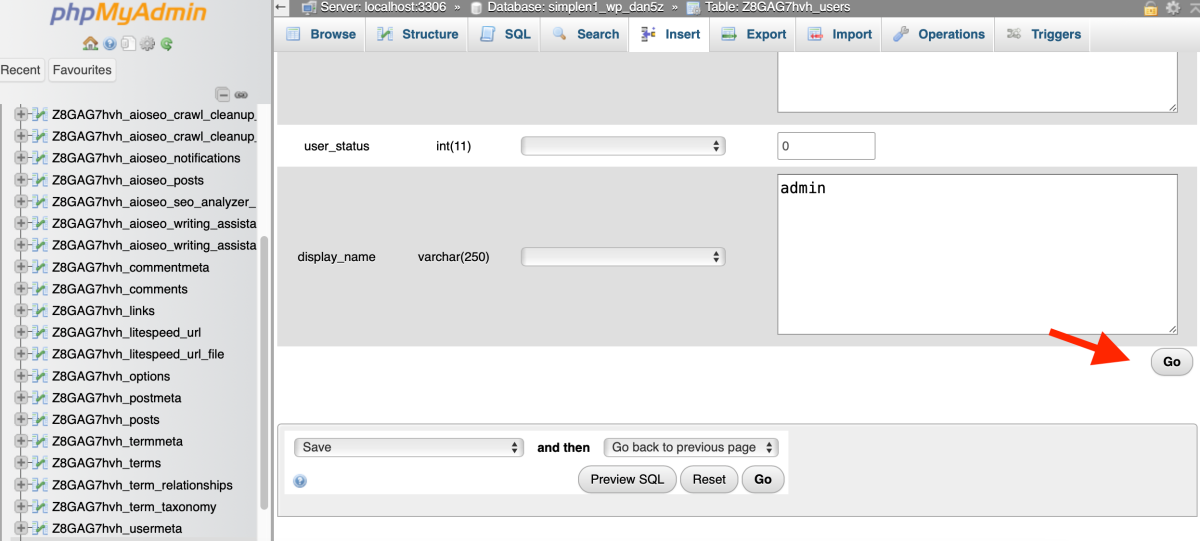
Mergi la baza paginii. Apasă butonul Go. Noua adresă de email a userului WordPress va fi salvată în baza de date.
Dacă ai nevoie de asistență, nu ezita să ne contactezi. Echipa noastră de suport tehnic este disponibilă pentru a te ajuta.

Lasă un răspuns