
Pentru a restaura site-ul WordPress, autentifică-te în contul de client Simplenet, selectează planul de găzduire WordPress și accesează panoul de control. Navighează la site-ul tău, apasă pe Backups, alege o dată și apasă Restore.
Backup-urile noastre automate oferă o metodă simplă de a readuce site-ul la o stare anterioară. Procesul este gestionat direct din panoul de control și asigură recuperarea datelor cu un minim de pași.
Ghid pentru restaurarea site-ului (video + text)
Am pregătit un scurt videoclip care prezintă întregul proces, de la autentificare până la confirmarea finală.
Dacă preferi să urmezi instrucțiunile scrise, citește ghidul detaliat de mai jos.
1. Autentifică-te în panoul de control Simplenet
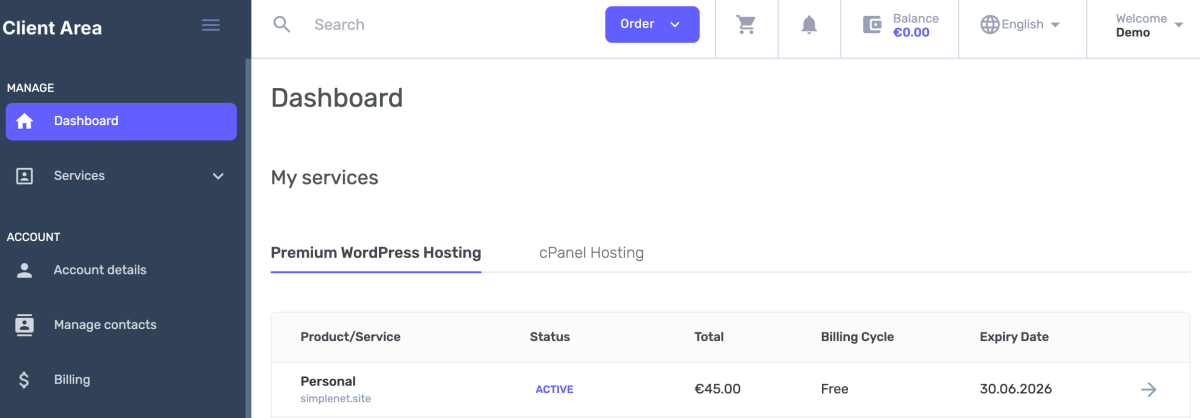
Pentru a începe, autentifică-te în contul tău de client Simplenet și apasă pe planul de găzduire WordPress activ.
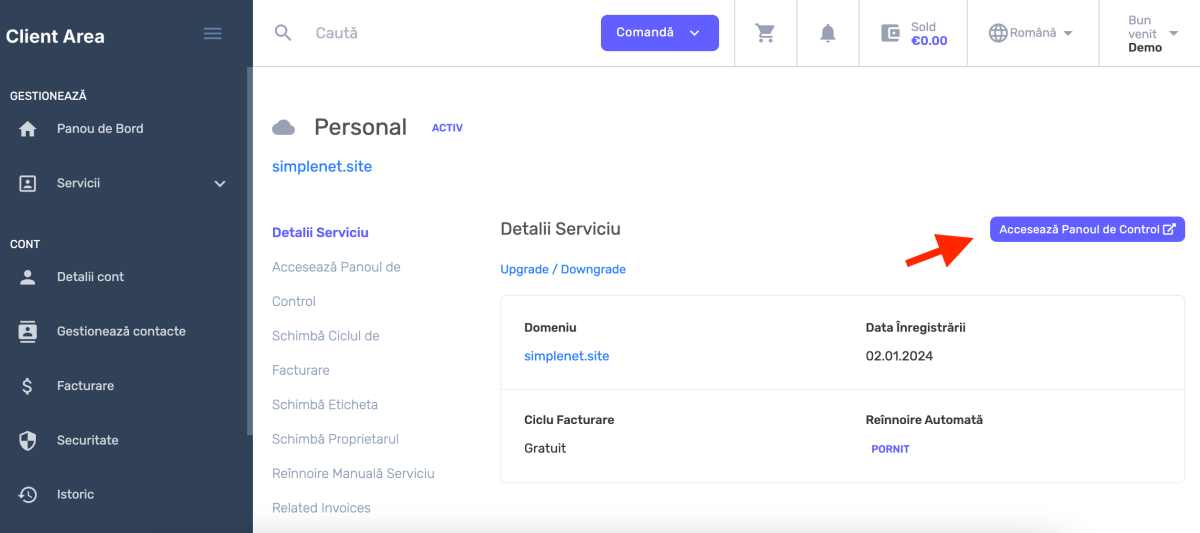
Din detaliile planului, apasă butonul Accesează panoul de control.
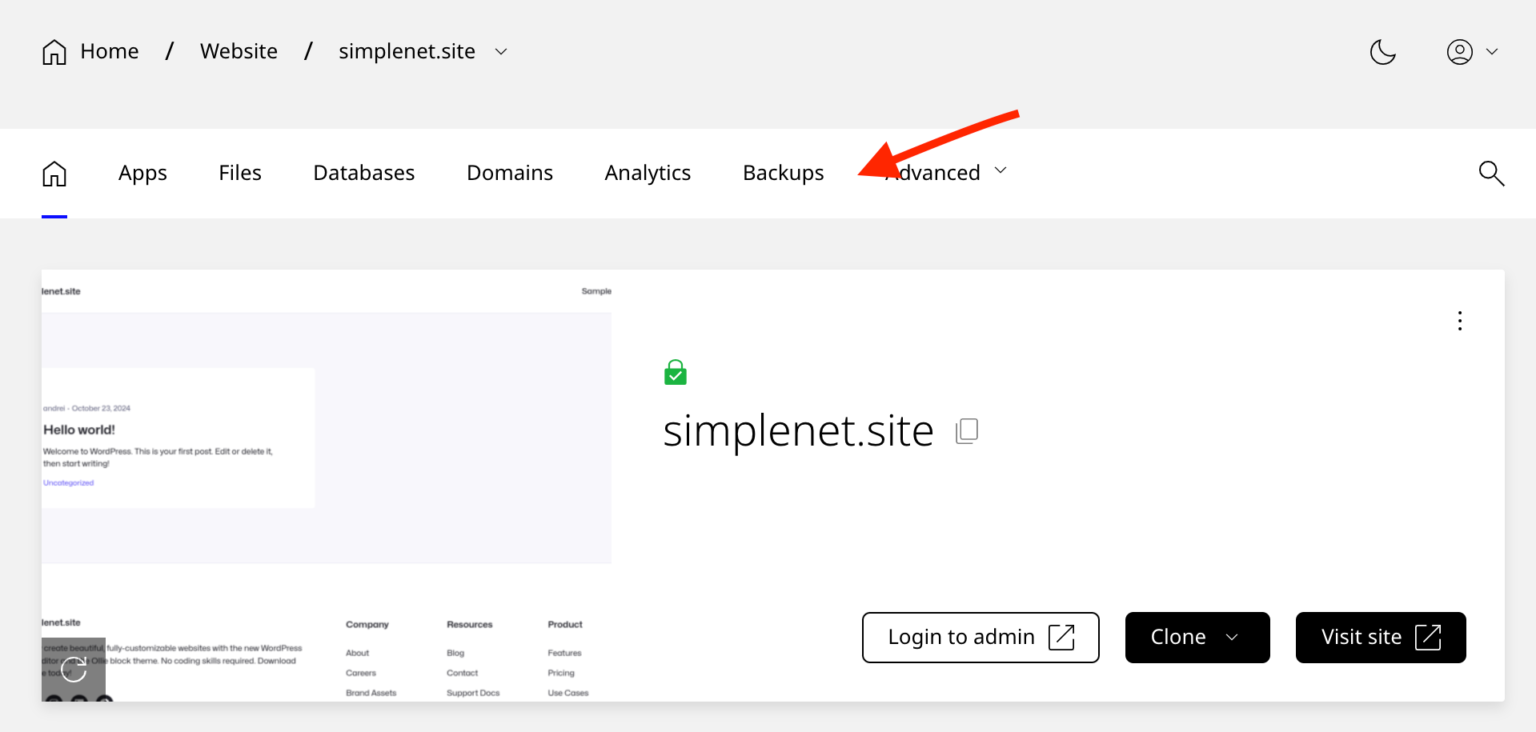
2. Accesează secțiunea Backups
Odată ajuns în panoul de control, navighează la site-ul tău și deschide secțiunea Backups.
3. Selectarea backup-ului și inițierea restaurării
Vei vedea o listă a backup-urilor automate disponibile, organizate după dată. Alege data din care dorești să faci restaurarea și apasă butonul Restore.
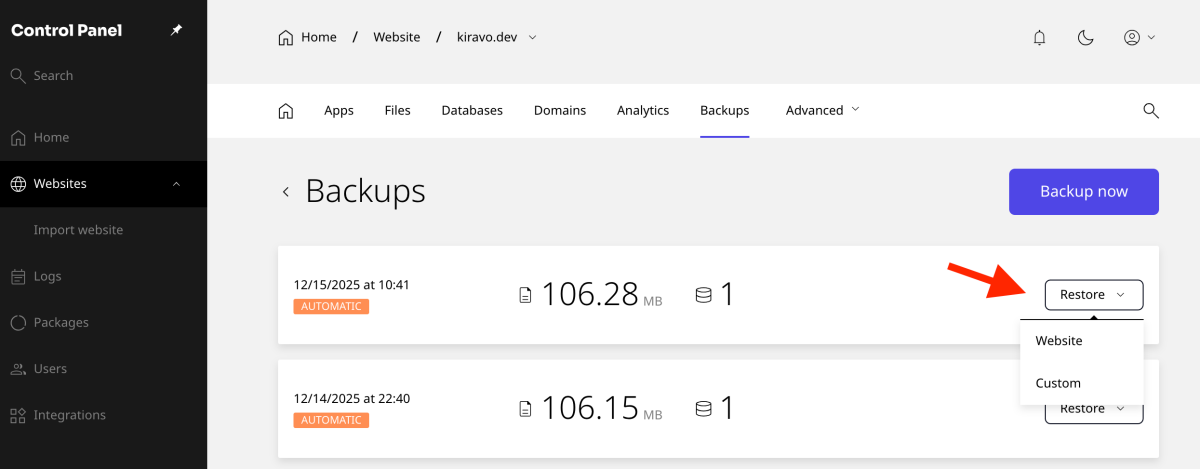
Vei avea opțiunea de a restaura întregul Website sau de a folosi Custom pentru a restaura doar fișierele sau baza de date.
După confirmarea acțiunii, restaurarea va începe. Te rugăm să reții că acest proces va suprascrie orice modificare făcută după data backup-ului. Procesul poate dura câteva momente, în funcție de dimensiunea site-ului.
Restaurarea este acum completă. Site-ul a fost readus la starea de la data selectată.
Dacă ai nevoie de ajutor, nu ezita să contactezi echipa de suport Simplenet.

Lasă un răspuns