
E simplu. Autentifică-te în panoul de control al găzduirii WordPress de la Simplenet și alege site-ul tău. Mergi la secțiunea Backups, alege o dată și apasă Restore, apoi Custom. Selectează fișierul sau folderul dorit și apasă Restore Now. Confirmă acțiunea pentru a finaliza recuperarea datelor.
Siguranța datelor tale este o prioritate la Simplenet. Backup-urile automate îți oferă liniștea necesară pentru a experimenta și a dezvolta site-ul tău WordPress. Dacă apar erori sau ștergeri accidentale, poți recupera fișierele rapid direct din interfața de administrare.
Tutorial restaurare fișiere și foldere din panoul de control Simplenet (video + text)
Procesul de restaurare este flexibil. Poți alege să recuperezi întregul site sau doar un singur element specific. Urmează pașii de mai jos pentru a înțelege cum funcționează acest sistem.
Fiecare etapă a restaurării este concepută pentru a fi simplă și intuitivă. Dacă preferi instrucțiunile scrise, parcurge acest ghid detaliat.
Accesarea secțiunii de Backup
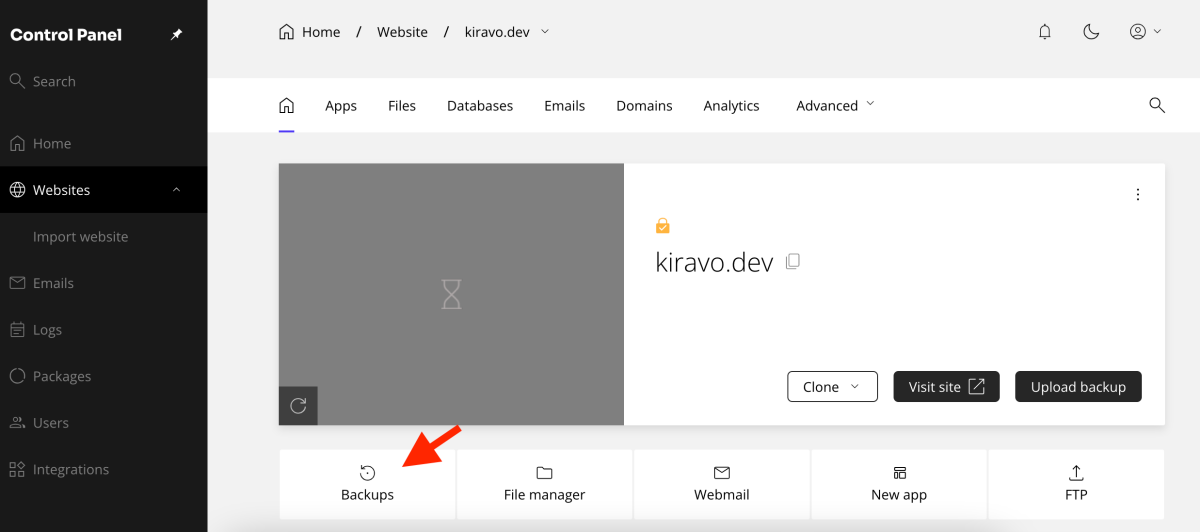
Loghează-te în panoul de control Simplenet. Fă click pe site-ul tău din lista principală. Din meniul de sus, navighează la secțiunea Backups. Aici vei vedea toate punctele de restaurare disponibile, organizate după dată.
Selectarea datelor pentru restaurare (Custom)
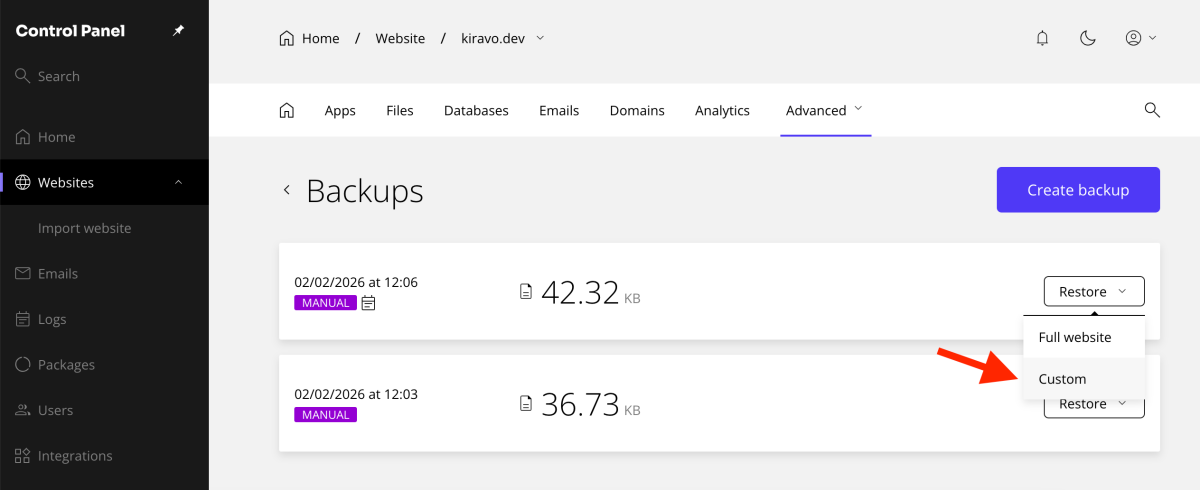
Identifică data dorită și apasă butonul Restore din dreptul ei. Alege opțiunea Custom pentru a avea control asupra fișierelor selectate.
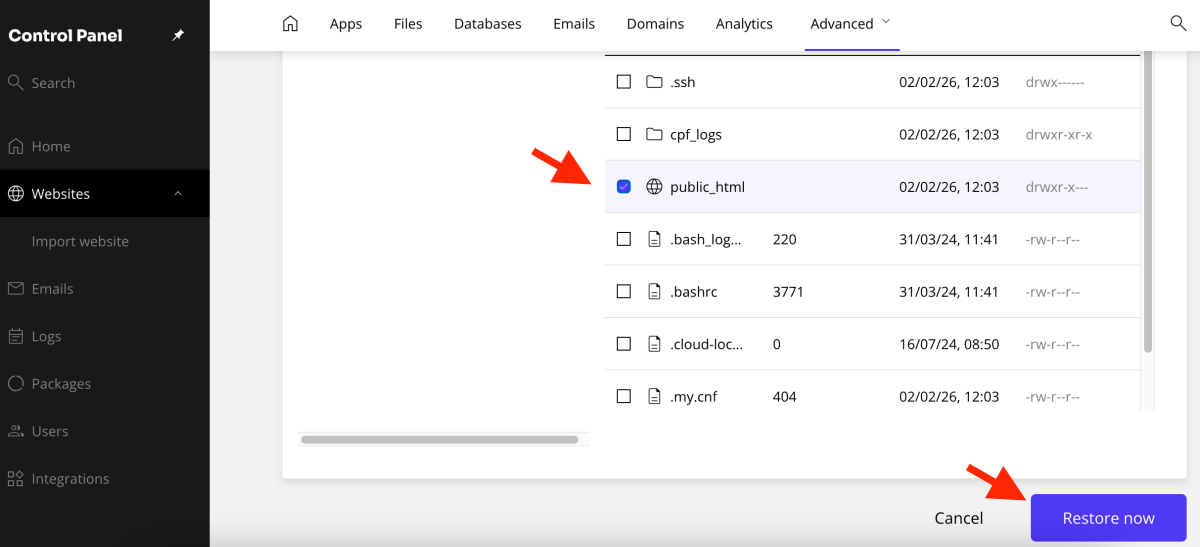
Dacă intenția ta este să restaurezi toate fișierele site-ului, bifează folderul public_html. Apasă Restore Now pentru a iniția procesul general.
Restaurarea unui singur fișier sau folder specific
Sistemul îți permite o selecție granulară. Dacă ai nevoie doar de un singur fișier, bifează-l pe acela și apasă Restore Now. Aceeași logică se aplică și pentru foldere. De exemplu, pentru a recupera folderul unui anumit plugin, navighează în structură la wp-content/plugins. Bifează folderul plugin-ului dorit și apasă Restore Now.
Finalizarea procesului de recuperare
În fereastra de confirmare, mai apasă încă o dată butonul Restore.
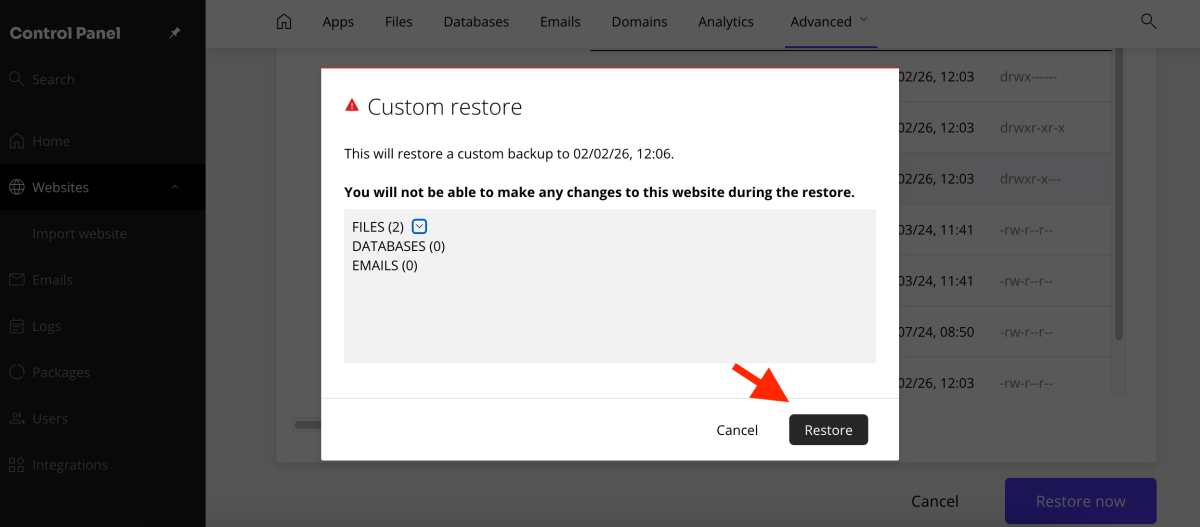
Procesul de restaurare începe imediat. Durata depinde de mărimea folder-ului sau a fișierului selectat. Odată finalizată, site-ul tău va reveni la starea din data aleasă.
Dacă ai întrebări sau ai nevoie de asistență, nu ezita să ne contactezi, echipa noastră de suport tehnic este disponibilă pentru a te ajuta.

Lasă un răspuns