
Ghid rapid: Accesează phpMyAdmin din panoul de control al găzduirii și deschide tabela wp_users. Identifică utilizatorul tău și apasă Edit. În dreptul câmpului user_pass, selectează funcția MD5, introdu noua parolă în coloana de text și apasă Go. Acum te poți autentifica în WordPress cu noua parolă.
Tutorial detaliat resetare parola admin WordPress din phpMyAdmin
Pierderea accesului la panoul de control WordPress este o situație neplăcută, dar rezolvabilă. Dacă nu poți folosi funcția de recuperare prin e-mail, modificarea parolei direct din baza de date reprezintă soluția sigură. Poți face acest lucru rapid prin phpMyAdmin.
Modificarea bazei de date necesită atenție. Urmează acești pași pentru a recâștiga accesul la site-ul tău în siguranță.
Accesează phpMyAdmin din panoul de control Simplenet
Accesează phpMyAdmin din panoul de control al găzduirii tale. Dacă nu știi cum, ți-am pregătit un tutorial simplu pentru accesarea phpMyAdmin, cu toți pașii pe care trebuie să îi urmezi.
Identifică tabela de utilizatori
În partea stângă, fă click pe baza de date corespunzătoare site-ului tău WordPress. Dacă ai mai multe baze de date și nu știi care este baza de date a unui anumit site, poți vedea numele bazei de date în fișierul wp-config.php din folderul aferent site-ului respectiv.
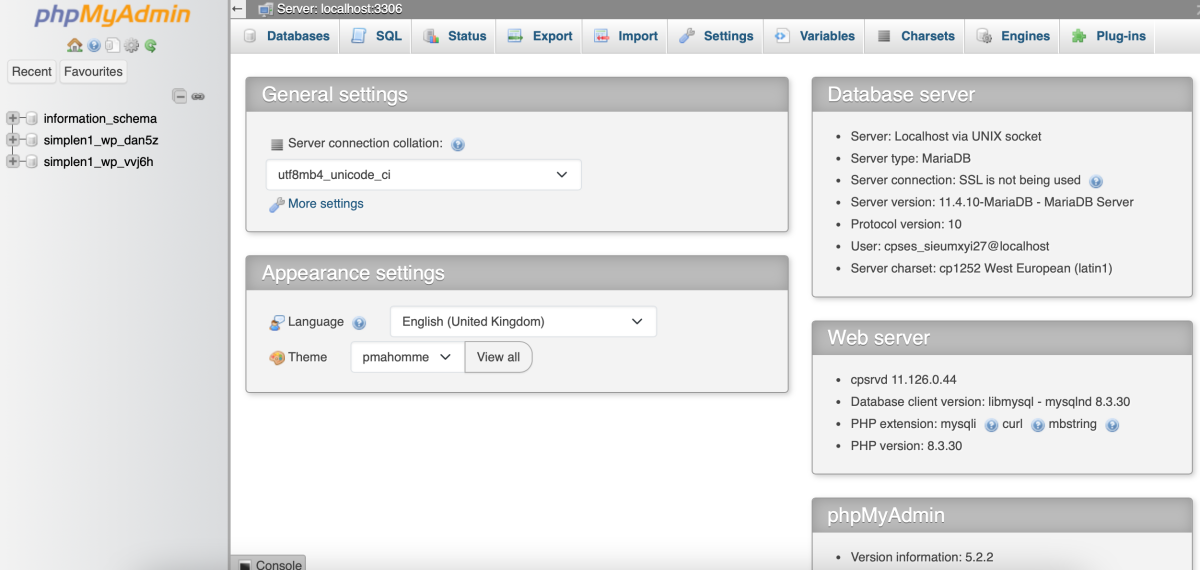
După ce faci click pe baza ta de date, vei vedea o listă cu toate tabelele. Caută în listă tabela numită wp_users. Dacă ai schimbat prefixul tabelelor la instalare, aceasta se poate numi diferit: exemplu_users. Apasă pe numele tabelei pentru a vedea lista tuturor utilizatorilor înregistrați pe site.
Editează profilul de administrator
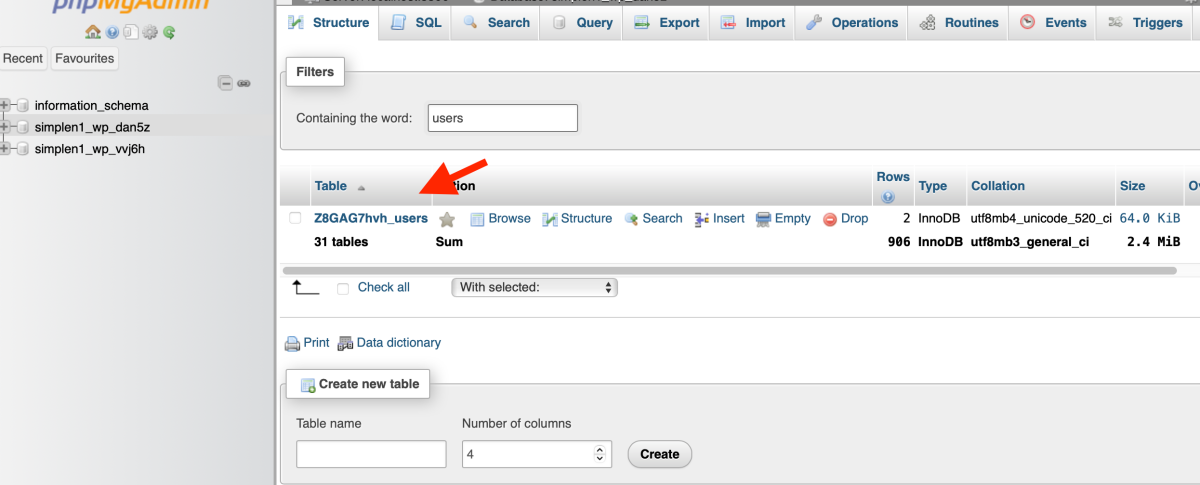
Găsește rândul corespunzător contului tău de administrator și apasă butonul Edit.
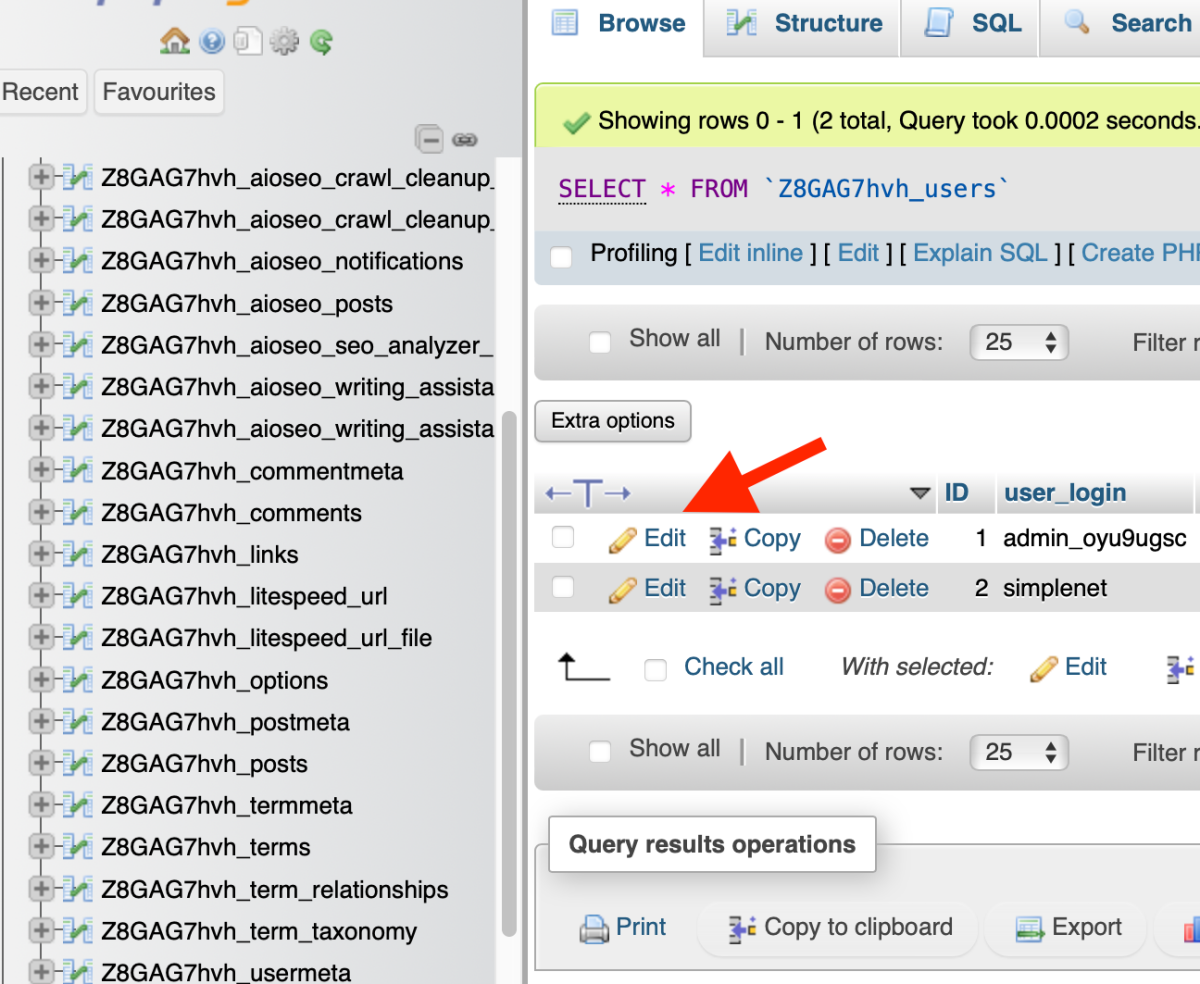
Vei vedea o listă cu toate câmpurile de informații ale profilului tău. Identifică rândul numit user_pass.
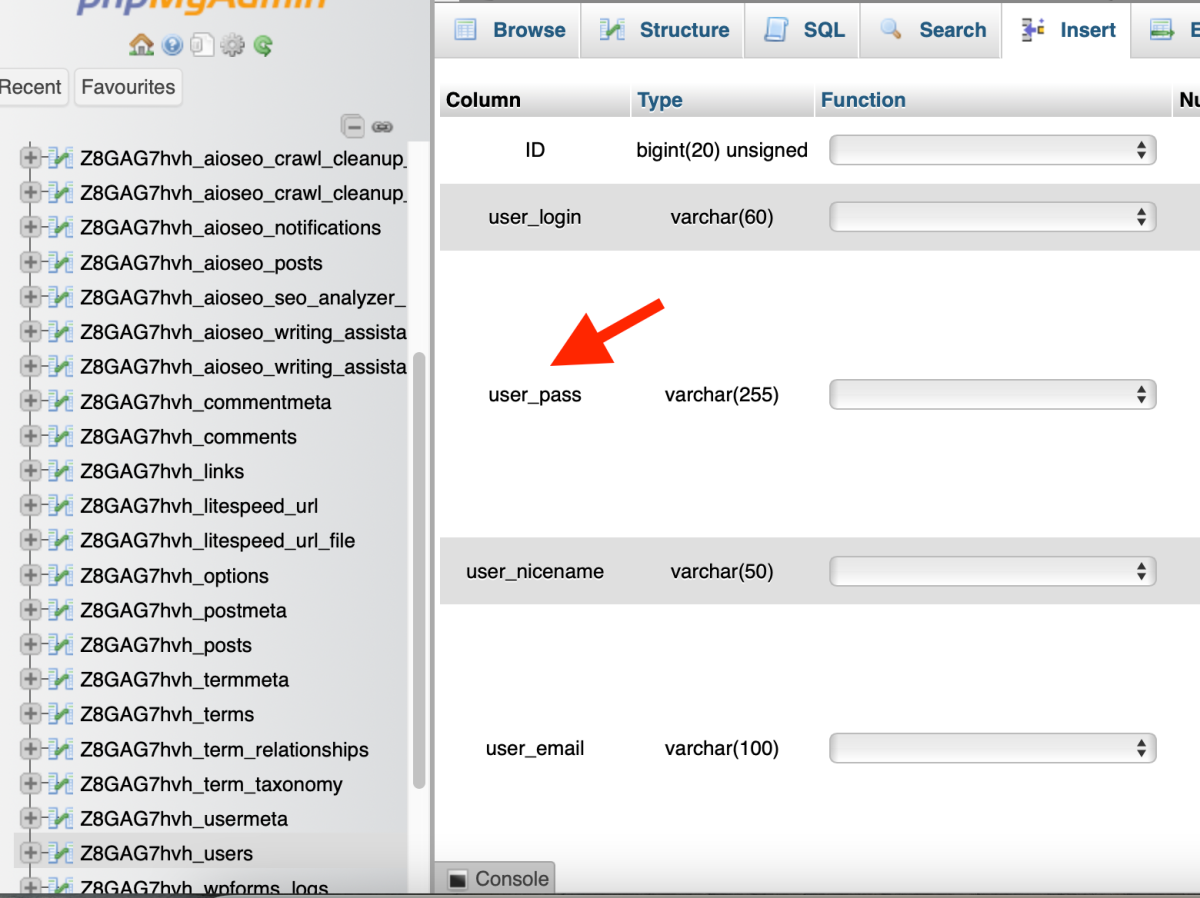
Configurează noua parolă securizată
În coloana Function, alege opțiunea MD5 din meniul derulant. Această funcție este esențială deoarece criptează parola pentru a fi recunoscută de WordPress. În coloana Value, șterge textul existent și scrie noua ta parolă.
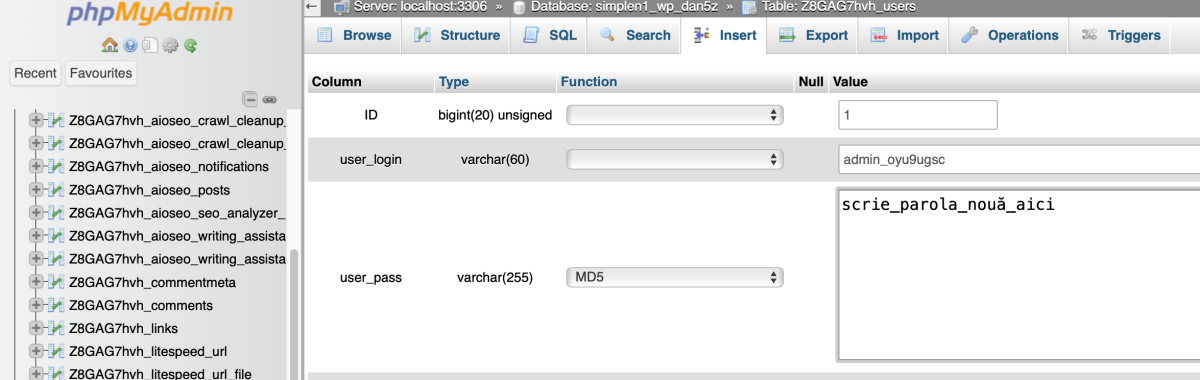
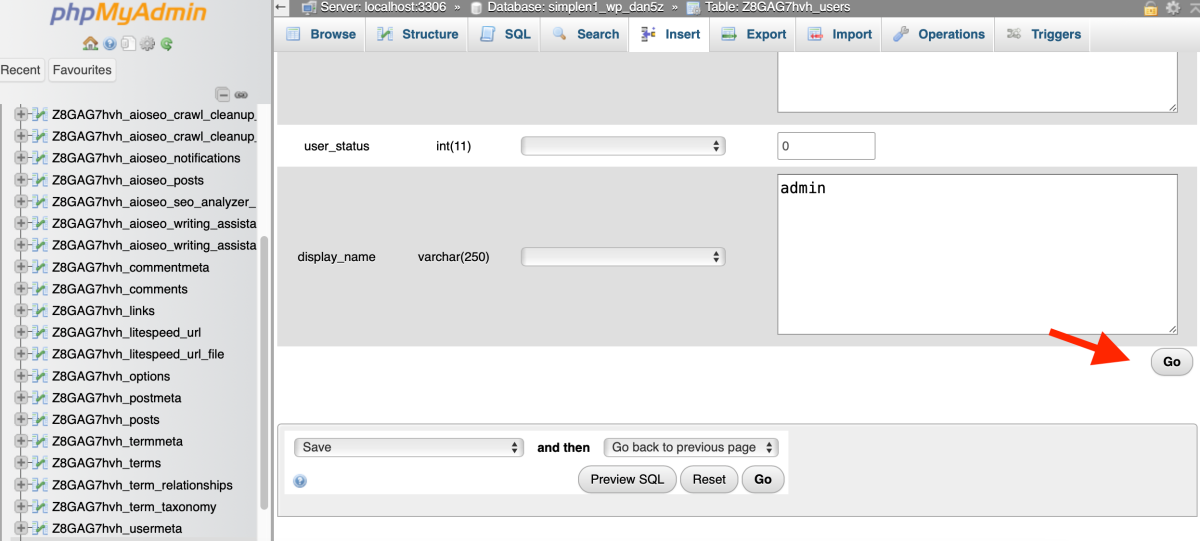
Mergi la finalul paginii și apasă butonul Go.
Verifică accesul în site
Revino la pagina de logare a site-ului tău WordPress. Introdu numele de utilizator și parola nou setată. Accesul tău ar trebui să fie acum restabilit. Îți recomandăm să folosești o parolă complexă pentru a menține securitatea contului.
Dacă ai nevoie de ajutor, nu ezita să contactezi echipa de suport Simplenet.

Lasă un răspuns