
WordPress este folosit de milioane de site-uri la nivel global, fiind o alegere robustă și flexibilă. La Simplenet, am simplificat procesul de instalare pentru a te ajuta să pornești rapid.
Acest ghid îți va arăta cum să instalezi WordPress pe noul tău domeniu, pas cu pas, direct din panoul de control Simplenet.
Tutorial instalare WordPress din panoul de control Simplenet pentru găzduire premium (video + text)
Dacă preferi instrucțiunile scrise, găsești mai jos toți pașii necesari pentru a instala WordPress din panoul de găzduire premium Simplenet, explicați în detaliu.
1. Autentificare în panoul de control Simplenet pentru găzduire premium
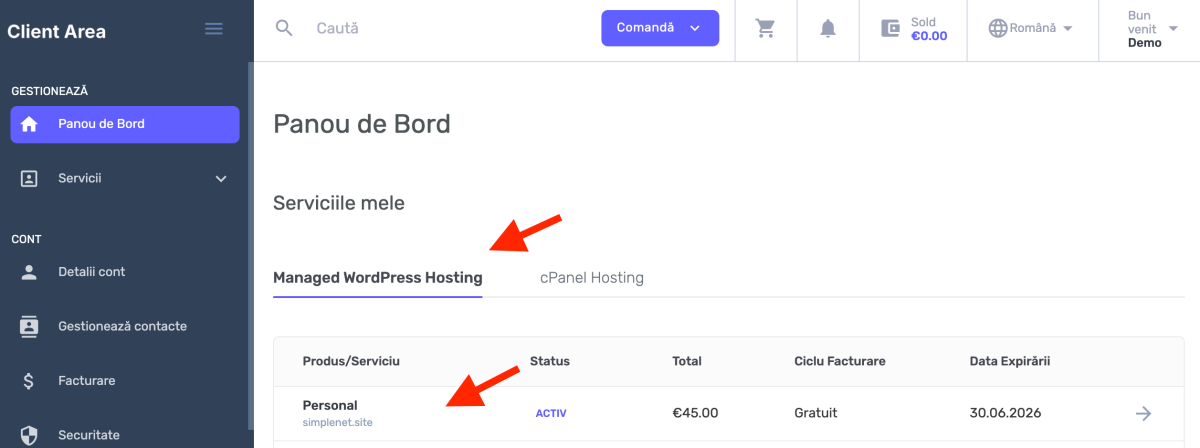
Intră în contul tău de client Simplenet. Selectează serviciul tău Managed WordPress.
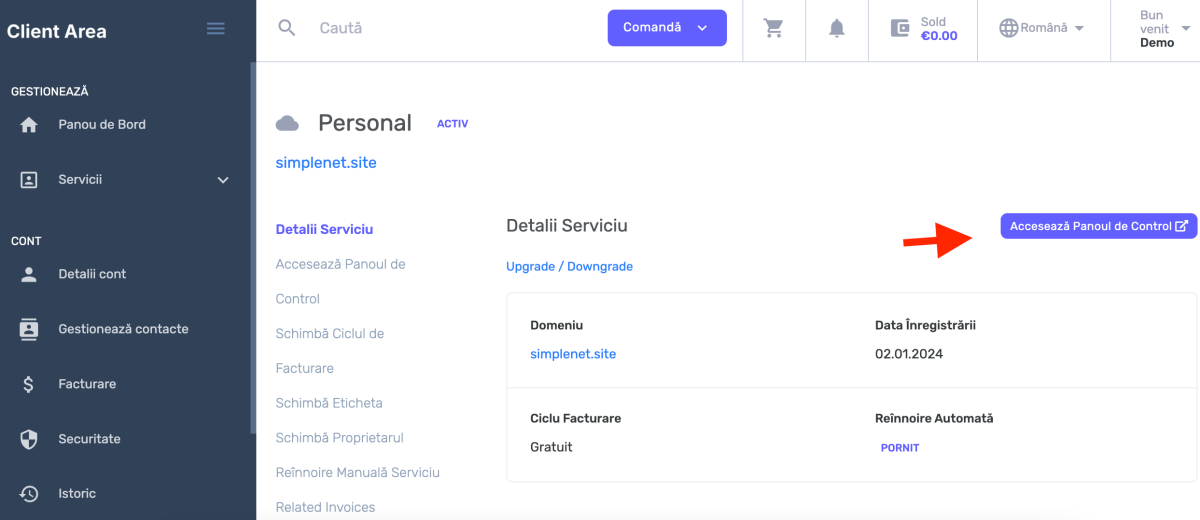
Apasă butonul de Accesează panoul de control pentru a fi redirecționat către panoul de control dedicat găzduirii premium.
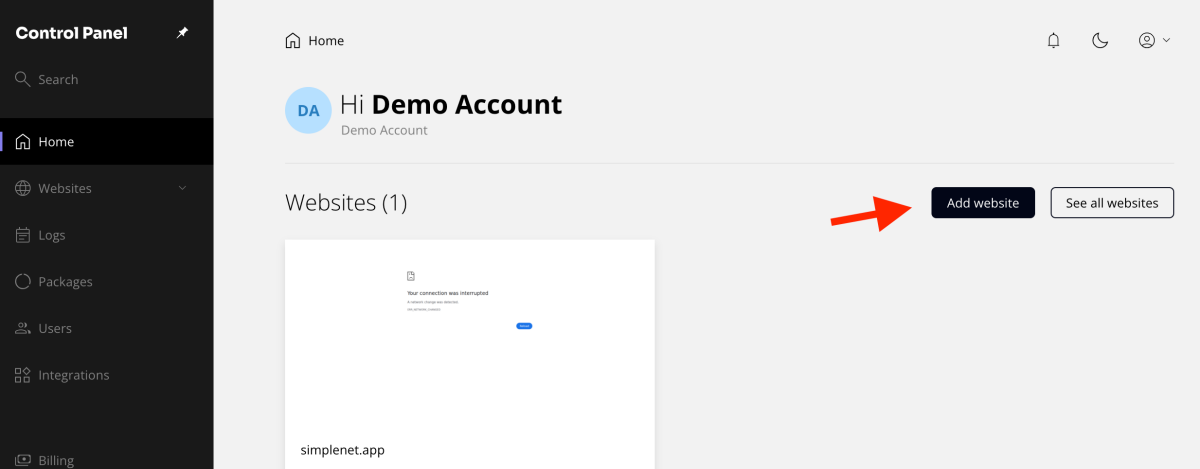
Odată ajuns în panou dă click pe butonul Add website.
2. Inițierea instalării WordPress
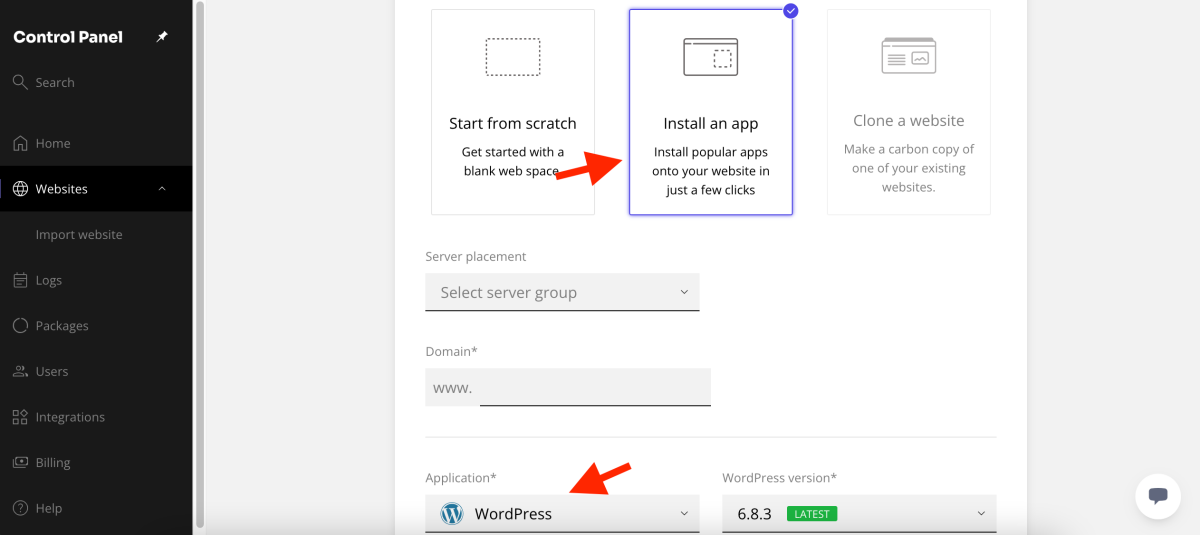
Vei fi redirecționat către o pagină unde găsești opțiunea de a adăuga o nouă aplicație.
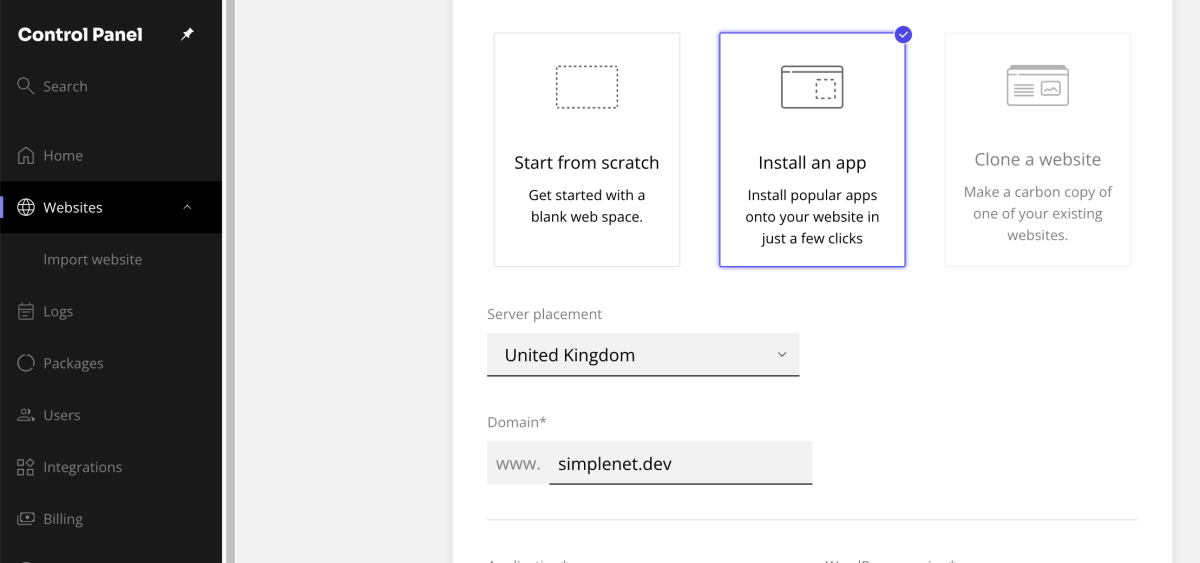
Alege Production site și opțiunea Install App. Selectează ce aplicație vrei să instalezi pe website: WordPress sau WordPress + WooCommerce.
3. Configurarea detaliilor de instalare WordPress
Acum vei introduce detaliile esențiale pentru noua ta instalare WordPress.
La secțiunea Server Placement alege locația serverului.
Selectează domeniul: Asigură-te că este selectat domeniul corect pe care dorești să instalezi WordPress.
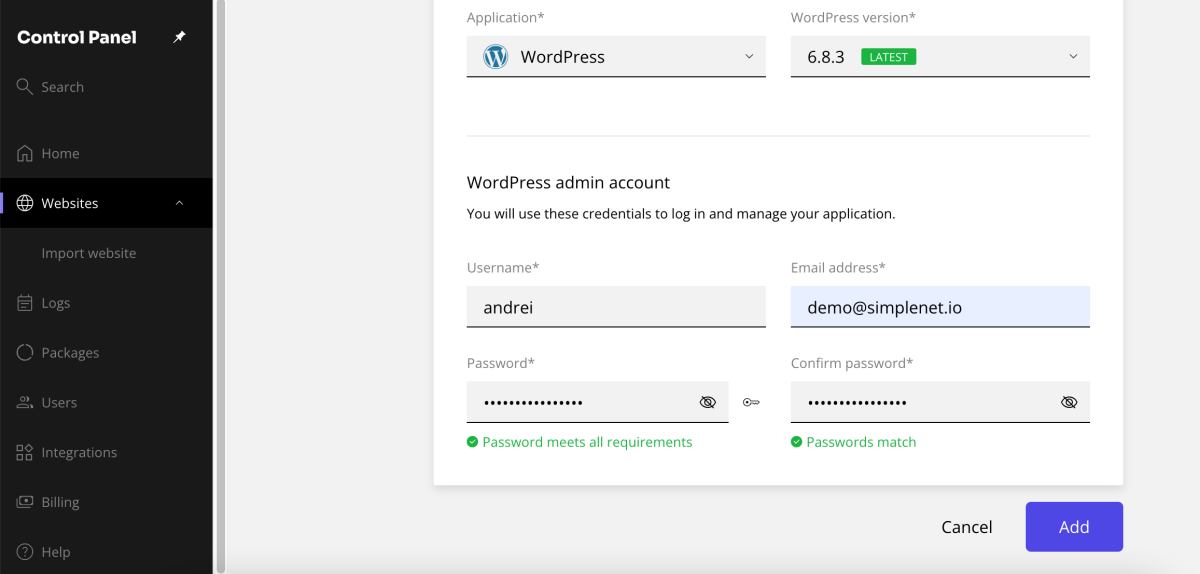
Introdu datele pentru crearea contului de administrator in WordPress.
- Username: Alege un nume de utilizator unic și sigur, diferit de „admin”, pentru contul de administrator WordPress. Aceasta este o măsură importantă de securitate.
- Password: Setează o parolă puternică și complexă. Folosește generatorul de parole oferit de sistem, dacă este disponibil.
- Email Adress: Introdu o adresă de e-mail validă. Aceasta va fi folosită pentru notificări și recuperarea parolei.
4: Finalizarea instalării
După ce ai verificat toate detaliile, ești gata să finalizezi procesul. Apasă butonul Add. Sistemul va începe instalarea WordPress. Acest proces durează câteva momente.
Vei vedea acum site-ul tău nou listat în panoul de control Simplenet, cu WordPress instalat. Poți accesa panoul de administrare WordPress folosind numele de utilizator și parola pe care le-ai setat în timpul instalării.
Mai ai de instalat certificatul SSL. De la secțiunea Advanced, dă click pe Security. Apasă pe cele trei puncte și selectează opțiunea Request Let’s Encrypt Certificate.
Concluzie
Instalarea WordPress pe un nou domeniu, prin panoul de control Simplenet pentru găzduirea premium Managed WordPress, este un proces conceput pentru a fi simplu și eficient. Ai acum o fundație solidă pentru noul tău proiect online.
Dacă ai nevoie de asistență, nu ezita să ne contactezi, echipa noastră de suport tehnic este disponibilă pentru a te ajuta.

Lasă un răspuns