
Dezvoltarea și actualizarea unui site web presupun adesea testarea unor modificări. Indiferent dacă încerci un design nou, verifici funcționalitatea unui plugin sau rezolvi o problemă, este esențial să faci aceste teste într-un mediu sigur. Un site de staging (sau de testare) îți permite să faci toate acestea fără a afecta versiunea live a site-ului tău.
La Simplenet, pe pachetele de găzduire premium oferim funcționalitatea de staging pentru a te ajuta să lucrezi cu încredere. Acest ghid îți va arăta cum să creezi, să gestionezi și să implementezi site-uri de staging.
Tutorial pentru gestionarea site-urilor de staging (video + text)
Pentru o demonstrație vizuală a întregului proces de creare și gestionare a site-urilor de staging, te invităm să urmărești tutorialul nostru video de mai jos.
Dacă preferi să urmezi instrucțiunile scrise în ritmul tău, ghidul detaliat de mai jos acoperă fiecare pas.
1. Intră în contul de client Simplenet
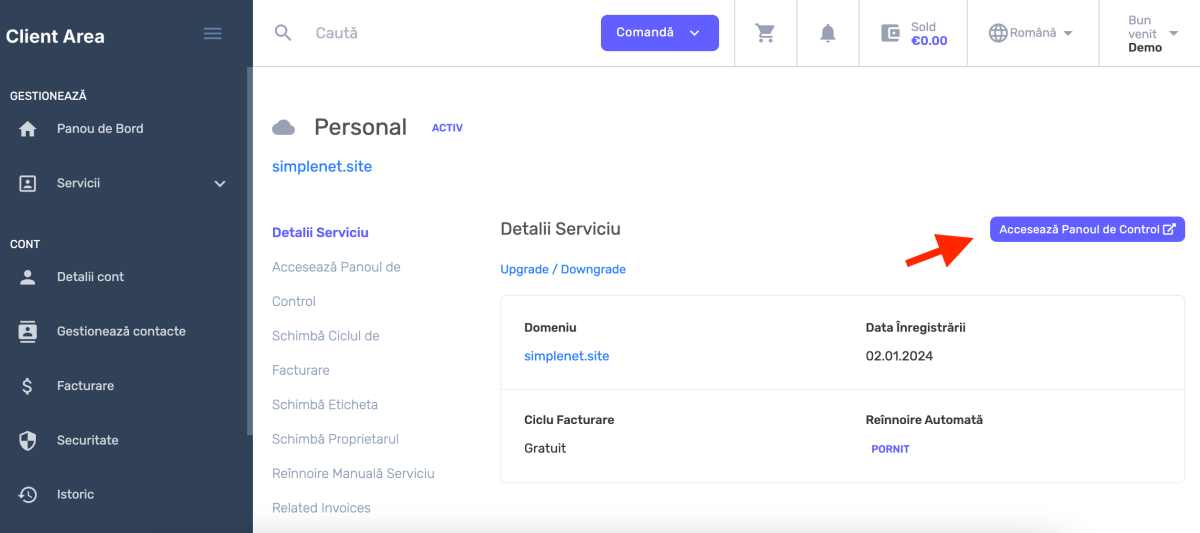
Primul pas este accesarea panoului de control al găzduirii. Accesează Simplenet.ro și autentifică-te în contul tău de client. Navighează la serviciul tău de găzduire Managed WordPress, dă click pe serviciul tău și apasă butonul Accesează panoul de control.
2. Creează un site de staging
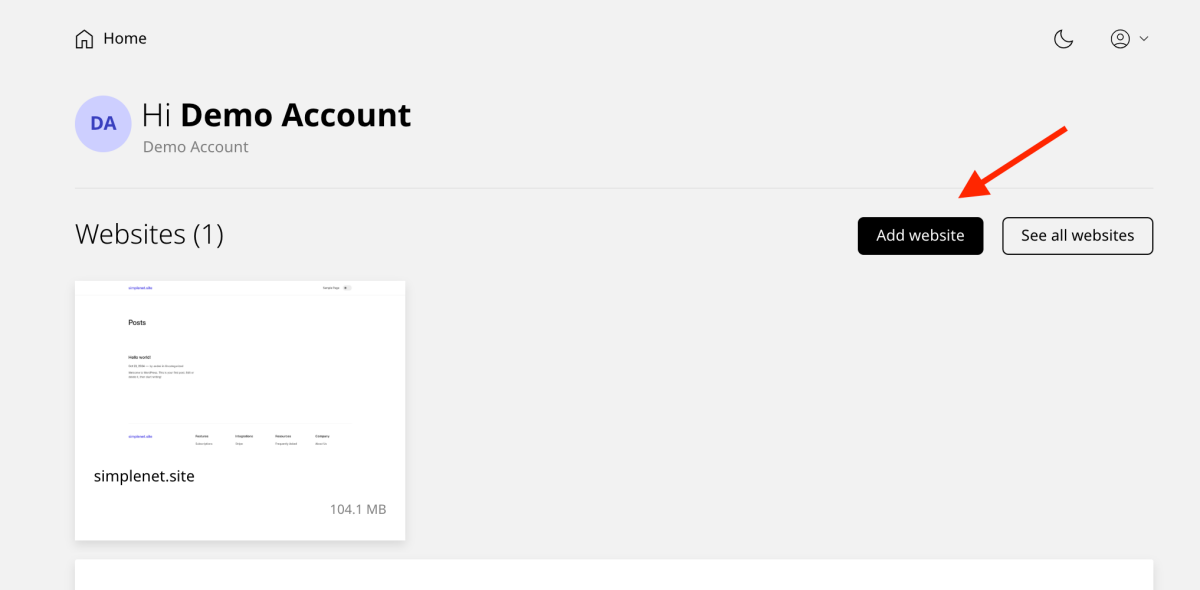
Odată ajuns în panoul de control, vei iniția procesul de creare a site-ului de staging. Apasă pe butonul Add Website.
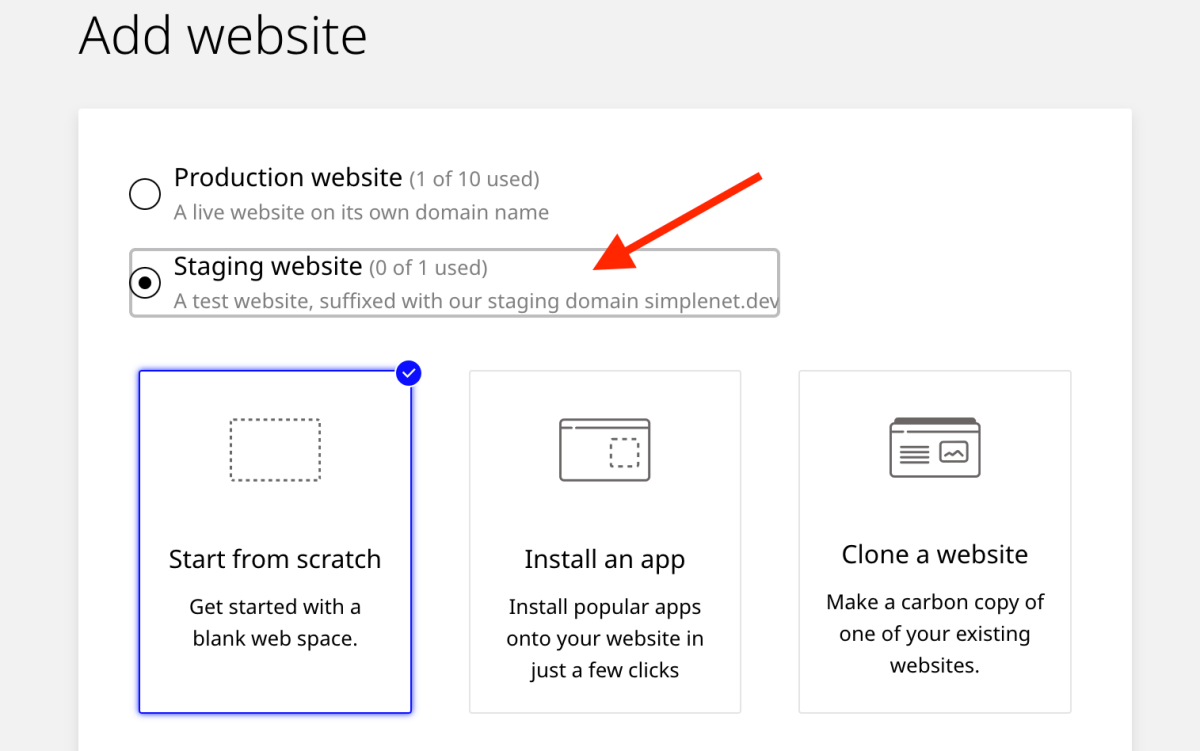
Alege opțiunea Staging Website. Vei vedea trei opțiuni de pornire:
- Start from scratch: Crează un site de staging gol.
- Install an app: Configurează o nouă instalare WordPress pe site-ul de staging
- Clone an existing website: Clonează site-ul tău live în mediul de staging.
Scenariul 1: Construirea unui website nou (pentru tine sau un client)
Dacă dorești să construiești un website nou într-un mediu de staging înainte de a-l face public, urmează acești pași.
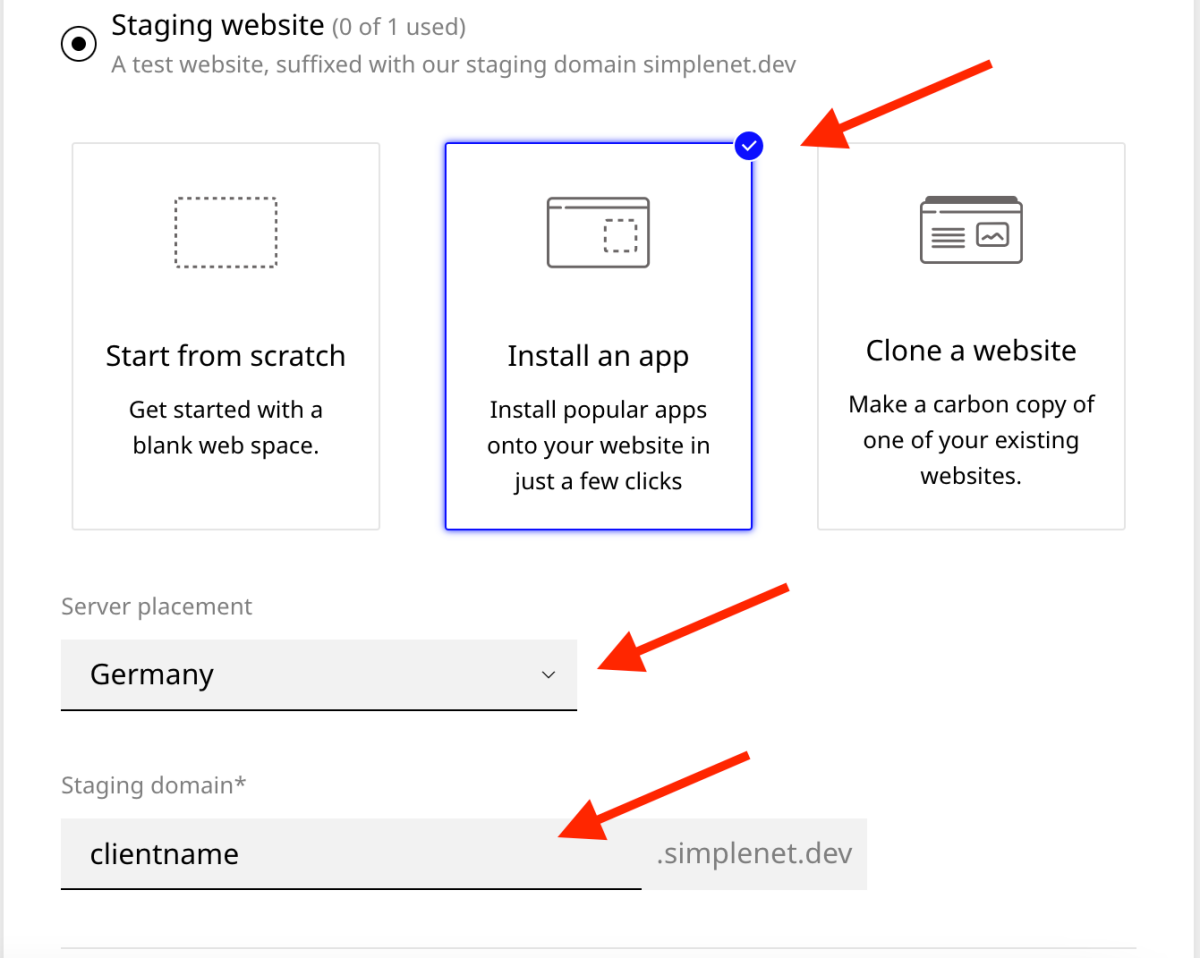
Selectează opțiunea Install an app. Alege locația serverului din lista derulantă Server placement. Introdu numele dorit pentru website-ul tău.
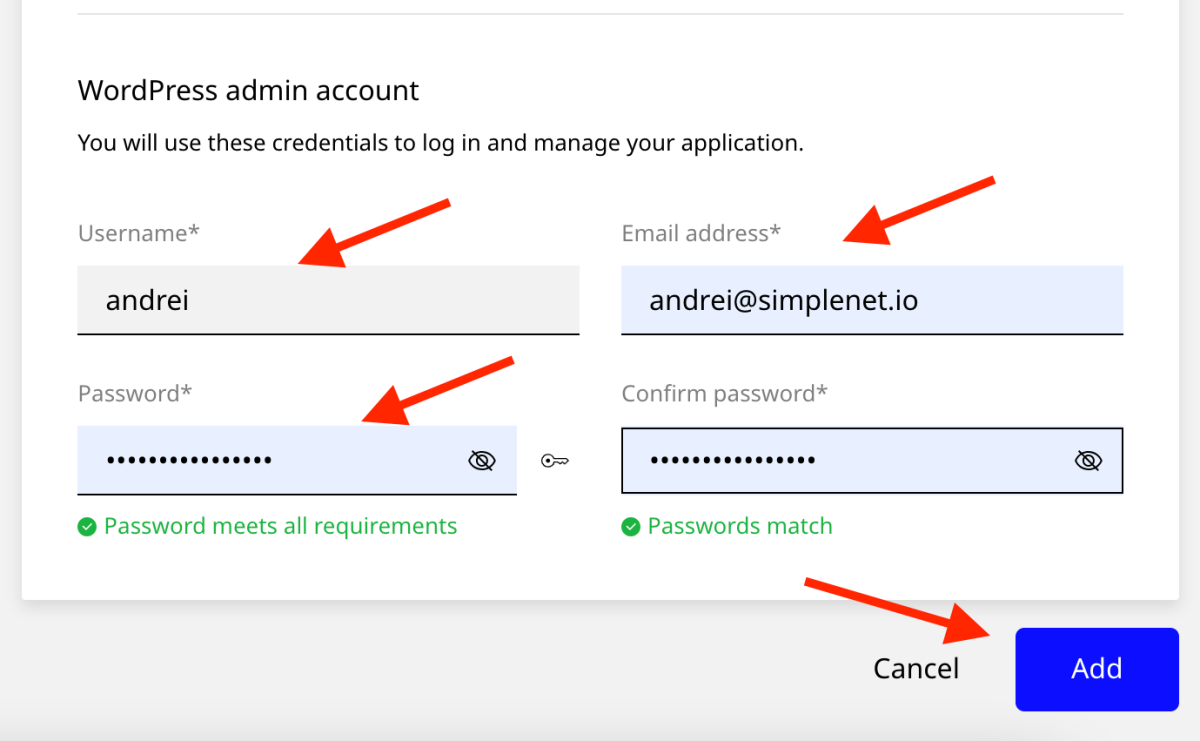
Derulează în jos și introdu detaliile contului de administrator WordPress: numele de utilizator, adresa de e-mail și parola. Apasă butonul Add pentru a crea website-ul de staging.
Un certificat SSL Let’s Encrypt gratuit va fi emis automat în câteva minute.
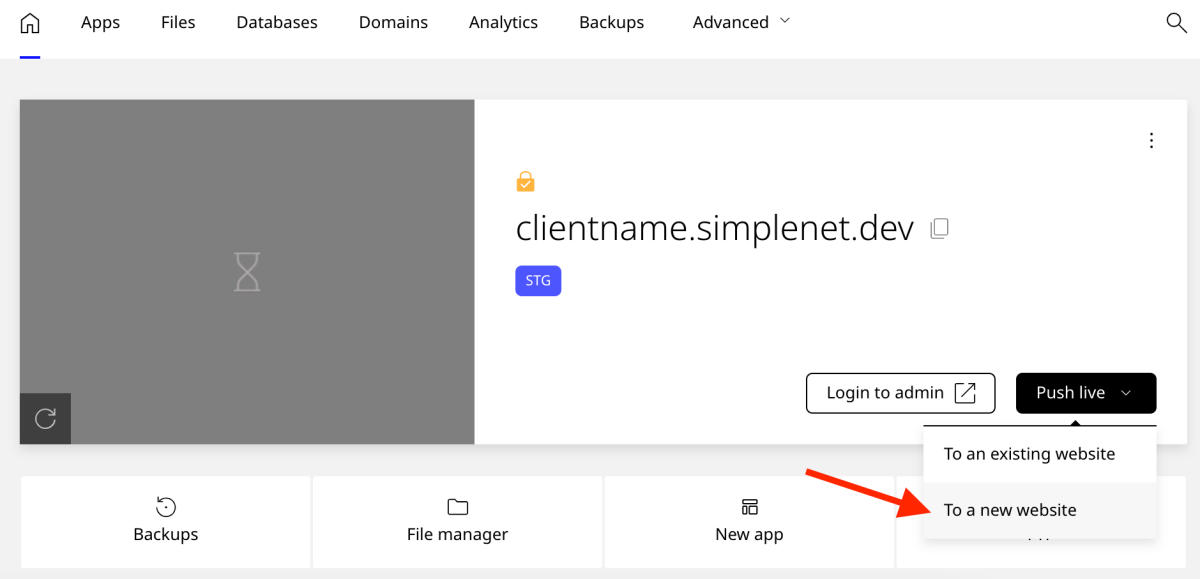
Poți începe să lucrezi la website. Când este gata, poți partaja URL-ul site-ului de staging cu clientul tău pentru feedback. Când website-ul este finalizat, apasă Push Live și alege Push Live to a new website.
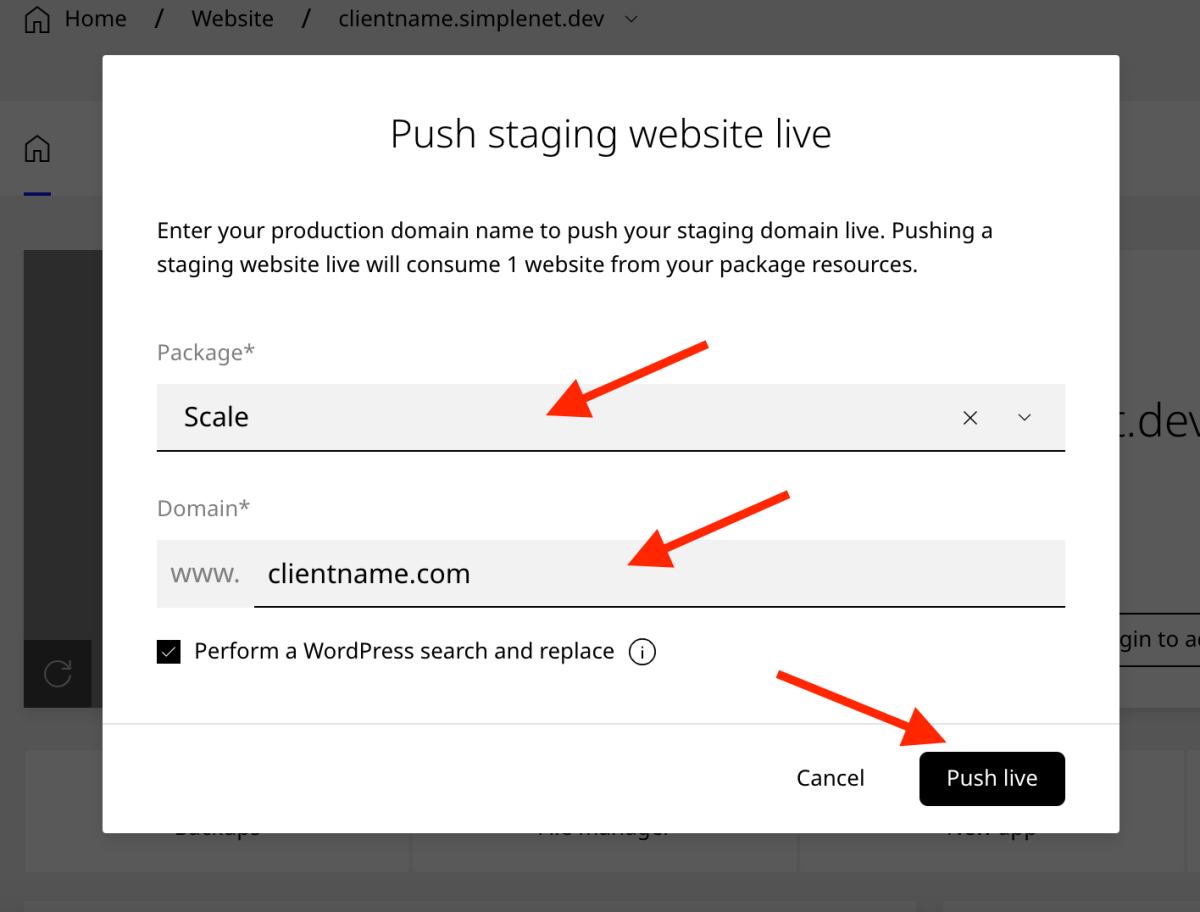
În fereastra care apare, selectează pachetul de găzduire. Introdu domeniul live (ex: numeclient.com). Asigură-te că opțiunea Perform a WordPress search and replace este bifată. Aceasta actualizează automat toate referințele URL din baza de date.
Apasă Push live pentru a finaliza operațiunea.
Noul site live va fi creat în scurt timp și îl poți gestiona din panoul de control. Dacă este necesar, te putem ajuta să transferi proprietatea către planul de găzduire al clientului.
Scenariul 2: Actualizarea unui website existent
Dacă dorești să actualizezi un website existent și să testezi modificările în staging înainte de a le aplica versiunii live, urmează acești pași. Selectează opțiunea Clone a website.
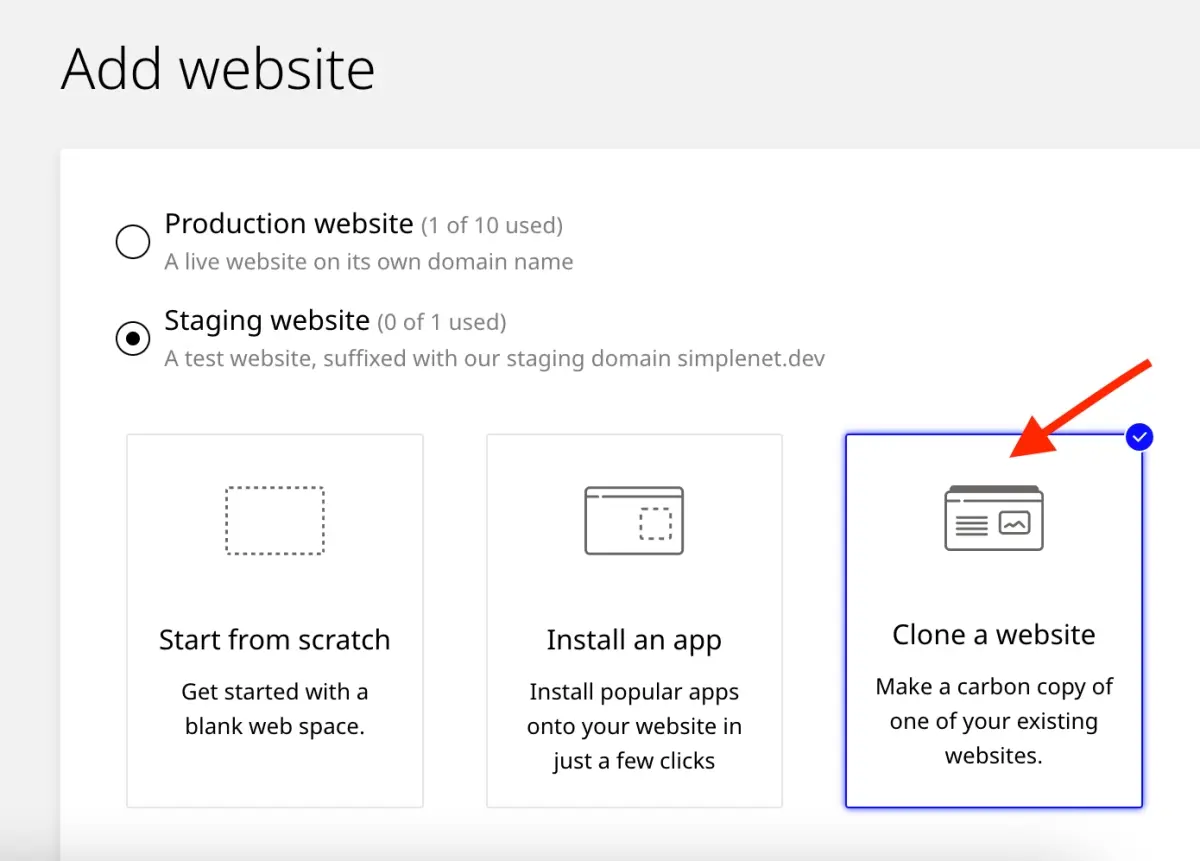
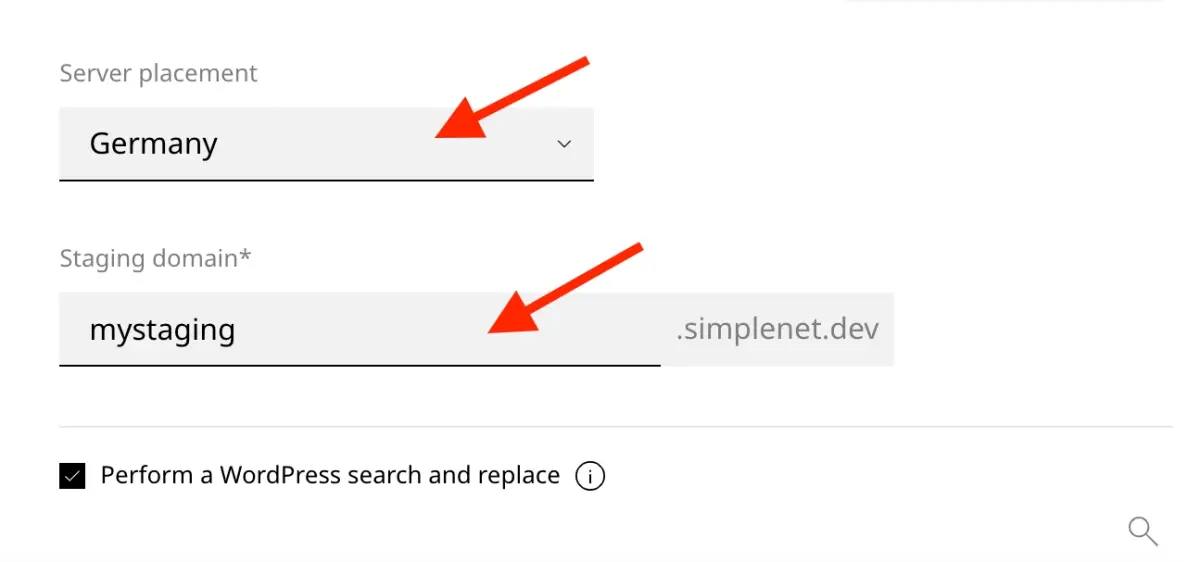
Introdu următoarele detalii: grupul de servere din secțiunea Server Placement și numele dorit pentru domeniul de staging. Asigură-te că opțiunea Perform a WordPress search and replace rămâne bifată.
Selectează website-ul live pe care dorești să-l clonezi. Apasă Add pentru a crea site-ul de staging.
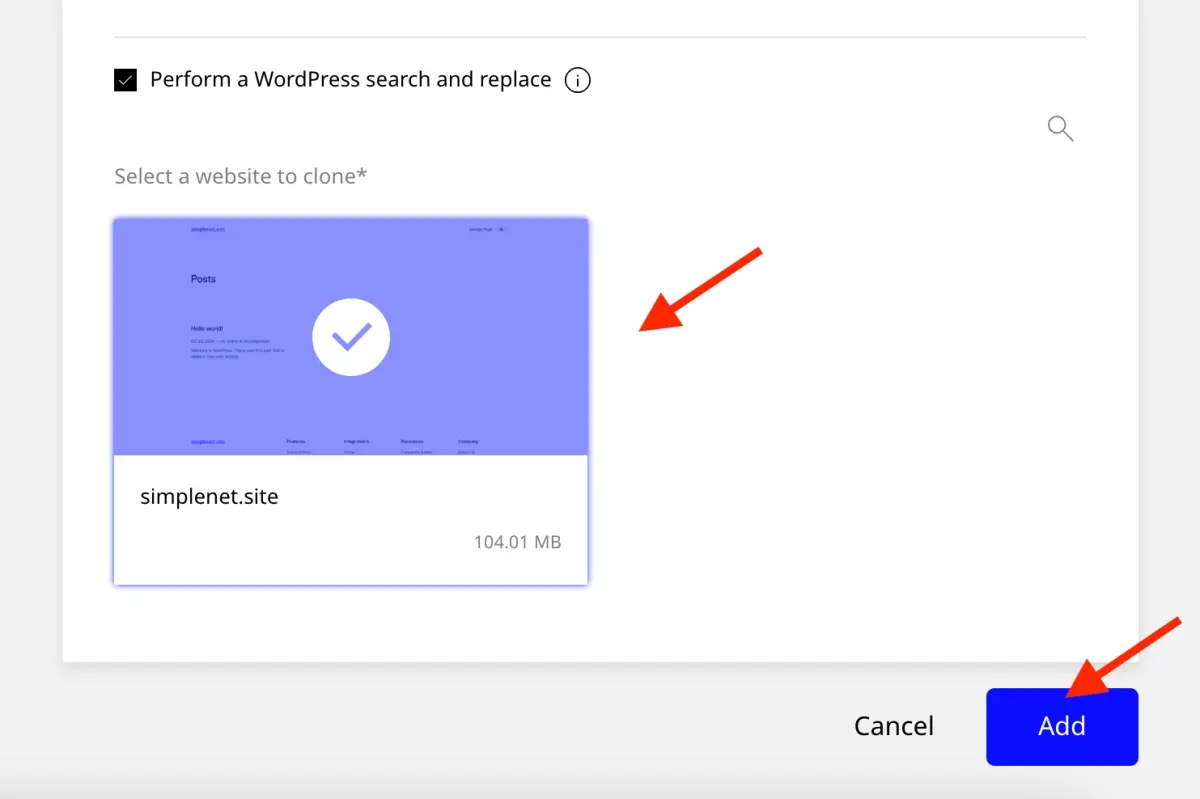
În funcție de dimensiunea website-ului, acest proces poate dura un anumit timp. Odată finalizat, site-ul clonat va primi automat un certificat SSL Let’s Encrypt gratuit în câteva minute.
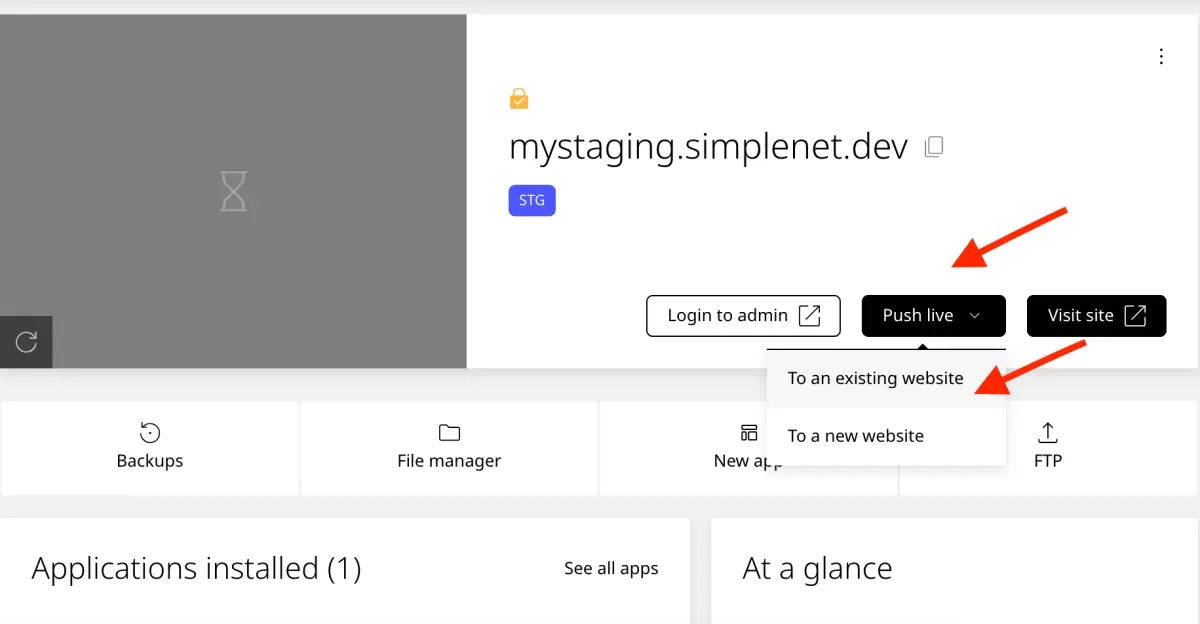
Acum te poți conecta la panoul de administrare al site-ului de staging pentru a efectua actualizări sau modificări. Când ești mulțumit de modificări, apasă Push to Live și alege To an existing website.
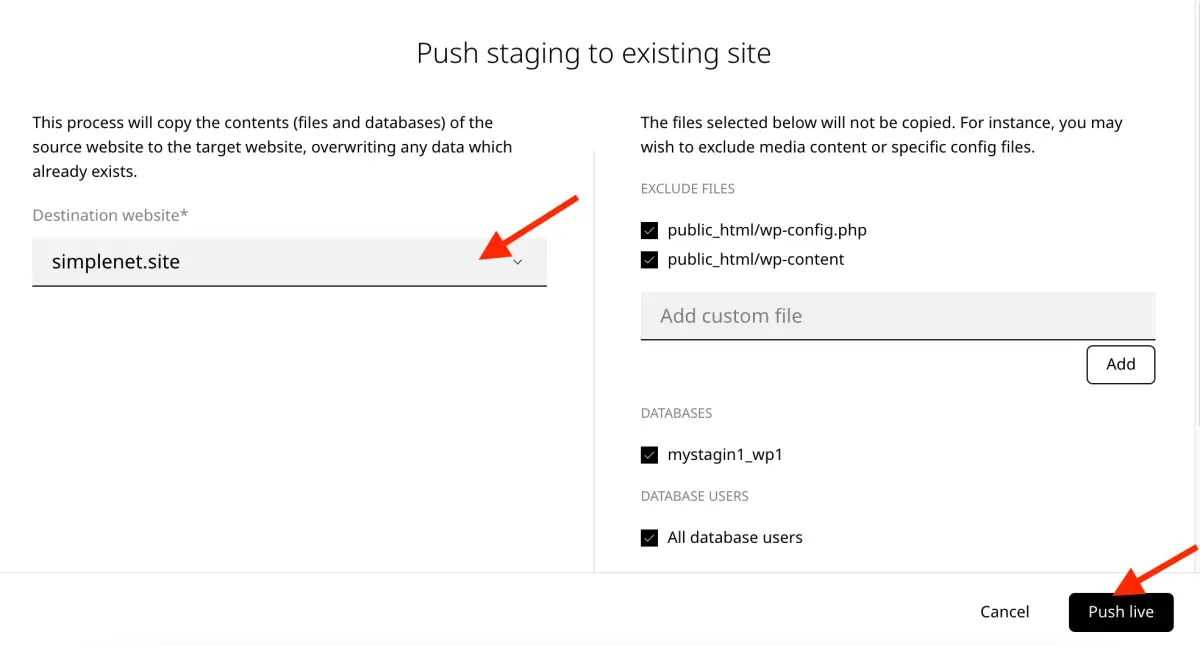
În noua fereastră care apare, selectează website-ul live din secțiunea Destination website. Poți configura setări suplimentare, cum ar fi excluderea anumitor fișiere, sincronizarea versiunilor PHP sau efectuarea unei operațiuni de Search and replace.
Apasă Push Live pentru a implementa modificările.
Notă: Website-ul live va fi suprascris. Asigură-te că nu au fost făcute modificări critice pe site-ul live în timpul acestui proces.
Funcționalități cheie ale site-urilor de staging
- Suport SSL: La Simplenet, un certificat SSL Let’s Encrypt gratuit este emis automat pentru fiecare site de staging.
- Search and Replace: Actualizează automat referințele de domeniu atunci când implementezi modificările live.
- Opțiuni personalizabile: Ai control asupra fișierelor incluse, setărilor PHP și a altor parametri în timpul implementării.
Întrebări Frecvente (FAQ)
Cât de des ar trebui să folosesc un site de staging?
Este recomandat să folosești un site de staging ori de câte ori planifici modificări semnificative, cum ar fi actualizarea plugin-urilor, temelor sau a fișierelor de bază WordPress.
Pot anula modificările dacă ceva nu merge bine?
Da, funcționalitatea de staging de la Simplenet îți permite să anulezi modificările dacă este necesar. Asigură-te că menții copii de siguranță adecvate.
Cât timp durează crearea unui site de staging?
Crearea unui site de staging durează doar câteva minute, timpul exact depinzând de dimensiunea website-ului.
Concluzie
Funcționalitatea de staging de la Simplenet oferă o metodă flexibilă și sigură pentru gestionarea actualizărilor și dezvoltării website-ului. Indiferent dacă construiești un site nou sau actualizezi unul existent, acest instrument te ajută să treci de la testare la implementare într-un mod fluid și controlat.
Dacă ai nevoie de asistență suplimentară, echipa noastră de suport este disponibilă.

Lasă un răspuns