
Pentru a gestiona baza de date WordPress, autentifică-te în panoul de control al găzduirii managed WordPress, selectează website-ul tău, apoi accesează secțiunea Databases. De aici poți accesa phpMyAdmin pentru operațiuni detaliate, poți importa fișiere SQL (asigurându-te că baza de date este curățată în prealabil) sau poți exporta baza de date.
La Simplenet, am integrat instrumente intuitive pentru a-ți oferi controlul necesar. Indiferent dacă dorești să rulezi interogări, să imporți un backup sau să exporți date, pașii sunt simpli și direcți.
Tutorial pentru managementul bazei de date WordPress din panoul de control Simplenet (video + text)
Pentru o demonstrație vizuală a procesului de gestionare a bazei de date, te invităm să urmărești tutorialul nostru video.
Dacă preferi un ghid text pas cu pas, instrucțiunile detaliate de mai jos acoperă fiecare acțiune prezentată în video, permițându-ți să parcurgi procesul în ritmul tău.
1. Accesează secțiunea Databases
Primul pas este să ajungi la instrumentele de gestionare a bazei de date din panoul tău de control Simplenet pentru găzduirea Managed WordPress.
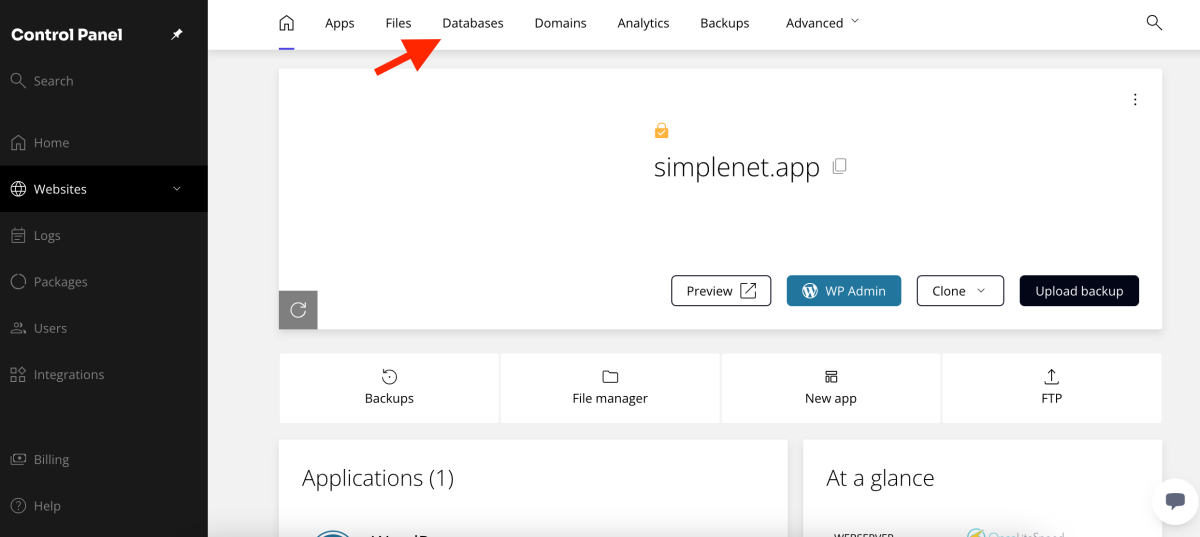
Autentifică-te în panoul de control Simplenet. Selectează serviciul tău, apoi accesează panoul de control al website-ului tău. Navighează la secțiunea Databases. Aceasta este baza ta de date WordPress.
2. Accesează phpMyAdmin
phpMyAdmin este un instrument puternic pentru gestionarea bazei tale de date. Fă click pe baza de date WordPress afișată. Vei vedea opțiunea PHPMyAdmin.
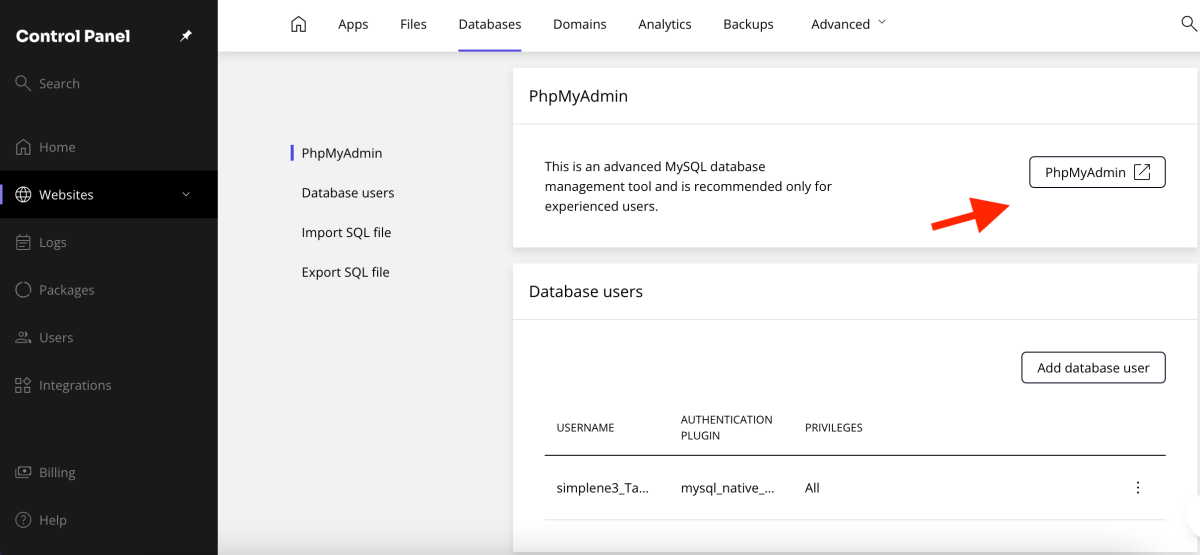
Fă click pe butonul PHPMyAdmin pentru a accesa interfața.
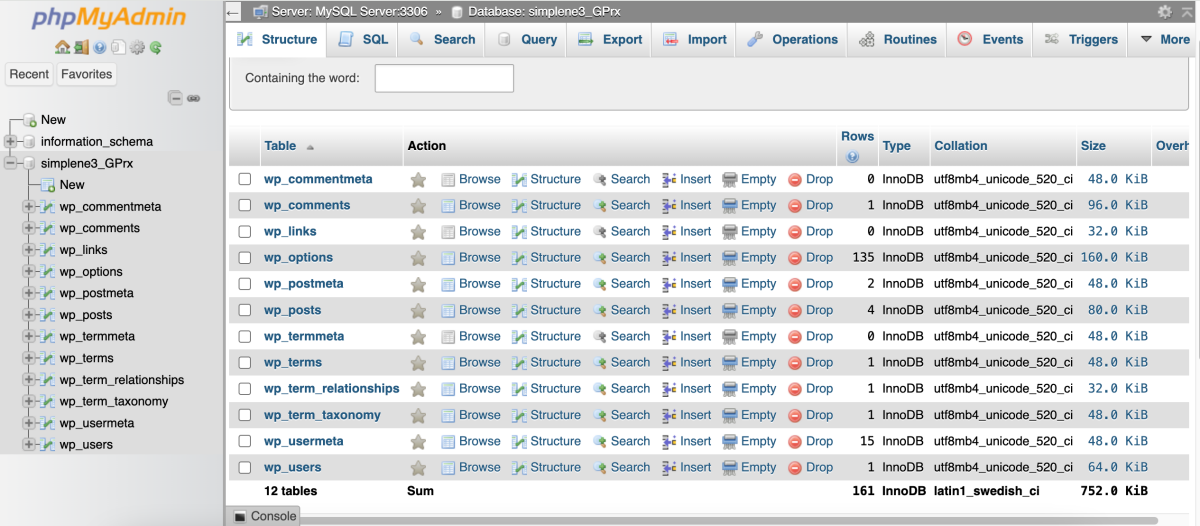
În phpMyAdmin, selectează baza ta de date. Aici poți vizualiza structura bazei de date și poți executa diverse operațiuni, cum ar fi exportul bazei de date sau rularea de interogări SQL
3. Cum să imporți și să exporți baza de date
Panoul de control pentru găzduire premium Simplenet oferă și opțiuni directe pentru importul și exportul fișierelor SQL.
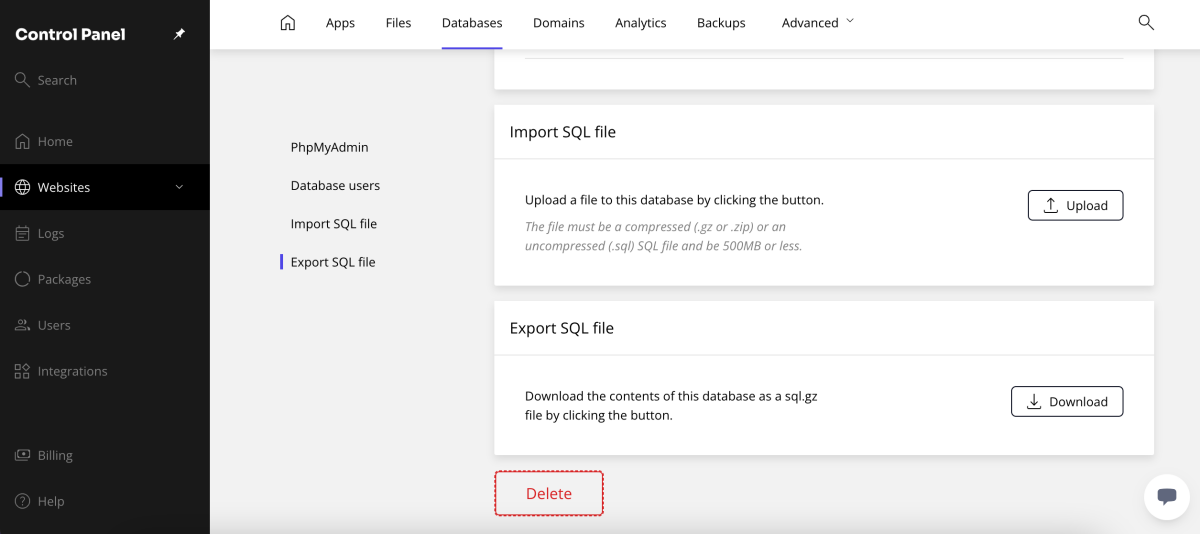
- Exportul bazei de date: Pentru a descărca o copie a bazei tale de date, click pe butonul Download în secțiunea Databases din panoul de control.
- Importul unui fișier SQL: Poți importa un fișier SQL cu o dimensiune de până la 500MB.
- Pregătirea bazei de date pentru import: Este esențial să te asiguri că baza de date este curată înainte de import, mai ales dacă prefixul tabelelor din fișierul SQL importat este diferit de cel existent. În phpMyAdmin, selectează toate tabelele și folosește opțiunea Drop (ștergere) pentru a le goli. Confirmă ștergerea.
- Importul fișierului: După ce baza de date este goală, poți importa fișierul SQL direct din phpMyAdmin sau poți reveni în panoul de control Simplenet. Utilizează opțiunea Upload din secțiunea Databases. Selectează fișierul de pe computerul tău și click Upload.
Importanța curățării bazei de date înainte de import
Această curățare este necesară pentru a evita conflictele. Dacă prefixul tabelelor (de exemplu, wp_) din fișierul SQL importat diferă de cel actual, ai putea ajunge cu două seturi de tabele în baza de date, ceea ce ar putea cauza probleme. Prin curățarea prealabilă, asiguri o integrare lină a noilor date.
Aceste instrumente îți oferă flexibilitatea de a gestiona baza de date WordPress în mod eficient și sigur.
Dacă ai nevoie de asistență suplimentară, echipa noastră de suport este disponibilă.

Lasă un răspuns