
FTP, sau Protocolul de Transfer al Fișierelor, este o metodă standard pentru a muta fișiere între un computer personal și un server, prin internet. Acesta oferă o modalitate eficientă de a încărca, descărca și gestiona fișierele site-ului tău.
Utilizarea FTP îți oferă un control sporit asupra fișierelor, transferuri rapide și capacitatea de a gestiona eficient fișiere de dimensiuni mari. Pentru a beneficia de aceste avantaje, ai nevoie de un cont FTP dedicat.
Urmează acești pași simpli pentru a-ți configura un cont FTP și a te conecta la server, folosind un client FTP.
Cum să configurezi un cont FTP și să te conectezi la server
Primul pas este să te autentifici în Zona de client.
1. Accesează panoul de control al găzduirii premium Managed WordPress
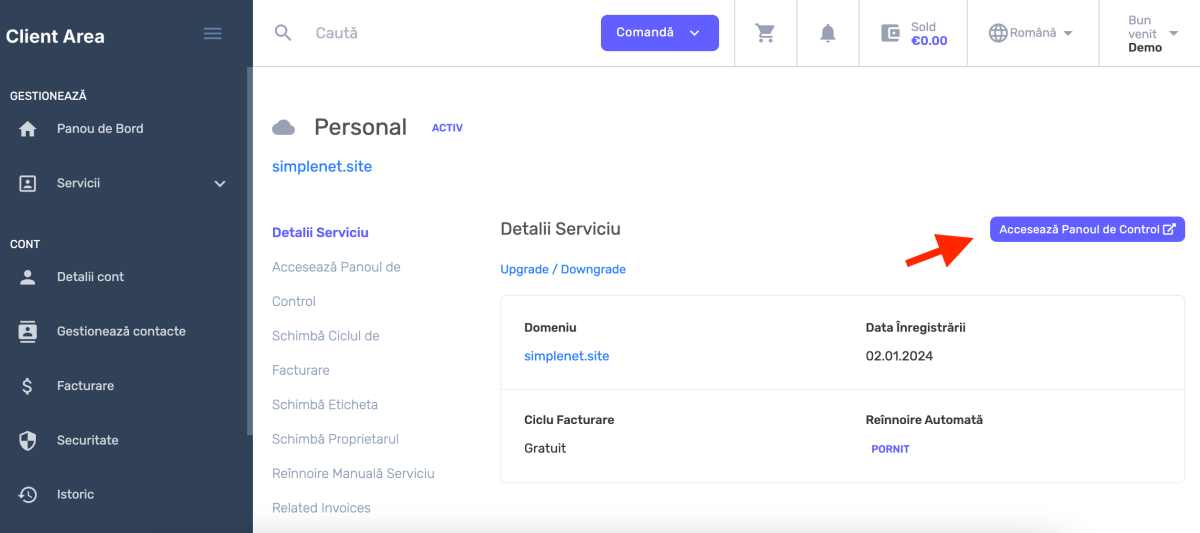
După ce introduci datele tale de autentificare, accesează panoul de control. Apasă pe Servicii, alege planul tău de Găzduire Managed WordPress și apasă butonul Accesează panoul de control.
2. Crează contul FTP
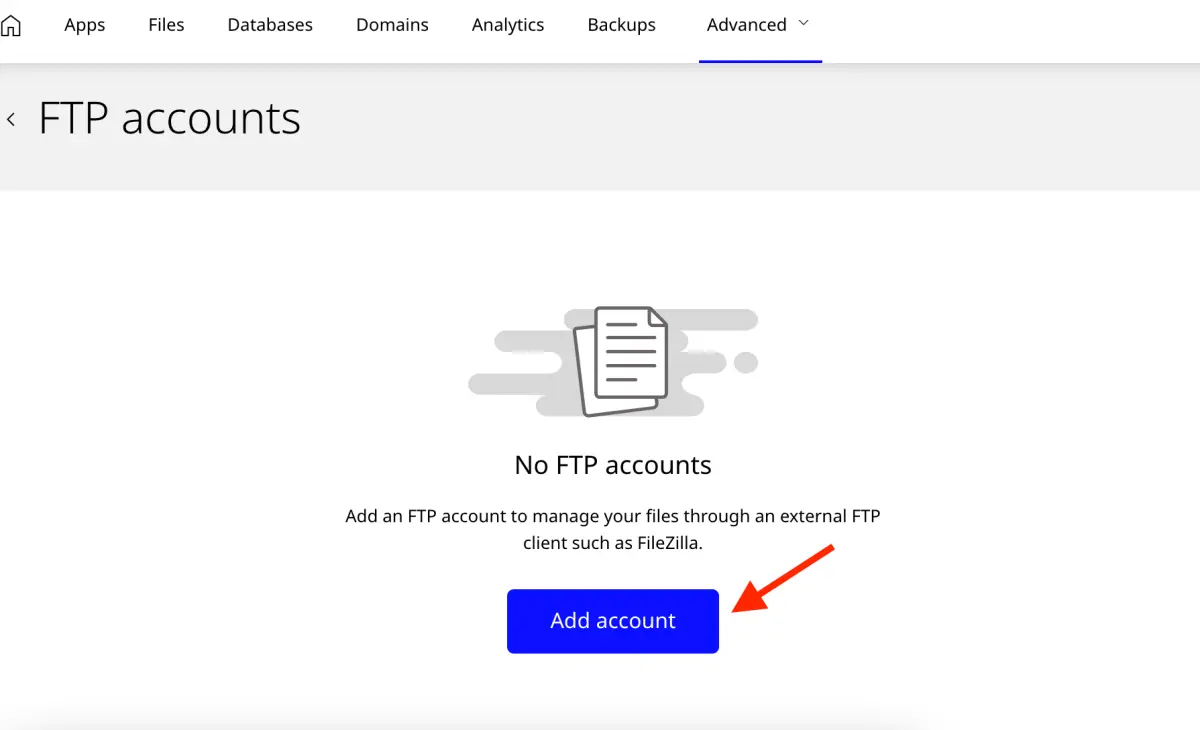
În panoul de control al găzduirii, selectează website-ul tău. Accesează secțiunea Advanced -> FTP și apasă Add Account.
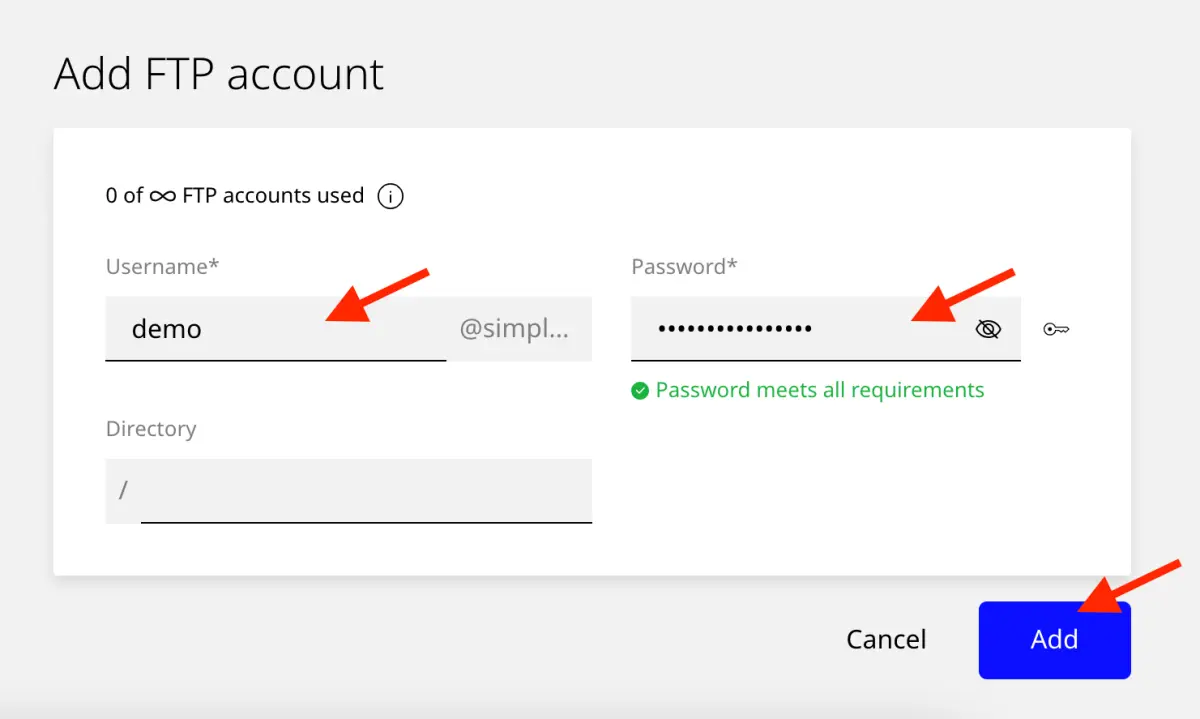
În fereastra următoare, alege un nume de utilizator și o parolă puternică. Este important să salvezi aceste detalii pentru utilizări ulterioare. Setează nivelul de acces la director. Dacă ai nevoie de acces complet, lasă câmpul gol.
Apasă Add pentru a finaliza procesul.
Acum, contul tău FTP a fost creat.
3. Conectează-te utilizând un client FTP
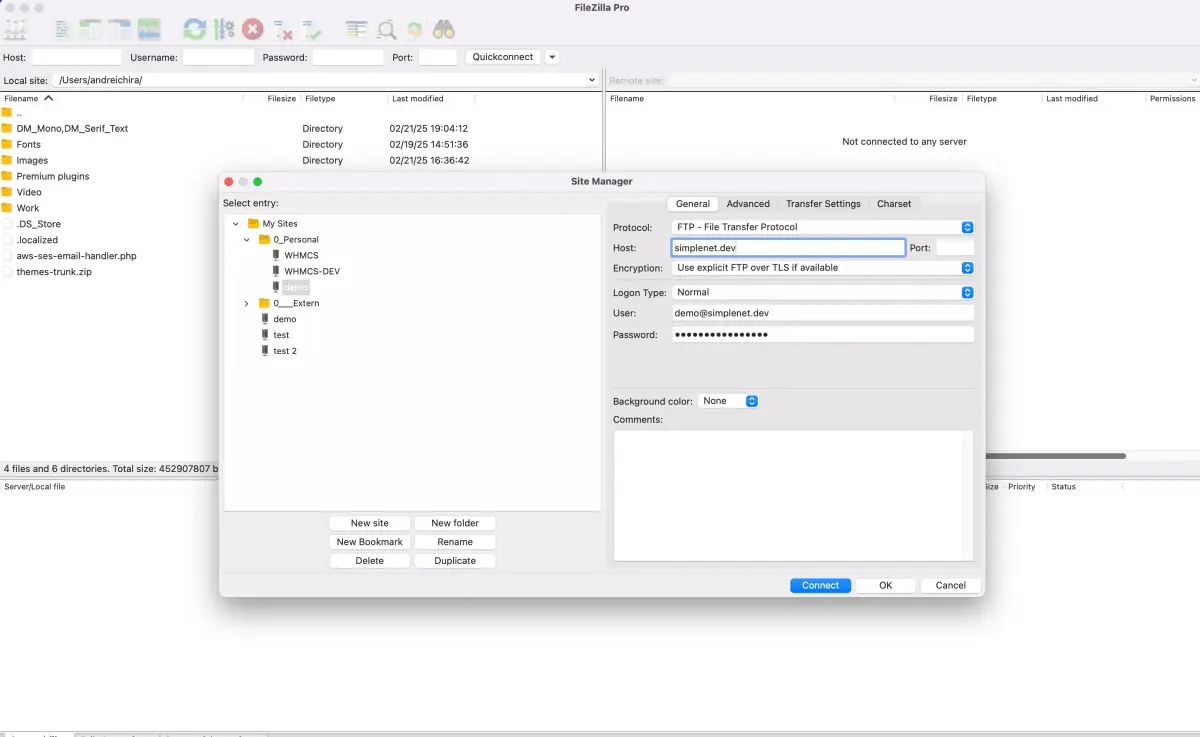
Pentru a te conecta, vei folosi un client FTP, cum ar fi FileZilla. Lansează FileZilla și apasă prima iconiță din colțul stânga-sus pentru a deschide Site Manager.
Apasă New Site și introdu numele de utilizator (cel creat anterior), parola (cea salvată anterior) și gazda (host). Pentru gazdă, poți folosi numele domeniului tău. Dacă utilizezi Cloudflare, va fi necesar să introduci adresa IP a serverului.
4. Gestionează fișierele tale
După o conectare reușită, poți gestiona direct fișierele tale. În partea dreaptă a ecranului vei vedea fișierele de pe server, în folderul public_html, care conține toate datele WordPress. În partea stângă a ecranului, ai fișierele tale locale. Poți încărca sau descărca fișiere după cum este necesar.
Urmând acești pași, contul tău FTP este pregătit, iar transferul fișierelor se va realiza în mod fluid, folosind FileZilla.
Dacă ai nevoie de ajutor, nu ezita să contactezi echipa de suport Simplenet.

Lasă un răspuns