
Activează Redis din panoul de control Simplenet la secțiunea Advanced, Developer Tools. După pornire, instalează plugin-ul Redis Object Cache în WordPress. Apasă butonul de activare din setările modulului.
Tutorial activare Redis (video + text)
Urmărește acest video scurt pentru a vedea procesul de activare Redis Object Cache pentru pachetele de găzduire Managed WordPress din panoul de control Simplenet.
Aspecte esențiale despre Redis Object Cache
Paginile servite prin module de tip full page cache, precum LiteSpeed Cache sau WP Rocket, nu fac interogări pe baza de date. Redis nu aduce avantaje în aceste situații.
Redis ajută exclusiv paginile dinamice.
Deci vei observa o viteză mai bună în interfața de administrare WordPress și alte pagini dinamice cum ar fi Cart și Checkout.
Redis prezintă și riscuri.
Acesta face cache la interogările bazei de date; deci păstrează inclusiv interogările lente sau ineficiente. Dacă tabelele tale au probleme cu indecșii, cu cheile primare, full table scans sau orice altă problemă cu interogările, există riscul ca interfața de administrare să funcționeze foarte greu din cauza acestor interogări stocate în cache.
În plus, am întâlnit incompatibilități cu Elementor sau alte editoare vizuale.
În concluzie, Redis nu reprezintă o soluție universală pentru orice problemă de performanță. Verifică atent comportamentul site-ului după configurare. Asigură-te de stabilitatea tuturor componentelor instalate.
Dacă ai decis ca activarea Redis Object Cache îți poate fi de ajutor, mai jos ai listate instrucțiunile, într-un ghid detaliat care prezintă fiecare pas din videoclip.
Procesul de optimizare este direct. Implică două etape principale. Prima etapă are loc în panoul de control al găzduirii WordPress. A doua etapă se finalizează în interiorul site-ului WordPress.
Autentificarea în contul de client Simplenet
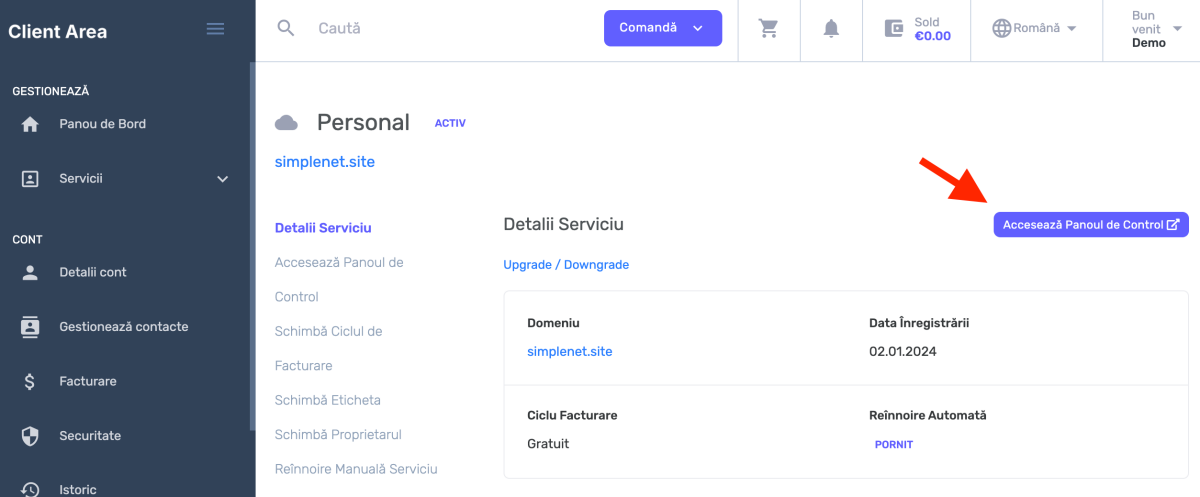
Intră pe site-ul Simplenet.ro si accesează zona de client. Mergi la secțiunea Servicii. Selectează planul de găzduire WordPress activ. Deschide panoul de control al serviciului tău.
Pornirea serviciului Redis la nivel de server
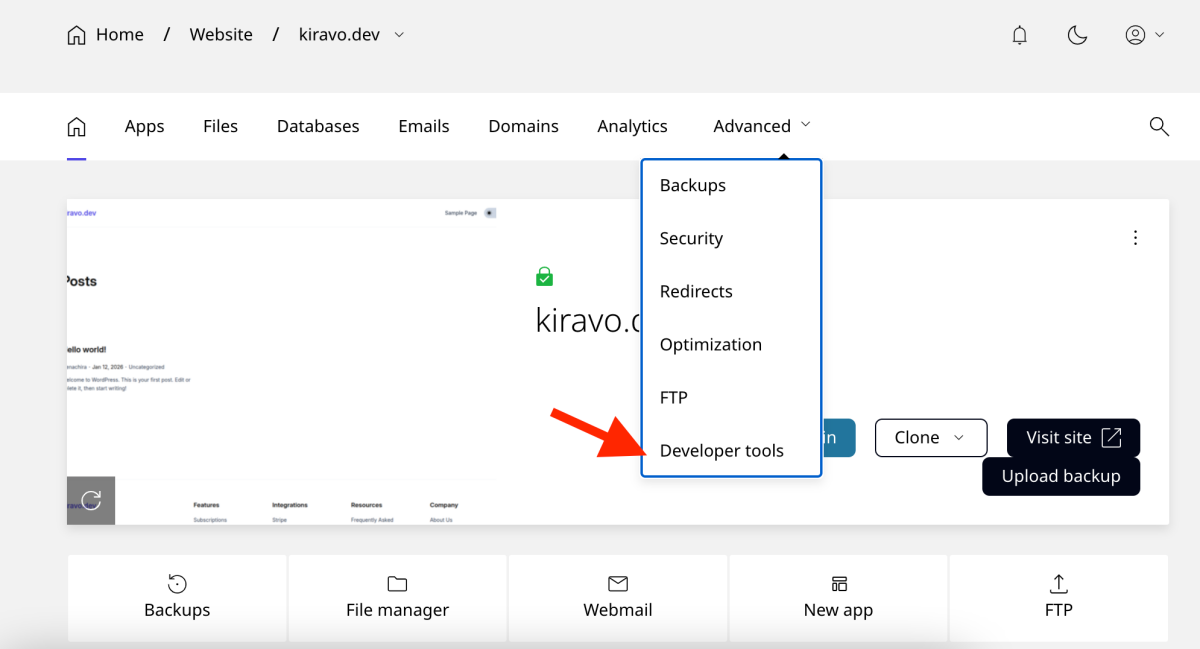
Caută meniul Advanced în interiorul panoului de control. Alege opțiunea Developer Tools.
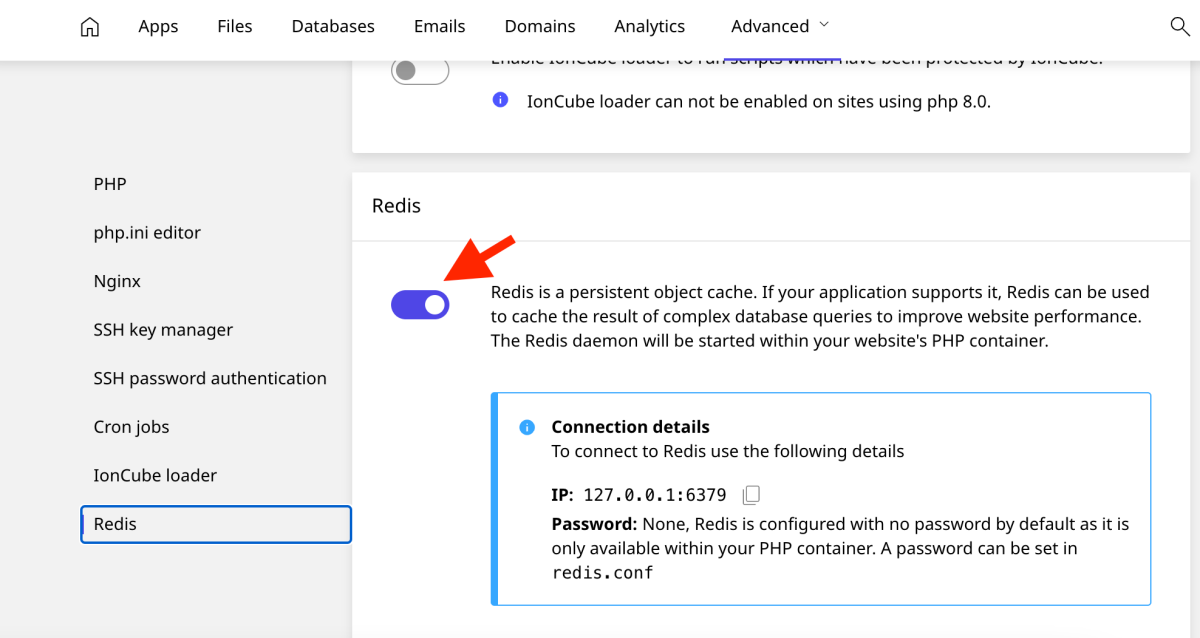
Identifică secțiunea Redis.
Mută comutatorul pe poziția pornit. Această acțiune permite serverului să stocheze datele eficient. Informațiile sunt preluate rapid la fiecare vizită.
Configurarea WordPress pentru Object Cache
Accesează panoul de administrare al site-ului tău WordPress. Navighează la secțiunea Module. Caută plugin-ul Redis Object Cache dezvoltat de Till Krüss. Instalează acest modul. Activează-l imediat după instalare.
Activarea finală a funcției de cache
Mergi la setările plugin-ului instalat. Verifică starea conexiunii cu serverul Redis. Apasă butonul Enable Object Cache pentru pornirea procesului. Redis funcționează acum automat.
Monitorizează rezultatele în tabloul de bord al modulului. Paginile dinamice și zona de admin se încarcă ușor. Folosește opțiunea Flush Cache pentru golirea memoriei. Butonul Disable Cache oprește temporar funcționarea.
Dacă ai nevoie de asistență, nu ezita să ne contactezi, echipa noastră de suport tehnic este disponibilă pentru a te ajuta.

Lasă un răspuns