
Ghid rapid: Loghează-te în panoul de control al găzduirii Managed WordPress și alege site-ul tău. Mergi la Advanced Developer Tools și găsește zona NGINX. Activează opțiunea FastCGI Cache. Adaugă /wp-admin în lista de excluderi.
Această funcționalitate este disponibilă exclusiv pentru pachetele Cloud VPS administrat care utilizează configurația NGINX.
Viteza de încărcare a paginilor este esențială pentru performanța site-ului tău. Cache-ul NGINX FastCGI eficientizează livrarea conținutului prin stocarea paginilor dinamice sub formă de fișiere statice.
Tutorial pentru activarea NGINX FastCGI Cache
Nginx este extrem de eficient în servirea de fișiere statice și are inclus un sistem de cache intern numit fastcgi_cache. Activarea acestuia poate ajuta la susținerea unui nivel foarte mare de trafic în cazul site-urilor de content (ziare, reviste), unde paginile sunt în general statice.
Urmează acești pași pentru a configura fastcgi_cache din panoul de control al găzduirii Simplenet.
1. Accesează Developer Tools
Intră în panoul de control al găzduirii WordPress de la Simplenet și fă click pe site-ul unde dorești să activezi cache-ul la nivel de server din Nginx. Navighează la secțiunea Advanced și fă click pe Developer Tools.
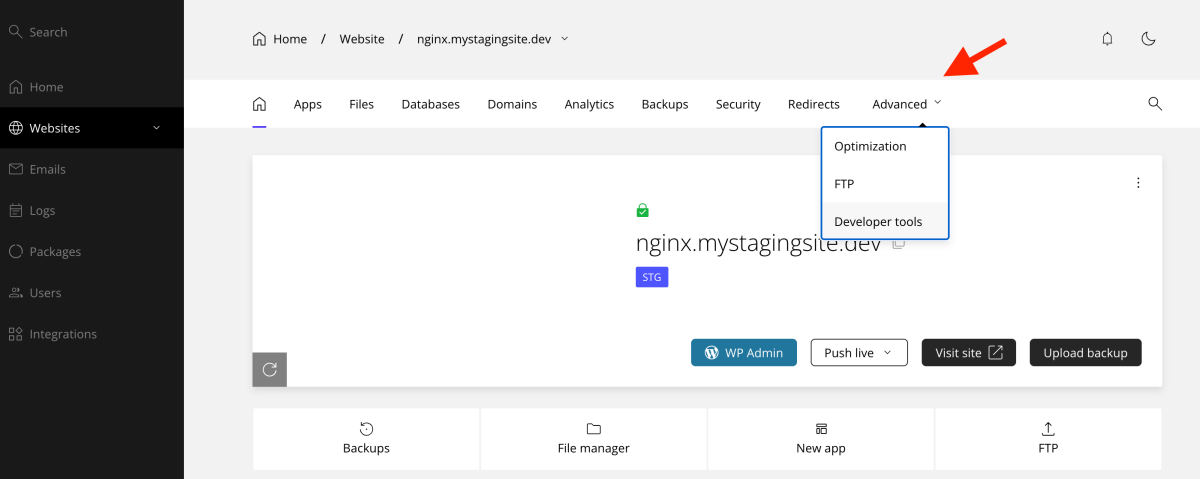
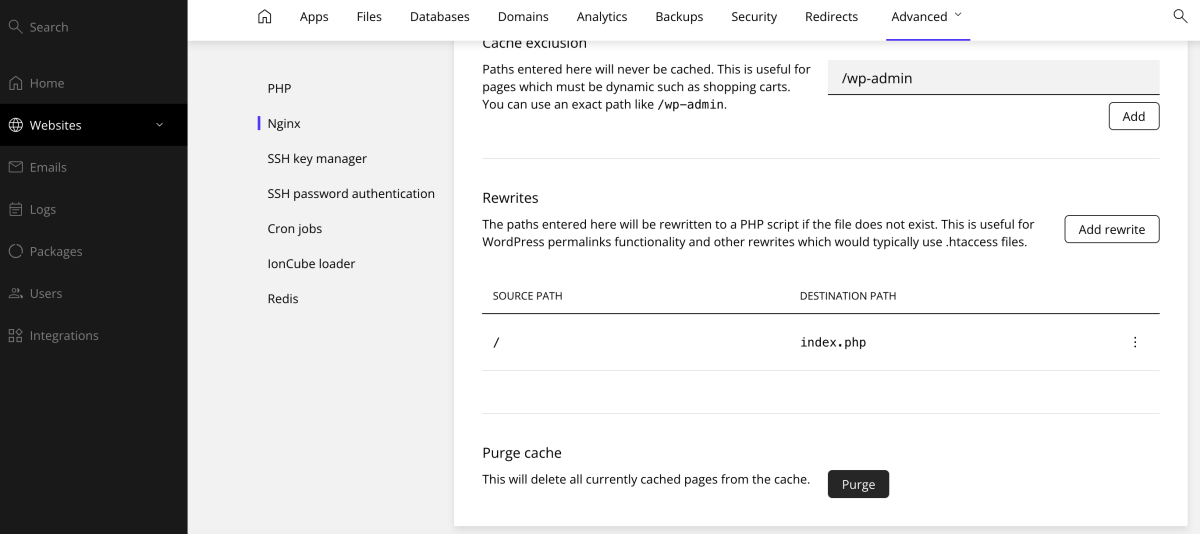
Caută zona marcată NGINX. Aici vei gestiona setările pentru cache.
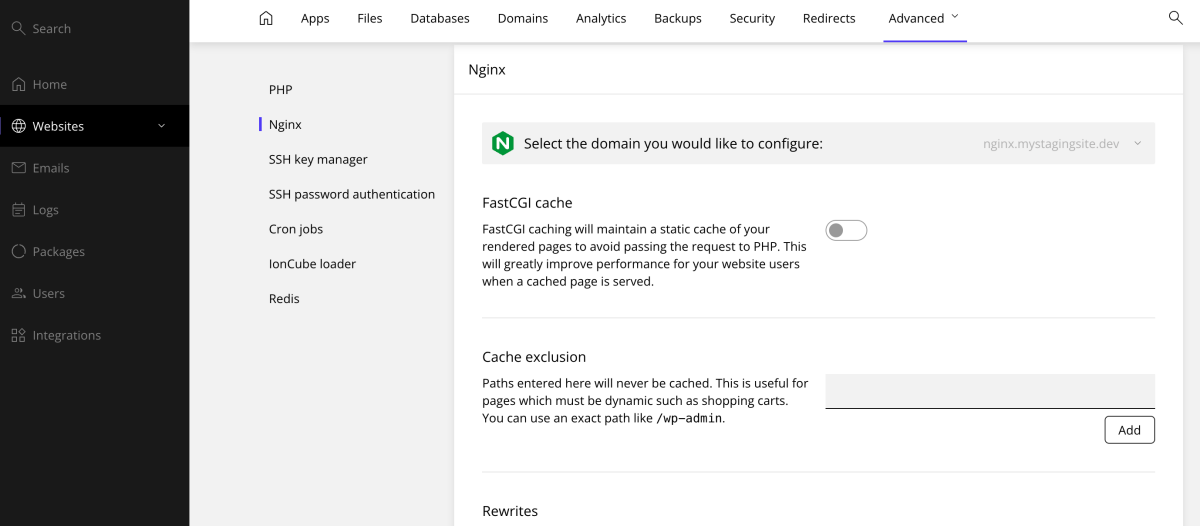
2. Definește excluderile necesare
Excluderile sunt pagini care nu trebuie stocate în cache. Acest lucru este necesar pentru zonele cu date private sau care se schimbă frecvent.
- Adaugă
/wp-adminîn lista de excluderi pentru a păstra funcționarea corectă a dashboardului WordPress. - Dacă ai un magazin online, adaugă paginile pentru coșul de cumpărături sau contul de utilizator. Apasă butonul Add după fiecare adresă URL adăugată pentru a salva setarea.
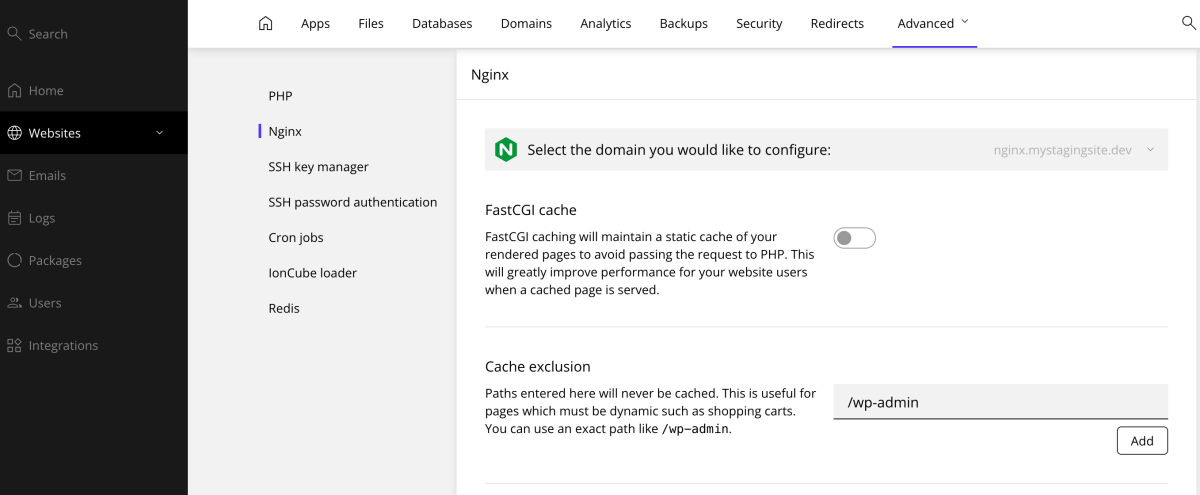
3. Activează serviciul de cache
Selectează opțiunea Enable FastCGI Cache. Sistemul aplică modificările imediat. Site-ul tău va servi paginile mai rapid către vizitatori.
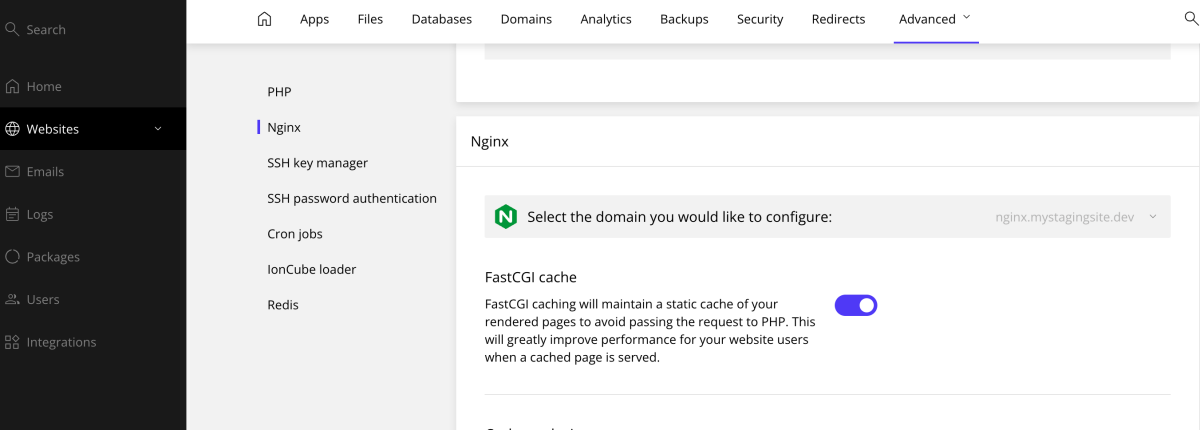
IMPORTANT: în acest moment, din păcate, sistemul de cache Nginx Fastcgi_cache de la nivelul serverului nu are o integrare cu WordPress pentru curățarea automată a cache-ului, va trebui curățată memoria cache manual din panoul de control conform instrucțiunilor de mai jos.
4. Cum ștergi memoria cache
Folosește butonul Purge aflat la finalul secțiunii NGINX ori de câte ori faci modificări vizibile pe site. Această acțiune elimină fișierele vechi și afișează versiunea nouă a paginilor către toți utilizatorii.
Dacă ai nevoie de asistență, nu ezita să ne contactezi, echipa noastră de suport tehnic este disponibilă pentru a te ajuta.

Lasă un răspuns